


Python官网下载地址在哪?认准Python.org防钓鱼

假设你刚准备配置编程环境,在搜索引擎中键入“Python下载”,前几条搜索结果往往充斥着醒目的“官方高速下载通道”、“绿色安装版”或各类第三方下载站的推广链接。一旦误点进入,下载到的可能并不是纯净的解释器,而是被恶意打包的广告弹窗、流氓捆绑全家桶,甚至植入了凭据盗取代码的木马。获取正版 Python 的唯一安全路径,是直接访问其唯一的官方域名。
Python 官方唯一主站与下载直达地址:
官方首页:https://www.python.org/
下载专区:https://www.python.org/downloads/
一、为什么下载源必须认准 Python.org?
Python 是一门开源编程语言,其知识产权与官方基础设施全部由非营利组织 Python 软件基金会(Python Software Foundation,简称 PSF) 维护管理。官方所有正式发布的安装程序、源代码及文档,均由 PSF 托管并在 python.org 域名下直接分发,从未授权任何第三方商业网站作为“独家专发”或“高速下载代理”。
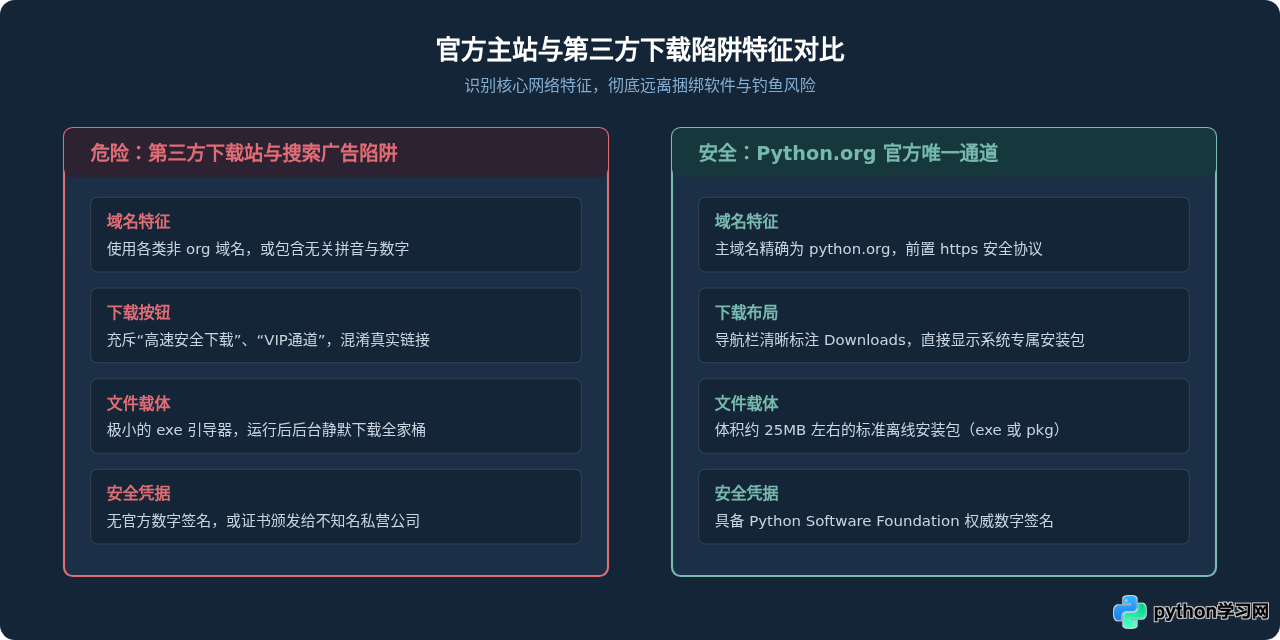
网络中常见的下载陷阱通常有以下三类形式:
- 仿冒域名与仿造官网:攻击者注册与官方域名极度相似的网址(例如更替某个英文字母或使用非 .org 的冷门后缀),全盘照搬官方网页设计,诱骗用户下载挂马安装包。
- 第三方高速下载器捆绑:国内部分软件站将原始安装包塞入所谓“专线下载器”中。运行该程序后,会在后台悄然安装锁屏壁纸、流氓浏览器和各类垃圾组件,严重破坏操作系统环境。
- 搜索广告位竞价截流:搜索引擎首屏的部分推广结果并非自然搜索条目,其右上角标有淡色的“广告”字样。初学者如果不加辨别直接点击,极易偏离真实官网。
二、从官网下载 Python 的标准化操作步骤
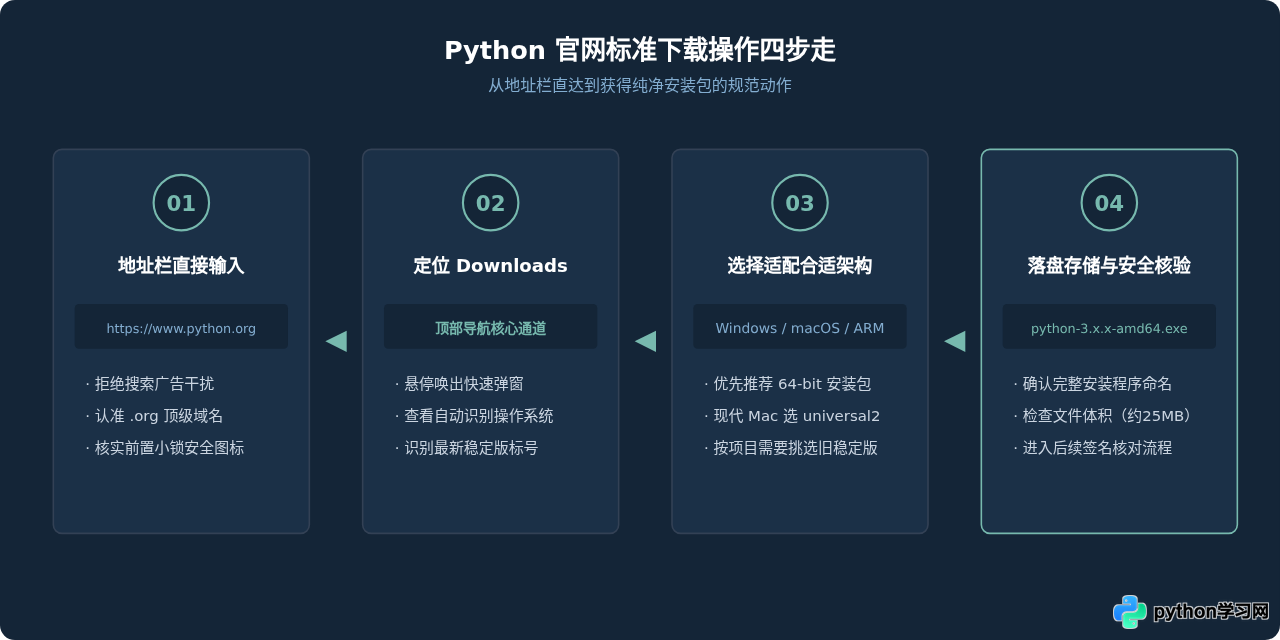
为了规避搜索引擎可能出现的广告误导,最稳妥的方式是直接在浏览器顶部的地址栏中手动输入 https://www.python.org/ 并回车。完成访问后,按照以下标准流程获取安装包:
- 定位 Downloads 菜单:进入首页后,找到顶部主导航栏中的 Downloads 选项。
- 查看自动推荐版本:鼠标悬停在 Downloads 上,弹出的下拉浮层通常会自动识别你当前的操作系统(例如 Windows 或 macOS),并呈现一个醒目的黄色按钮,形如
Download for Windows: Python 3.x.x。若此版本符合需求,直接点击即可触发浏览器原生下载。 - 选择特定操作系统或历史版本(可选):如果需要针对特定平台(如 Windows 32 位、Windows ARM64、macOS Universal、Linux 源码)或特定的旧版本(如因第三方库兼容性要求使用 Python 3.10 或 3.11),点击 Downloads 菜单进入专区页面,向下滑动找到“Specific Releases”表格,点击对应版本的 Download 链接。
- 在文件列表(Files)中确认安装包格式:在版本详情页底部展开的 Files 列表中,Windows 用户通常下载名为
Windows installer (64-bit)的文件,macOS 用户则下载macOS 64-bit universal2 installer。
三、下载后如何鉴别真伪?双重检验机制
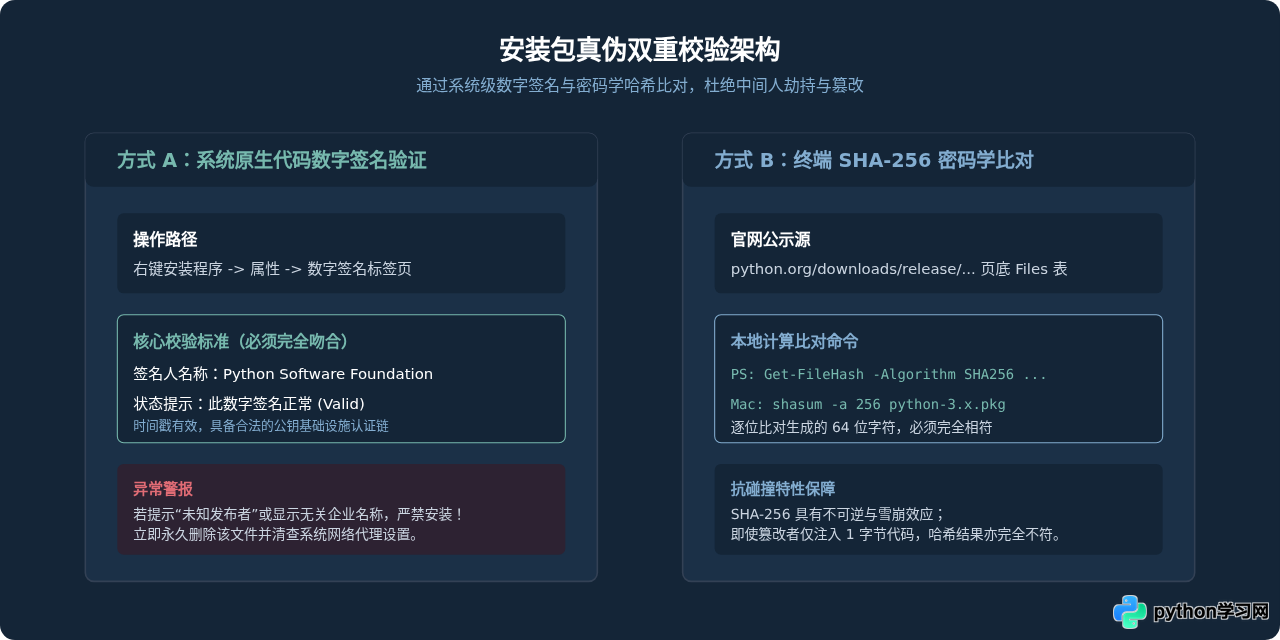
即便确认访问了正确的网址,在复杂网络环境下(例如公用 Wi-Fi、被篡改的 DNS 解析或代理节点),仍有可能遭遇流量劫持。在正式双击运行 .exe 或 .pkg 文件之前,可以通过系统内置工具完成以下两项防钓鱼核查:
1. 检查文件数字签名(最直观的方法)
Windows 平台下所有正版 Python 安装程序都经过了官方的数字代码签名:
- 在下载完成的安装包(如
python-3.12.3-amd64.exe)上点击鼠标右键,选择 属性。 - 切换到 数字签名 标签页。
- 签名人列表中必须明确显示为 Python Software Foundation。
- 点击“详细信息”,系统应提示“此数字签名正常”。如果没有任何数字签名标签页,或者签名单位是陌生个人/第三方网络公司,说明该文件已被替换或篡改,请立即删除。
2. 使用终端校验 SHA-256 哈希值
官网下载页底部的 Files 列表明确列出了每个安装文件对应的 MD5 与 SHA-256 散列值。你可以通过本地系统终端快速生成哈希并进行对照。
在 Windows PowerShell 中执行命令:
Get-FileHash -Algorithm SHA256 "C:\Users\YourUsername\Downloads\python-3.12.3-amd64.exe"在 macOS 或 Linux 终端中执行命令:
shasum -a 256 ~/Downloads/python-3.12.3-macos11.pkg命令输出的 64 位十六进制散列字符串,必须与官网公布的 SHA-256 字符串完全一致(不区分大小写)。哪怕安装包中被恶意附加了一个字节,计算得出的哈希值也会发生天翻地覆的改变。
四、安装过程中的关键操作提醒
核对完安装包合法性后,在正式执行安装时,还有两处影响后续使用的关键选项:
- 必须勾选环境变量(Add python.exe to PATH):在 Windows 安装向导的第一个界面底部,务必手动勾选
Add python.exe to PATH。如果漏选此项,在命令行中输入python或pip会提示找不到命令,后续还需手动编辑系统环境变量。 - 推荐选择“Customize installation”或默认“Install Now”:对于初学者,直接点击
Install Now即可自动安装标准库、IDLE 交互工具以及 pip 包管理器;若希望自定义安装路径到非系统盘(如D:\Python312),可选择定制安装,但路径中尽量不要包含中文或空格字符。
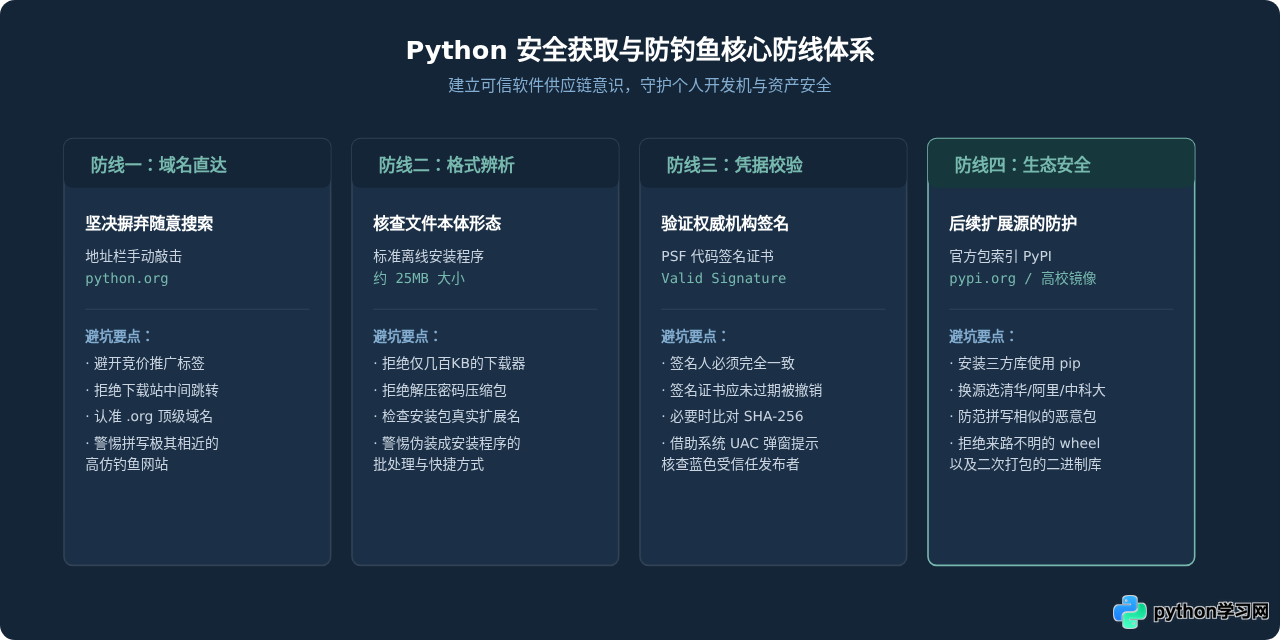
五、防钓鱼安全防护知识总结
为了保障开发环境的安全纯净,建议在日常获取软件与依赖时建立严谨的安全规范:
六、常见问题解答(FAQ)
问:为什么直接访问 python.org 下载速度有时较慢?有官方认可的国内镜像吗?
答:Python 官网服务器位于海外 CDN 节点,部分网络环境受国际出口带宽波动影响可能出现偶发性卡顿。如需加速,推荐使用经各大高校与知名科研机构维护的开源镜像站(如清华大学开源软件镜像站 mirrors.tuna.tsinghua.edu.cn/python/ 或华为开源镜像站)。切记不要去不明来源的个人博客网盘或综合软件园下载。
问:Windows 10/11 应用商店(Microsoft Store)里的 Python 是官方的吗?
答:是由 Python 软件基金会(PSF)官方打包上架维护的,属于正规官方发行途径,适合轻量级脚本编写与教学体验。但由于应用商店沙盒环境机制,其在虚拟环境配置、C 扩展编译以及全局文件系统路径访问上与标准官网独立安装包略有差异。从事专业工程开发或机器学习项目时,仍优先推荐使用官网直接下载的标准安装包。
本站声明
本文内容仅供参考,不代表本站观点。转载或引用请注明出处。如发现内容问题,请通过联系我们页面反馈。















