


PyCharm安装Vim插件后注释快捷键失效怎么解决

在 PyCharm 中安装并启用 IdeaVim 插件后,默认行注释快捷键(Windows/Linux 下为 Ctrl + /,macOS 下为 Cmd + /)可能会完全没有反应。解决这一问题的核心路径有两个:最直观的方式是在 PyCharm 设置中的 Tools > Vim 将该组合键的处理权(Handler)由 Vim 重新交回 IDE;另一种更符合工程习惯的方式是在用户根目录的 ~/.ideavimrc 文件中增加委托规则或启用原生 vim-commentary 扩展支持。
一、问题根源:为什么装了 IdeaVim 后注释键突然不起作用
许多开发者在初次给 PyCharm 安装 IdeaVim 时,都会遇到一个令人困惑的现象:代码编辑区内的移动、跳转和普通按键输入都能正常生效,但只要按下平时常用的单行注释快捷键 Ctrl + /,光标只是轻微闪动,代码行完全没有添加 # 注释符,控制台也不会弹出任何报错提示。
这并非 PyCharm 本身的快捷键映射损坏,而是由于键盘事件的优先级机制发生了改变。当 IdeaVim 插件激活后,它会在 PyCharm 的编辑器层面建立一层输入分发过滤器。所有的按键事件首先进入 IdeaVim 的键盘处理器(Shortcut Handler)。如果某个快捷键在 IdeaVim 的内部配置中被标记为由 Vim 优先消费,但 Vim 原生键位规范中并没有为 Ctrl + / 绑定具体行为,该按键就会在 Vim 层被直接“吞掉”,无法继续冒泡到底层的 PyCharm IDE 核心动作 Comment with Line Comment 中。
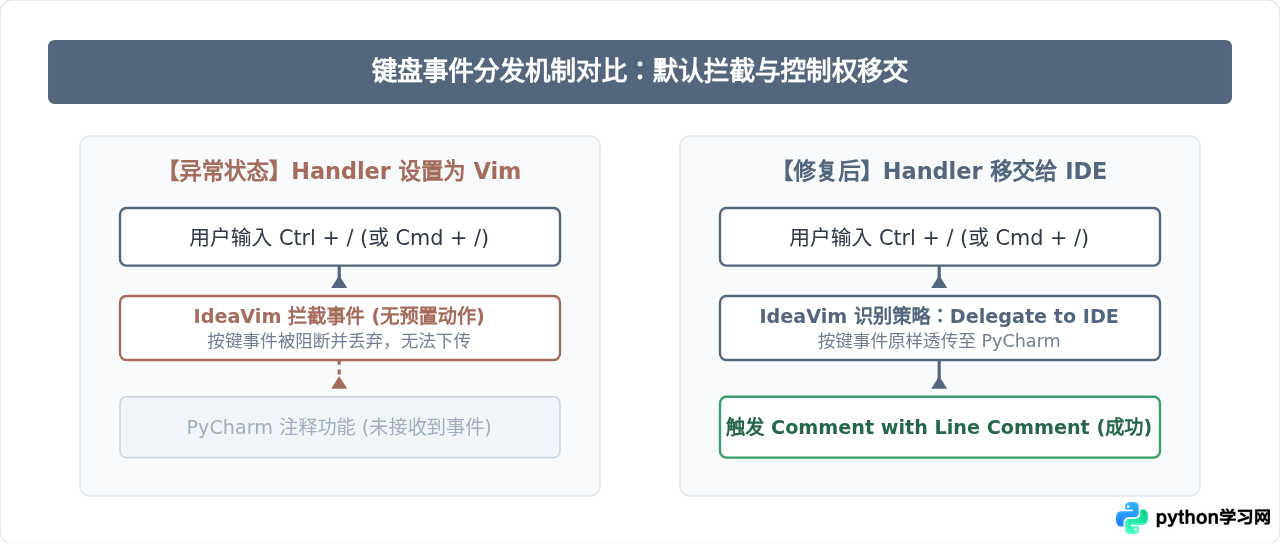
二、解决方案一:在设置面板中将快捷键移交给 IDE(图形化操作)
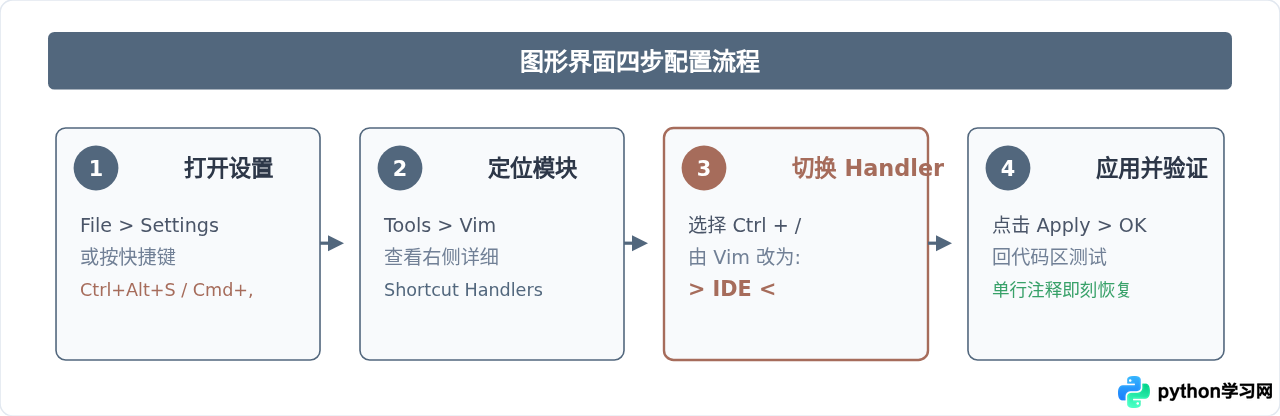
这是最直观且无需修改配置脚本的修复手段。通过直接在 PyCharm 首选项中调整 Shortcut Handler 表格,可以让 IdeaVim 将指定组合键的控制权无条件放行给 IDE。
- 进入设置窗口:
- Windows / Linux 系统:点击顶部菜单栏的
File>Settings(或直接使用全局快捷键Ctrl + Alt + S)。 - macOS 系统:点击顶部应用菜单
PyCharm>Settings(旧版为Preferences,或按Cmd + ,)。
- Windows / Linux 系统:点击顶部菜单栏的
- 定位到 Vim 配置项:
在设置窗口左侧的搜索框中输入
Vim,或者在左侧导航树中展开Tools,点击 Vim 项。 - 找到快捷键列表并更改 Handler:
在右侧面板的 Shortcut Conflicts 或 Shortcut Handlers 列表中找到具体的按键绑定。向下滚动找到
Ctrl + /(macOS 对应Cmd + /)。可以看到该键右侧的 Handler 当前是Vim。点击下拉菜单,将其切换为 IDE。 - 兼顾块注释(可选):
如果平时还会用到块注释
Ctrl + Shift + /(macOS 为Cmd + Option + /),同样在此处将其 Handler 修改为IDE。 - 保存生效: 点击右下角的 Apply 然后点击 OK。返回编辑器后无需重启,无论当前处于 Vim 的 Normal 模式还是 Insert 模式,按注释键均可立刻生效。
三、解决方案二:通过 .ideavimrc 配置文件统一管理(推荐方案)
如果你在多台设备间同步配置,或者习惯用纯文本脚本维护 Vim 键位,直接在首选项界面点选修改可能会在重装或同步配置时遗失。IdeaVim 支持在用户主目录下读取 .ideavimrc 文件,你可以通过该文件以代码形式固化快捷键分发逻辑。
1. 配置文件路径
在你的用户根目录下确认或新建 .ideavimrc:
- Windows:
C:\Users\<用户名>\.ideavimrc(或通过 PyCharm 底部状态栏的 Vim 图标点击选择 Open ~/.ideavimrc) - macOS / Linux:
~/.ideavimrc
2. 编写配置指令
打开 ~/.ideavimrc,根据你的操作习惯加入以下配置段落:
" -------------------------------------------------------------
" 方案 A:直接委托按键给 IDE(保持经典 Ctrl+/ 习惯)
" -------------------------------------------------------------
sethandler <C-/> a:ide
sethandler <C-S-/> a:ide

" -------------------------------------------------------------
" 方案 B:启用 Vim 社区经典的 vim-commentary 插件支持
" -------------------------------------------------------------
set commentary

" -------------------------------------------------------------
" 方案 C:在 Normal 模式与 Visual 模式绑定动作
" -------------------------------------------------------------
nmap <C-/> <Action>(CommentByLineComment)
vmap <C-/> <Action>(CommentByLineComment)
这里各条指令的作用分别如下:
sethandler <C-/> a:ide:等同于在第一种图形界面中把Ctrl + /的处理权指定为 IDE,在全部模式下直接将该键穿透给 PyCharm。set commentary:IdeaVim 内置了流行 Vim 插件vim-commentary的模拟实现。启用后,你不仅可以使用原生快捷键,还能在 Normal 模式下直接输入gcc注释当前行、输入3gcc注释后续 3 行,或者在 Visual 选区模式下按gc注释所选代码块。这是深度 Vim 用户更加青睐的操作方式。<Action>(CommentByLineComment):直接将按键序列映射为 IntelliJ 平台的原生 Action ID。
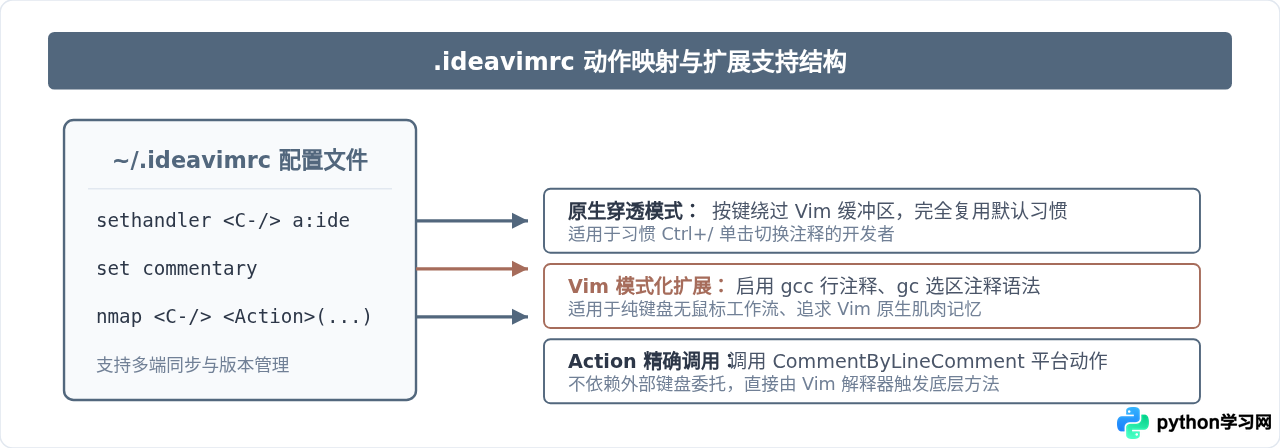
.ideavimrc 后,无需重启 PyCharm。在编辑器处于 Normal 模式下时,直接输入 :source ~/.ideavimrc(或简写为 :so ~/.ideavimrc)并回车,配置就会即时重新加载生效。
四、常见排查与特殊场景说明
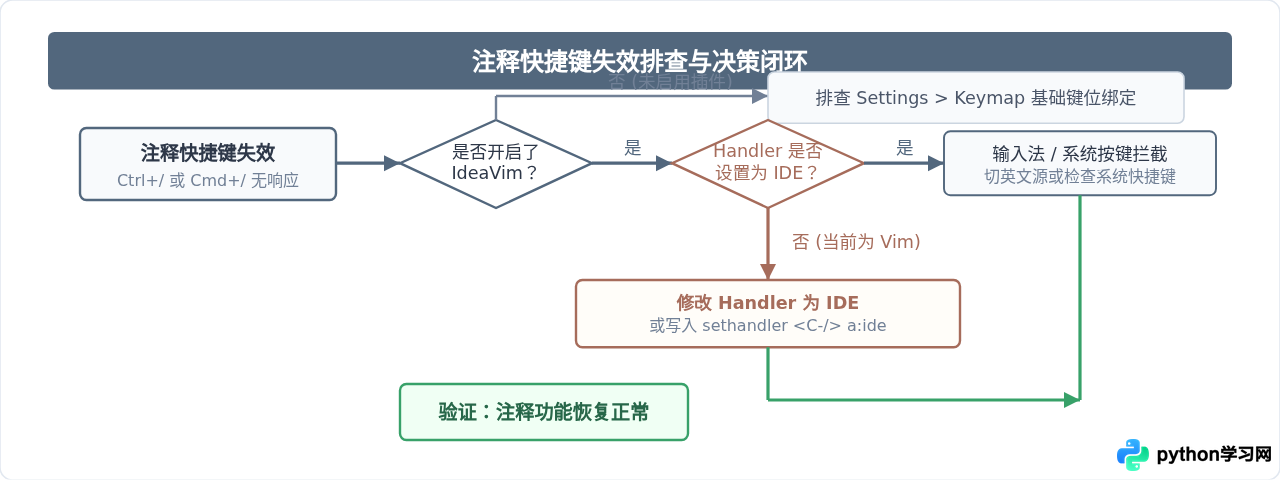
如果在执行上述步骤后注释快捷键仍然无法正常工作,通常存在以下几类边缘干扰因素:
| 故障现象 | 排查点与原因分析 | 针对性解决方法 |
|---|---|---|
| 改了 Handler 仍无反应 | PyCharm 本身的 Keymap 绑定缺失或被重置 | 进入 Settings > Keymap,搜索 Comment with Line Comment,确认其右侧绑定的就是 Ctrl + /(macOS 为 Cmd + /),若无则右键重新添加。 |
| macOS 下按 Cmd+/ 变成特殊符号 | 输入法处于非英文模式或快捷键冲突 | 切换到系统自带的 ABC 纯英文输入源;检查系统快捷键设置是否有占用该组合键的辅助功能或取词软件。 |
| 在多光标或特定模式下注释行为不一致 | 处于 Visual Block 块选择状态而非普通行 | 在普通 Normal 模式下验证;若在列选择模式下,请配合使用 Ctrl + Shift + / 或使用 vim-commentary 的选区模式。 |
| 想临时回到纯粹的 IDE 默认操作 | 暂不需要 Vim 模式介入 | 点击顶部菜单栏 Tools > Vim Emulator(或按快捷键 Ctrl + Alt + V / Cmd + Alt + V)即可一键开关 Vim 插件状态。 |
五、总结与配置建议
PyCharm 安装 IdeaVim 后注释快捷键失效,本质上是插件的事件截流机制覆盖了宿主 IDE 的事件分发。解决该问题不需要卸载插件或复杂重装:
- 如果你希望维持原有的 PyCharm 肌肉记忆,最直接的方式是在 Settings > Tools > Vim 中将
Ctrl + /的 Handler 设为 IDE。 - 如果你追求更标准、更便于版本管理的 Vim 操作流,推荐在
~/.ideavimrc中写入set commentary和sethandler <C-/> a:ide,兼得高效的gcc语法与原生快捷键便利。
本站声明
本文内容仅供参考,不代表本站观点。转载或引用请注明出处。如发现内容问题,请通过联系我们页面反馈。















