


怎么用命令运行本地Python脚本文件及路径处理

系统介绍如何在Windows、macOS和Linux命令行终端中正确运行本地Python脚本,深入解析当前工作目录与脚本目录差异,以及使用pathlib与os.path处理动态路径的工程实践。
在计算机终端中使用命令行运行本地 Python 脚本,核心逻辑只有两步:一是调用系统识别的 Python 解释器命令,二是将待执行脚本的路径准确传递给该解释器。然而,许多初学者和开发者在实际操作中,常常因为操作系统环境配置差异、终端“当前工作目录(CWD)”与脚本自身位置的不一致,或者脚本内部文件相对路径引用错误,导致程序抛出“找不到命令”或 FileNotFoundError。本文将系统讲解在 Windows、macOS 和 Linux 终端中通过命令行运行本地 .py 脚本的标准方法,深入剖析工作目录与脚本目录的运行机制,并给出在 Python 代码中一劳永逸处理文件路径的最佳实践方案。
一、基础执行:终端运行 Python 脚本的两种典型方式
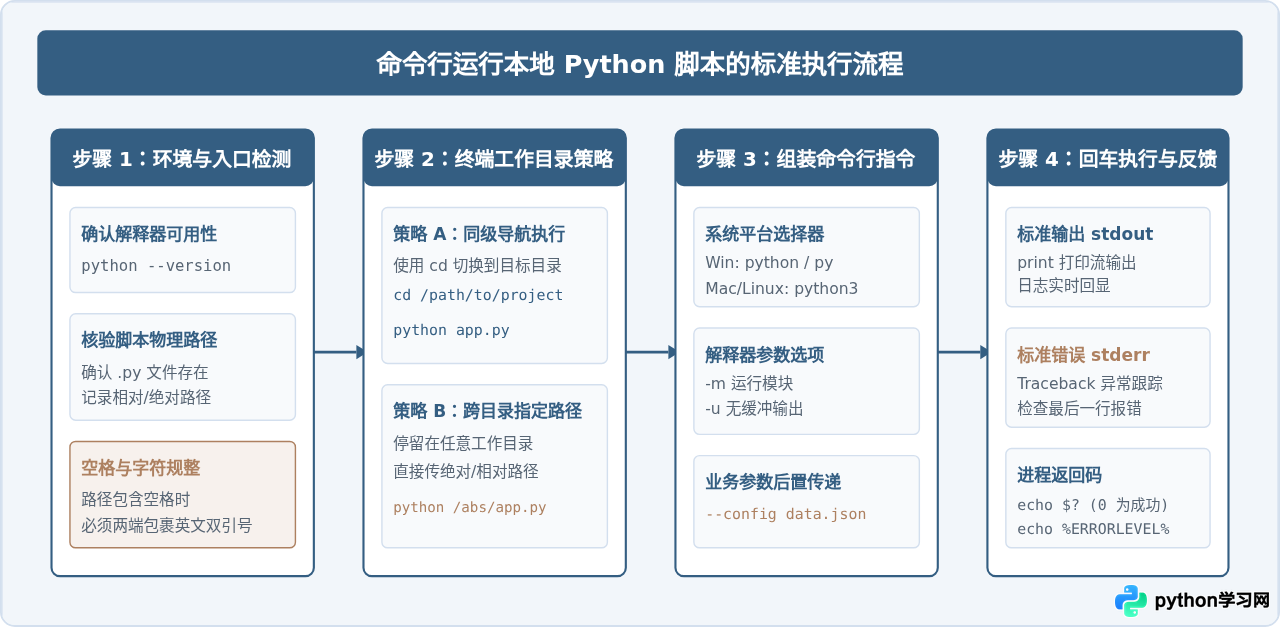
在终端中运行 Python 脚本前,必须先验证系统中 Python 解释器的可用状态。不同操作系统中,Python 的注册别名略有不同。可以先在终端中执行以下命令查看版本信息:
# 跨平台通用或 Windows 环境
python --version

# macOS 及多数 Linux 发行版(推荐指定版本别名)
python3 --version

# Windows 专用快捷启动器
py --version
确认解释器命令可用后,运行本地 Python 脚本主要有两种路径组织方式:进入脚本所在目录运行,或跨目录通过路径指向运行。
方式一:切换到脚本所在目录后执行(相对路径)
这是最直观且最常用的方式。先使用终端的 cd(Change Directory)命令进入包含目标 Python 文件的文件夹,然后直接通过文件名执行脚本。例如,脚本 app.py 位于 /Users/demo/projects/tool/(macOS/Linux)或 D:\projects\tool\(Windows):
# macOS / Linux 示例
cd /Users/demo/projects/tool
python3 app.py

# Windows 命令提示符 (CMD) 示例(跨盘符需加 /d 参数)
cd /d D:\projects\tool
python app.py
这种方式的好处在于输入的命令简短,终端的当前工作目录直接与脚本同级,若脚本读取同目录下的文件,初学者往往不易察觉工作目录引起的路径异常。
方式二:在任意目录下直接指定脚本路径执行(绝对路径或跨目录相对路径)
在自动化调度、后台任务或工程脚本调用中,终端可能停留在用户主目录或项目根目录,此时无需切换目录,直接将脚本的相对路径或完整绝对路径传递给解释器即可:
# 跨目录相对路径调用(假设当前在项目根目录)
python3 src/tools/app.py

# 绝对路径调用(跨平台)
# macOS / Linux 绝对路径
python3 /Users/demo/projects/tool/app.py

# Windows 绝对路径
python "D:\projects\tool\app.py"
避坑提示:路径中包含空格的处理规范
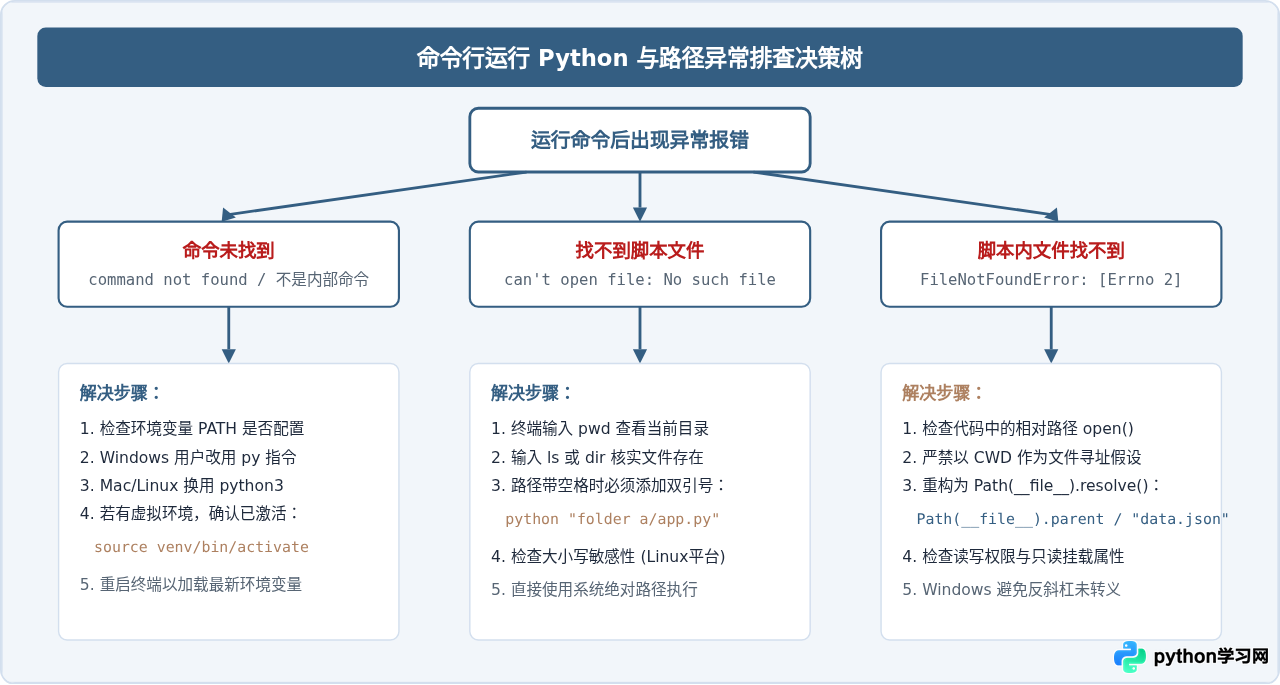
当文件路径或文件夹名称中包含空格(例如 C:\My Projects\app.py)时,终端会默认将空格解析为参数分隔符,导致解释器报错 can't open file ... No such file or directory。必须使用英文双引号将含有空格的完整路径包裹起来,如:python "D:\My Projects\app.py"。
二、平台差异与解释器调用命令选择
不同操作系统在安装 Python 后注册的可执行二进制文件名不同,若混淆命令,会直接引发命令未找到的报错。以下是三大平台的选择依据:
| 操作系统 | 推荐命令 | 备选/传统命令 | 主要特点与适用场景 |
|---|---|---|---|
| Windows | py script.py |
python script.py |
py 是官方提供的 Python 启动器,能自动选择已安装的最新版本,支持 py -3.11 script.py 精准切换解释器版本。 |
| macOS | python3 script.py |
python script.py |
现代 macOS 不再内置 python 命令,官方安装包与 Homebrew 均创建 python3 软链接。 |
| Linux | python3 script.py |
python script.py |
遵循 PEP 394 规范,多数现代发行版将 python3 指向 Python 3 解释器,避免与系统遗留工具冲突。 |
| 虚拟环境 (All) | python script.py |
./venv/bin/python script.py |
激活虚拟环境后(如 source venv/bin/activate 或 venv\Scripts\activate),python 恒定指向当前环境。 |
环境变量 PATH 的核心作用:当在终端中输入 python 或 python3 并敲击回车时,操作系统并不知道该程序存放在哪个物理磁盘扇区。系统会依序检索系统环境变量 PATH 中记录的每一个目录。如果 Python 安装目录或 Scripts 目录没有包含在 PATH 中,终端就会抛出经典错误:'python' 不是内部或外部命令,也不是可运行的程序(Windows)或 command not found: python3(macOS/Linux)。
三、核心机制:当前工作目录(CWD)与脚本所在目录的区别
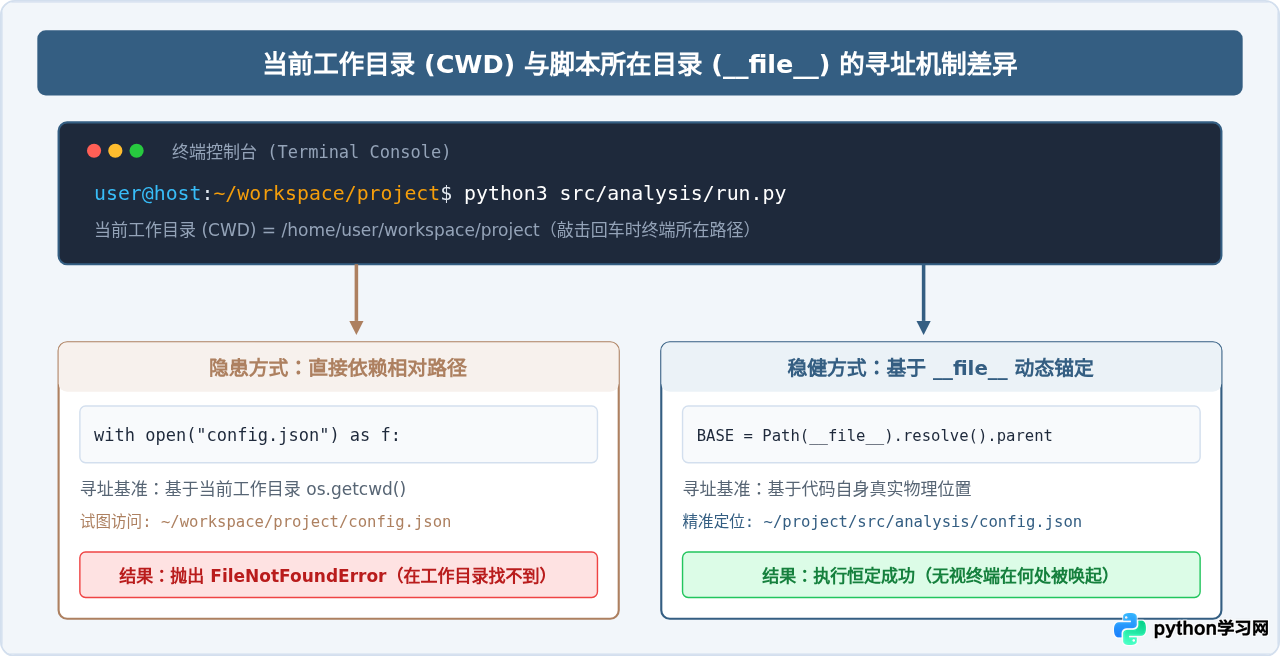
在命令行运行 Python 脚本时,绝大多数“明明文件就在脚本旁边,却报 FileNotFoundError”的问题,都源自混淆了两个截然不同的概念:当前工作目录(Current Working Directory, CWD) 与 脚本文件自身所在的目录(Script Directory)。
- 当前工作目录(CWD):代表终端在敲下回车时,命令行光标所在的位置。在 Python 中通过
os.getcwd()获得。 - 脚本所在目录:代表被执行的
.py脚本文件实际存放的磁盘目录。在 Python 中通过__file__元属性反映。
在 Python 代码中,任何直接书写的相对路径(如 open('data.csv')、open('./config.json')),其寻址基准一律是终端的当前工作目录(CWD),而不是脚本代码所在的目录!
假设项目结构如下:
/Users/demo/project/
├── data/
│   └── raw.csv
└── src/
    └── process.py
在 process.py 内部,如果开发者写下:
# 存在隐患的写法!
with open("raw.csv", "r", encoding="utf-8") as f:
    data = f.read()
此时若终端停留在 /Users/demo/project/ 并执行 python3 src/process.py,Python 会尝试在当前工作目录 /Users/demo/project/raw.csv 寻找该文件,而真实文件位于 data/raw.csv,程序随即崩溃抛出 FileNotFoundError: [Errno 2] No such file or directory: 'raw.csv'。
四、代码实现:在 Python 脚本中稳健处理文件路径
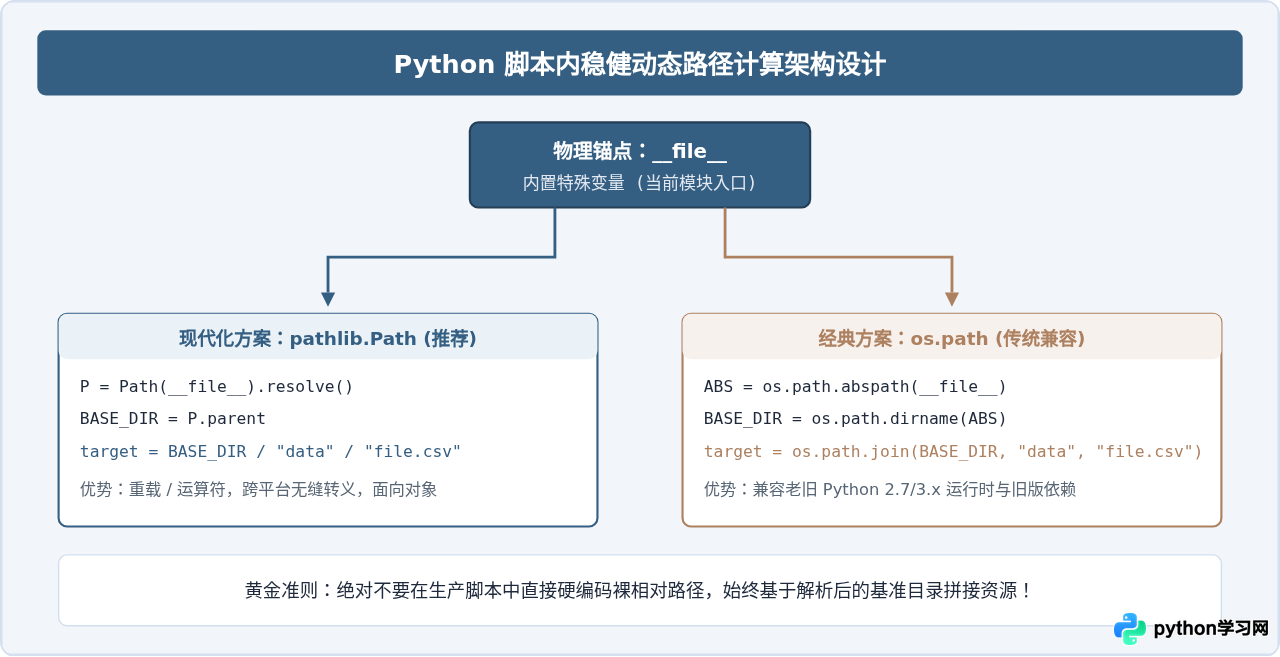
为了让脚本无论在哪个目录被终端执行,都能稳定读取到其所需的配置文件、数据文件或静态资源,必须在代码内部实现以脚本自身物理位置为基准的绝对路径动态计算。
1. 现代化方案:使用内置 pathlib 模块(推荐)
Python 3.4+ 引入的 pathlib 模块采用面向对象的方式封装路径,不仅支持 / 运算符拼接路径,而且在跨平台(Windows 反斜杠 \ 与 POSIX 正斜杠 /)时能够自动处理分隔符,是当今工程开发的首选方案。
from pathlib import Path

# 1. 获取当前脚本的绝对解析路径,并取得其所在文件夹
CURRENT_SCRIPT = Path(__file__).resolve()
BASE_DIR = CURRENT_SCRIPT.parent

# 2. 场景 A:读取与脚本位于同一目录的文件
config_path = BASE_DIR / "config.json"

# 3. 场景 B:读取同级子目录中的静态数据
data_file = BASE_DIR / "data" / "users.csv"

# 4. 场景 C:读取项目根目录(上一级目录)中的公共资源
PROJECT_ROOT = BASE_DIR.parent
log_file = PROJECT_ROOT / "logs" / "app.log"

# 安全打开文件读取
if config_path.exists():
    with open(config_path, "r", encoding="utf-8") as f:
        content = f.read()
        print("配置文件读取成功!")
else:
    print(f"目标文件不存在: {config_path}")
2. 经典兼容方案:使用 os.path 模块
在维护旧版本项目或为了保持与遗留代码库的兼容性时,可以使用标准库 os.path:
import os

# 1. 取得当前脚本的绝对路径及所属目录
BASE_DIR = os.path.dirname(os.path.abspath(__file__))

# 2. 使用 os.path.join 自动匹配当前系统的路径分隔符
config_path = os.path.join(BASE_DIR, "config.json")
data_path = os.path.join(BASE_DIR, "data", "users.csv")
parent_log_path = os.path.join(os.path.dirname(BASE_DIR), "logs", "app.log")

with open(config_path, "r", encoding="utf-8") as f:
    config_content = f.read()
技术细节:为什么不能省略 .resolve() 或 os.path.abspath()?
在某些操作环境下,当在终端中运行 python script.py 时,__file__ 的初始值仅仅是一个相对文件名 'script.py'。如果直接取 os.path.dirname('script.py'),返回的将是空字符串 ""!因此,务必先通过 resolve() 或 abspath() 将其强制补全为完整的系统物理绝对路径,再提取父级目录。
五、进阶操作:命令行传参与外部路径参数接收
很多时候,脚本需要处理的文件并不固定在自身同级目录下,而是需要由用户在终端命令行中指定。此时,外部传入的路径参数有可能是相对路径、也有可能是绝对路径。脚本需要具备正确解析用户输入路径的能力。
1. 使用 sys.argv 接收命令行路径
标准库 sys.argv 列表保存了终端传来的所有命令行词元,其中 sys.argv[0] 恒为脚本名称,sys.argv[1] 开始为各位置参数:
import sys
from pathlib import Path

if len(sys.argv) < 2:
    print("错误:请指定要处理的文件路径!")
    print("使用方式:python process.py <文件路径>")
    sys.exit(1)

# 获取终端输入的原始参数
raw_input_path = sys.argv[1]

# 将用户输入的路径转换为解析后的绝对路径(自动结合当前工作目录解析相对路径)
resolved_path = Path(raw_input_path).resolve()

if resolved_path.exists():
    print(f"正在读取文件: {resolved_path}")
    with open(resolved_path, "r", encoding="utf-8") as f:
        print(f.readline().strip())
else:
    print(f"找不到指定文件: {resolved_path}")
2. 使用 argparse 构建专业的路径传参接口
在正式工程工具中,推荐使用 argparse,它能自动生成终端帮助信息(--help),并提供友好的参数校验机制:
import argparse
from pathlib import Path

def main():
    parser = argparse.ArgumentParser(description="本地文件数据统计处理工具")
    parser.add_argument(
        "-i", "--input",
        required=True,
        type=Path,
        help="待处理的目标数据文件路径"
    )
    parser.add_argument(
        "-o", "--output",
        default="output.txt",
        type=Path,
        help="导出结果的目标路径(默认: output.txt)"
    )

    args = parser.parse_args()

    # 将参数解析为完整绝对路径
    input_file = args.input.resolve()
    output_file = args.output.resolve()

    if not input_file.is_file():
        print(f"输入路径不是有效文件: {input_file}")
        return

    print(f"输入源: {input_file}")
    print(f"输出目标: {output_file}")

if __name__ == "__main__":
    main()
终端调用示例:
# 跨目录传入含空格的相对文件路径
python3 main.py -i "my data/input.csv" -o results/report.txt
六、常见问题排查与决策指南
在日常使用命令行执行 Python 脚本时,遇到的报错绝大多数具有明确的特征。通过以下决策树可以快速定位并修复绝大多数环境与路径问题:
七、总结:工程化运行 Python 脚本的 3 条核心法则
掌握命令行运行 Python 脚本与路径处理,能够让程序在从本地开发迈向服务器部署、定时任务与容器化时游刃有余。记住以下三条核心法则:
- 明确解释器调用权:在 Windows 上优先使用
py,在 macOS 与 Linux 上使用明确的python3,在激活的虚拟环境中统一使用python。路径含空格必须以双引号包围。 - 解耦工作目录与代码逻辑:终端可以停留在任意位置执行脚本,但脚本自身决不能假定“当前工作目录就是自身所在目录”。
- 用
pathlib建立坚固的路径基准:始终在模块头部以BASE_DIR = Path(__file__).resolve().parent建立基准锚点,所有内部资源文件通过BASE_DIR / 'sub_dir' / 'file.ext'进行组装,实现天然的跨平台兼容与执行位置免疫。
本站声明
本文内容仅供参考,不代表本站观点。转载或引用请注明出处。如发现内容问题,请通过联系我们页面反馈。















