


Python Plotly Express绘制动态雷达图:极简代码实现交互展示

使用Python的Plotly Express库通过极简代码快速绘制具备时间滑块、悬停标签与多维度对比的动态交互式雷达图,涵盖数据清洗转换、参数映射及常见避坑技巧。
雷达图(极坐标折线图)常用于评估多维能力模型、综合性能测试与业务指标画像。传统的静态雷达图无法展现数据随时间或版本演进的过程,而在 Python 生态中,基于 Plotly Express 的 px.line_polar 结合 animation_frame 参数,仅需十余行代码即可快速构建支持时间滑块滑动、点击播放以及鼠标悬停交互的动态雷达图。
一、准备环境与核心实现流程
在开始编写代码前,需要确认 Python 环境中已安装 plotly 与 pandas。使用常规包管理器即可完成安装:
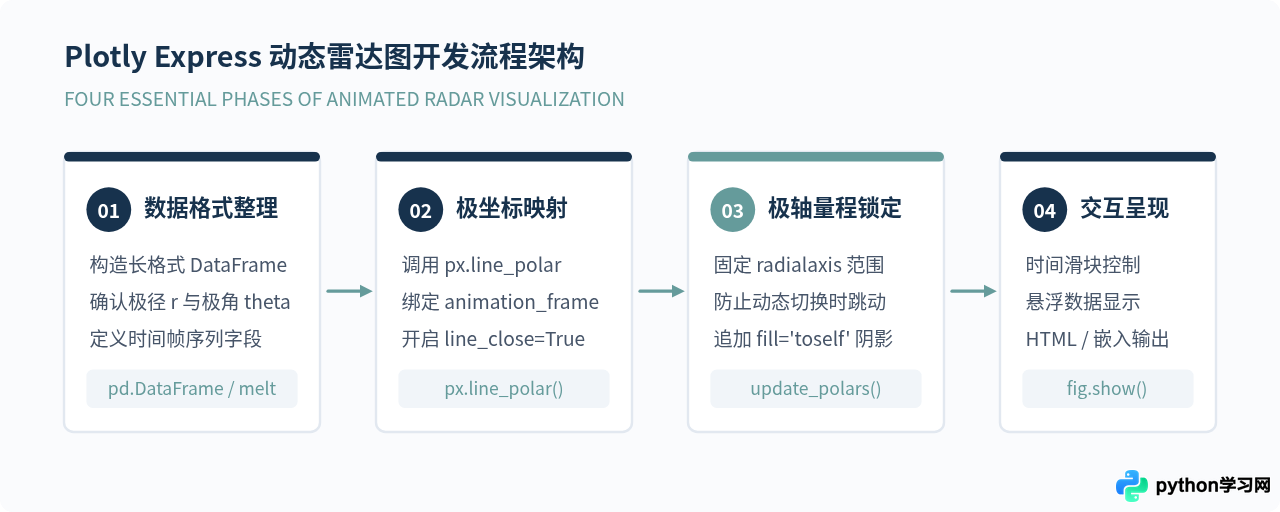
pip install plotly pandas借助 Plotly Express 绘制动态雷达图的流程非常清晰,主要分为四个阶段:规范化构建长格式数据、调用高阶 API 绑定极坐标映射、固定各帧极轴范围防止形变、以及导出或在浏览器中交互呈现。
二、理解数据组织:宽表与长表的结构转换
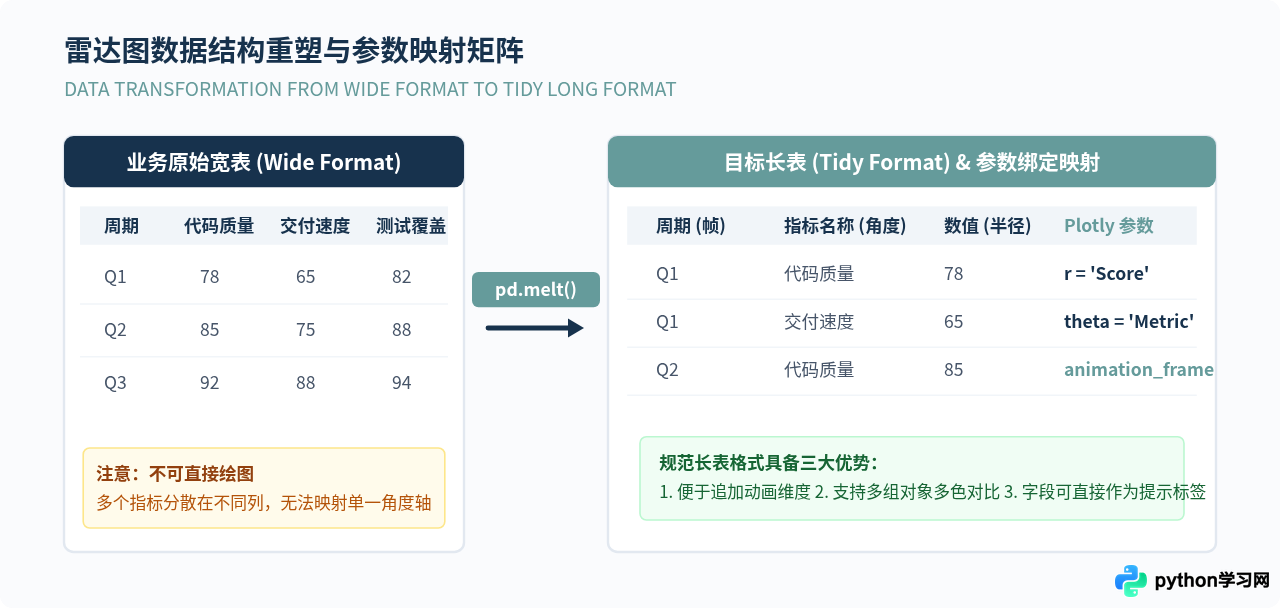
很多初学者在使用 px.line_polar 遇到困难,通常是因为数据组织格式不符合 Plotly Express 的预期。在业务统计中,数据往往以“宽表”(Wide Format)存在,即每个评价指标占据单独的一列;而 Plotly Express 要求采用“长表”(Long Format / Tidy Data),所有指标名称聚合在单一维度列,所有分值聚合在数值列中。
三、极简代码实战:编写完整动态雷达图
下面是一份完整的、可独立运行的 Python 脚本。该示例模拟了一个软件研发团队在连续三个季度中,在五个关键能力维度的得分变动情况。通过绑定 animation_frame='Quarter',Plotly 会自动在图表底部生成播放控制器与滑块。
import pandas as pd
import plotly.express as px

# 1. 构建长格式数据集(包含时间维度)
data = {
    'Quarter': [
        'Q1 季度', 'Q1 季度', 'Q1 季度', 'Q1 季度', 'Q1 季度',
        'Q2 季度', 'Q2 季度', 'Q2 季度', 'Q2 季度', 'Q2 季度',
        'Q3 季度', 'Q3 季度', 'Q3 季度', 'Q3 季度', 'Q3 季度'
    ],
    'Metric': [
        '代码质量', '交付速度', '测试覆盖', '架构稳定性', '文档规范',
        '代码质量', '交付速度', '测试覆盖', '架构稳定性', '文档规范',
        '代码质量', '交付速度', '测试覆盖', '架构稳定性', '文档规范'
    ],
    'Score': [
        72, 65, 80, 68, 60,
        80, 78, 85, 75, 74,
        92, 88, 90, 89, 86
    ],
    'Team': ['核心研发组'] * 15
}

df = pd.DataFrame(data)

# 2. 调用 px.line_polar 构建雷达图
fig = px.line_polar(
    df,
    r='Score',                   # 极径:映射数值大小
    theta='Metric',               # 极角:映射分类维度
    color='Team',                 # 分组颜色(支持多团队对比)
    animation_frame='Quarter',    # 动画帧驱动字段
    line_close=True,              # 首尾相连闭合多边形
    title='团队工程能力演进轨迹动态雷达图'
)

# 3. 视觉与极轴量程优化
fig.update_traces(fill='toself')  # 填充多边形内部透明色块
fig.update_polars(
    radialaxis=dict(
        visible=True,
        range=[0, 100]           # 严格固定半径范围,防止动画缩放抖动
    )
)

# 4. 交互展示
fig.show()line_close=True 是雷达图的关键属性。若未设置该参数,折线图从最后一个指标到达后不会折回第一个指标,导致雷达图出现缺口;设置为 True 则保证了闭合多边形的完整性。
四、关键细节:动态帧与极轴量程锁定的必要性
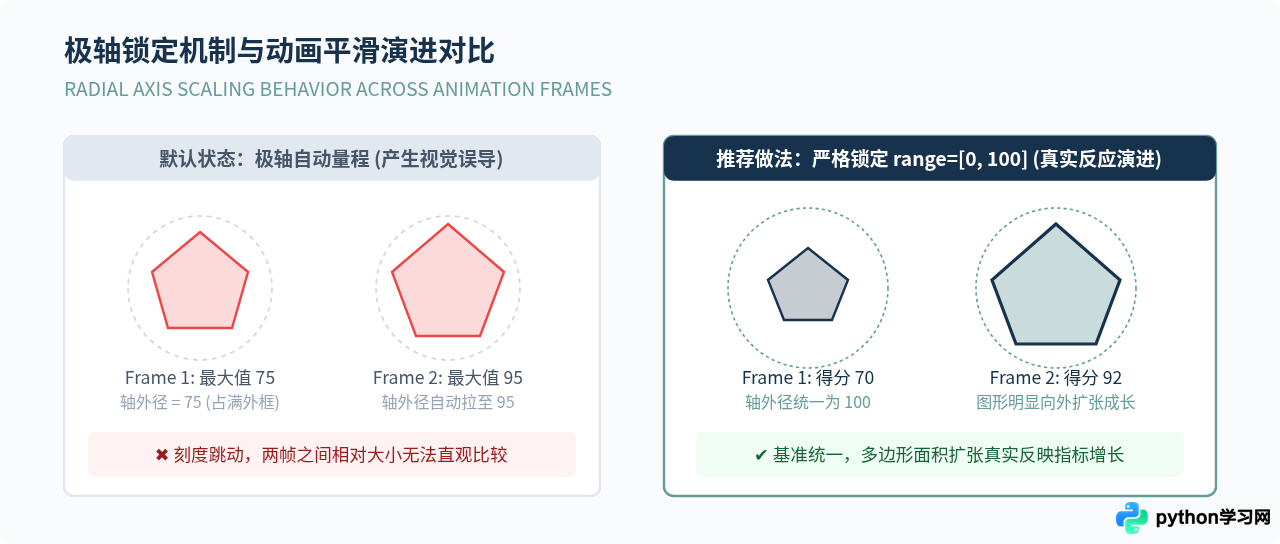
动态雷达图最容易忽略的视觉陷阱是动态缩放引起的感知失真。默认情况下,Plotly 在切换不同 animation_frame 时,如果未明确指定 range,它会依据当前帧中的最大值和最小值自动调整极轴(radialaxis)的刻度范围。例如:第一季度的最高分是 80,外圈即为 80;第二季度的最高分是 90,外圈变成 90。这会导致虽然绝对分数提升了,但在视觉上面积反而没有明显变化,甚至产生数据倒退的错觉。
五、生产环境高频避坑与优化清单
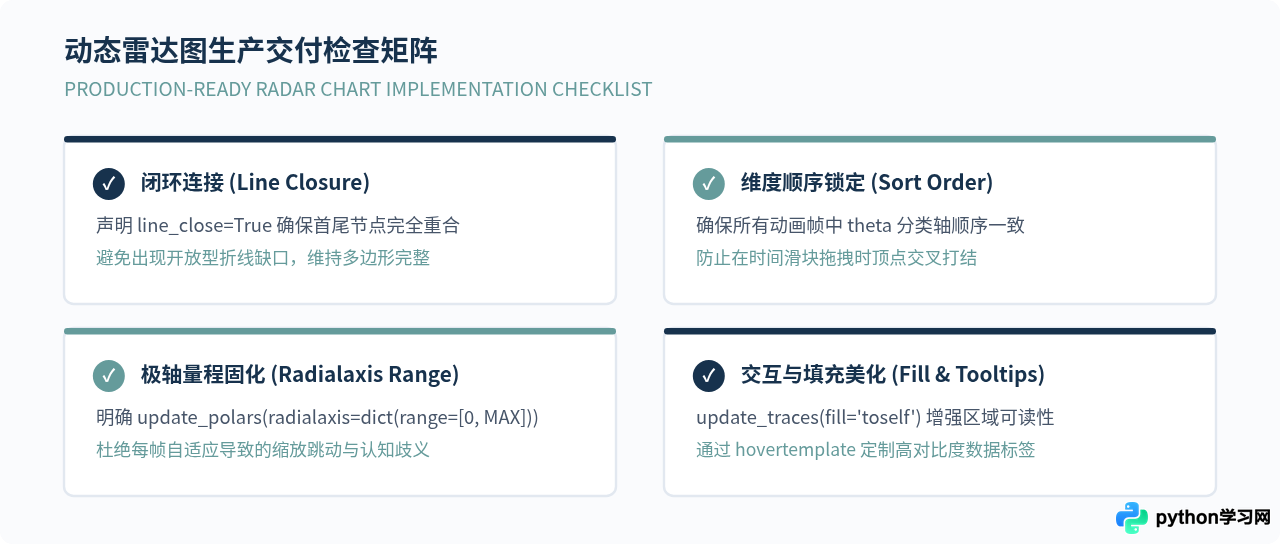
在实际项目落地时,动态雷达图往往伴随多实体对比、导出离线网页或嵌入前端面板等诉求。掌握以下四个要点能够避免绝大多数显示异常:
- 类别顺序统一:在生成数据时,确保每个时间切片内的
Metric列表排列顺序严格一致。如果 Q1 维度的顺序是 [A, B, C],而 Q2 变成了 [B, A, C],雷达图的多边形顶点连线会在过渡帧中发生翻转扭曲。 - 播放速率与过渡效果调节:若觉得默认动画切换过快或过慢,可通过修改
fig.layout.updatemenus中的duration和redraw选项,自定义帧与帧之间的动画插值时长。 - 多对象同屏对比:在长表中加入
color='Entity',即可在同一雷达图内以不同颜色叠加展示多个团队或多个模型,并在时间滑块拖动时同步对比演进差距。 - 独立脱机保存:使用
fig.write_html('radar_dynamic.html')可以生成包含 Plotly.js 运行时的单文件 HTML,无需任何后端环境支持即可在任何浏览器中打开交互。
六、总结
相比于传统的 Matplotlib 复杂繁琐的极坐标计算,Plotly Express 的 px.line_polar 将多维动态可视化的门槛降低至声明式水平。只要牢记长表格式组织数据、设置 line_close=True 闭合图形并锁定 radialaxis.range 极轴刻度这三大核心原则,就能在几分钟内制作出专业、直观且充满现代交互感的动态雷达图。
本站声明
本文内容仅供参考,不代表本站观点。转载或引用请注明出处。如发现内容问题,请通过联系我们页面反馈。















