


Python安装pandas报错Permission denied或ModuleNotFoundError的解决方法

详细解析Python安装pandas时常见的Permission denied与运行时的ModuleNotFoundError报错原因,提供--user安装、虚拟环境配置及IDE解释器对齐的完整解决步骤。
在安装与使用 Python 数据分析库 pandas 时,初学者最常遇到的两类阻碍是:安装过程中终端抛出 Permission denied 拒绝写入,或者安装提示成功后脚本运行时依然报错 ModuleNotFoundError: No module named 'pandas'。这两种问题看似杂乱,其实根源非常明确——前者是操作系统目录权限限制了 pip 的文件写入,后者是安装包所在的 Python 解释器与执行代码的解释器环境不一致。本文将分别拆解两者的发生机理,并提供立竿见影且符合最佳工程规范的解决方案。
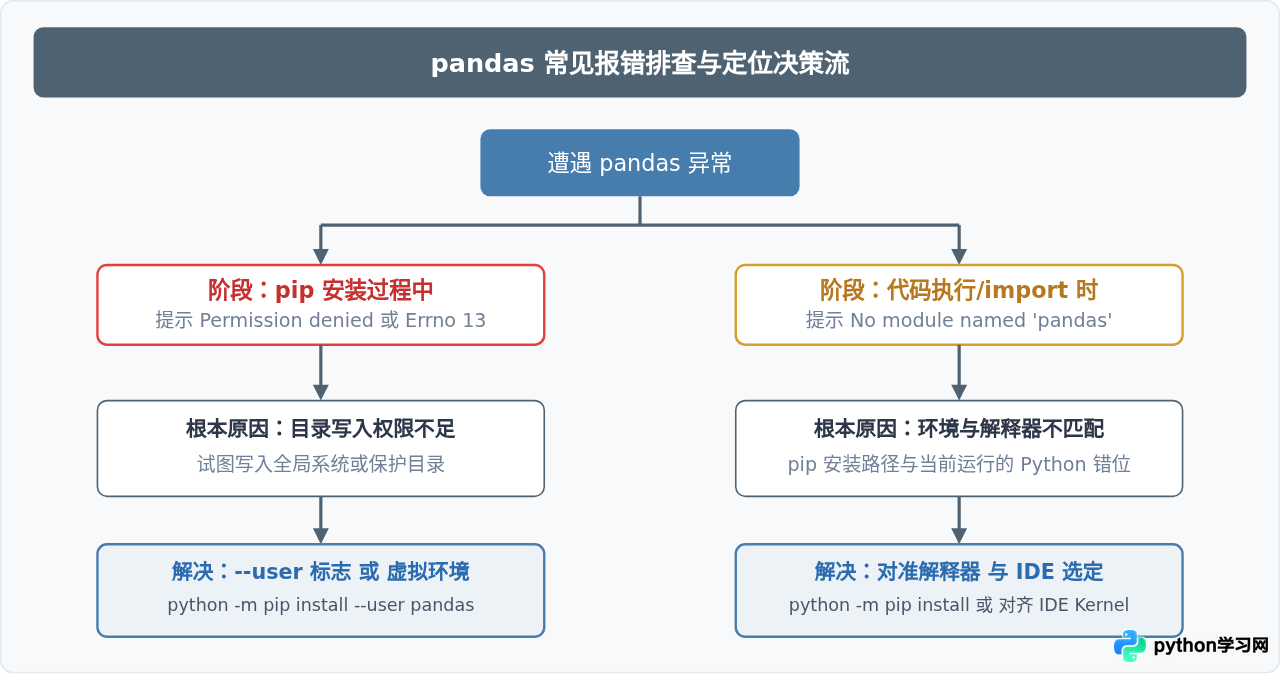
第一部分:Permission denied 报错原因与修复方案
在终端中执行 pip install pandas 时,如果出现类似 ERROR: Could not install packages due to an OSError: [Errno 13] Permission denied: '/usr/local/lib/python3.x/site-packages/...' 或 Windows 下的 PermissionError: [WinError 5] 拒绝访问,说明当前命令正在尝试修改受保护的系统级目录,而运行命令的终端用户并没有该目录的写入权限。
发生原因深度剖析
现代操作系统(包括 Linux、macOS 以及 Windows)对全局系统目录均设有安全权限控制。当你在全局终端直接调用 pip install 时,pip 默认会尝试把编译构建后的 wheel 文件解压并写入全局共享的 site-packages 目录。普通用户无权更改这些系统目录,从而触发文件系统的写保护异常。
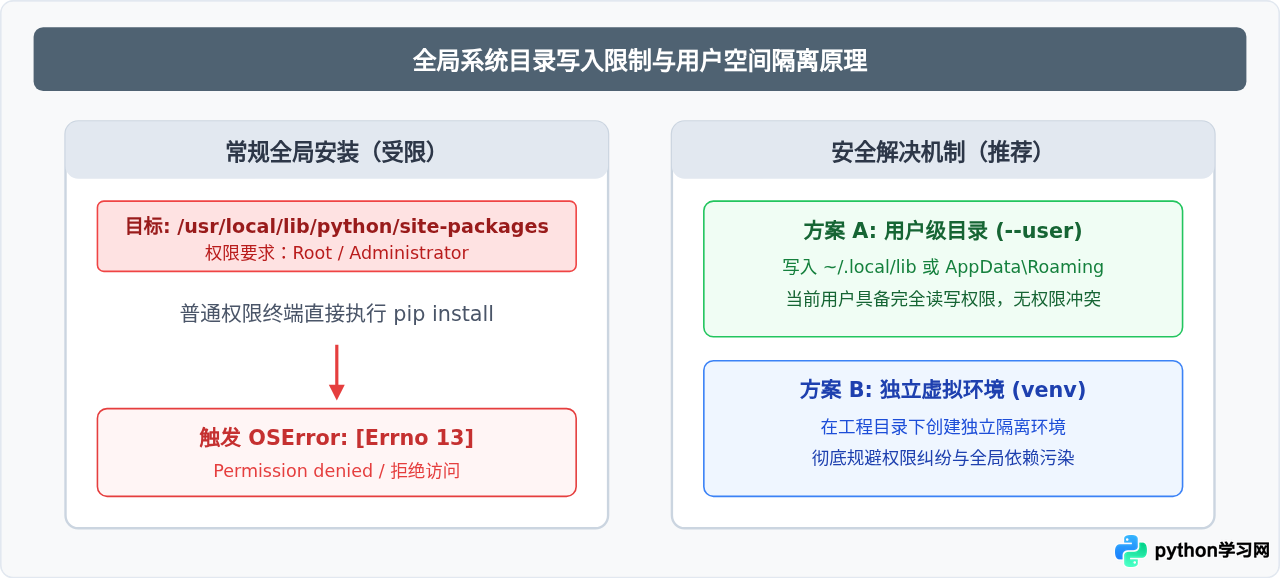
解决步骤与推荐做法
方法一:使用 --user 标志(单用户快速安装)
如果当前仅需在当前用户账号下使用 pandas,最直接的方法是为 pip 增加 --user 参数。这会指示 pip 将模块下载并安装到当前用户的主目录下,无需任何管理员或 root 权限:
python -m pip install --user pandas使用 python -m pip 代替单纯的 pip 是至关重要的细节,它能保证调用的是当前 python 命令直接绑定的 pip 工具。
方法二:创建独立的虚拟环境(生产与项目最佳实践)
相比直接安装到用户目录,更为健壮、标准的方式是为每一个数据分析项目建立独立的虚拟环境。虚拟环境完全坐落在用户有权访问的工程文件夹内,不仅绝对不会报权限错误,还能防止不同项目间的依赖库版本冲突:
# 1. 在当前项目目录下创建名为 venv 的虚拟环境
python -m venv venv

# 2. 激活虚拟环境
# macOS / Linux:
source venv/bin/activate
# Windows 命令提示符 (cmd):
venv\Scripts\activate.bat
# Windows PowerShell:
venv\Scripts\Activate.ps1

# 3. 在激活的环境中直接安装 pandas(无需 sudo 或 --user)
pip install pandassudo pip install在 macOS 或 Linux 上,通过
sudo pip 强制提升权限虽然能绕过错误,但极易破坏系统底层自带工具(如 Linux 系统的包管理器或基础组件)所依赖的 Python 运行库,严重时可能导致系统工具崩溃。除非容器化隔离构建,否则请严格禁止使用 sudo 执行 pip。
第二部分:ModuleNotFoundError 报错原因与修复方案
许多开发者在终端中看到 Successfully installed pandas 后,兴高采烈地打开 VS Code、PyCharm 或 Jupyter Notebook 编写代码:
import pandas as pd控制台却抛出红字:ModuleNotFoundError: No module named 'pandas'。这往往带来极大的困惑:“明明已经安装成功,为什么 Python 会说找不到模块?”
核心机理:环境错位与多解释器并存
该错误的根本原因在于:执行安装命令的 pip 所属的 Python 环境,与执行当前 Python 代码的解释器并不是同一个!
一台计算机上常常同时并存多个 Python 运行时:操作系统自带的 Python、Homebrew 或官方安装包安装的 Python、Conda 基础环境(base)、以及各种 IDE 内部配置的虚拟环境。终端里输入 pip 时调用的可能是环境 A,而在编辑器中点击“运行”或在终端输入 python 时调用的却是环境 B。
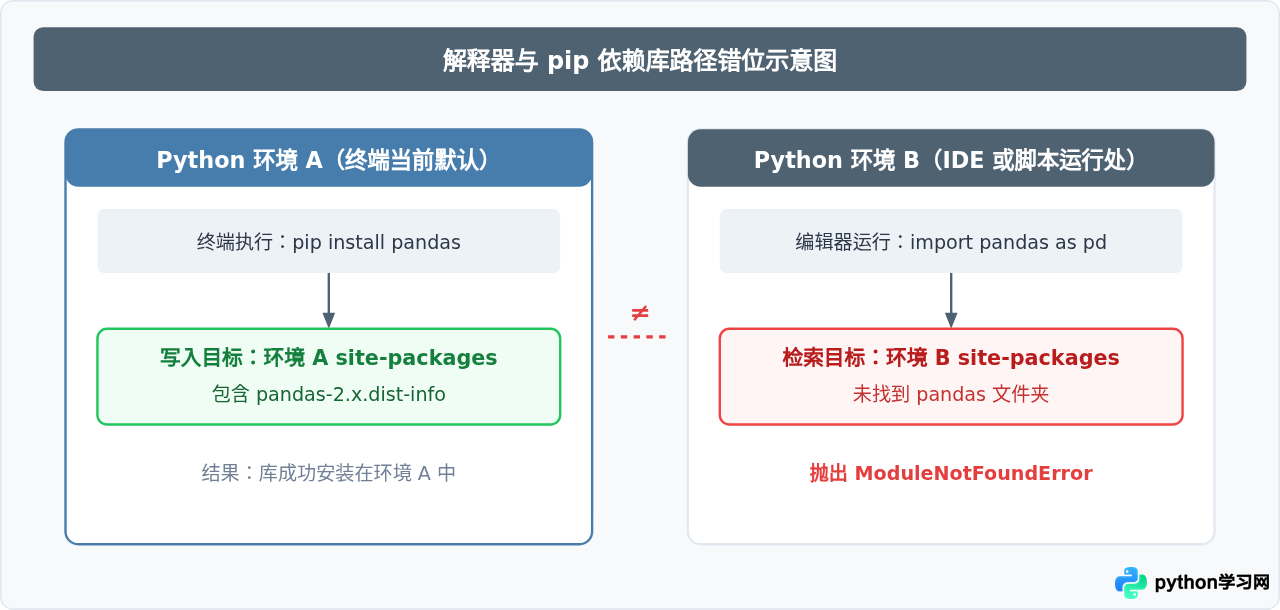
排查与对齐步骤
第一步:查看当前代码运行所使用的真实解释器路径
不要在终端臆测,直接在报 ModuleNotFoundError 的同一个脚本或控制台内打印当前解释器的真实物理路径:
import sys
print("当前运行的 Python 路径为:", sys.executable)例如,控制台输出可能是:/Users/name/myproject/venv/bin/python 或 C:\Users\name\AppData\Local\Programs\Python\Python311\python.exe。
第二步:将安装命令精准绑定到该解释器
获取到精准路径后,无论系统中有多少个 Python 版本,只需利用该路径直接调用模块安装,即可彻底消灭路径错位:
# 示例:针对打印出的具体解释器执行安装
/Users/name/myproject/venv/bin/python -m pip install pandas

# 或者如果在当前激活的终端中确认 python 就是目标解释器:
python -m pip install pandas
第三步:在常用编辑器中切换正确的解释器
- VS Code:按下快捷键
Ctrl+Shift+P(macOS 为Cmd+Shift+P),输入并选择Python: Select Interpreter,在列表中挑选你刚刚执行了安装操作的那个 Python 环境(如果是虚拟环境,通常会标记为('venv': venv))。 - PyCharm:点击顶部菜单
File -> Settings(macOS 为Preferences),进入Project: [项目名] -> Python Interpreter,检查右侧解释器是否为你安装了 pandas 的环境。若不是,点击右上角齿轮添加或切换。 - Jupyter Notebook:如果在 Notebook 中报错,往往是因为 Notebook 内核未关联到激活的虚拟环境。在已激活的环境中运行
python -m ipykernel install --user --name=myenv --display-name "Python (myenv)",随后在网页菜单Kernel -> Change Kernel中切换。
排查总结与解决速查矩阵
针对两类常见报错的核心表现、诊断指令与解决策略,可参考下方的速查矩阵:
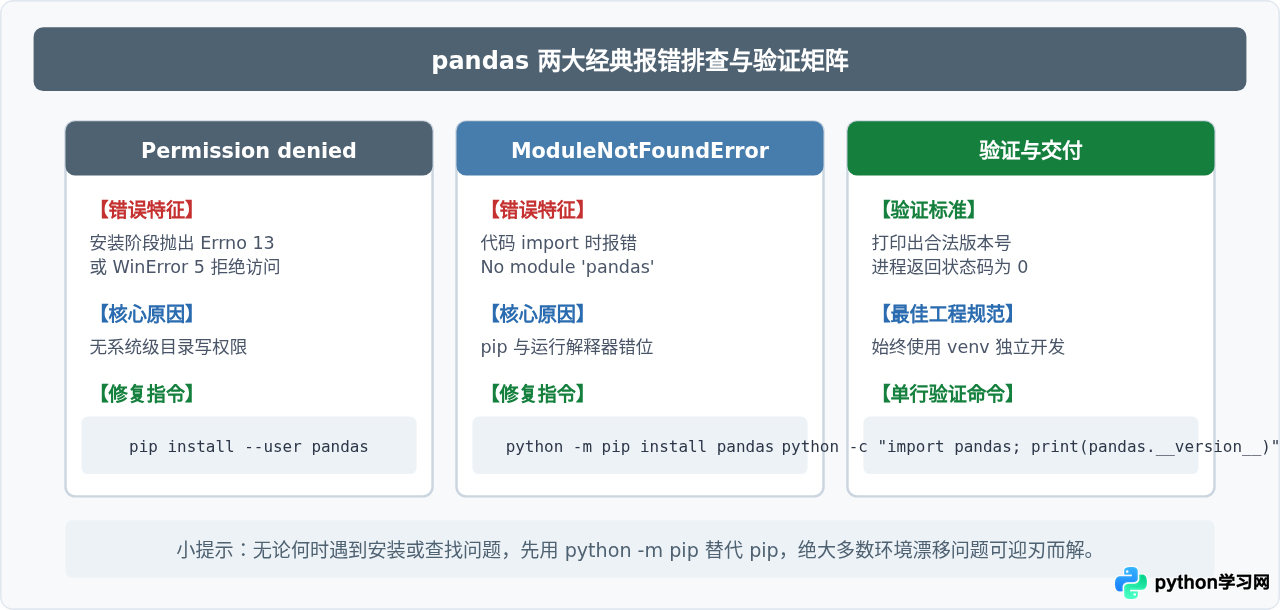
操作结果验证与避坑要点
如何确认问题已彻底解决
在完成上述配置或重新安装后,执行以下命令进行最终验证。如果在终端能顺利输出版本号且无任何警告,即表示环境已配置就绪:
python -c "import pandas as pd; print('pandas 安装成功,当前版本:', pd.__version__)"示例正常输出:
pandas 安装成功,当前版本: 2.2.2后续开发的避坑提醒
- 避免同时使用 conda 与 pip 混装核心依赖:若使用 Anaconda 或 Miniconda 环境,优先使用
conda install pandas安装。若必须使用 pip,请确保在激活当前 conda 环境后通过python -m pip install pandas安装,避免二进制底层库(如 numpy、openblas)出现 ABI 兼容冲突。 - Windows 长路径支持:在部分 Windows 机器上,安装包含较多嵌套文件的包时,可能会因为路径超过 260 字符限制而报类似
PermissionError的假性错误。遇到此情况时,可参考 Python 官方提示在注册表中启用LongPathsEnabled支持。 - 养成进入项目即激活虚拟环境的习惯:现代 Python 开发推荐为每一个项目配备专属的
.venv,这样无论是在本地命令行构建、在 IDE 调试代码,还是在后续部署到服务器,依赖环境均能保持高度确定性。
本站声明
本文内容仅供参考,不代表本站观点。转载或引用请注明出处。如发现内容问题,请通过联系我们页面反馈。















