


解决命令行安装Python时的权限不足与PATH错误

针对在Windows、macOS与Linux命令行安装Python时常遇到的权限不足(Permission Denied)与PATH环境变量缺失(Command Not Found)两大核心故障,深入剖析其产生机理,并提供系统化、可验证的跨平台排查与配置步骤。
在通过命令行安装与配置 Python 时,开发者最常碰到的两座“拦路虎”分别是安装写入时的权限不足(Permission Denied / Access is Denied),以及安装完成后终端提示找不到可执行文件的环境变量 PATH 错误(Command Not Found / 不是内部或外部命令)。解决这两个问题的核心路径并不复杂:权限问题本质上是操作系统对受保护系统目录的写入限制,应通过“使用用户空间免提权安装”或“显式管理员/超级用户授权”来解决;而 PATH 错误则是终端缺少对应二进制可执行文件所在目录的寻址记录,只需将 Python 及 Scripts/bin 目录正确注入环境变量并重载终端即可。本文将针对主流操作系统(Windows、macOS 与 Linux)详细拆解排查逻辑与具体修复操作。
一、故障表象与问题定性分流
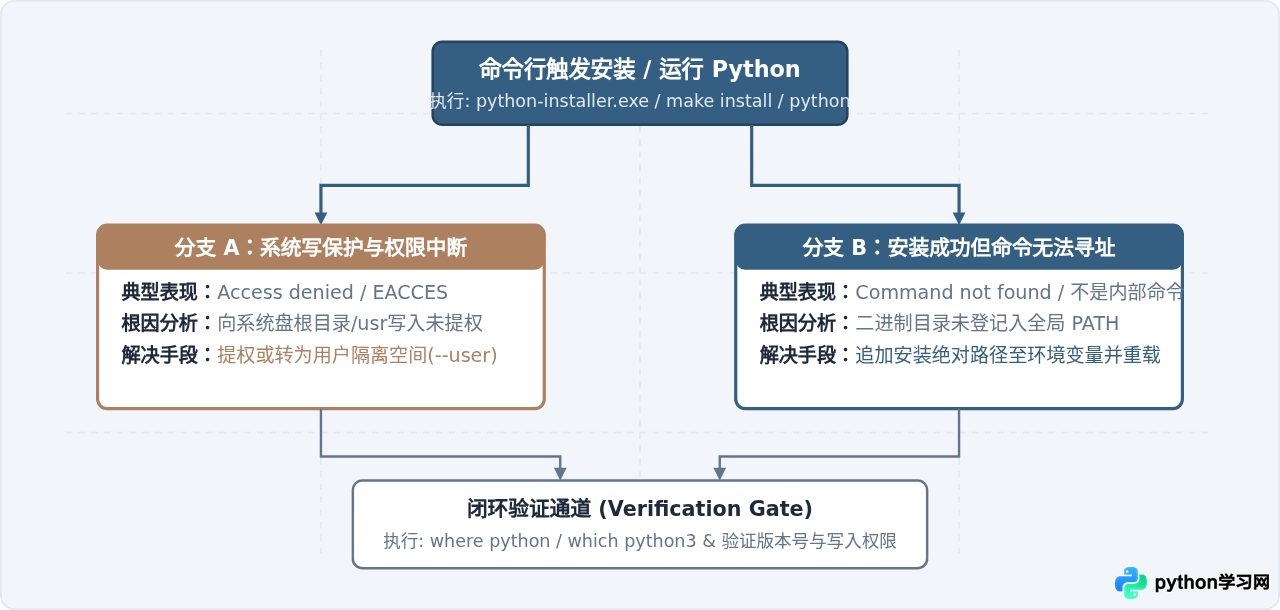
当在命令行中操作安装器、包管理器或执行 python 命令受阻时,首先要根据终端的具体报错信息准确判定问题归类,避免“头痛医脚”:
- 权限不足类表现:在 Windows 命令行下常提示
Access is denied (拒绝访问)或安装向导抛出0x80070005、WinError 5;在 Linux/macOS 终端中,执行apt、curl | bash或make install时直接出现Permission denied或EACCES。其特征是程序在向全局受保护路径(如C:\Program Files或/usr/local)写入文件时被内核直接拦截。 - PATH 寻址失败表现:虽然安装过程提示成功,但随后在终端输入
python、python3或pip时,Windows 提示'python' 不是内部或外部命令,也不是可运行的程序或批处理文件,而 Linux/macOS 则提示zsh: command not found: python3或bash: python: command not found。这表明可执行文件虽然已落地磁盘,但系统的命令搜索链路上并不包含该路径。
二、彻底解决命令行安装时的权限不足问题
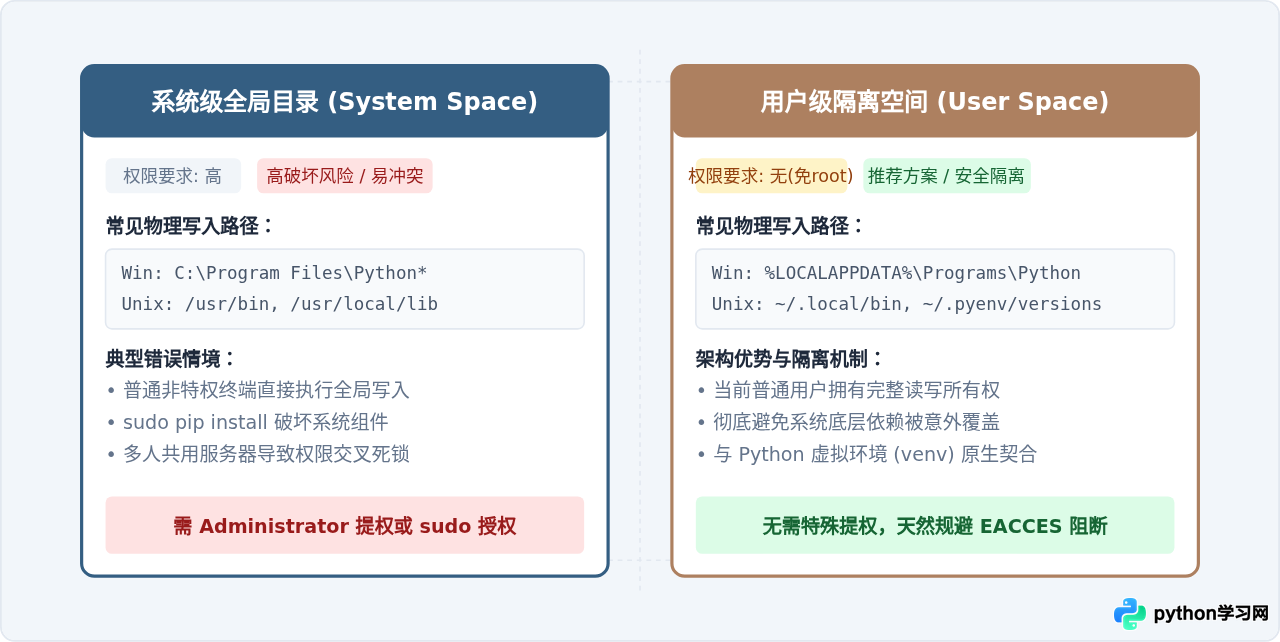
操作系统的权限设计旨在保护核心系统文件不受恶意或无意篡改。在安装 Python 时出现权限受阻,常见原因包括:在 Windows 下直接以普通用户运行了需要向 C:\Program Files 部署的全局安装命令;或者在 Linux 下编译构建(如 make install)向 /usr/local 目录写文件时未附带超级用户身份。解决权限问题通常有两种范式:提升执行特权或切换至用户专有目录。
1. Windows 环境下的权限修复
在 Windows 命令行(CMD 或 PowerShell)中进行静默或脚本化安装时,如果使用官方离线安装包(例如 python-3.11.x-amd64.exe),可以通过显式传参区分安装范围:
# 方案 A:以普通用户身份安装到当前用户专属目录(推荐,无需管理员 UAC 提权)
python-3.11.9-amd64.exe /quiet InstallAllUsers=0 PrependPath=1 TargetDir="%LOCALAPPDATA%\Programs\Python\Python311"

# 方案 B:如果确实需要全机所有用户共用,必须右键“以管理员身份运行”终端后执行:
python-3.11.9-amd64.exe /quiet InstallAllUsers=1 PrependPath=1
如果是在后续使用 pip install <package> 时遭遇 PermissionError: [WinError 5] Access is denied,强烈建议加上 --user 参数,将依赖包隔离在用户应用数据目录中:
# 避免向全局 Python site-packages 强行写入
python -m pip install --user requests
2. Linux / macOS 环境下的权限修复
在 Linux 发行版中,操作系统通常自带有核心系统 Python(例如 /usr/bin/python3),随意提权覆盖极易导致系统级管理工具(如 apt/yum)瘫痪。因此,处理权限时应遵循“分级隔离”原则:
- 系统包管理器安装:必须使用
sudo授权:# Debian / Ubuntu 示例 sudo apt update && sudo apt install -y python3 python3-pip python3-venv - 源码编译安装(make install):强烈建议使用
make altinstall替代make install,以防止覆盖系统软链接python3;若安装至全局目录,需提权:sudo make altinstall - 推荐:使用用户级版本管理器(彻底免 sudo):推荐使用
pyenv将不同 Python 版本完全管理在当前用户的家目录(~/.pyenv)下,从源头消灭权限不足问题。
三、诊断与修复 PATH 环境变量错误
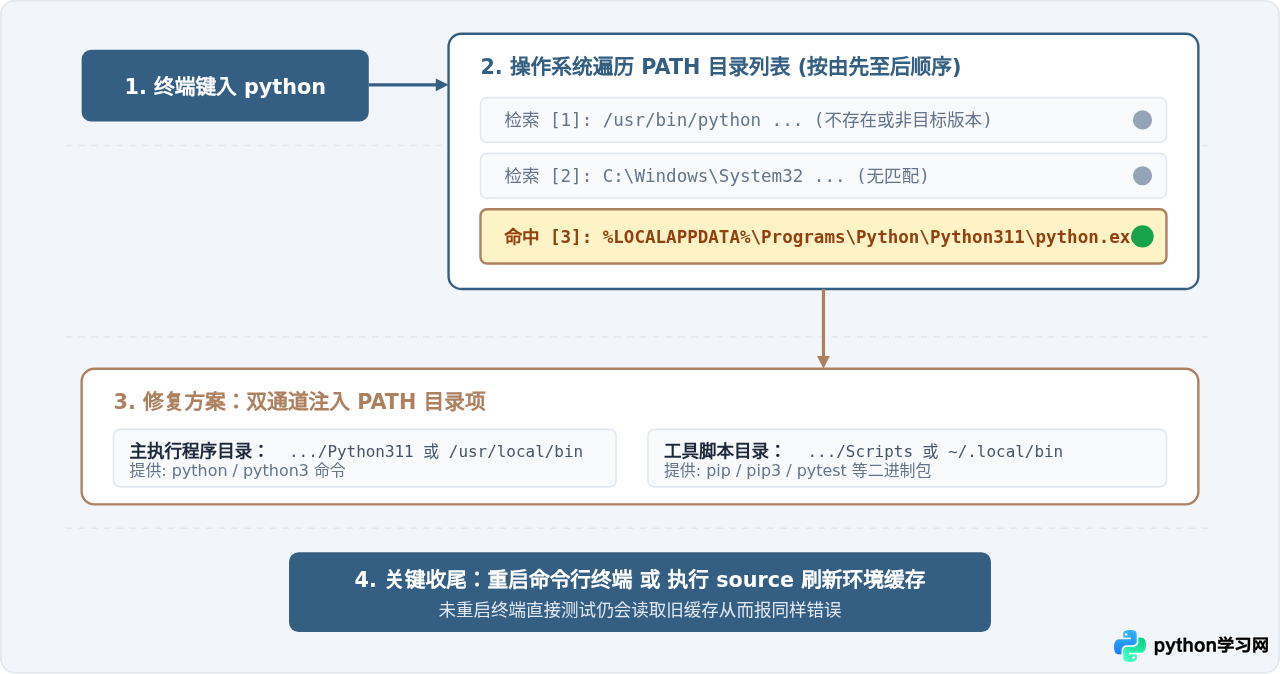
当安装过程顺利完成,但在命令行中敲入 python 却报错时,绝大多数情况是因为操作系统的 PATH 环境变量中并未登记 Python 解释器的具体存放路径。操作系统的命令解析器在收到一条未指明绝对路径的命令时,会按顺序遍历 PATH 列表中的每一个目录,如果在所有已注册目录中均未检索到对应名称的可执行程序,就会立刻抛出命令未找到的错误。
pip、pytest、flake8 等),因此必须同时添加两个目录:
1. Python 主目录(包含
python.exe 或 python3)
2. Scripts 或 bin 目录(Windows 下为
...\Python311\Scripts,Unix 下为 ~/.local/bin)
1. Windows 平台的 PATH 诊断与修复步骤
在 Windows 环境下,可以通过系统图形界面或命令行工具 setx 将目录添加至用户环境变量:
- 定位实际安装目录:
如果通过 Windows 商店或安装包安装在用户目录,路径通常形如:C:\Users\<用户名>\AppData\Local\Programs\Python\Python311
对应的 Scripts 目录为:C:\Users\<用户名>\AppData\Local\Programs\Python\Python311\Scripts - 通过命令行永久追加用户 PATH(PowerShell 示例):
# 获取当前用户 PATH,并将 Python 核心路径追加到末尾(请替换为实际路径) $pythonPath = "$env:LOCALAPPDATA\Programs\Python\Python311" $scriptsPath = "$env:LOCALAPPDATA\Programs\Python\Python311\Scripts" $oldPath = [Environment]::GetEnvironmentVariable("Path", "User") if (-not ($oldPath -like "*$pythonPath*")) { $newPath = "$oldPath;$pythonPath;$scriptsPath" [Environment]::SetEnvironmentVariable("Path", $newPath, "User") Write-Host "环境变量已成功注入用户 PATH!" } - 重启终端会话:
环境变量修改后,已打开的 CMD 或 PowerShell 窗口不会自动刷新缓存。必须完全关闭并重新打开命令行终端。
2. Linux / macOS 平台的 PATH 诊断与修复步骤
在类 Unix 系统中,PATH 变量通常由 Shell 的启动脚本(如 ~/.bashrc、~/.bash_profile 或 ~/.zshrc)控制:
- 确认当前使用的 Shell:
echo $SHELL # 输出 /bin/zsh 则主配置文件为 ~/.zshrc;输出 /bin/bash 则为 ~/.bashrc - 向 Shell 配置文件追加 PATH 声明:
假设自定义编译或独立安装在
/usr/local/python3/bin,或者用户级 pip 安装在~/.local/bin:# 示例:以 zsh 为例追加 ~/.local/bin 与自定义路径 echo 'export PATH="$HOME/.local/bin:/usr/local/python3/bin:$PATH"' >> ~/.zshrc - 立即重载使配置生效:
source ~/.zshrc
四、操作验证与长效维护规范
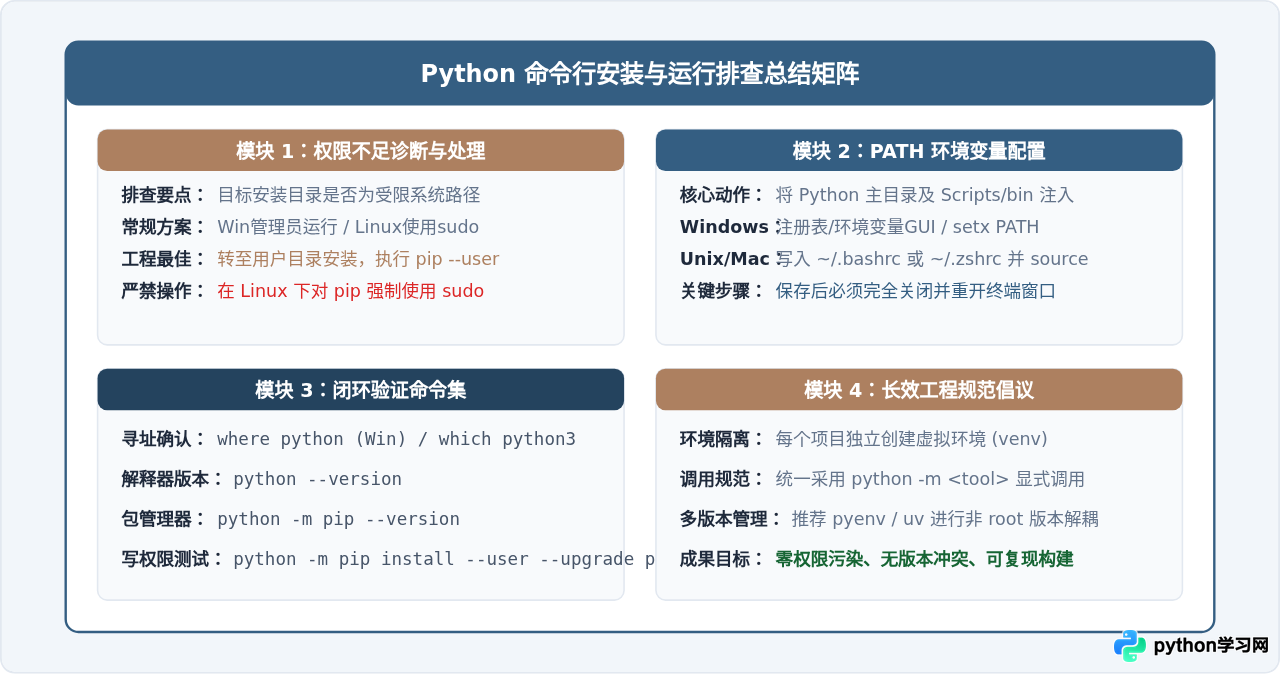
完成权限调整与 PATH 配置后,必须执行严格的“三步验证法”确认环境已被正确接管:
1. 闭环验证步骤
# 步骤 1:确认可执行程序真实物理路径
# Windows 命令:
where python
# 示例正常输出:C:\Users\Admin\AppData\Local\Programs\Python\Python311\python.exe

# Linux / macOS 命令:
which python3
# 示例正常输出:/home/user/.local/bin/python3 或 /usr/bin/python3

# 步骤 2:验证版本号响应
python --version   # 或 python3 --version
# 示例正常输出:Python 3.11.9

# 步骤 3:验证 pip 包管理器与写入权限
python -m pip --version
# 验证模块安装写权限(通过安装轻量测试包)
python -m pip install --user --upgrade pippip 很容易调用到其他版本的包管理器。推荐始终通过模块显式语法执行:python -m pip install ...,这样能 100% 确保第三方库安装到当前激活的 Python 对应环境下。
2. 开发环境的长期维护建议
- 使用独立虚拟环境(venv):永远不要向系统的全局 Python 环境无节制地安装第三方依赖。使用标准库自带的
venv创建项目隔离空间:
激活后,虚拟环境会自动覆盖当前终端的 PATH 变量,并赋予用户对该虚拟环境目录的完整写入权限,彻底告别权限不足与全局 PATH 混乱问题。# 创建虚拟环境 python -m venv myenv # 激活环境 # Windows: myenv\Scripts\activate # Linux / macOS: source myenv/bin/activate - 善用现代环境管理工具:对于复杂的 Python 项目或团队协作,推荐使用现代依赖与版本工具(如
uv、poetry或pipx),它们默认在用户沙箱空间工作,完全避免提权风险。
本站声明
本文内容仅供参考,不代表本站观点。转载或引用请注明出处。如发现内容问题,请通过联系我们页面反馈。















