


pip install安装的包为什么找不到?检查Python解释器与包路径是否匹配

深入解析pip安装第三方库后仍然报ModuleNotFoundError的根本原因,详细讲解Python解释器查找包的底层机制,以及如何排查并修复解释器与包路径不匹配的问题。
pip install,返回明确提示 Successfully installed,但在运行 Python 脚本或打开交互式终端时,却依然抛出 ModuleNotFoundError: No module named 'xxx'。绝大多数情况下,这并不是包损坏或安装中断,而是调用 pip 的程序与执行脚本的 Python 解释器并不是同一个实例。本文将带你理清 Python 解释器寻找模块的底层链条,通过具体排查命令定位路径分歧,并彻底解决环境不匹配的问题。
一、现象剖析:明明提示安装成功,为什么运行时找不到?
初学者在遇到 ModuleNotFoundError 时,最容易产生的直觉是:“刚才的安装命令可能没生效,我再跑一次 pip install 试试。”然而无论重复多少次,终端都会立刻返回 Requirement already satisfied,而代码依然无法运行。
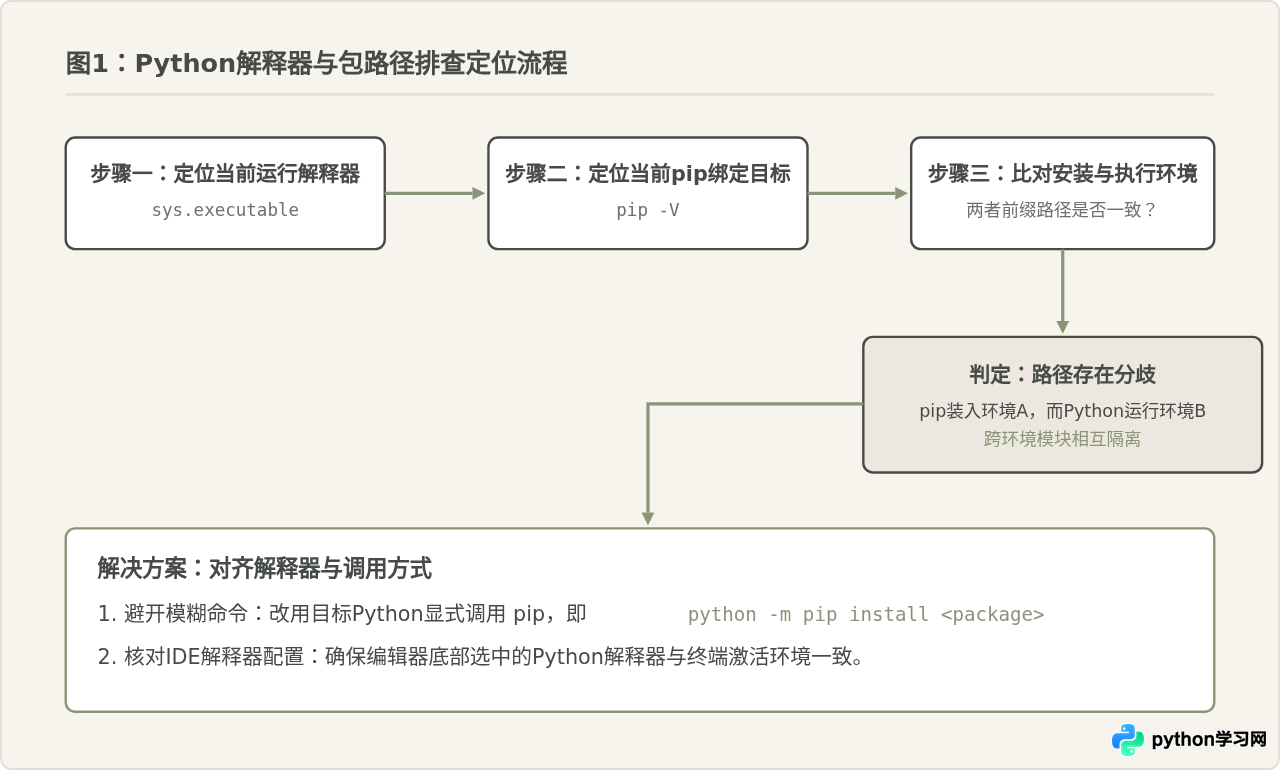
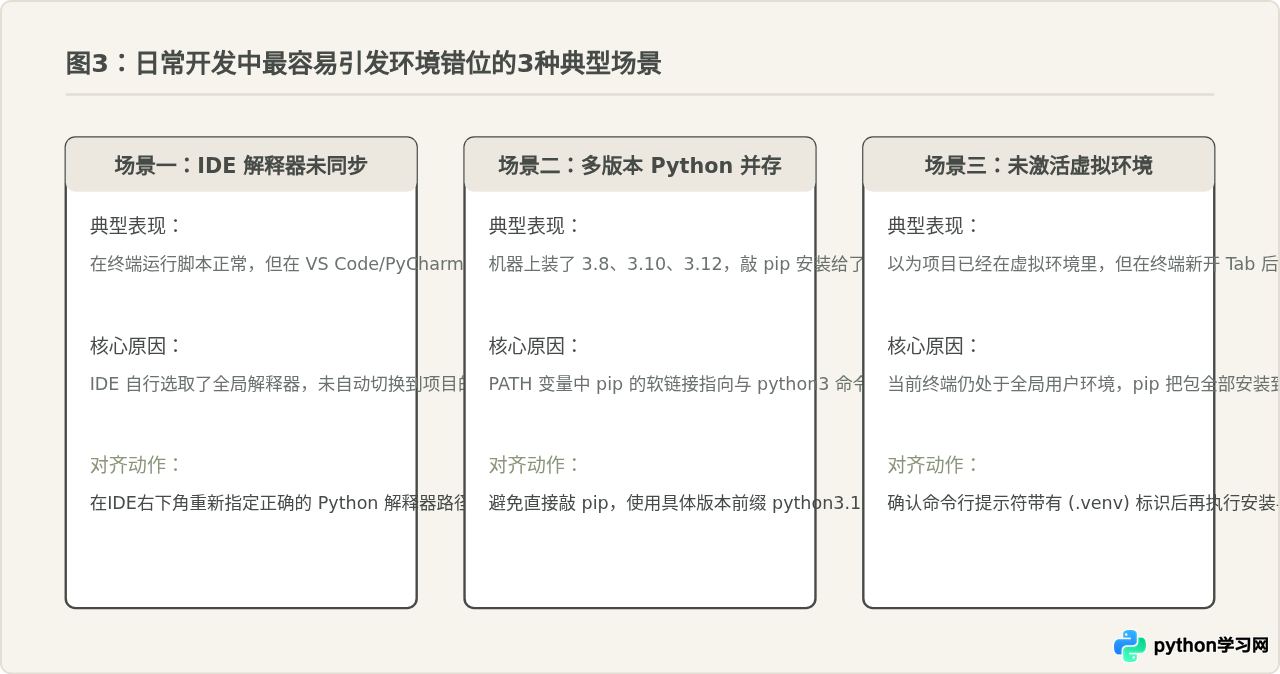
这种现象看似矛盾,其背后的根源在于操作系统对可执行命令的解析规则。在操作系统看来,pip 和 python 是两个独立的可执行二进制文件。操作系统只根据当前终端的 PATH 环境变量中路径的先后顺序,寻找第一个名为 pip 和 python 的可执行文件。如果你的系统中安装了多个版本的 Python(例如系统自带的 Python 3.9、Homebrew 安装的 Python 3.11、Conda 基础环境或项目虚拟环境),那么你在终端直接敲击 pip 所调用的环境,与你执行 python script.py 或者在编辑器(VS Code / PyCharm)中选中的解释器,极大概率并不属于同一份 Python 安装目录。
结果就是:pip 将包下载并解压到了解释器 A 的库目录,而你运行代码时启动的却是解释器 B,解释器 B 根本无从知晓解释器 A 中安装了什么。
二、底层原理:Python 究竟去哪里寻找安装的包?
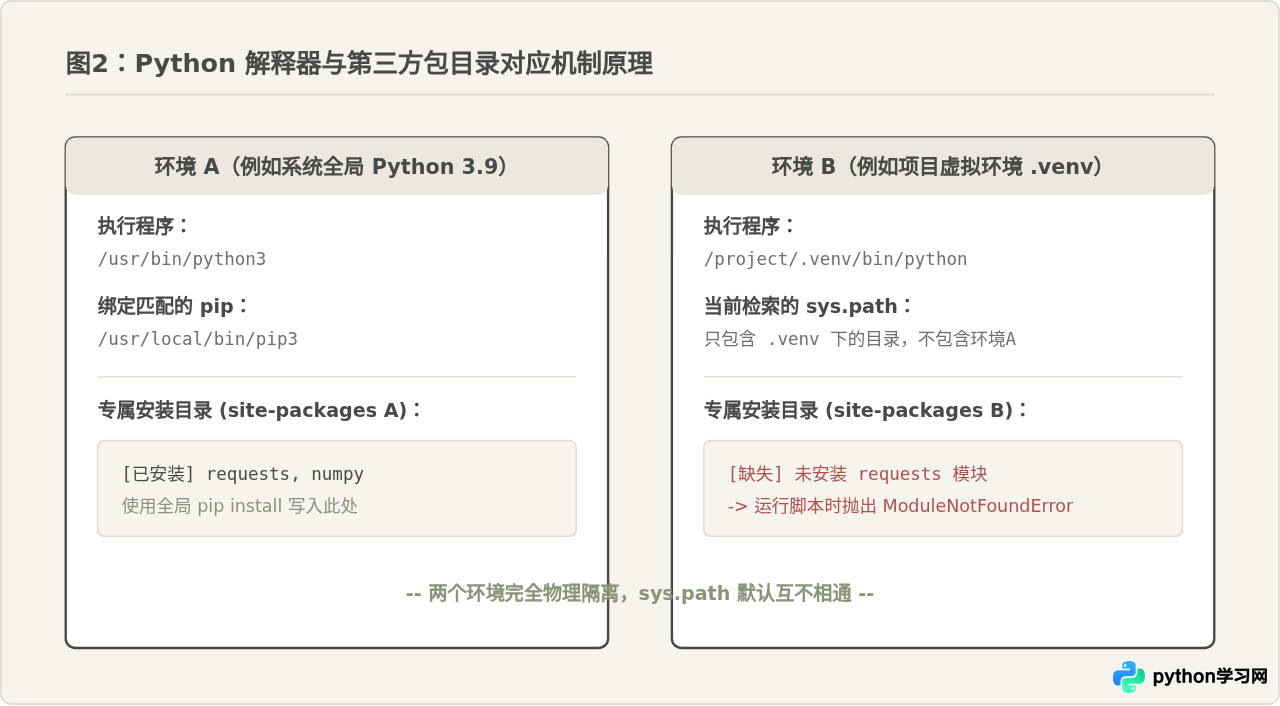
为了真正搞懂问题所在,我们需要了解 Python 导入模块时的查找规则。当你在代码中写下 import requests 时,Python 解释器并非在电脑全盘扫描,而是严格按照一个固定的列表进行顺序查找。这个列表就是 sys.path。
当 Python 启动时,它会自动初始化 sys.path,其内容主要由以下几部分构成:
- 当前脚本所在目录(或当前交互式终端所在工作目录)。
- PYTHONPATH 环境变量中指定的自定义目录(若有配置)。
- 标准库目录(存放 Python 内置的
os、sys、json等标准模块)。 - 第三方库目录 site-packages:这是
pip默认安装外部依赖包的目标位置。
最关键的细节在于:每一个独立的 Python 解释器,都有属于自己独一无二的 site-packages 目录。例如:
- macOS 官方安装的 Python 3.11 位于:
/Library/Frameworks/Python.framework/Versions/3.11/lib/python3.11/site-packages - 项目虚拟环境
.venv的包目录位于:/Users/name/my_project/.venv/lib/python3.11/site-packages - Conda base 环境的包目录位于:
/Users/name/miniconda3/lib/python3.11/site-packages
当运行中的 Python 解释器在自身的 sys.path 中遍历完所有条目都没有找到对应名字的文件夹或 .py 文件时,就会直接抛出 ModuleNotFoundError。
三、实操排查:四步定位解释器与包路径是否匹配
当遇到包找不到的情况时,请不要盲目重试,按以下四步顺序运行诊断命令,即可在几十秒内精准找到分歧点:
第1步:检查当前运行脚本的 Python 到底在哪里
不要想当然地认为在终端输入 python 就代表正在使用的解释器。直接在你的终端中执行以下命令,或者在报错的代码最开头插入以下两行代码:
python -c "import sys; print(sys.executable)"示例输出:
/Users/developer/my_project/.venv/bin/python这里的绝对路径就是当前正在执行任务的 Python 解释器。请记录下这个路径。
第2步:检查你在终端中敲击的 pip 归属于哪个解释器
接下来,检查你直接使用的 pip 究竟挂载在哪个版本的 Python 下面。运行:
pip -V示例输出:
pip 24.0 from /Library/Frameworks/Python.framework/Versions/3.10/lib/python3.10/site-packages/pip (python 3.10)
仔细观察输出末尾括号内的 Python 版本,以及 from 后面的绝对路径。在上面的示例中,pip 关联的是系统的 Python 3.10,而第1步执行代码的解释器却是项目目录下的 .venv(Python 3.11)。两者根本不在同一个环境,分歧一目了然!
第3步:查看已安装包的实际安装物理位置
如果你确定自己之前通过 pip 安装过该包(例如 requests),可以执行 show 命令查看其实际落地路径:
pip show requests示例输出:
Name: requests
Version: 2.31.0
Location: /Library/Frameworks/Python.framework/Versions/3.10/lib/python3.10/site-packages
核对 Location 字段显示的目录,与第1步中 Python 解释器所在目录是否存在从属关系。
第4步:打印解释器的完整搜索路径列表
最后,确认目标解释器在运行时实际检索了哪些目录:
python -c "import sys; print('\n'.join(sys.path))"
如果第3步查出的 Location 目录压根没有出现在这里的列表里,那么当前的 Python 就绝不可能找到这个包。
四、辨析与认知修正:关于 pip 的常见误解
为了避免以后反复掉入同样的坑,我们需要澄清几个关于 pip 的常见误解:
误解一:“一台电脑上只有一个 pip,装了就是装在电脑里”
很多初学者把 pip 视作类似应用商店一样的全局管理器。这种看法在只装过一个 Python 官方安装包的简单场景下看似成立,但只要引入了 Conda、系统预装、IDE 内嵌或虚拟环境,系统里就会同时存在多份 pip 二进制文件。每一个 pip 脚本本质上都是一段包装好的 Python 脚本,其首行(Shebang)明确写死了它绑定的具体解释器路径。因此,安装包不是装进“操作系统”,而是装入某个具体解释器的 site-packages 文件夹。
误解二:“加上 sudo 权限就能解决找不到包的问题”
当遇到权限警告或安装后报错时,有些教程会建议使用 sudo pip install xxx。这不仅无法解决解释器不一致的问题,还会带来更大的混乱。因为使用 sudo 执行命令时,系统的 PATH 环境变量会重置为 root 用户的环境变量,最终调用的往往是系统的底座 Python,把包写入了 /usr/local/lib 等受保护的管理员目录。普通用户运行非 root 脚本时依然无法匹配,甚至会导致系统关键组件的 Python 依赖被意外污染。
五、根本解决方案与最佳实践
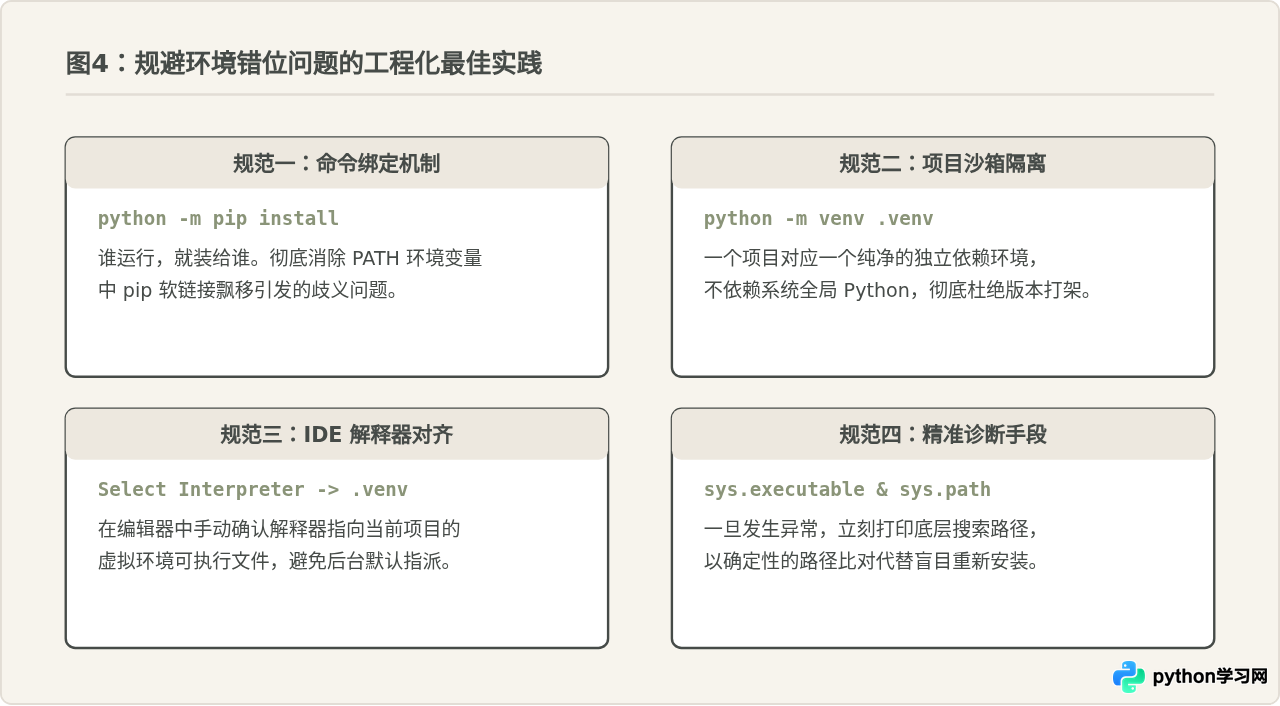
要彻底杜绝“安装了却找不到”的问题,推荐在日常开发中贯彻以下两项原则:
原则一:永远使用 python -m pip 代替孤立的 pip
不要直接在命令行敲 pip install <package>,而是养成使用以下语法的习惯:
python -m pip install requests
为什么这条命令能一劳永逸?
因为 python -m pip 的含义是:“由当前指定的 python 解释器,以模块方式启动其专属的 pip 工具”。这保证了安装工具与执行环境在语法上强绑定。
如果你想为特定版本的解释器安装依赖,只需明确指定可执行文件即可:
# 为 Python 3.11 安装
python3.11 -m pip install requests

# 为特定虚拟环境安装
./.venv/bin/python -m pip install requests
原则二:坚持为每个项目配置独立的虚拟环境
避免在系统的全局 Python 环境下直接安装业务依赖。使用 Python 内置的 venv 模块为每个项目单独建立沙箱:
# 1. 在项目根目录创建虚拟环境
python3 -m venv .venv

# 2. 激活虚拟环境 (macOS/Linux)
source .venv/bin/activate
# Windows 命令提示符执行: .venv\Scripts\activate.bat
# Windows PowerShell 执行: .venv\Scripts\Activate.ps1

# 3. 在已激活的环境下安装依赖
python -m pip install requests

# 4. 运行你的代码
python main.pyCtrl+Shift+P(macOS 为 Cmd+Shift+P),输入 Python: Select Interpreter,选择项目根目录下的 .venv/bin/python。这样无论是编辑器内的代码静态补全,还是右上角的直接运行,都会统一使用同一路径。
六、总结
面对 pip install 成功却无法导入模块的问题,核心在于认识到 “可执行命令 pip” 与 “执行代码的 Python 解释器” 可以指向完全不同的目录。通过 sys.executable 和 pip -V 检查两者路径是否一致,比对 sys.path 与包实际落地的 site-packages,就能迅速明确问题根源。在日常开发中,坚持使用 python -m pip install 并配合隔离的虚拟环境,可以彻底避免环境错位造成的调试损耗。
本站声明
本文内容仅供参考,不代表本站观点。转载或引用请注明出处。如发现内容问题,请通过联系我们页面反馈。















