


macOS系统更新后Python3再次提示安装命令行开发者工具的修复方法

针对macOS系统升级或小版本更新后终端执行python3频繁提示安装命令行开发者工具的问题,详细分析其垫片触发机制、排查方法与多种修复方案,并提供彻底解耦的配置建议。
在 macOS 完成大版本升级或常规补丁更新后,不少用户在终端输入 python3 时,会再次弹出“‘python3’命令需要使用命令行开发者工具。您要现在安装该工具吗?”的系统提示。这一现象的核心原因并非系统误删了 Python,而是 macOS 自带的 /usr/bin/python3 本质上是一个垫片(Shim)程序,系统更新往往会使原有的开发者工具路径映射脱节或导致旧版 SDK 依赖失效。解决该问题的标准路径是:先检查并重置活跃开发者目录,若组件损坏则清理残存文件并重新触发安装;对于日常开发,建立与系统垫片解耦的独立 Python 环境则是避免反复弹窗的根本保障。
一、现象解析:为什么系统更新后总会触发安装弹窗?
许多用户会感到疑惑:此前已经安装过命令行工具甚至完整的 Xcode,为何一次系统更新就会让配置再次失效?要理清这一点,需要从 macOS 对开发工具链的管理机制入手。
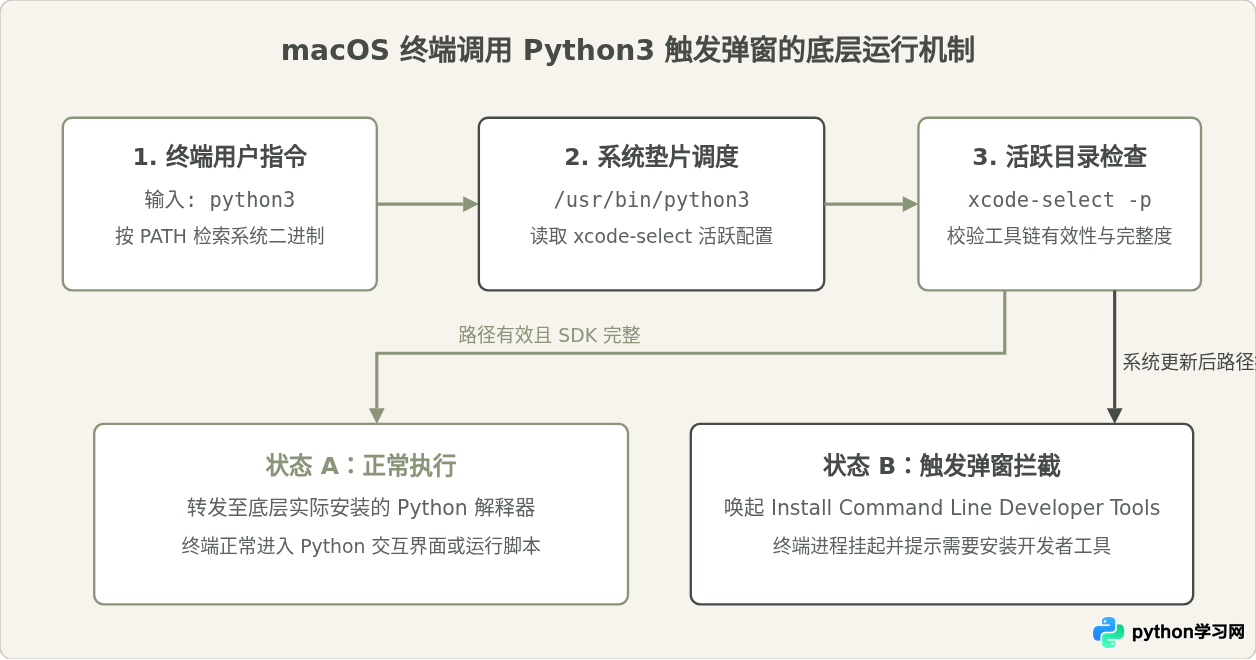
自 macOS Catalina 和 Monterey 之后,系统逐渐精简了内置的脚本语言环境。当我们在终端中执行 python3 时,系统默认调用的是位于 /usr/bin/python3 的预置程序。这个程序不是完整的 Python 解释器实体,而是一个被称为“垫片”(Shim)的调度代理。它的主要逻辑是读取系统的活跃开发者工具路径(Active Developer Directory),并转调该目录下的真实工具。
当 macOS 进行系统升级时,安装程序会更新系统核心组件并校验所有受系统完整性保护(SIP)的内容。在此过程中,xcode-select 指向的软链接可能被还原,或者 /Library/Developer/CommandLineTools 中旧版本的 SDK 与新内核的头文件索引产生脱节。此时,垫片程序在检索当前路径时判定开发工具链处于不可用或残缺状态,便会主动调起系统服务 Install Command Line Developer Tools,弹出安装提示窗口。
二、常见认知误区与辨析
在处理该问题时,常常存在一些看似合理但容易引发次生问题的做法。厘清这些误区有助于选择最简洁的修复方式:
- 误区一:每次弹窗只要点击“安装”就能解决?
在很多情况下,点击图形弹窗中的“安装”按钮后,系统会花费较长时间从苹果服务器下载数吉字节的工具包。如果问题根源仅仅是xcode-select的路径指针发生了偏移,即使下载安装完成,指针依然没有指对位置,终端运行python3仍旧会再次弹窗。另外,图形界面的在线安装由于网络波动偶发超时,极易导致半途报错中断。 - 误区二:是不是 macOS 更新把我原来配置好的 Python 删掉了?
macOS 更新通常只会覆写/System与/usr等受保护的系统目录,并不会主动删除用户在/usr/local、/opt/homebrew或用户主目录下由 Homebrew、conda 或 pyenv 安装的 Python 版本。弹窗的原因仅仅是系统终端默认的python3指令命中了/usr/bin/python3这一垫片路径。 - 误区三:安装了完整的 Xcode 应用程序就不会再有此提示?
完整的 Xcode.app 与独立的 Command Line Tools(CLT)是两套独立的开发包。即使应用程序文件夹中存在 Xcode.app,若系统未执行路径切换,或者 Xcode.app 升级后尚未完成首次许可证同意与额外组件注入,垫片依然无法正常工作。
三、逐步排查与修复操作指南
解决此问题应当遵循“先检查轻量重置、后彻底清理重装”的排查顺序,避免不必要的冗长下载与编译。
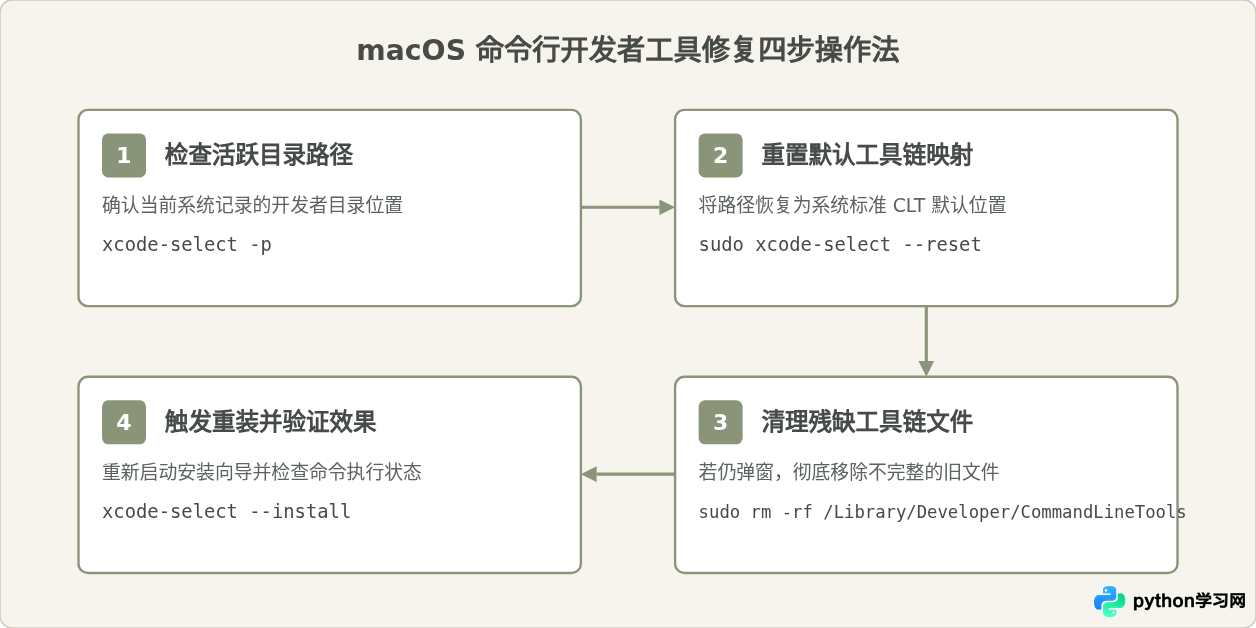
步骤一:排查当前活跃开发者路径
打开终端应用(Terminal),运行以下命令获取当前的活跃工具链位置:
xcode-select -p该命令的输出通常呈现以下三种状态之一:
- 正常输出:
/Library/Developer/CommandLineTools。这代表活跃路径指向系统级的独立命令行工具包。 - 指向应用:
/Applications/Xcode.app/Contents/Developer。这代表当前系统配置以完整的 Xcode IDE 为主开发目录。 - 报错提示:
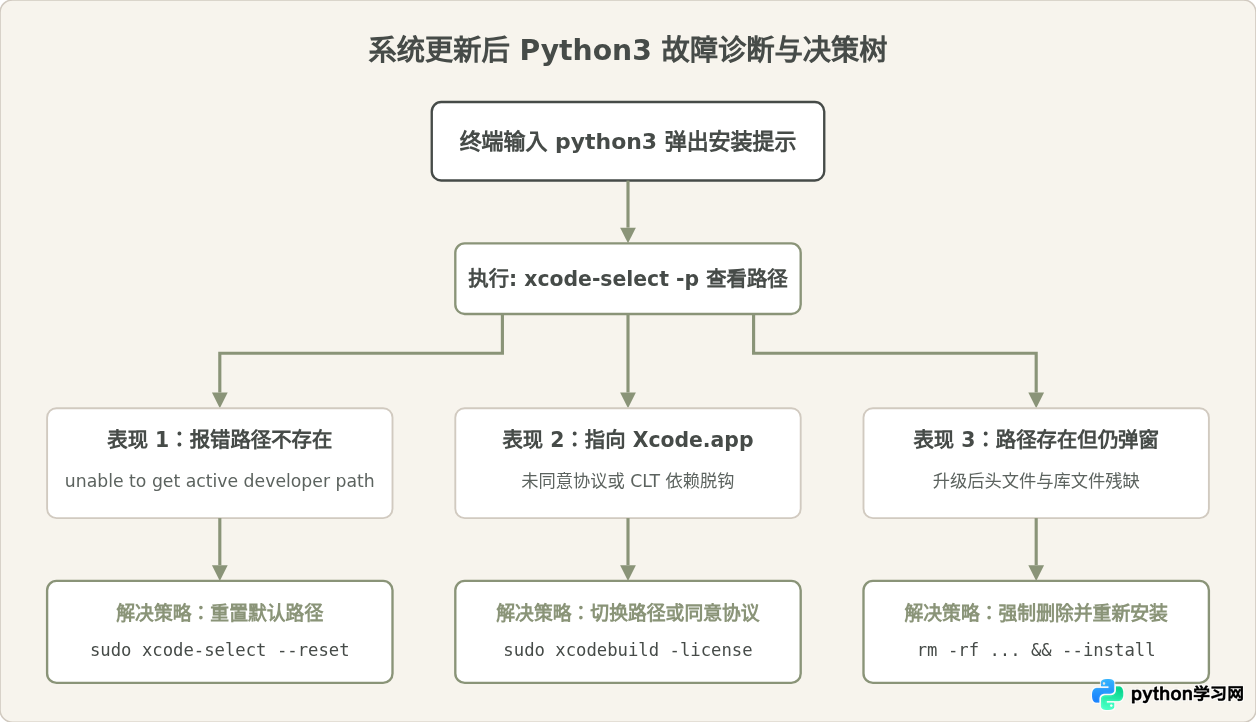
xcode-select: error: unable to get active developer directory...。这说明经过系统更新后,原有的指针丢失或目标文件夹已被移除。
步骤二:重置开发者工具路径(最快捷方法)
如果之前已经安装过开发者工具,只是系统更新后出现了配置断开,通常仅需重置路径即可秒级恢复:
sudo xcode-select --reset执行该命令需要输入 macOS 登录密码(终端输入过程中密码不显示,直接回车即可)。重置完成后,再次执行 xcode-select -p,确认路径已恢复至默认的 /Library/Developer/CommandLineTools。随后直接在终端输入 python3 --version,如果能够正常输出版本信息,说明问题已经解决。
步骤三:彻底清理残余并重新安装(解决死循环)
如果重置后依然弹窗,或者系统提示“已安装该软件,但当前需要该工具”的死循环现象,说明旧版本的命令行工具在系统升级后部分文件损坏,系统更新机制无法在此基础上做增量修复。此时需要先彻底删除旧目录:
sudo rm -rf /Library/Developer/CommandLineTools清理完毕后,手动发起官方命令行工具的安装流程:
xcode-select --install执行后终端会调起系统的软件安装窗口,点击“安装”并同意许可协议。安装进度条走完后,在终端验证安装结果:
# 检查路径是否存在
xcode-select -p

# 检查 Python3 垫片是否正常调通
python3 --version
若正常返回类似于 Python 3.9.x(具体版本取决于当前 macOS 系统版本内置工具包),说明系统级垫片已完整连接至全新安装的 CLT。
注意:如果你的 Mac 同时安装了完整的 Xcode 应用程序,并且希望直接使用 Xcode 自带的工具链,可以使用以下命令将路径指向 Xcode:
sudo xcode-select --switch /Applications/Xcode.app/Contents/Developer切换后如果调用命令提示需要接受许可,请执行 sudo xcodebuild -license accept 即可。
四、异常诊断与决策分支
根据系统更新后的不同报错反馈,可以参照下方的决策树快速定位最优解:
五、根治建议:建立与系统垫片解耦的 Python 开发环境
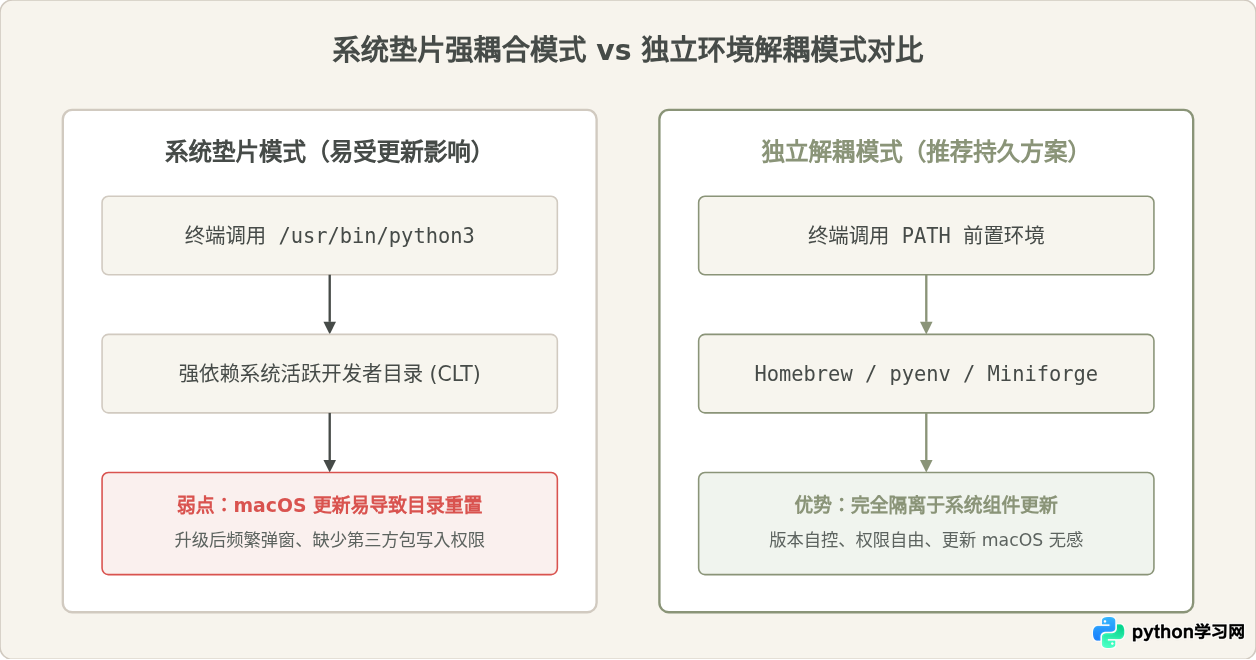
虽然修复 Command Line Tools 能够消除弹窗,但如果后续频繁更新 macOS(例如参与 Beta 测试计划或频繁打安全补丁),依然可能偶尔遇到类似现象。更为稳妥、符合日常开发规范的做法是:不直接依赖系统级垫片,而是通过独立的包管理工具安装与管理 Python 环境。
方案:通过 Homebrew 配置完全受控的 Python
使用 Homebrew 安装的 Python 会位于 /opt/homebrew/bin/python3(Apple Silicon 机型)或 /usr/local/bin/python3(Intel 机型),并在用户的 Shell 配置文件中优先加载,完全绕开系统自带的垫片机制:
# 1. 使用 Homebrew 安装最新版 Python
brew install python

# 2. 检查当前终端生效的 python3 实体路径
which python3
如果输出结果为 /opt/homebrew/bin/python3,说明系统已优先使用 Homebrew 维护的解释器。此时无论后续系统升级如何重置 /usr/bin/python3 的链接,终端执行脚本与日常开发都不会再受到任何干扰。
六、日常验证清单
在完成上述修复后,可以通过以下清单快速核对系统状态是否已经彻底就绪:
| 验证项目 | 执行命令 | 预期正常反馈 |
|---|---|---|
| 开发者路径状态 | xcode-select -p |
输出为有效目录路径,无错误提示 |
| Python3 响应测试 | python3 --version |
直接输出版本号,不出现图形弹窗或挂起 |
| 基础编译工具检查 | git --version 与 make -v |
输出版本信息,表明 CLT 基础工具链协同就绪 |
通过先使用 sudo xcode-select --reset 重置路径映射、必要时彻底清理旧文件重装,配合建立独立的 Python 环境,即可彻底解决 macOS 系统更新后反复提示安装命令行开发者工具的问题。
本站声明
本文内容仅供参考,不代表本站观点。转载或引用请注明出处。如发现内容问题,请通过联系我们页面反馈。















