


Python打包exe双击闪退?用命令行运行查看具体报错

针对Python打包成exe后双击瞬间闪退的问题,详细剖析Windows控制台生命周期,提供3种在命令行中捕获完整Traceback的具体操作,以及针对ModuleNotFoundError与路径失效等高频报错的修复方案。
为什么双击运行会“一闪而过”?
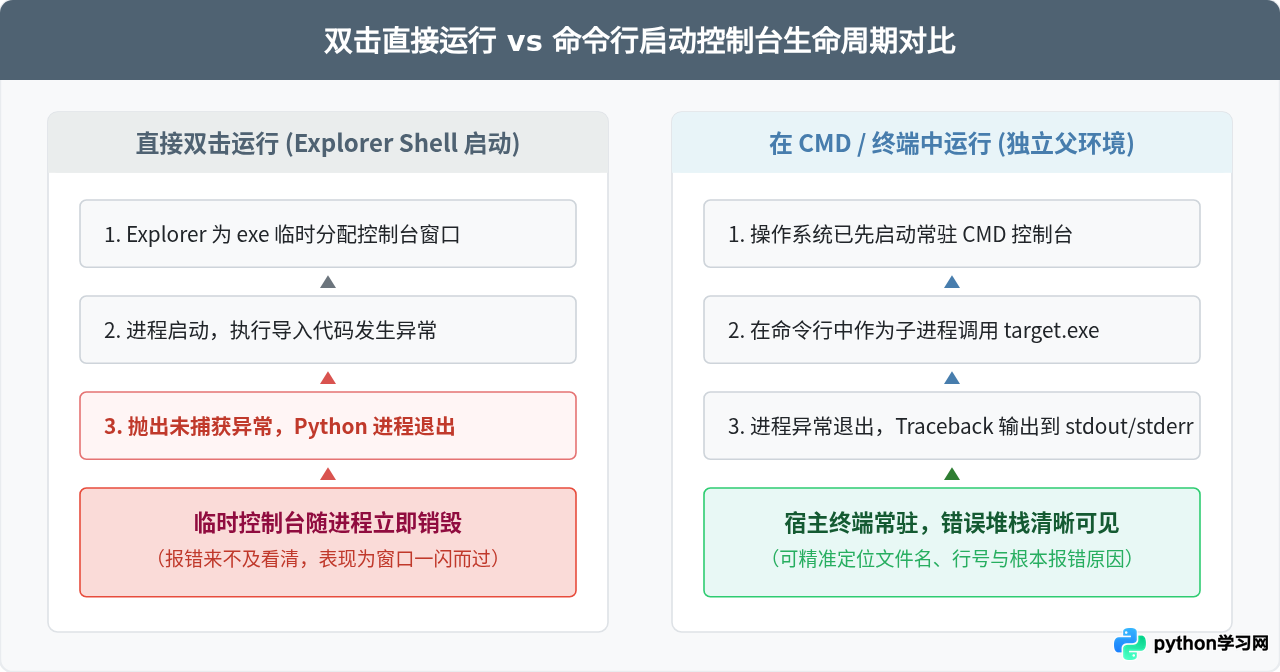
在 Windows 操作系统中,使用标准模式(默认包含控制台支持)打包的 Python 程序属于“控制台子系统应用程序”。当用户在桌面或资源管理器中直接双击该 exe 时,操作系统会为其分配一个新的控制台宿主进程(conhost.exe)。该控制台窗口的存在完全依附于此 exe 进程的生命周期。
如果程序在启动初始化阶段、模块导入阶段或业务逻辑开始前触发了未捕获的严重异常(例如依赖库缺失、资源配置文件路径错误),Python 运行环境就会输出一段 Traceback 报错并立即以非零状态码退出。由于程序主进程已经终止,Windows 会立即回收系统资源并直接关闭对应的控制台窗口。整个过程往往仅持续几毫秒到几十毫秒,在肉眼看来就是“黑色窗口一闪而过”。
在终端中运行 exe 查看报错的 3 种方式
为了避免控制台随进程关闭,最简单的方法就是在已经开启且常驻的命令行环境中启动 exe 文件。以下是 3 种常用且高效的启动方式:
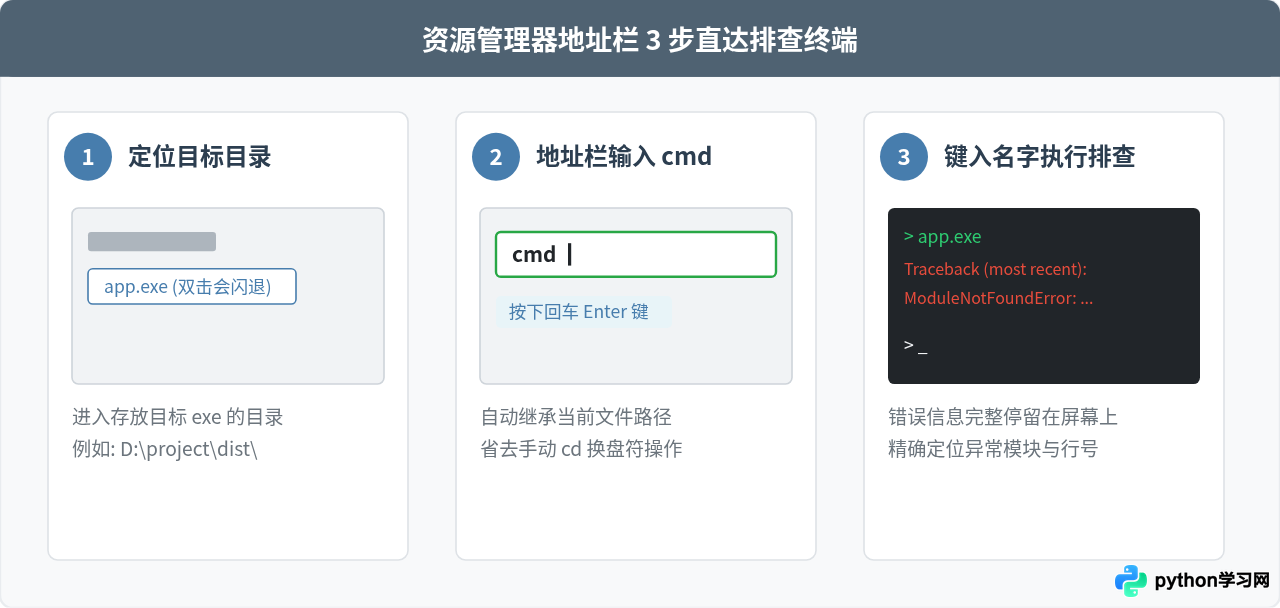
方法 1:利用资源管理器地址栏直接打开 CMD(最为推荐)
这是排查打包文件最便捷的技巧,不需要手动输入复杂的文件夹路径:
- 打开文件资源管理器,进入存放 exe 文件的目录(通常在项目的
dist文件夹下)。 - 鼠标单击上方资源管理器的地址栏空白处,此时当前路径会被全部选中。
- 直接在地址栏内输入
cmd,然后按下键盘上的 Enter(回车) 键。 - 系统会立即弹出命令提示符窗口,并且工作目录已经自动定位到了该文件夹下。
- 在窗口内输入你的程序名(例如
main.exe),按回车键运行。
方法 2:全局 Win + R 唤起并切盘运行
如果对命令行操作较为熟悉,可以使用全局快捷键:
- 按下快捷键
Win + R,在“运行”对话框中输入cmd并回车。 - 如果 exe 文件位于非系统盘(如 D 盘),必须先使用
/d参数切换盘符与目录:cd /d D:\workspace\my_project\dist - 输入程序名称运行:
my_app.exe
方法 3:拖拽文件至现有终端窗口
无论打开的是 CMD、PowerShell 还是 Windows Terminal,均可直接从文件夹中鼠标按住 your_program.exe 拖入终端窗口内,窗口会自动将该 exe 的完整绝对路径(包含双引号)粘贴在光标处。直接敲击回车即可运行。
C:\Users\Admin\dist> main.exe
Traceback (most recent call last):
  File "main.py", line 4, in <module>
    import pandas as pd
ModuleNotFoundError: No module named 'pandas'
[12480] Failed to execute script 'main' due to unhandled exception!终端暴露出的常见报错与精准修复策略
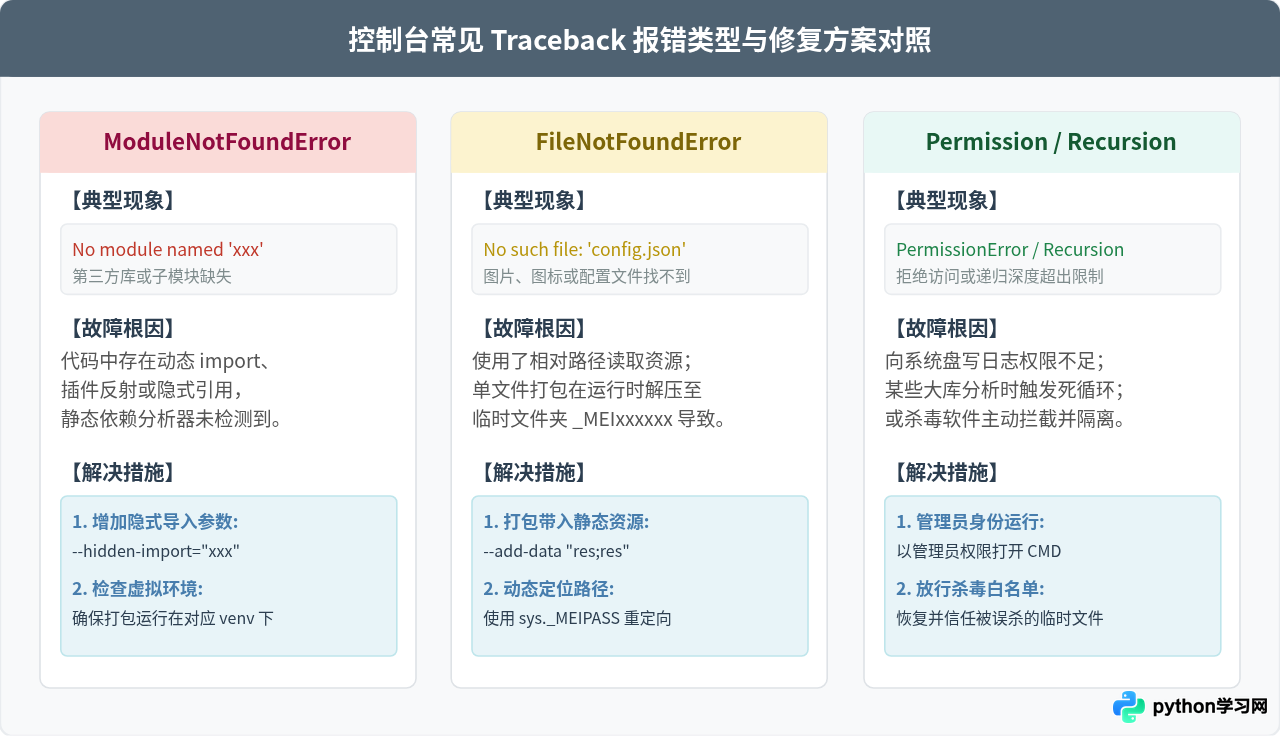
根据控制台打印出的最后一行异常类型,通常可以分为以下三大类常见故障:
1. 依赖缺失:ModuleNotFoundError
PyInstaller 在打包时会从入口脚本出发静态分析 AST(抽象语法树),查找所有的 import 语句。如果代码中使用了动态反射导入(例如通过 __import__()、importlib.import_module()),打包器就无法静态识别它们,从而遗漏模块。
解决方案:在打包命令行中添加 --hidden-import 参数显式补充该模块,例如:
pyinstaller -F -c --hidden-import="pandas" --hidden-import="openpyxl" main.py2. 静态资源读取失败:FileNotFoundError
若使用单文件模式(-F 或 --onefile)打包,程序启动时会先自动解压所有内嵌资源到系统的临时文件夹(路径形式如 C:\Users\用户名\AppData\Local\Temp\_MEIxxxxxx\)。如果代码中直接使用了 open("config.json") 这类相对路径,Python 会以“当前终端工作目录”为基准去查找,导致找不到目标文件并闪退。
解决方案:
- 打包时通过
--add-data参数将资源文件打入 exe(Windows 下源路径与目标目录用分号;隔开):pyinstaller -F -c --add-data "config.json;." --add-data "assets;assets" main.py - 在 Python 源码中封装统一的资源路径解析函数:
import sys
import os

def get_resource_path(relative_path):
    """获取资源绝对路径,兼容开发环境与 PyInstaller 打包环境"""
    if hasattr(sys, '_MEIPASS'):
        # PyInstaller 单文件解压后的临时根目录
        base_path = sys._MEIPASS
    else:
        # 普通开发运行环境
        base_path = os.path.abspath(".")
    return os.path.join(base_path, relative_path)

# 使用示例
config_file = get_resource_path("config.json")
with open(config_file, "r", encoding="utf-8") as f:
    config = f.read()
打包调试与最终交付的最佳排错规范
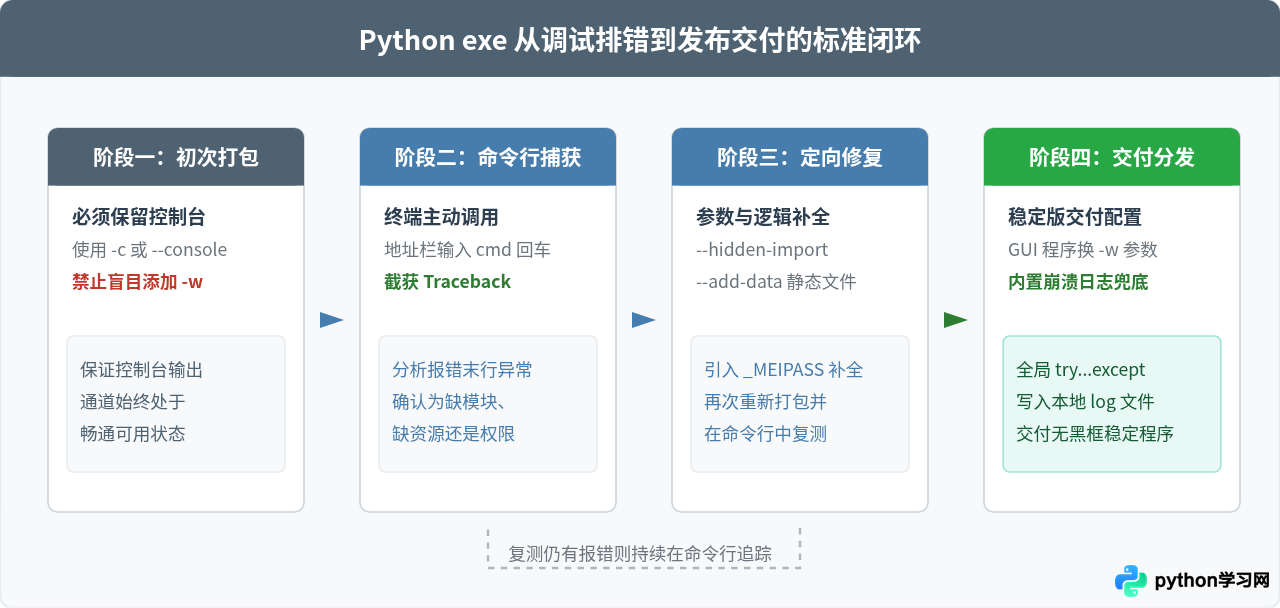
不少开发者之所以频繁遭遇“闪退抓瞎”,主要是因为在开发初期便过早加入了 -w 或 --noconsole(即禁用控制台)参数。规范的打包调试流程应当遵循“先显露、后收敛”的原则。
防闪退兜底机制:写入日志文件与按键暂停
在排查过程中,除了主动在命令行运行外,还可以在入口 Python 文件的最外层增加异常兜底逻辑。这样即使双击运行,错误信息也会落盘到日志文件中,或者等待用户按键后再退出:
import sys
import traceback

def main():
    # 你的核心业务代码
    print("程序正在正常运行...")

if __name__ == "__main__":
    try:
        main()
    except Exception as e:
        # 将错误信息直接记录到 exe 同目录下的 error.log 中
        with open("error.log", "w", encoding="utf-8") as f:
            f.write("程序运行时崩溃,错误信息如下:\n")
            f.write(traceback.format_exc())

        # 暂停命令行,防止双击运行瞬间关闭窗口
        print("\n[错误提示] 程序发生严重异常,详情已写入 error.log。")
        input("请按任意键退出...")
        sys.exit(1)
总结
遇到 Python 打包后的 exe 文件双击闪退时,无需慌乱,牢记以下排查自查表:
| 检查阶段 | 排查要点 | 标准操作 |
|---|---|---|
| 定位报错 | 获取完整的崩溃堆栈 | 在 dist 文件夹地址栏输入 cmd 回车,输入 exe文件名 执行 |
| 模块分析 | 查找 ModuleNotFoundError | 使用 --hidden-import="缺失库" 显式指定 |
| 路径分析 | 查找 FileNotFoundError | 使用 sys._MEIPASS 兼容临时解压路径,打包加上 --add-data |
| 交付分发 | 消除黑框与日志防护 | 确认命令行运行完全无错后,再启用 -w 并增加异常日志捕获 |
本站声明
本文内容仅供参考,不代表本站观点。转载或引用请注明出处。如发现内容问题,请通过联系我们页面反馈。















