


Python压缩图片体积减小文件大小的方法

详细介绍使用Python压缩图片体积的实用方法,涵盖Pillow库的质量参数优化、等比例降采样缩放、PNG调色板减色、现代WebP格式转换及限制文件大小的动态压缩代码与避坑指南。
在日常开发、网页加载优化或自动化脚本处理中,图片体积往往是消耗带宽和存储空间的主要原因。在 Python 环境下压缩图片体积,并不需要依赖庞大的第三方图像处理服务,仅使用业界标准的 Pillow 图像库,通过调整编码质量参数、合理等比缩放像素尺寸、减少颜色深度(调色板量化)以及转换为高压缩比的现代格式(如 WebP),就能在几乎不引起视觉差异的前提下,将文件体积缩减 50% 到 90%。
一、环境准备与核心技术路径
Pillow 是 Python 中处理图像的基础库,它是已停止维护的 PIL 库的现代分支。首先确保在运行环境中完成安装:
pip install Pillow在处理图片体积时,许多人容易把“修改像素分辨率”和“调整文件存储体积”混为一谈。减小图片体积主要有三条互相独立又可组合使用的路径:
- 存储编码优化(有损/无损压缩):保持像素长宽不变,通过调节量化矩阵、去除不可见的频域信息或重新计算霍夫曼编码表来减小体积。
- 几何尺寸缩放(空间降采样):智能降低图片的分辨率。相机或手机原图动辄几千万像素,直接显示在网页上不仅占空间,还会增加解码开销。
- 色彩模式与容器格式转换:将 24 位真彩色转为 8 位索引调色板(针对 PNG),或将陈旧的 JPEG/PNG 转为现代高效的 WebP/AVIF 格式。
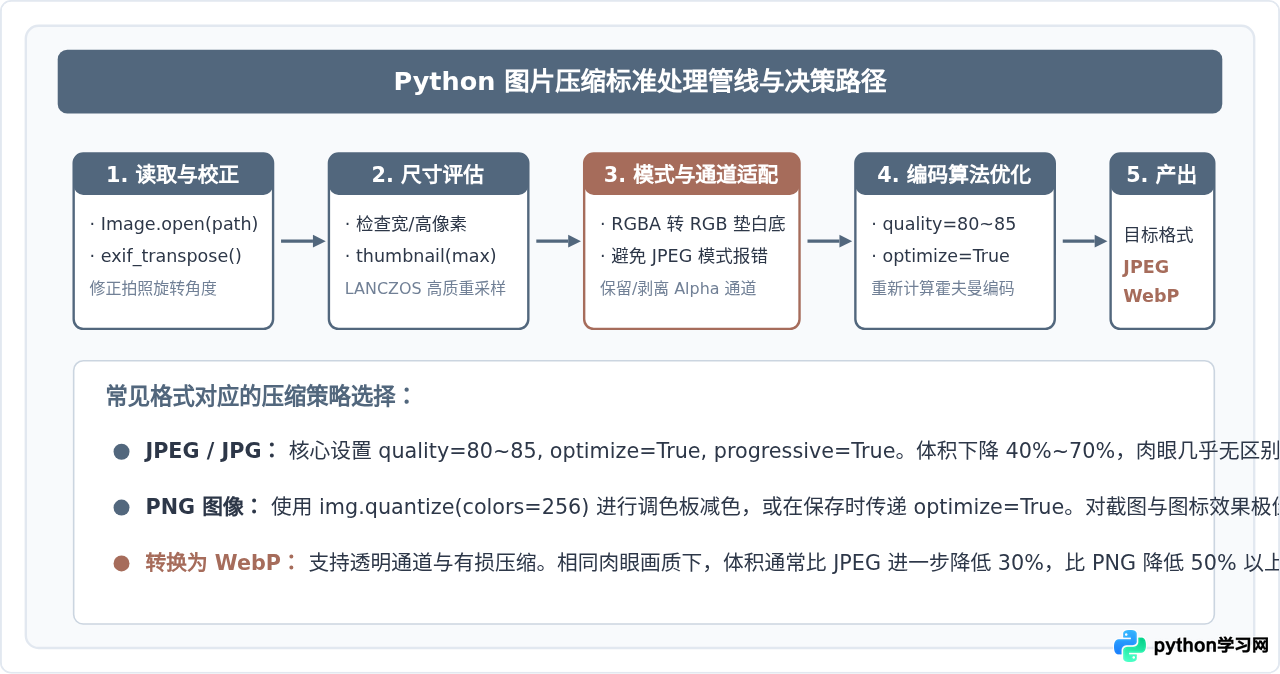
二、方法一:调整编码质量与优化参数
这是最基础、最常用且对画质破坏最小的做法。在保存 JPEG 格式时,Pillow 默认的 quality 为 75。如果不明确指定参数,Pillow 并不会开启额外的熵编码表优化。通过显式开启 optimize=True,Pillow 会在保存时遍历图像并计算最优的霍夫曼编码表,通常能直接减小 5% 到 15% 的额外体积,而无需牺牲任何画质。
from PIL import Image

def compress_jpeg_quality(input_path, output_path, quality=80):
    """
    调整 JPEG 的编码质量与开启霍夫曼表优化
    :param input_path: 输入文件路径
    :param output_path: 输出文件路径
    :param quality: 保存质量 (1-95),推荐 80-85
    """
    with Image.open(input_path) as img:
        # 如果图像带有透明通道(RGBA),需要先转换为 RGB 避免保存报错
        if img.mode in ("RGBA", "P"):
            img = img.convert("RGB")

        # optimize=True 优化编码表,progressive=True 生成渐进式图片
        img.save(output_path, "JPEG", quality=quality, optimize=True, progressive=True)

# 示例调用
compress_jpeg_quality("photo.jpg", "photo_compressed.jpg", quality=82)
在实际应用中,质量数值(quality)的选择需要权衡:
- 95 以上:体积剧增,画质几乎没有任何人类肉眼可分辨的提升,一般不推荐使用。
- 80 到 85:业界公认的黄金平衡点。既保留了图像绝大部分高频细节与边缘锐度,又能获得极高压缩率。
- 60 到 75:用于网络缩略图或带宽极度受限的场景,图像平滑区域可能会出现轻微的块状效应。
三、方法二:等比例降采样缩放尺寸
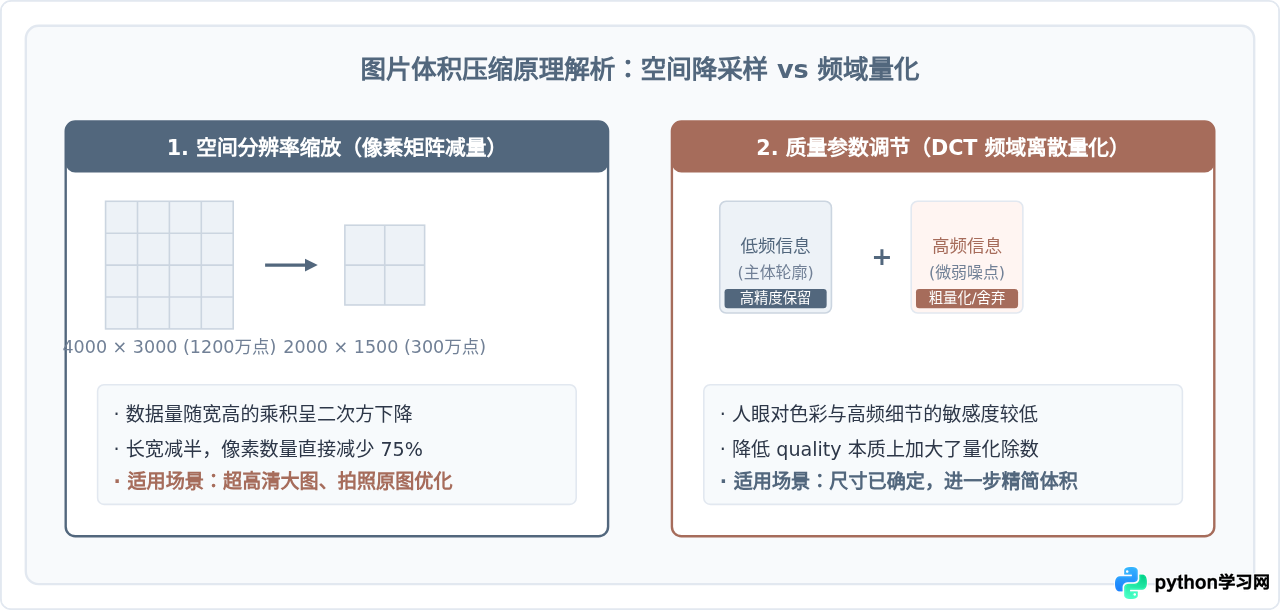
如果原始图片是一张由单反相机或智能手机拍摄的照片,其分辨率往往达到 4000×3000 甚至更高,原始大小高达 5MB~15MB。无论你怎么微调 quality 参数,海量像素点所占用的基础矩阵依然巨大。将图像尺寸等比缩小到实际展示需求(例如网页大图常用的 1920 宽,或移动端常用的 1080 宽),体积往往会呈现指数级下降。
from PIL import Image

def resize_image_proportional(input_path, output_path, max_width=1920, max_height=1080):
    """
    保持宽高比限制最大尺寸
    :param max_width: 允许的最大宽度
    :param max_height: 允许的最大高度
    """
    with Image.open(input_path) as img:
        # thumbnail 会自动按原比例缩放,原地修改图片,且不会放大比目标小的图
        img.thumbnail((max_width, max_height), Image.Resampling.LANCZOS)

        if img.mode in ("RGBA", "P"):
            img = img.convert("RGB")

        img.save(output_path, "JPEG", quality=85, optimize=True)

# 示例:将一张 4032x3024 的照片限制在 1920x1080 边界内
resize_image_proportional("original_camera.jpg", "resized_photo.jpg")
这里有两个需要特别留意的技术细节:
- 重采样滤镜选择:在 Pillow 9.0+ 中,建议显式指定
Image.Resampling.LANCZOS(替代旧版的Image.ANTIALIAS),它在下采样时能保留最清晰的边缘,防止缩放后文字或线条发虚。 - 使用 thumbnail 而非 resize:
thumbnail()会自动计算长宽比,确保图片不会被拉伸形变,且如果原图尺寸本来就小于目标约束,它不会做插值放大,避免反向增加体积。
四、方法三:格式转换与色彩空间优化
不同图片格式的设计目标完全不同。PNG 适合展示图表、带有透明背景的图标或边缘清晰的文本截图;而对于色彩丰富的自然照片,PNG 的无损压缩机制会导致文件体积异常臃肿。
1. 转换为现代 WebP 格式
WebP 同时支持有损和无损压缩,且支持透明通道。将原本数兆字节的 PNG 或 JPEG 转为 WebP,通常能直接将体积腰斩,同时几乎看不到任何画质折损。Pillow 内置对 WebP 的保存支持:
from PIL import Image

def convert_to_webp(input_path, output_path, quality=80):
    """
    将任意图片转换为高压缩率的 WebP 格式
    """
    with Image.open(input_path) as img:
        # WebP 可以原生支持 RGB 和 RGBA,不需要强制删除透明度
        img.save(output_path, "WEBP", quality=quality, method=6)

# 转换测试
convert_to_webp("large_banner.png", "large_banner.webp", quality=80)
这里的 method=6 代表 WebP 压缩算法的搜索深度(取值 0 到 6)。设置为 6 会在保存时花费稍微多一点点的 CPU 时间来换取极限的压缩比,非常适合静态资源的离线批处理。
2. PNG 调色板减色优化(quantize)
如果业务必须保留 PNG 格式(例如需要兼容老旧系统),可以通过 quantize() 方法将 24 位真彩色 PNG(每个像素包含 RGB 各 8 位共 1677 万色)转为 8 位索引调色板 PNG(最多保留 256 种最关键颜色)。对于网页 UI、图标或扁平插画,这种处理能直接让体积缩减 60%~75%,且外观几乎毫无差别:
from PIL import Image

def compress_png_quantize(input_path, output_path, colors=256):
    """
    通过调色板减色压缩 PNG 图像
    :param colors: 调色板颜色数 (2-256)
    """
    with Image.open(input_path) as img:
        # 使用自适应调色板算法进行色彩量化
        quantized = img.quantize(colors=colors, method=Image.Quantize.MEDIANCUT)
        quantized.save(output_path, "PNG", optimize=True)

compress_png_quantize("screenshot.png", "screenshot_small.png", colors=256)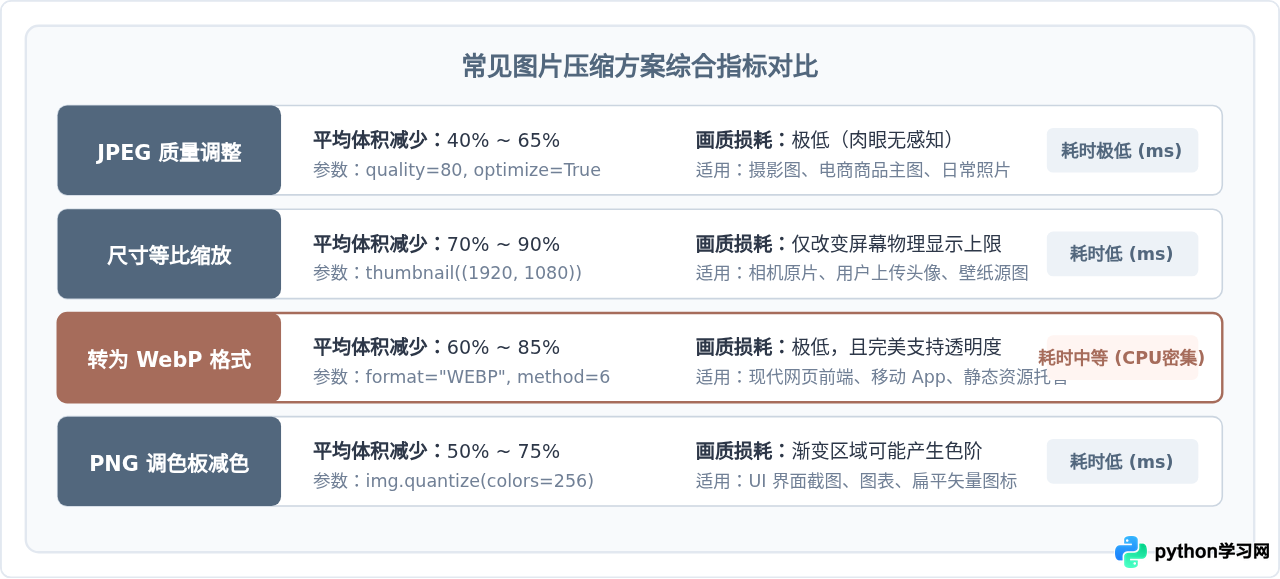
五、实战方案:按目标文件大小动态压缩
在许多实际业务中(如证件照上传限制不能超过 500KB,或者内容平台限制单图不超过 2MB),硬编码一个固定的 quality=80 很难保证所有图片都在限制之内。最有效的方法是:结合内存中的 io.BytesIO 缓冲区,先限制最大分辨率,再采用二分查找法在内存中微调质量参数,直到压缩体积逼近目标阈值。
import io
from PIL import Image, ImageOps

def compress_to_target_kb(input_path, output_path, target_kb=500, max_dimension=1920):
    """
    自适应动态压缩:将图片严格限制在指定的 target_kb 大小以内
    :param input_path: 输入文件路径
    :param output_path: 输出文件路径
    :param target_kb: 目标大小上限 (KB)
    :param max_dimension: 最大长宽限制,超出则等比缩小
    """
    target_bytes = target_kb * 1024

    with Image.open(input_path) as img:
        # 自动校正 EXIF 旋转方向,避免压缩后照片横倒
        img = ImageOps.exif_transpose(img)

        # 1. 优先约束物理分辨率
        if max(img.size) > max_dimension:
            img.thumbnail((max_dimension, max_dimension), Image.Resampling.LANCZOS)

        # 2. 通道处理:JPEG 仅支持 RGB
        if img.mode in ("RGBA", "P"):
            background = Image.new("RGB", img.size, (255, 255, 255))
            if img.mode == "RGBA":
                background.paste(img, mask=img.split()[3])
            else:
                background.paste(img)
            img = background

        # 3. 二分查找最佳 quality (30 到 95 之间)
        low, high = 30, 95
        best_data = None

        while low <= high:
            mid = (low + high) // 2
            buffer = io.BytesIO()
            img.save(buffer, format="JPEG", quality=mid, optimize=True)
            size = buffer.tell()

            if size <= target_bytes:
                # 满足大小要求,尝试争取更高的画质
                best_data = buffer.getvalue()
                low = mid + 1
            else:
                # 体积依然超标,调低质量
                high = mid - 1

        # 如果即便质量降到 30 仍超标,进行二次强力分辨率缩减
        if best_data is None:
            scale = 0.75
            new_size = (int(img.width * scale), int(img.height * scale))
            img = img.resize(new_size, Image.Resampling.LANCZOS)
            buffer = io.BytesIO()
            img.save(buffer, format="JPEG", quality=40, optimize=True)
            best_data = buffer.getvalue()

        # 写入最终结果
        with open(output_path, "wb") as f:
            f.write(best_data)

# 调用测试:强制把图片压缩在 300KB 以内
compress_to_target_kb("large_raw.jpg", "output_constrained.jpg", target_kb=300)
六、生产环境常见陷阱与注意事项
在构建自动化批量处理脚本时,单纯调用 save() 容易遇到几类低级但隐蔽的运行错误或画质问题:
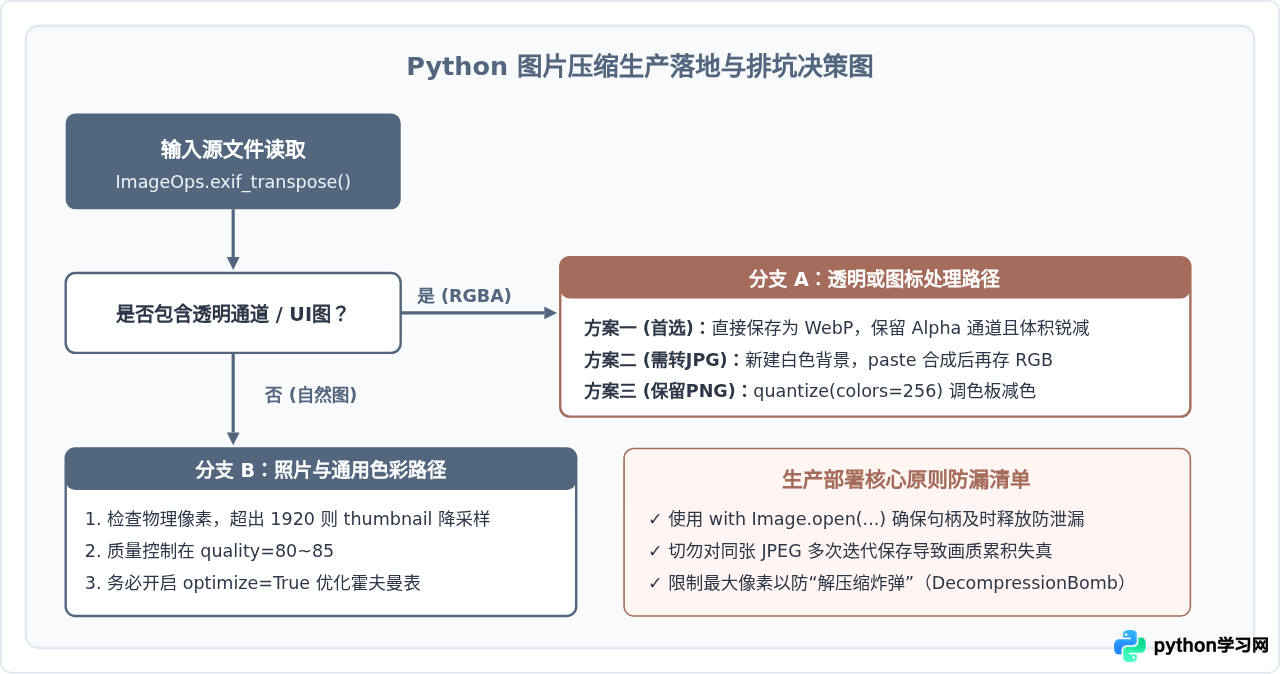
JPEG 标准本身不支持透明 Alpha 通道。当用户上传带透明通道的 PNG 图并尝试将其保存为 JPEG 时,Pillow 会直接抛出此异常。切勿直接使用 img.convert("RGB"),否则透明背景在默认转换下可能会变成黑色斑块。正确的做法是创建一个纯白色的 RGB 画布,将原图以透明通道为蒙版合成上去。
现代手机相机拍摄时,通常保持传感器物理原向,仅在 EXIF 元数据中写入旋转标签(如 Orientation=6 代表顺时针旋转 90 度)。Pillow 在保存并剥离元数据时,如果不先调用 ImageOps.exif_transpose(img),压缩后的图片在部分未解析 EXIF 的网页浏览器中就会倒置或横躺展示。
有损压缩(如 JPEG)每次重新量化都会丢失一次高频细节。如果一个服务对已经压缩过的 JPEG 图片反复读取、保存,即使质量设为 90,图像边缘也会迅速出现锯齿和重影。工程实践中应始终以未经二次压缩的原图作为输入源。
七、总结
减小图片文件大小的核心逻辑,本质上是根据业务场景在“显示尺寸”、“细节容忍度”与“兼容性”之间取得平衡:
- 对于常规照片或电商图片,优先使用
quality=82结合optimize=True,配合thumbnail()将长边限制在屏幕展示标准内,便可去除绝大部分冗余体积。 - 对于现代前后端系统,推荐直接在服务端转码为
WebP,以兼顾更优的压缩率与透明通道需求。 - 对于截图和扁平图标,使用
quantize()调色板减色能获得立竿见影的瘦身效果。
只要理清图片格式、色彩模式与分辨率这三个关键维度,就能在几行轻量清晰的 Python 代码中构建出高效稳定的图片压缩处理链路。
本站声明
本文内容仅供参考,不代表本站观点。转载或引用请注明出处。如发现内容问题,请通过联系我们页面反馈。















