


升级Python后pip安装的库无法导入怎么办

针对升级Python后第三方库无法导入(ModuleNotFoundError)的问题,深入分析多版本site-packages路径物理隔离与解释器映射脱节的根本原因,提供三步快速诊断流程、python -m pip精准修复方案与依赖一键迁移指南。
升级 Python 版本后,在代码中执行 import 却弹出 ModuleNotFoundError: No module named 'xxx',最根本的原因在于 Python 采用了严格的次版本目录物理隔离机制,新版本解释器不会直接读取旧版本的第三方库存储目录;与此同时,终端里的 pip 命令往往依旧绑定在旧版本解释器上,导致新安装的包被放错了地方。解决这个问题不需要盲目重装系统,只需三步理清解释器与 pip 的映射关系,并通过 python -m pip 将依赖准确迁移至新环境。
一、为什么升级 Python 后安装的库突然“消失”了?
许多开发者在将 Python 从 3.10 升级到 3.11 或 3.12 之后,会发现之前正常运行的脚本突然提示缺少第三方库。即使在终端再次输入 pip install requests,终端提示“Requirement already satisfied”,但运行脚本依然报错。这并不是系统损坏,而是由以下两个核心机制共同作用导致的:
1. 次版本间的 site-packages 目录物理隔离
Python 在设计上对大版本(Major)与次版本(Minor)保持库隔离。例如,Python 3.10 的第三方库位于 python3.10/site-packages,而 Python 3.11 的库则位于 python3.11/site-packages。Python 解释器在启动时,只会检索与自身版本精确匹配的库路径。安装新版本 Python 时,安装程序绝不会自动将旧目录下的文件直接复制过来,因为许多依赖 C 扩展的高性能库(如 NumPy、Pandas)依赖特定版本的 Python C-API,强行跨小版本加载会导致底层崩溃。
2. 终端命令别名与 PATH 环境变量脱节
在操作系统中,python 和 pip 本质上是两个独立的命令程序。升级后,终端执行 python 启动了新安装的 Python 3.11,但执行 pip 时调用的可能仍是旧版本残留的软链接或位于系统路径更前列的旧版本 pip3.10。这就造成了典型的“管线错位”:pip 勤勤恳恳地把模块装到了 3.10 的目录里,而 3.11 的 Python 解释器在自己的库目录里翻了个底朝天也一无所获。
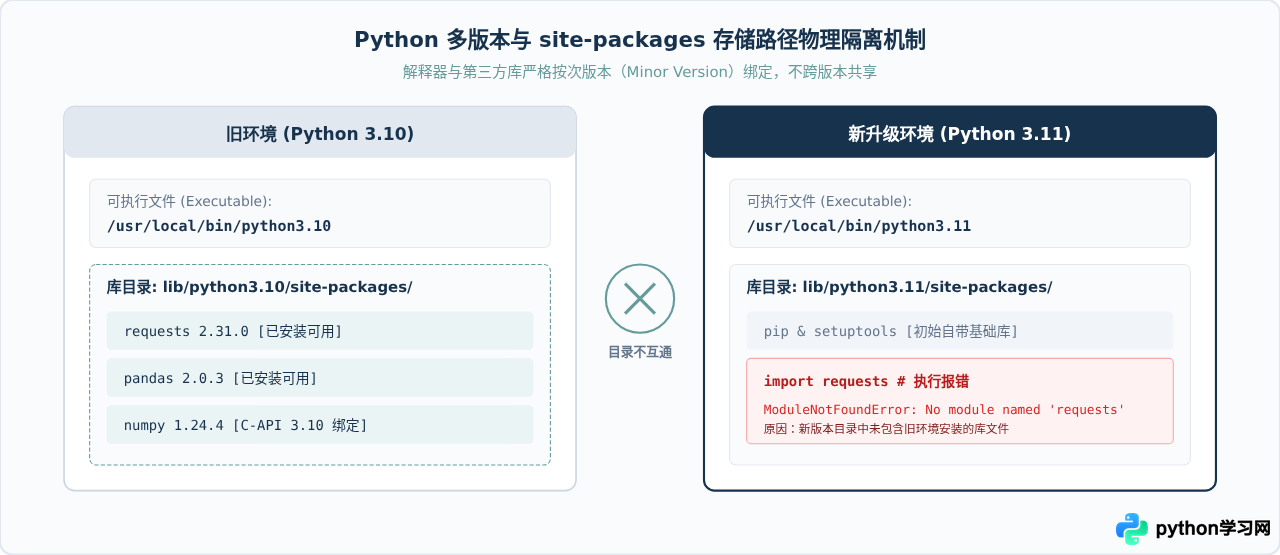
二、排查症结:3 分钟核验当前环境状态
在采取修复措施前,切忌盲目执行网上复制的卸载与重装脚本。先通过终端运行以下三组诊断命令,准确找出当前解释器与 pip 的实际指向:
步骤 1:确认终端当前激活的 Python 解释器
执行命令# 查看当前默认 python 的版本与二进制绝对路径
python3 --version
which python3 # macOS / Linux
where python # Windows PowerShell / CMDPython 3.11.5
/usr/local/bin/python3步骤 2:确认当前 pip 命令绑定的解释器路径
执行命令# 检查 pip 绑定的 Python 版本及具体安装路径
pip -V
# 或者使用长参数
pip --versionpip 23.2.1 from /usr/local/lib/python3.10/site-packages/pip (python 3.10)仔细观察 pip -V 结果末尾的括号部分。若括号中显示的是 (python 3.10),而步骤 1 显示的是 Python 3.11.5,则说明当前命令系统存在严重的“版本脱钩”:你打字运行的 pip 实际上属于 Python 3.10,任何 pip install 都与 Python 3.11 无关。
步骤 3:在 Python 内部核对模块检索目录(sys.path)
执行命令python3 -c "import sys; print('当前解释器:', sys.executable); print('模块检索路径:'); [print(' -', p) for p in sys.path if 'site-packages' in p]"当前解释器: /usr/local/bin/python3.11
模块检索路径:
- /usr/local/lib/python3.11/site-packages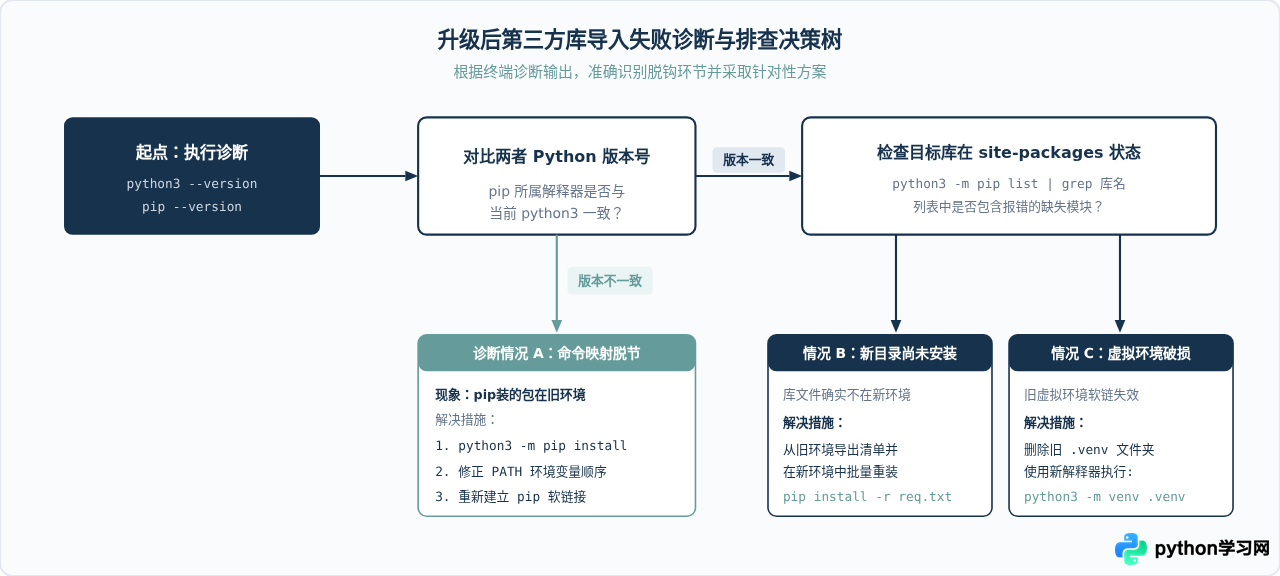
三、核心解决方案:从快速修复到依赖平滑迁移
方案 1:放弃裸命令,始终使用 python -m pip(推荐)
在多版本 Python 并存的系统中,直接输入 pip install 是极易导致路径混乱的做法。最稳健的行业标准做法是通过解释器模块标志 -m 来调用 pip:
# 确保调用当前 Python 解释器内建的 pip 模块,精准安装到当前环境
python3 -m pip install 库名

# 例如重新安装 requests 和 flask
python3 -m pip install requests flask
使用 python3 -m pip 的好处在于:无论系统的环境变量 PATH 如何混乱、不管系统里装了多少个不同版本的 pip,只要前面执行的是 python3,库就必定安装到该 python3 对应的 site-packages 目录中,从根本上杜绝“装在A处、在B处运行”的现象。
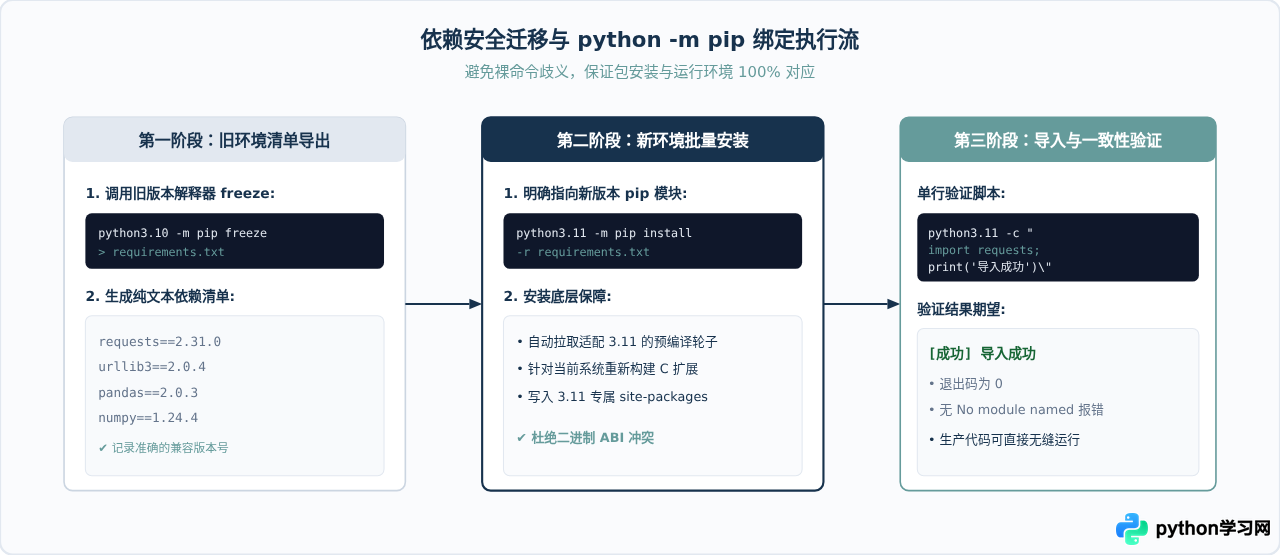
方案 2:依赖批量导出与一键重建(旧环境完整迁移)
如果你之前在旧版本(如 Python 3.10)中安装了大量库,无需凭记忆一个个重新下载。可以利用 pip 的 freeze 功能实现清单导出与批量重建:
步骤 1:指定旧版本解释器导出依赖列表# 使用旧版本的绝对路径或版本命令导出已安装包列表
python3.10 -m pip freeze > old_requirements.txt# 将依赖列表精准安装到新升级的 Python 3.11 环境中
python3.11 -m pip install -r old_requirements.txt很多初学者为了图省事,试图直接把 python3.10/site-packages 里的文件夹全部手工复制粘贴到 python3.11/site-packages。这种做法极其危险!许多核心科学计算库(如 NumPy、SciPy、PyTorch)或底层网络库包含针对特定 Python 版本编译的 .so (Linux/macOS) 或 .pyd (Windows) 二进制文件。直接硬拷贝会导致 Python 在加载时报 ImportError: DLL load failed 或 Segmentation fault(段错误),甚至污染新环境的元数据。
方案 3:修正操作系统环境变量 PATH
如果你希望在终端直接输入 pip 时默认调用新版本,必须调整操作系统的环境变量 PATH,让新版 Python 所在目录排在旧版本之前:
对于 Windows 系统:
- 按
Win + R输入sysdm.cpl打开系统属性,进入“高级”选项卡,点击“环境变量”。 - 在“系统变量”或“用户变量”中找到
Path,点击“编辑”。 - 确保新版本 Python 的两个路径(例如
C:\Python311\与C:\Python311\Scripts\)位于旧版本(如C:\Python310\)之上,使用“上移”按钮置顶。 - 保存并重新打开一个新的 CMD 或 PowerShell 终端窗口。
对于 macOS / Linux 系统:
# 检查当前 PATH 加载顺序
echo $PATH

# 在 ~/.bashrc 或 ~/.zshrc 中将新版路径置于头部
export PATH="/usr/local/opt/python@3.11/bin:$PATH"

# 重新加载配置文件生效
source ~/.zshrc
方案 4:针对项目的独立虚拟环境重建
如果你的代码工程是在专属虚拟环境中运行的,升级系统 Python 后旧虚拟环境往往会失效(因为虚拟环境内部的 bin/python 是指向旧系统路径的符号链接,一旦旧版本被移动或覆盖,软链就会变成死链)。
此时最干净的方法是直接在项目根目录下删除失效的环境并重建:
重建虚拟环境标准流程# 1. 进入项目根目录
cd /path/to/your/project
# 2. 删除损坏的旧虚拟环境目录(假设目录名为 .venv)
rm -rf .venv
# 3. 使用升级后的新 Python 创建全新的虚拟环境
python3.11 -m venv .venv
# 4. 激活新虚拟环境
source .venv/bin/activate # macOS / Linux
# .venv\Scripts\activate # Windows PowerShell
# 5. 在隔离环境中安全安装项目所需依赖
pip install -r requirements.txt四、常见场景与解决方案对照总结
为了便于在不同开发环境中快速对号入座,下表梳理了升级 Python 后最常见的四类故障场景、判断依据与最佳修复实践:
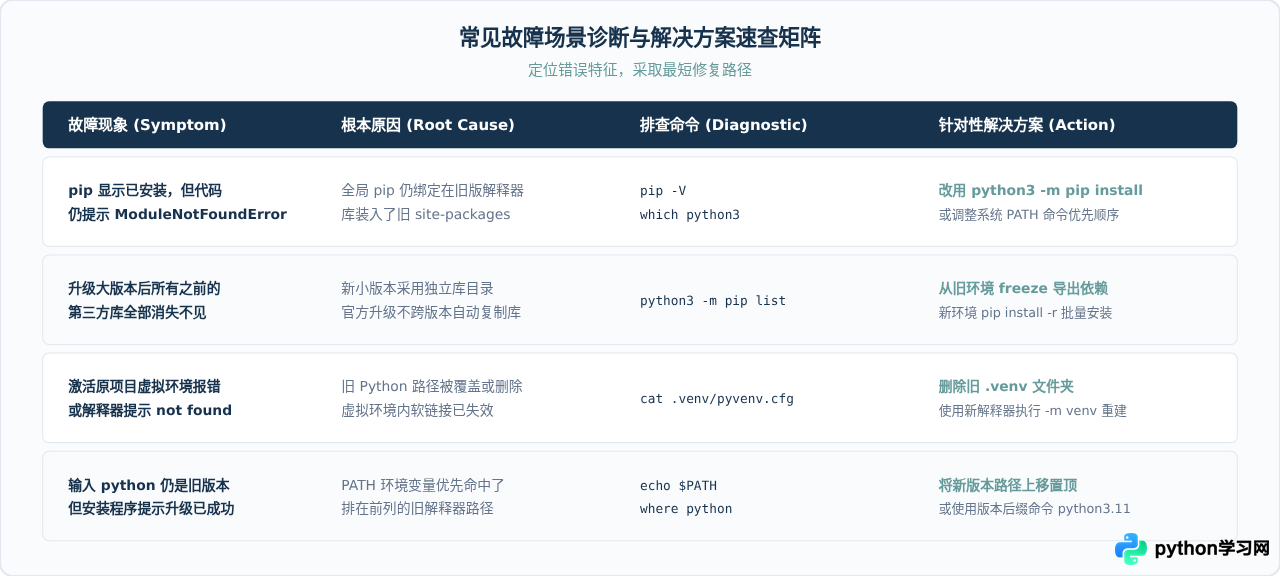
五、日常开发防踩坑建议
为了让以后的 Python 版本升级更轻松、不再被库导入问题困扰,建议在日常开发中遵循以下两项工程规范:
- 养成始终使用
python -m pip的习惯: 在任何文档、教程或个人命令中,把pip install xxx替换为python3 -m pip install xxx。这不仅能明确指定解释器,还能避免因系统更新导致的 pip 命令别名污染。 - 严禁在全局 Python 环境中堆积项目依赖: 保持全局 Python 的
site-packages仅安装基础开发工具(如 pip、virtualenv、pipx)。所有具体项目均在各自独立的虚拟环境中工作。这样即使系统 Python 进行跨版本升级,也只需在项目内一条命令重建虚拟环境,彻底隔离潜在风险。
本站声明
本文内容仅供参考,不代表本站观点。转载或引用请注明出处。如发现内容问题,请通过联系我们页面反馈。















