


Cursor下载安装与界面基础设置指南

本指南详尽介绍代码编辑器 Cursor 的官方下载途径、多平台安装流程、首次环境初始化以及核心界面面板与快捷键的基础设置,帮助开发者平稳完成工具迁移与开箱就绪。
一、下载前环境确认与官方渠道获取
安装任何开发工具前,首先应当明确其系统要求与分发途径。Cursor 客户端直接提供各主流桌面的预编译文件,基于 Chromium 和 Electron 底层架构构建,对硬件资源和操作系统版本有基本的底线要求。
| 操作系统 | 支持架构 / 格式 | 最低版本建议 | 关键注意事项 |
|---|---|---|---|
| macOS | Apple Silicon (ARM64) / Intel (x64) .dmg |
macOS 10.15 (Catalina) 及以上 | 需按芯片类型选择架构,否则会触发 Rosetta 2 翻译导致运行性能损耗 |
| Windows | x64 用户安装程序 .exe |
Windows 10 64-bit (1903+) / Windows 11 | 建议采用默认用户级安装路径,避免写入系统受保护目录引发权限冲突 |
| Linux | .AppImage / .deb |
Ubuntu 20.04+ / Debian 11+ / Fedora 36+ | 若运行 AppImage 格式,需系统提前安装 libfuse2 运行依赖 |
获取安装包时,务必只认准官方域名 cursor.com(早期亦使用 cursor.sh 重定向)。进入官网首页后,页面通常会自动识别当前浏览器的操作系统并高亮对应的“Download”按钮。如果需要为其它系统或指定架构下载,可在页面底部或下载下拉菜单中手动选择对应的 .dmg、.exe 或 .AppImage 文件。
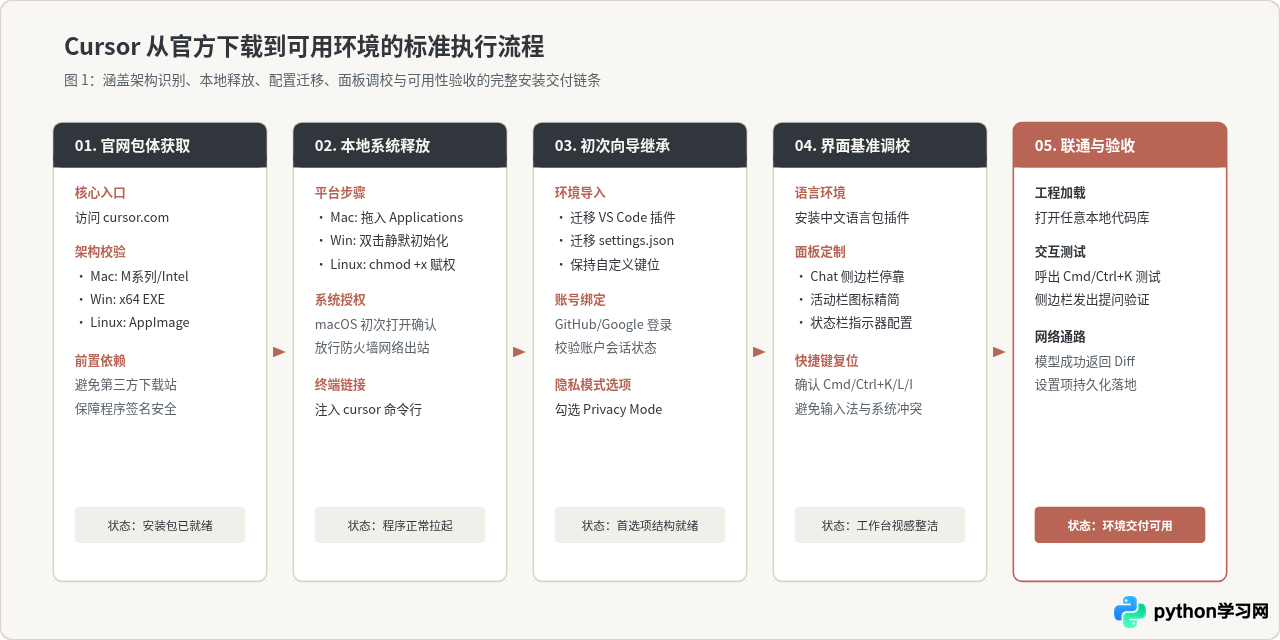
二、各操作系统安装操作详解
不同操作系统在程序目录管理和执行权限上有不同的约束,下面详细说明针对 macOS、Windows 与 Linux 的安装路径与终端工具链配置。
1. macOS 平台安装
下载完成后,双击打开下载的 Cursor-xxx.dmg 镜像包。在弹出的 Finder 窗口中,将 Cursor 图标拖入 Applications(应用程序)文件夹即可完成释放。
首次从应用程序文件夹启动 Cursor 时,macOS Gatekeeper 安全机制可能会弹出“无法验证开发者”或“是从互联网下载的应用程序”的提示框。此时点击“打开”即可。若系统完全阻止打开,可进入系统“设置” > “隐私与安全性”,在下方找到被拦截的 Cursor 并点击“仍要打开”。
为了能够在系统终端(Terminal 或 iTerm2)中通过命令行快速唤起编辑器,建议配置命令行工具。启动 Cursor 后,按下快捷键 Cmd + Shift + P 打开命令面板(Command Palette),输入以下指令并回车执行:
Shell Command: Install 'cursor' command in PATH执行成功后,即可在任意终端目录中通过输入 cursor . 直接在当前路径打开项目。
2. Windows 平台安装
Windows 版本的安装包为 Cursor Setup xxx.exe。双击运行后,程序会自动进行解包与安装,安装流程通常无需人工指定多余参数,默认存放于当前用户的 %LOCALAPPDATA%\Programs\cursor 目录下。
安装程序会自动将 cursor 路径注册进当前用户的系统环境变量 PATH 中。安装完成后,打开命令提示符(CMD)或 PowerShell,运行以下命令验证终端集成:
cursor --version如果输出对应的版本哈希与版本号,说明路径注册已生效。如果提示“不是内部或外部命令”,可在开始菜单中重新启动一次 Cursor,或者注销并重新登录 Windows 账户以刷新环境变量。
3. Linux 平台安装
以最为通用的 .AppImage 格式为例,下载后需要赋予其可执行权限。打开终端执行如下命令:
chmod +x Cursor-*.AppImage
# 建议移动至用户 bin 目录以方便统一管理
mkdir -p ~/.local/bin
mv Cursor-*.AppImage ~/.local/bin/cursor
# 直接启动
~/.local/bin/cursorlibfuse.so.2,可通过包管理器补齐依赖:sudo apt install libfuse2。三、主界面结构分区与交互机制认知
对于习惯了传统轻量文本编辑器或初次接触 VS Code 类界面的使用者来说,明确 Cursor 屏幕空间的各功能分区定位,是后续流畅调优配置的前提。Cursor 在主工作区右侧或浮窗形态中深度植入了 AI 助手面板,构成了独特的双轨协作格局。
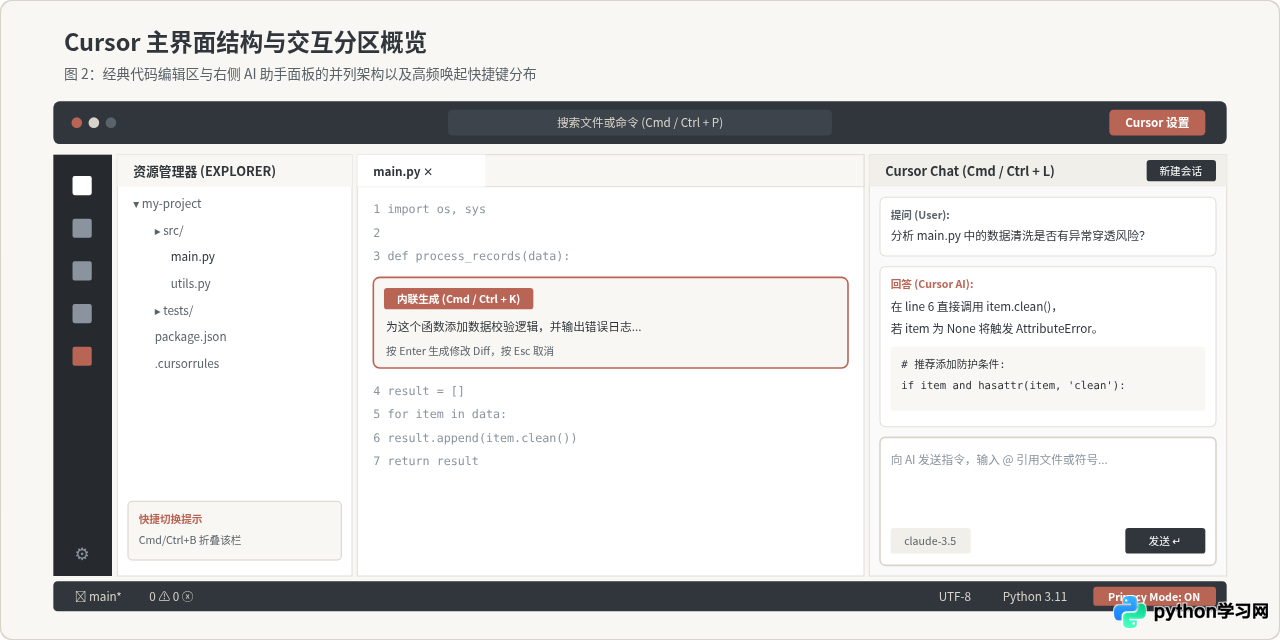
四、初次启动向导与环境迁移
完成释放并启动 Cursor 后,程序会呈现初始配置引导。如果当前系统此前已经安装并使用过 Visual Studio Code,向导会提供低成本的配置接驳能力:
- VS Code 配置一键迁移(Import from VS Code):向导会自动探测本地 VS Code 的用户配置路径。点击“Import”后,先前在 VS Code 中安装的所有语言插件、主题包、自定义快捷键(
keybindings.json)以及编辑器参数(settings.json)都会被自动拷贝至 Cursor 的配置目录中,无需从头重构开发环境。 - 键盘快捷键映射偏好(Keyboard Shortcuts):你可以根据肌肉记忆选择预置风格。除默认的 VS Code 体系外,还可直接选取 JetBrains(IntelliJ/PyCharm)、Sublime Text 或 Emacs 键位风格。
- 账号登录与授权:建议在初始引导中直接点击“Log In”完成官方账号关联(支持 GitHub 快速授权)。登录状态是客户端获取云端智能模型交互额度、同步账户设置与订阅权益的基础凭据。
五、界面核心设置与基础偏好配置
在 Cursor 中,常规的编辑器外观、文本格式设置与 AI 专属行为分别归属于两个不同的设置入口:
- 常规编辑器设置(VS Code 原生体系):快捷键为
Cmd + ,(macOS)或Ctrl + ,(Windows/Linux)。负责管理字体族、行高、制表符宽度、文件保存时自动格式化等基础编码属性。 - Cursor 专属设置(Cursor Settings):点击界面右上角的齿轮图标,或者在命令面板中搜索
Cursor Settings。这里是配置模型推理通道、项目规则与隐私协议的核心中枢。
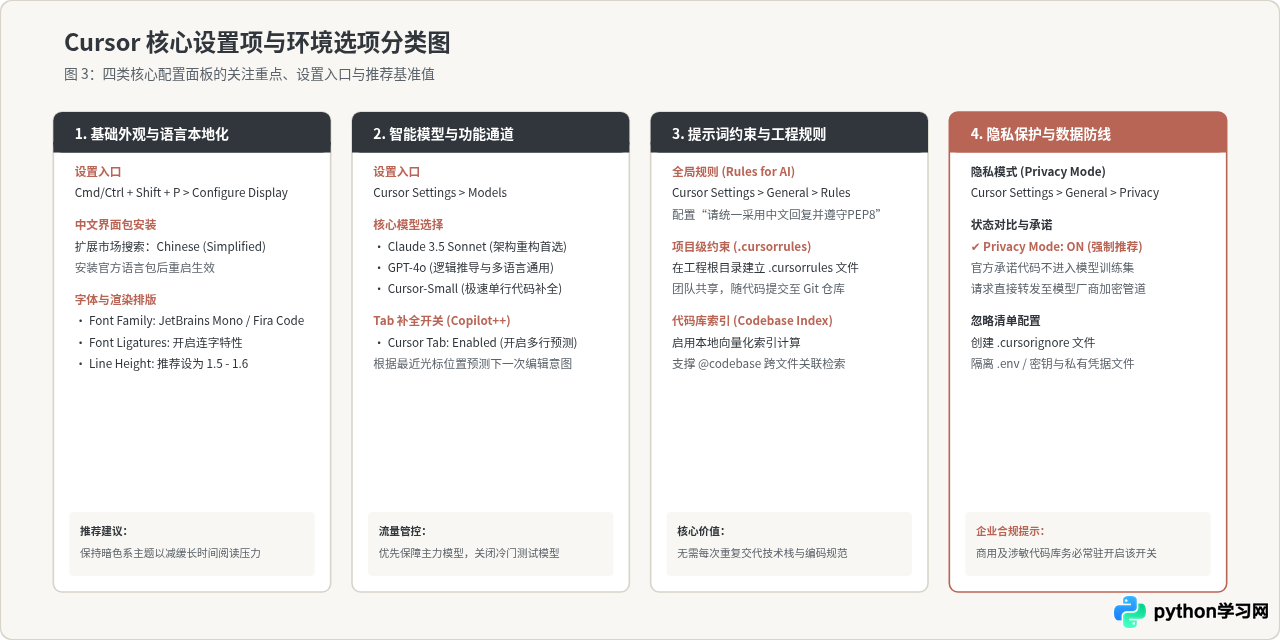
1. 安装中文语言包
如果希望将英文操作界面转为中文,步骤非常清晰:
- 点击左侧活动栏的“扩展”(Extensions)图标,或直接按下
Cmd + Shift + X(macOS)/Ctrl + Shift + X(Windows)。 - 在顶部搜索框输入
Chinese (Simplified)。 - 在搜索结果中找到由 Microsoft 官方维护的“中文(简体)语言包”,点击“Install”按钮。
- 安装完毕后,右下角通常会弹出“Change Language and Restart”提示,点击重启编辑器即可使汉化生效。
2. 核心 AI 快捷键体系与冲突规避
日常在 Cursor 中工作,使用频率最高的三个核心 AI 交互快捷键如下:
| 快捷键 (macOS / Win) | 交互功能名称 | 适用典型场景 | 常见冲突规避建议 |
|---|---|---|---|
Cmd + K / Ctrl + K |
Inline Edit(内联编辑/生成) | 在当前编辑的光标位置直接生成新代码,或对选中的多行代码进行针对性重构 | VS Code 中该键常作为组合键前缀,但在 Cursor 中已提升为核心键;输入法切换快捷键需避开 |
Cmd + L / Ctrl + L |
Chat Panel(侧边栏问答) | 对当前代码库或指定文件进行原理咨询、Bug 定位排查、算法复杂度分析 | 极少与系统快捷键冲突,若未打开可随时通过该组合键自动展开右侧栏 |
Cmd + I / Ctrl + I |
Composer(全工程编写模式) | 跨越多个文件执行联动的逻辑创建、接口改写与批量补丁应用 | 与某些系统级“倾斜排版”快捷键重叠,如失效可在快捷键设置中重新指定 |
六、安装后验证与基础可用性排查
在所有设置完成后,需要进行两项简单的端到端验证,确保本地网络链路与环境挂载完全正常:
- 新建文件并触发行内生成:新建一个名为
test.py的文件,直接按下Cmd + K或Ctrl + K,在浮动输入框中输入“写一个冒泡排序函数”,敲击回车。观察是否能够在 1-3 秒内以 Diff(绿底新增)形式输出代码。点击“Accept”确认代码写入。 - 侧边栏上下文问答:按下
Cmd + L或Ctrl + L唤起右侧栏,输入“@test.py 这个排序函数的时间复杂度是多少?”,确认 AI 能准确识别该文件引用并完成解析。
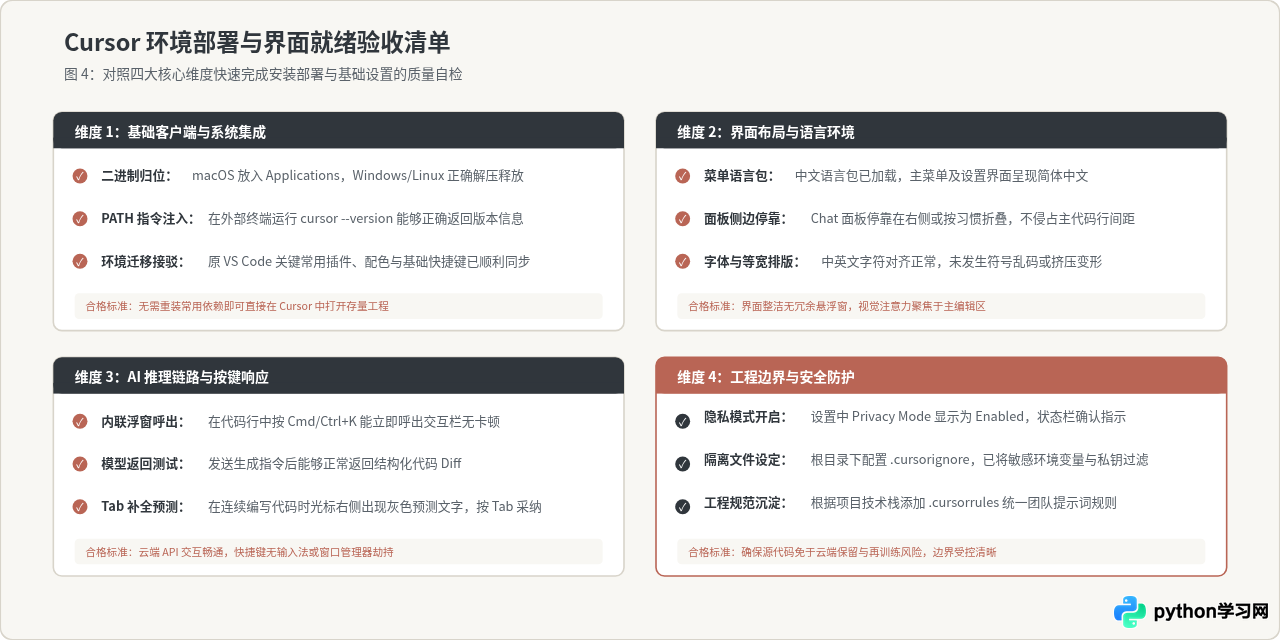
七、常见问题排查与维护
- 问题 1:生成代码时出现网络连接超时或无法连接模型(Connection Error / Timeout)
成因与排查:Cursor 与底层模型厂商服务通信依赖长连接通道。如果本地开启了 HTTP/Socks 代理工具,需确认代理软件未屏蔽来自 Electron 进程的 WebSocket 连接。可在 VS Code 设置中搜索Http: Proxy配置对应代理端口,或检查系统防火墙是否放行 Cursor。 - 问题 2:VS Code 既有部分插件未生效或图标缺失
成因与排查:Cursor 使用的扩展市场并非完全直连微软专有商城,绝大部分开源插件均可正常同步;若个别专有插件无法拉取,可先在原 VS Code 中导出为.vsix文件,随后在 Cursor 扩展视图中点击右上角“从 VSIX 安装”手动导入。 - 问题 3:代码补全提示迟缓或频繁出现建议被意外取消
成因与排查:检查是否同时激活了第三方代码补全扩展(例如原先安装的 GitHub Copilot 插件)。Cursor 自带的 Copilot++ 功能与第三方扩展若同时监听键盘光标,容易引起候选列表闪烁与争抢。建议在 Cursor 中禁用同类插件,仅保留其原生内置的预测补全通道。
本站声明
本文内容仅供参考,不代表本站观点。转载或引用请注明出处。如发现内容问题,请通过联系我们页面反馈。















