


怎么在Python虚拟环境中独立安装pandas

详细讲解在Python独立虚拟环境中安装pandas的完整流程、原理解析、常见误区辨析及核验排查方法,帮助开发者实现干净、可控的项目依赖管理。
要在 Python 虚拟环境中独立安装 pandas,核心路径分为四步:先在目标工程目录下创建独立的虚拟运行环境,接着激活该环境,随后使用环境内绑定的 python -m pip 命令下载并安装 pandas,最后检查导入路径以确认该包完全隔离在专属目录中。这一过程能够保证项目所依赖的 pandas 及其底层的 NumPy、pytz 等依赖项不会干扰系统的全局环境,也不会引发多项目间的库版本冲突。
一、理解“独立安装”与虚拟环境的隔离机制
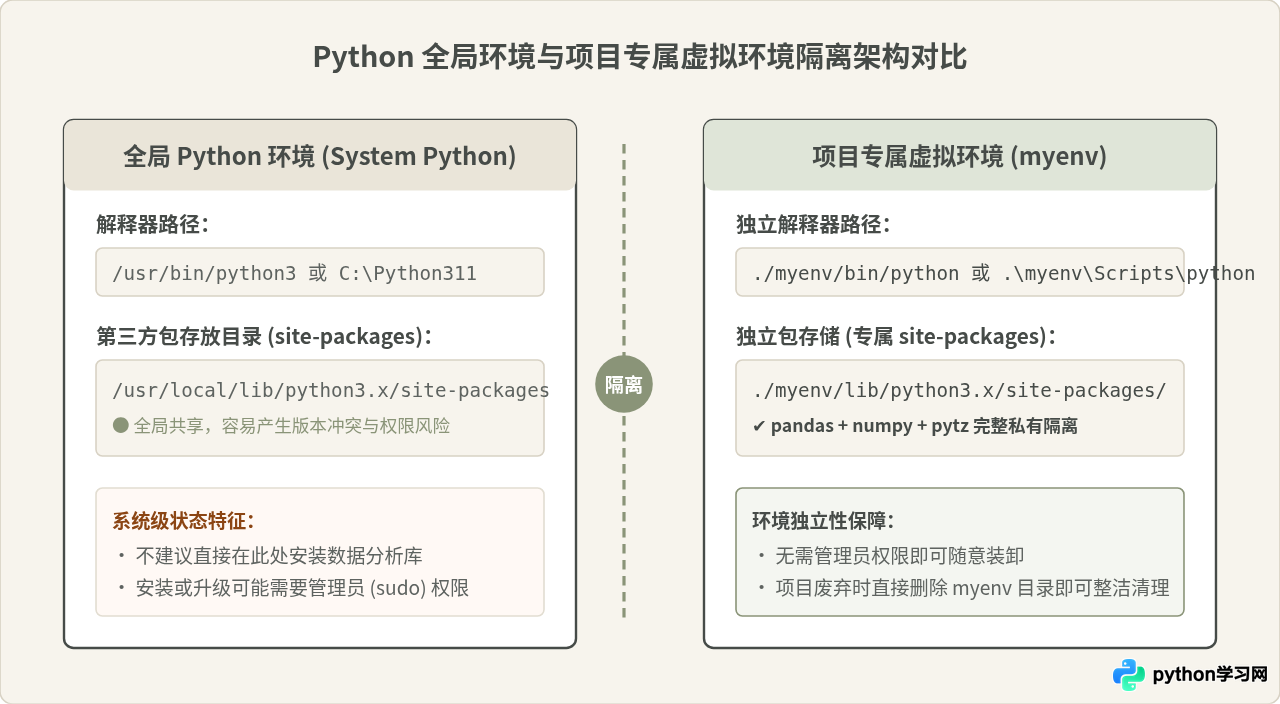
在默认情况下,如果在操作系统的终端中直接执行包安装操作,第三方库会被存放到全局 Python 的 site-packages 目录中。当不同项目需要不同版本的第三方库时,全局共享环境极易产生版本死锁;若操作不慎,还可能破坏操作系统底层工具所依赖的系统级 Python 组件。
Python 虚拟环境(Virtual Environment)的本质是一个自包含的文件目录树。它复制或链接了一个独立的 Python 解释器二进制文件,并拥有自己专属的 site-packages 第三方库文件夹。当你在该虚拟环境中安装 pandas 时,相关文件全部落在该特定文件夹内,实现了真正意义上的物理隔离与生命周期解耦。
二、标准操作流程:创建、激活与独立安装
在现代 Python(Python 3.3 及更高版本)中,官方内置了 venv 模块,无需额外安装第三方虚拟环境工具即可直接完成全流程。
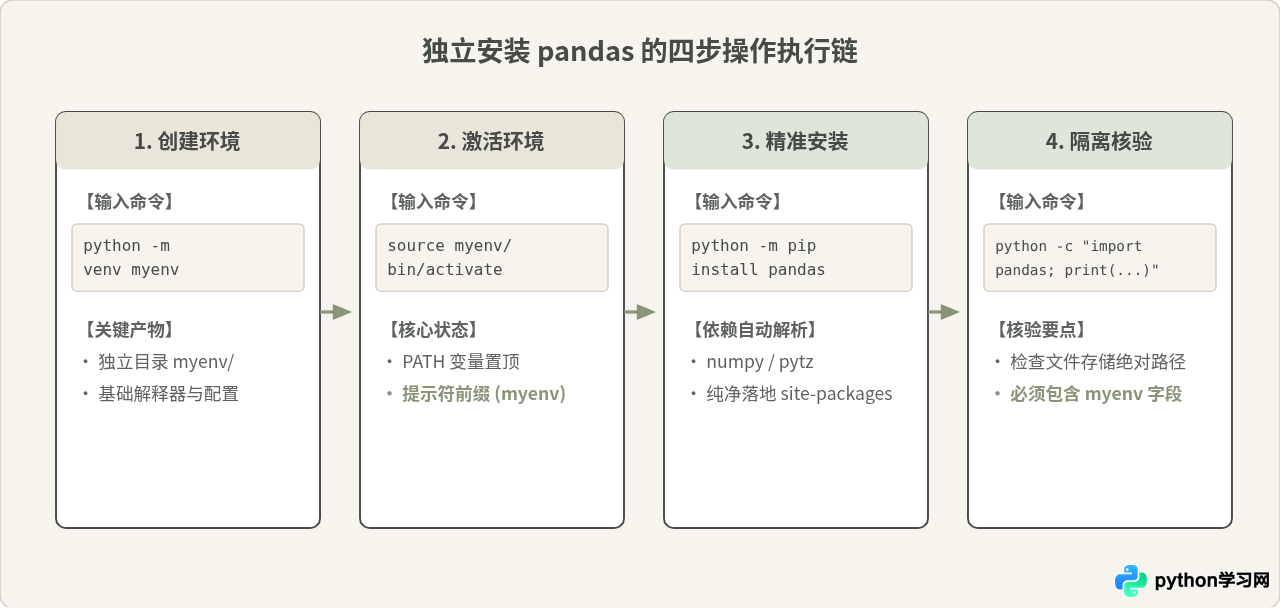
步骤 1在项目目录中创建虚拟环境
首先进入你的数据分析项目所在工作目录,在终端中执行以下命令创建名为 myenv 的虚拟环境:
# 创建一个名为 myenv 的专属虚拟环境目录
python -m venv myenv
执行完成后,当前目录下会生成一个名为 myenv 的文件夹,里面包含 bin(Windows 下为 Scripts)、include、lib 以及配置文件 pyvenv.cfg。
步骤 2激活虚拟环境
虚拟环境创建后并不会自动生效,必须先通过激活脚本修改当前终端的临时会话环境变量:
- macOS / Linux 终端:
source myenv/bin/activate - Windows 命令提示符 (CMD):
myenv\Scripts\activate.bat - Windows PowerShell:
myenv\Scripts\Activate.ps1
激活成功后,终端提示符最前端会出现括号包裹的环境名,例如 (myenv) user@host:~$,表明后续终端命令默认以该环境的配置优先执行。
步骤 3在虚拟环境中安装 pandas
激活环境后,推荐使用当前环境对应的 Python 解释器显式调用 pip 模块来安装 pandas:
# 推荐做法:显式使用 python -m pip 避免路径错位
python -m pip install --upgrade pip
python -m pip install pandas
执行后,pip 会自动分析 pandas 所需的底层依赖并按序下载安装。安装完成后,pandas 及相关二进制扩展将被存放到 myenv 目录的 site-packages 下。
三、核心误区辨析:直接执行 pip 与 python -m pip 的差异
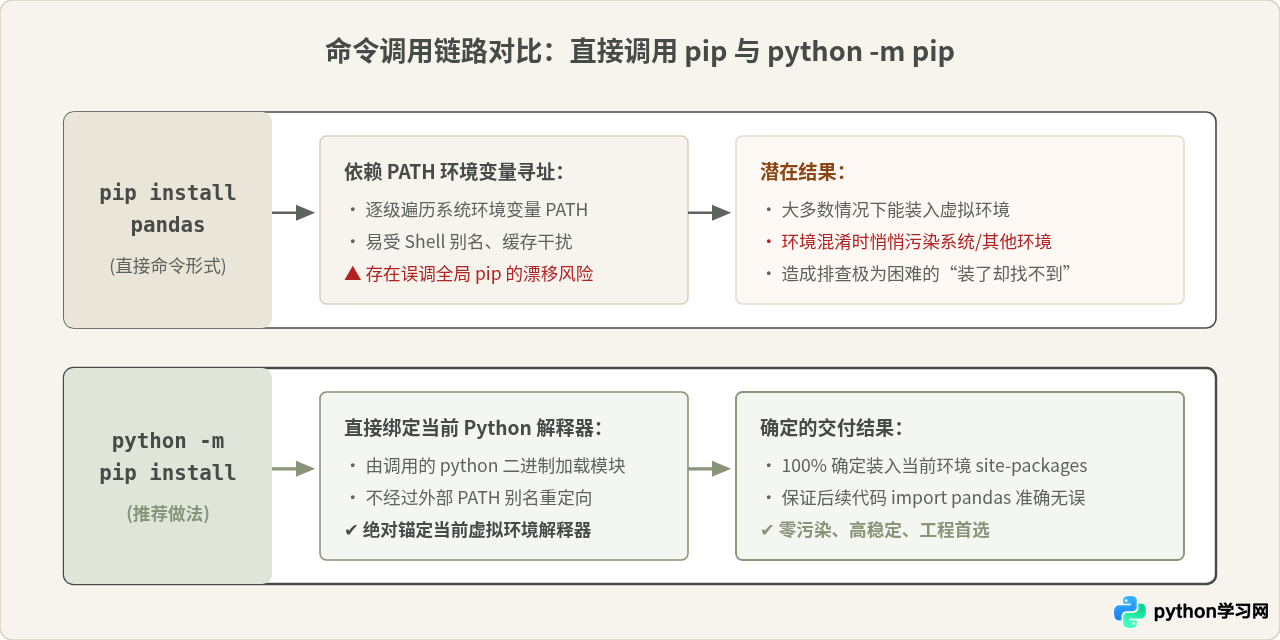
在实际操作中,很多初学者习惯在激活虚拟环境后直接输入 pip install pandas。这种做法在绝大多数配置标准的单一终端中是有效的,但它暗含了一种潜在风险:命令寻址依赖当前 Shell 的环境变量解析机制。
python -m pip install pandas?直接输入 pip 时,操作系统会按照系统环境变量 PATH 中列出的目录顺序从前往后寻找第一个可执行的 pip 文件。如果用户的终端中配置了别名(alias)、或在 IDE(如 VS Code、PyCharm)内部终端切换环境时 PATH 刷新滞后,终端里的 pip 可能会指向系统全局的 pip 甚至另一个工程的虚拟环境。
而当你输入 python -m pip install pandas 时,语法含义是:由当前正在调用的 python 解释器加载其自带的 pip 模块来执行安装。由于当前运行的 python 已经明确是虚拟环境内的解释器,因此 pip 会无条件且精准地将包下载安装到该虚拟环境所属的 site-packages 下,百分之百杜绝环境串扰。
四、安装结果验证与隔离性确认
完成安装之后,必须进行明确的验证,确认 pandas 既可以被正常引入,又确实物理存在于虚拟环境的目录中,而不是假象般地调用了外部库。
1. 验证导入与物理文件路径
在当前激活的虚拟环境中,执行以下 Python 单行验证脚本:
python -c "import pandas as pd; print('版本:', pd.__version__); print('物理路径:', pd.__file__)"预期输出示例:
版本: 2.2.2
物理路径: /Users/username/project/myenv/lib/python3.11/site-packages/pandas/__init__.py
核对输出中的“物理路径”,必须包含你所建虚拟环境名称(如 myenv)。如果路径显示在 /usr/local/... 或用户主目录的全局 .local 下,则说明虚拟环境未正确接管,需要重新排查。
2. 验证退出后的隔离性
为了确认全局系统并未被修改,可以输入退出环境命令:
deactivate此时终端提示符前的 (myenv) 会消失。再次在终端执行刚才的测试代码:
python -c "import pandas as pd"若系统报错 ModuleNotFoundError: No module named 'pandas'(假设此前全局未装过该库),则完全证实 pandas 被彻底封禁在 myenv 内部,与主机其他环境完全隔离。
五、常见问题排查与实用建议
在安装与配置虚拟环境的过程中,开发者常会遇到网络限制或权限配置等阻碍,可对照以下方案快速处置:
1. Windows PowerShell 提示“禁止运行脚本”
在 Windows PowerShell 中激活环境时,若出现 无法加载文件 ... Activate.ps1,因为在此系统上禁止运行脚本 的错误,这是 Windows 默认的安全执行策略所致。可在当前 PowerShell 窗口中临时放行:
Set-ExecutionPolicy -Scope Process -ExecutionPolicy RemoteSigned该命令仅在当前终端进程生效,既不破坏系统全局安全规则,又能顺利执行激活脚本。
2. 下载过程缓慢或超时报错
pandas 包含预编译的 C 二进制轮子包(Wheel),体积相对较大。遇到 ReadTimeoutError 时,可指定国内权威镜像源进行加速安装:
python -m pip install pandas -i https://pypi.tuna.tsinghua.edu.cn/simple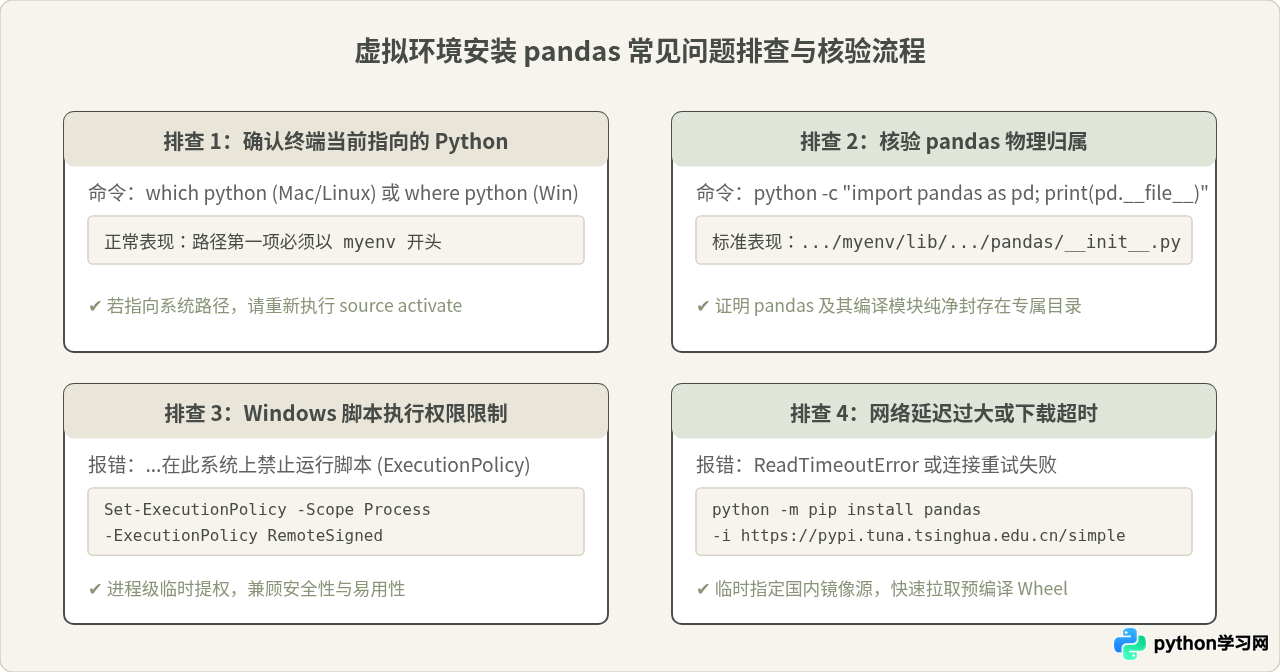
六、总结与项目交付清单固化
在 Python 虚拟环境中独立安装 pandas 是专业开发与数据分析工作流的基本素养。通过使用 python -m venv myenv 建立物理沙盒,搭配 python -m pip install pandas 精准锚定安装链路,可以彻底根治包版本漂移与系统污染问题。
最后,在项目开发完成需要将环境固化分享给他人时,只需在激活的虚拟环境中运行:
python -m pip freeze > requirements.txt其他团队成员拿到项目代码后,只需在各自机器上创建全新的虚拟环境,并执行 python -m pip install -r requirements.txt,即可毫厘不差地复现完全一致的独立 pandas 分析运行环境。
本站声明
本文内容仅供参考,不代表本站观点。转载或引用请注明出处。如发现内容问题,请通过联系我们页面反馈。















