


为什么Python项目需要虚拟环境而非全局安装

site-packages 下。当单台计算机上存在多个项目且各自依赖同一个第三方库的不同版本时,全局安装必然会导致相互覆盖与破坏;与此同时,随意在全局执行安装还可能污染操作系统的系统级工具。虚拟环境通过为每一个工程创建独立的 Python 运行副本和专属依赖目录,彻底阻断了不同项目间的版本干扰,是保障项目开发稳定性与部署重现性的基石。
一、全局安装的底层机制与版本冲突根源
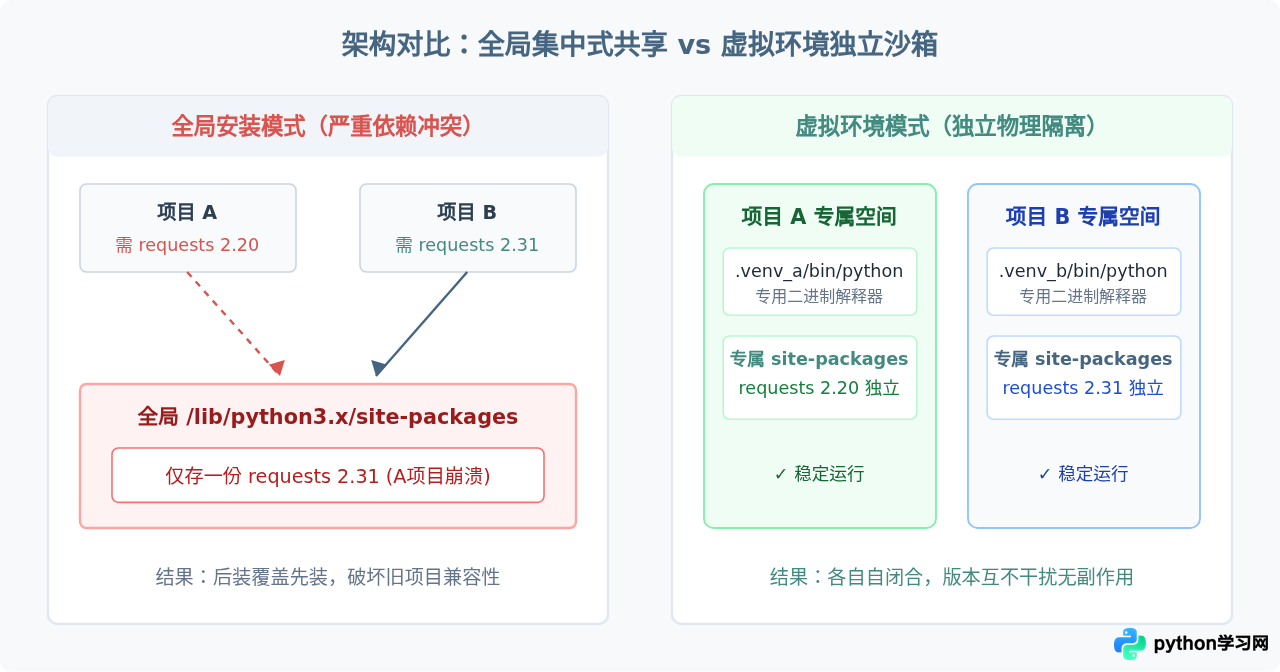
当开发者在终端直接运行 pip install package_name 时,包管理器会将模块文件写入全局 Python 的中央存储路径中。在类 Unix 系统中,该路径通常形如 /usr/local/lib/python3.x/site-packages 或 ~/.local/lib/python3.x/site-packages。在全局模式下,同一个 Python 大版本对于任意包名只允许存在一个物理安装副本。
这种单一共享机制在面对多项目协作时会立刻引发所谓的“依赖地狱”。假设本地计算机上存在两个项目:
- 项目 A(既有生产项目):基于较早的框架开发,锁定依赖
requests==2.20.0和cryptography==3.2。 - 项目 B(全新研发项目):需要使用最新特性,依赖
requests==2.31.0。
如果在全局环境中执行 pip install requests==2.31.0,pip 会强制卸载或覆盖旧版 requests。此时项目 B 能够正常启动,但项目 A 极可能因接口弃用或底层行为变动而直接崩溃。更严峻的是,当两个项目间接依赖的底层库版本产生互斥时,全局环境将完全无法同时满足两者的运行条件。
二、系统级 Python 环境的安全防护与规范
除了项目之间的冲突,另一个严重问题在于操作系统与开发环境的强耦合。现代操作系统(例如 Ubuntu、Debian、Fedora 以及 macOS)深度依赖内置的 Python 解释器来运行系统组件,包括包管理器(如 yum/dnf)、系统配置脚本、桌面环境扩展等。
如果开发者频繁使用 sudo pip install ...,pip 会直接修改操作系统自带的系统级库。一旦更新了系统底层脚本所依赖的基础模块(如 urllib3、six 或 setuptools),极易引发系统基础功能失灵,甚至导致操作系统无法正常升级或启动。
error: externally-managed-environment 拦截提示。这明确向开发者传达了一个核心规则:系统级环境归系统包管理器管理,开发项目的依赖必须严格装入专属虚拟环境中。
三、虚拟环境的工作机制与路径重定向原理
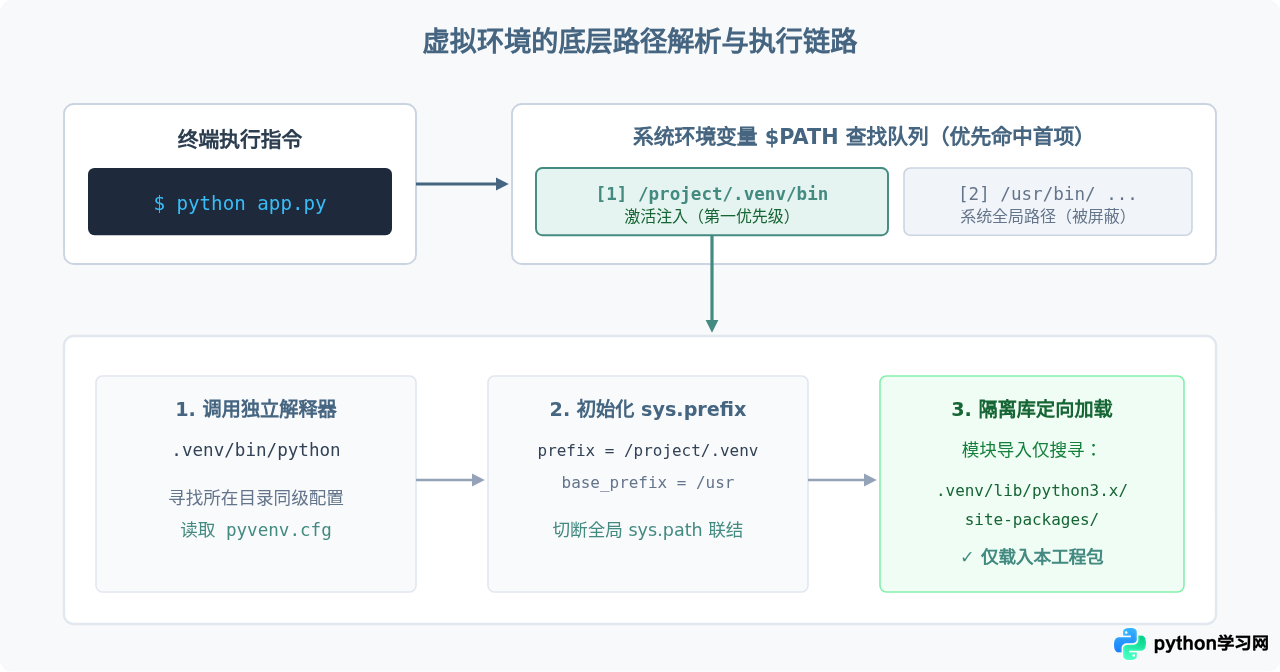
虚拟环境并非虚拟机或 Docker 这类重型容器技术,它的底层实现非常轻量,其本质是一套由独立的目录树、配置文件以及 PATH 环境变量重定向机制构成的执行边界。
当使用 Python 标准库创建虚拟环境后,其目录通常包含以下核心构成:
pyvenv.cfg:环境的核心配置文件,记录了基准 Python 解释器的路径(home)以及是否引用全局包(include-system-site-packages = false)。bin/(Windows 下为Scripts/):存放指向宿主系统 Python 可执行文件的符号链接(或独立二进制副本),以及pip、activate等脚本。lib/pythonX.Y/site-packages/:专属的第三方包存放目录。所有在该环境中执行的pip install仅会被写入此文件夹。
当开发者执行 source .venv/bin/activate 时,该激活脚本只做了一件核心动作:修改当前终端会话的 PATH 环境变量,将 .venv/bin 路径插入到最前端。此后,当终端调用 python 或 pip 时,系统解析到的正是该目录下的副本,而不是 /usr/bin/python。
四、使用标准库 venv 的规范操作步骤
自 Python 3.3 起,Python 官方标准库已内置了 venv 模块,无需安装额外工具即可快速搭建虚拟环境。推荐在每一个独立的工程根目录下执行如下标准操作:
步骤一:创建隔离环境
打开终端,进入目标工程所在目录,执行以下命令:
python3 -m venv .venv
该命令会在当前目录下生成一个名为 .venv 的隐藏文件夹(命名推荐为 .venv 或 venv)。
步骤二:激活虚拟环境
根据操作系统的不同,在终端执行对应的激活指令:
- macOS / Linux(Bash 或 Zsh):
source .venv/bin/activate - Windows(PowerShell):
.venv\Scripts\Activate.ps1 - Windows(Command Prompt CMD):
.venv\Scripts\activate.bat
激活成功后,终端提示符前通常会出现 (.venv) 标记。示例提示符表现如下:
# 示例终端提示符(以 macOS/Linux 为例)
(.venv) user@machine:~/my_project $
步骤三:在隔离环境中安装项目依赖
此时直接使用 pip 安装第三方库,文件将被严格写入 .venv 内部:
pip install flask==3.0.0可通过验证命令检查当前 Python 的实际归属路径:
which python
# 示例输出:/Users/user/my_project/.venv/bin/python
步骤四:固化依赖清单以便团队协作与部署
为了让协作开发者或生产服务器能够精确复现相同的依赖环境,使用 pip freeze 输出版本清单:
pip freeze > requirements.txt生成的 requirements.txt 示例内容包含精确定位的依赖版本:
blinker==1.7.0
click==8.1.7
Flask==3.0.0
itsdangerous==2.1.2
Jinja2==3.1.2
MarkupSafe==2.1.3
Werkzeug==3.0.1
在其他机器或新环境中,只需一条命令即可完成完全一致的重建:
pip install -r requirements.txt步骤五:退出虚拟环境
当项目开发结束需要切换任务时,输入如下命令即可恢复操作系统的原始环境:
deactivate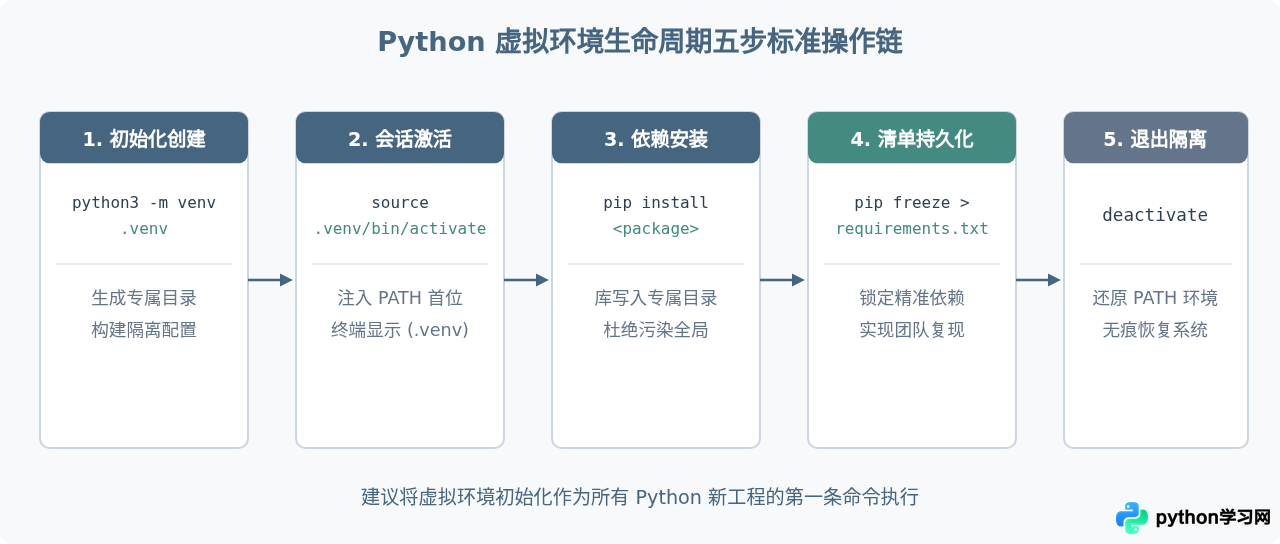
五、不可忽视的关键注意事项与常见误区
虚拟环境目录(
.venv/)必须加入项目的 .gitignore 文件中。原因在于:虚拟环境中包含大量与当前机器平台高度绑定的二进制文件、硬编码绝对路径以及符号链接,无法跨操作系统(如从 macOS 提交到 Linux)直接运行。正确的做法是仅提交 requirements.txt,由各开发者在本地拉取代码后自行执行安装。
虚拟环境生成时,其内部的
activate 脚本以及可执行二进制文件头中硬编码了创建时的绝对路径。如果直接移动工程文件夹或修改父级目录名称,会导致 python 命令找不到环境解释器而报错。若工程路径发生变更,最稳妥的做法是删除旧的 .venv 目录并重新执行创建。
在虚拟环境中开发时,所有依赖包均写入普通用户的工程目录中,不需要任何 root/管理员权限。如果在激活虚拟环境的状态下执行
sudo pip install,sudo 会重置当前环境变量,导致依赖库再次被强行写入系统的全局目录中,造成环境混乱与权限混乱。
六、全局安装与虚拟环境多维对比总结
为了全面评估两者的差异,下表汇总了全局安装与虚拟环境在不同开发维度的对比表现:
| 比较维度 | 全局安装(Global Site-Packages) | 虚拟环境(Virtual Environment) |
|---|---|---|
| 版本共存能力 | 同一包名只允许单一版本,多项目极易冲突 | 每个项目独立持有专属版本,完全互不干扰 |
| 系统安全性 | 可能污染甚至破坏操作系统自带工具与依赖 | 受限于用户工作区,完全不触碰系统文件 |
| 环境可重现性 | 难以剥离单个项目的真实依赖清单 | pip freeze 输出精确匹配当前工程的依赖项 |
| 团队协作成本 | 新成员常因“我本地可以运行”而排查数天 | 统一步骤与清单,一条命令快速还原开发环境 |
| 清理与卸载成本 | 项目废弃后大量冗余库残留全局,极难精简 | 删除 .venv 文件夹即可实现 100% 干净卸载 |
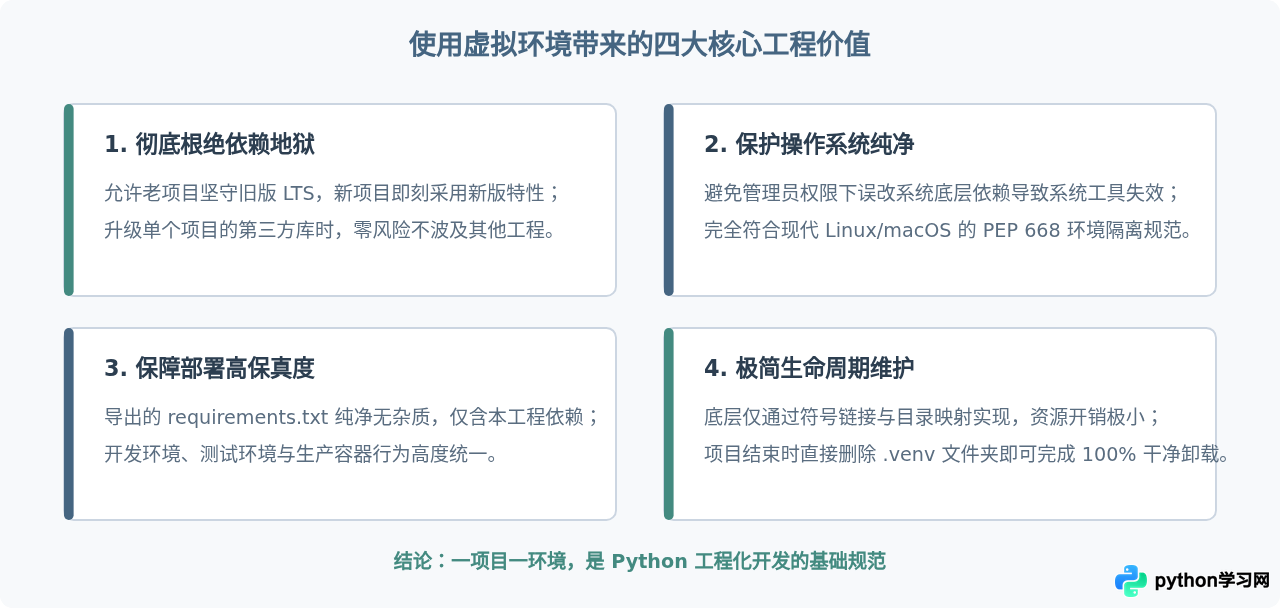
建立“一项目一虚拟环境”的习惯,能够在编码的第一步就隔绝绝大多数因环境污染与版本错配引发的异常。这不仅提升了个人的开发效率,更为后续的团队协作、持续集成(CI/CD)与生产容器化部署打下了坚实可靠的基础。
本站声明
本文内容仅供参考,不代表本站观点。转载或引用请注明出处。如发现内容问题,请通过联系我们页面反馈。















