


Python Plotly交互式绘图入门:制作可动态缩放的数据图表

系统介绍如何使用 Python Plotly 制作具备动态缩放、平移和范围滑块交互的数据图表,涵盖基础折线图构建、RangeSlider 与快捷时间窗口配置、大数据 WebGL 渲染优化及独立 HTML 导出。
处理时间序列或长周期数据时,静态图表往往难以兼顾全局走势与局部细节。Python 的 Plotly 库提供了开箱即用的前端交互能力,无需编写 JavaScript 或搭建 Web 服务器,即可在浏览器或 Notebook 中直接生成支持鼠标框选缩放、平移浏览、范围滑块联动和悬停数据提示的动态图表。本文通过具体操作步骤与完整代码,演示如何从零安装环境、构建第一张基础交互折线图、配置专业的 RangeSlider(范围滑块)与时间切片按钮,并最终导出为独立的离线 HTML 文件。
一、准备工作与 Plotly 架构认知
在开始编写代码前,首先需要安装必要的依赖库。Plotly 依赖 Pandas 进行高效的数据结构转换与时间解析,通过终端执行以下命令完成环境安装:
pip install plotly pandasPlotly 在 Python 侧主要提供两种使用接口:
- Plotly Express(惯用缩写
px):高阶封装接口,适合快速探索性数据分析。通过简短的单行代码即可自动完成宽窄表映射、颜色分类与图例创建。 - Graph Objects(惯用缩写
go):底层面向对象接口。当需要对图表的布局(Layout)、多个坐标轴、自定义缩放滑块(RangeSlider)或复杂复合图层进行细粒度控制时,Graph Objects 能够提供完整的参数定制能力。
无论使用哪种接口,最终生成的都是一个标准 Figure 对象,内部包含用于存放图形轨迹的 data 字典与用于控制视觉呈现及交互逻辑的 layout 字典。整个制作与交付流程可以归纳为规范的四个阶段:
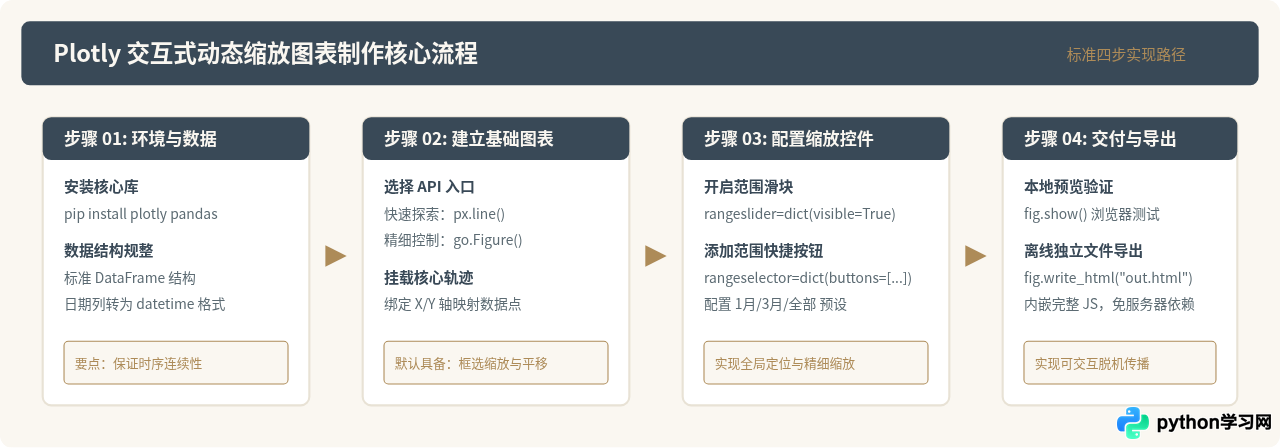
二、快速上手:构建第一张带动态缩放的基础图表
为了直观感受 Plotly 的默认交互能力,我们使用 Pandas 生成一段连续 180 天的模拟时序数据,并用 plotly.express.line 快速绘图。
import numpy as np
import pandas as pd
import plotly.express as px

# 1. 构造 180 天的时序数据
dates = pd.date_range(start="2024-01-01", periods=180, freq="D")
np.random.seed(42)
values = np.cumsum(np.random.randn(180)) + 100

df = pd.DataFrame({"记录日期": dates, "监控数值": values})

# 2. 使用 Plotly Express 绘制折线图
fig = px.line(
    df,
    x="记录日期",
    y="监控数值",
    title="服务器集群负载指标监控(基础交互视图)"
)

# 3. 展现图表
fig.show()
运行上述脚本后,系统默认浏览器会打开包含该图表的页面。此时图表已经自带完整的交互功能:
- 鼠标框选缩放(Box Zoom):在绘图区任意位置按下鼠标左键并拖动画出一个矩形区域,松开后图表将自动放大并贴合该区域的 X/Y 轴范围。
- 双击重置(Double Click Reset):在绘图区内快速双击鼠标左键,坐标轴将立即还原到初始完整视口。
- 右上角工具栏(ModeBar):悬停在图表右上角时会出现浮动工具栏,提供缩放、视口平移(Pan)、框选放大、逐级缩放(Zoom In / Out)及将当前视口保存为 PNG 图片的按钮。
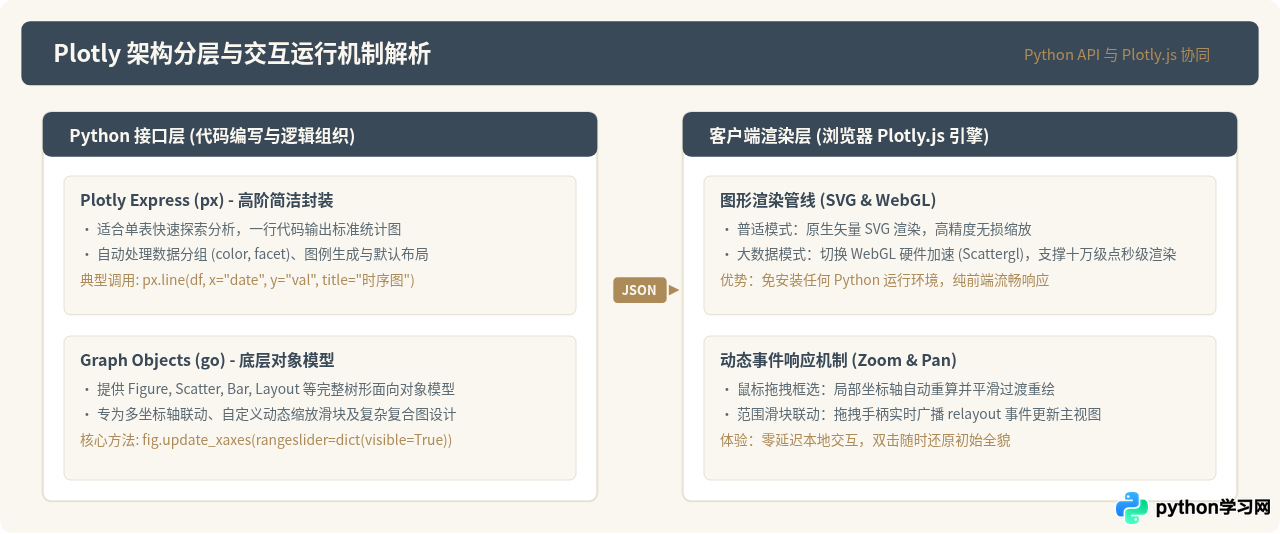
这种默认交互的背后,是 Python 代码将数据序列化为轻量 JSON 载荷,并交由浏览器内的 Plotly.js 引擎进行硬件级矢量渲染,两者通过事件驱动模型保持高效协作:
三、进阶配置:制作专业的可动态缩放视图
默认的框选缩放虽然好用,但在长时间跨度的数据分析中存在一个显著问题:当用户放大到某个微观片段时,无法直观感知该片段处于全年的哪一部分。为了解决这一痛点,专业仪表盘通常会加入两项关键功能:
- 底部时间范围滑块(RangeSlider):在主坐标轴下方呈现缩小版的全景预览条,用户可以随意拖动滑块左右边界,动态改变主图观察窗口。
- 预设时间快捷按钮(RangeSelector):在顶部提供“1个月”、“3个月”、“半年”或“全部”按钮,一键快速定位到预设窗口。
下面使用 plotly.graph_objects 构建一个多指标对比图,并配置上述动态缩放组件:
import numpy as np
import pandas as pd
import plotly.graph_objects as go

# 1. 准备一整年的双指标时序数据
dates = pd.date_range(start="2023-01-01", periods=365, freq="D")
np.random.seed(101)
val_a = np.cumsum(np.random.randn(365)) + 60
val_b = np.cumsum(np.random.randn(365)) + 90

# 2. 初始化 Figure 对象并添加两条折线
fig = go.Figure()

fig.add_trace(go.Scatter(
    x=dates,
    y=val_a,
    mode="lines",
    name="生产线 A 吞吐量",
    line=dict(color="#394957", width=2)
))

fig.add_trace(go.Scatter(
    x=dates,
    y=val_b,
    mode="lines",
    name="生产线 B 吞吐量",
    line=dict(color="#AD8B58", width=2, dash="dot")
))

# 3. 增强布局与悬停体验
fig.update_layout(
    title="多生产线吞吐量动态缩放与范围选择分析",
    xaxis_title="观测日期",
    yaxis_title="吞吐指数 (units/h)",
    hovermode="x unified",  # 统一在垂直截面上显示所有指标数据
    template="plotly_white",
    legend=dict(orientation="h", yanchor="bottom", y=1.02, xanchor="right", x=1)
)

# 4. 配置 X 轴范围滑块与时间切片按钮
fig.update_xaxes(
    rangeslider=dict(
        visible=True,
        bgcolor="#FAF7F1",
        bordercolor="#E8E2D5",
        thickness=0.12  # 滑块占图表高度比例
    ),
    rangeselector=dict(
        buttons=[
            dict(count=1, label="近1月", step="month", stepmode="backward"),
            dict(count=3, label="近3月", step="month", stepmode="backward"),
            dict(count=6, label="近半年", step="month", stepmode="backward"),
            dict(step="all", label="全部时间")
        ],
        bgcolor="#F1F5F9",
        activecolor="#AD8B58"
    )
)

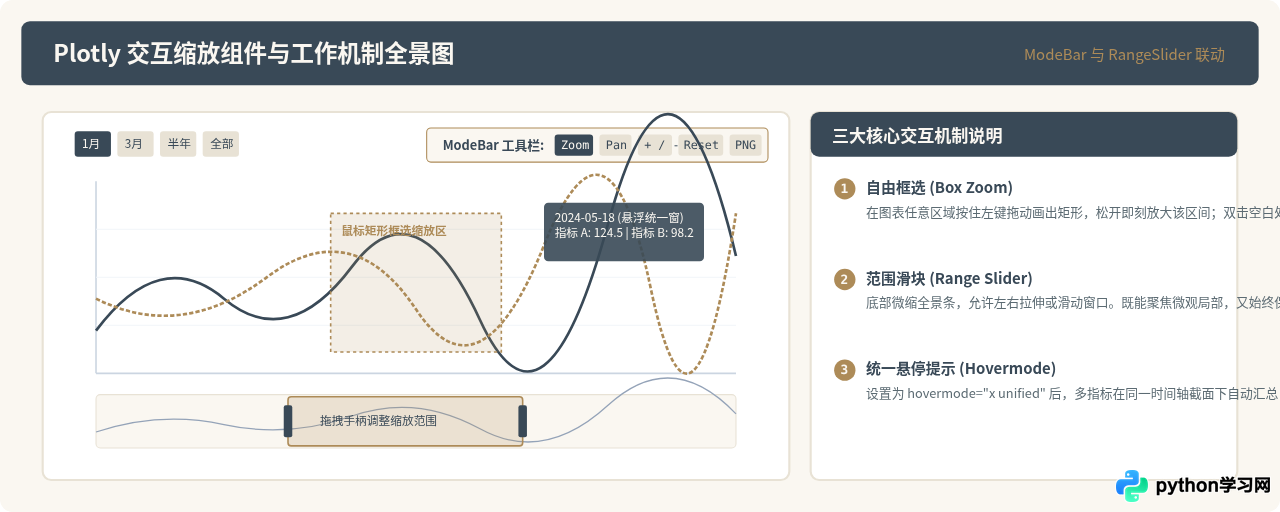
fig.show()关键参数解析:stepmode="backward" 表示以数据终点为基准向后回溯指定周期;hovermode="x unified" 将同一时间截面上的所有数值聚合在单个浮动卡片中,避免在密集缩放时鼠标难以精准选准具体折线。
下图详细展示了 ModeBar、主绘图区、Unified 浮窗与底部 RangeSlider 之间的联动关系:
四、性能调优与体验优化实践
随着业务数据量攀升至数万甚至数十万个点,标准的 SVG 渲染可能导致浏览器出现缩放迟钝或掉帧。在工程实践中,推荐采用以下三项调优手段:
1. 切换 WebGL 硬件加速渲染
对于超过 10,000 个数据点的折线或散点,将 go.Scatter 替换为 go.Scattergl。底层将由 SVG DOM 绘制切换为浏览器 GPU 的 WebGL 硬件管线,即便面对百万级数据流,缩放与平移仍能保持 60 帧以上的流畅度:
# 使用 WebGL 加速的 Scattergl 渲染引擎
fig.add_trace(go.Scattergl(
    x=big_dates,
    y=big_values,
    mode="lines",
    name="高频采集点"
))
2. 锁定特定坐标轴(防误触变形)
时序分析通常只关注横向时间轴的局部推移,如果纵轴被意外拉伸,容易扭曲业务维度的相对高低判断。可以通过 fixedrange=True 属性将 Y 轴的缩放行为锁定:
# 允许时间轴自由缩放,同时锁定 Y 轴数值比例尺
fig.update_yaxes(fixedrange=True)
3. 精简 ModeBar 并开启滚轮缩放
为了让报表更加干净,可以在显示图表时传入 config 参数,移除套索选择等干扰项,并开启鼠标滚轮即时缩放(类似在线地图的交互体验):
custom_config = {
    "scrollZoom": True,          # 允许滚轮缩放
    "displaylogo": False,        # 移除 Plotly 官方水印
    "modeBarButtonsToRemove": ["lasso2d", "select2d"]  # 移除不需要的框选工具
}

fig.show(config=custom_config)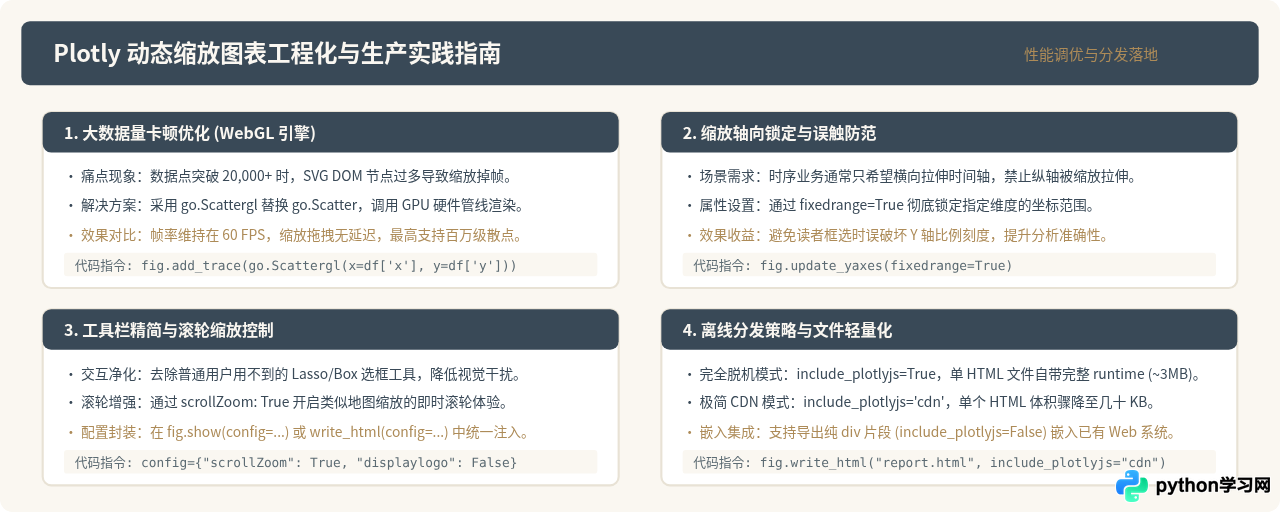
五、成果交付:导出为独立的交互式 HTML 文件
完成图表开发与参数调优后,通常需要将成果分发给业务方或嵌入内部系统。Plotly 提供了 write_html 方法,能够将整个图表及其交互逻辑打包为单个 HTML 文件,接收方双击即可在任何现代浏览器中打开,完全脱离 Python 执行环境:
# 导出方案一:完全自包含(推荐用于离线交付、局域网或邮件附件,约 3MB 大小)
fig.write_html(
    "timeseries_dashboard.html",
    include_plotlyjs=True,
    config=custom_config
)

# 导出方案二:轻量 CDN 模式(推荐用于在线公网部署,文件仅几十 KB)
fig.write_html(
    "timeseries_cdn.html",
    include_plotlyjs="cdn",
    config=custom_config
)
六、常见问题与避坑清单
- 问题 1:在 JupyterLab 或 VSCode Notebook 中执行
fig.show()后输出区域为空白?
原因与解决:这是由于 Notebook 前端渲染器选择不匹配导致的。可以在代码开头显式指定渲染后端:import plotly.io as pio; pio.renderers.default = "notebook"(或在 VSCode 中选用"vscode")。 - 问题 2:时间轴上的快捷范围按钮(1月/3月)点击后没有反应或定位错误?
原因与解决:确保数据源中的时间列是真正的 Pandasdatetime64类型。如果是字符串类型(如"2024-01-01"),Plotly 会将其当作普通分类轴处理,导致时间跨度算法无法计算。务必在绘图前执行df['日期'] = pd.to_datetime(df['日期'])。 - 问题 3:启用 RangeSlider 后,图表 Y 轴被严重压缩?
原因与解决:RangeSlider 默认会占用图表底部的垂直像素空间。可以通过在update_layout中增加图表的整体高度(例如height=600),或将滑块的thickness调整为0.1,以保证主绘图区拥有充分的纵向展示面积。
掌握了 Plotly 的基础数据映射、update_xaxes 范围滑块配置与 write_html 离线导出技术,便能轻松制作出兼具高颜值与专业交互探索能力的数据报表,使时序分析工作更加高效、直观。
本站声明
本文内容仅供参考,不代表本站观点。转载或引用请注明出处。如发现内容问题,请通过联系我们页面反馈。















