


Python实现JPG转PNG等图片格式转换的方法

详细讲解使用Python及Pillow库实现JPG、PNG、WebP等图片格式互转的方法,深入分析色彩模式通道差异、透明背景处理及批量转换实践。
在Python中进行图片格式转换,核心依托的是Pillow库(即PIL的分支与现代继承者)。无论是单张图片的JPG转PNG,还是涉及透明通道、色彩模式兼容的批量转码,基本机制都是通过Image.open()载入源图并在内存中构建图像实例,再调用save()方法结合指定扩展名或格式参数重新编码输出。掌握这一过程不仅在于写出两三行转换代码,更在于理解图像色彩模式(Color Mode)在格式互转时的约束与边界。
一、环境准备与基础转换原理
Python标准库并未内置完整的图像编解码模块,因此我们需要安装社区通用的图像处理库Pillow。该库底层封装了libjpeg、libpng、libwebp等C语言图像编解码库,能够直接解析多种文件容器与压缩流。
在终端或命令行环境中安装Pillow:
pip install Pillow完成单张JPG到PNG的转换,最简逻辑只需打开图片并另存为新扩展名。Pillow会依据目标文件名的后缀名自动推导对应的编码格式:
from PIL import Image

# 打开本地JPG图像
with Image.open("example.jpg") as im:
    # 根据后缀.png自动采用PNG格式进行无损压缩编码
im.save("example.png")在执行Image.open()时,Pillow采用惰性加载策略:它仅读取文件头信息以确认图像尺寸、格式与色彩模式,并不立即将所有像素数据加载到内存中。当调用im.save()时,图像像素被真正解压并在内存中按目标格式规范进行编码输出,最后写入磁盘。
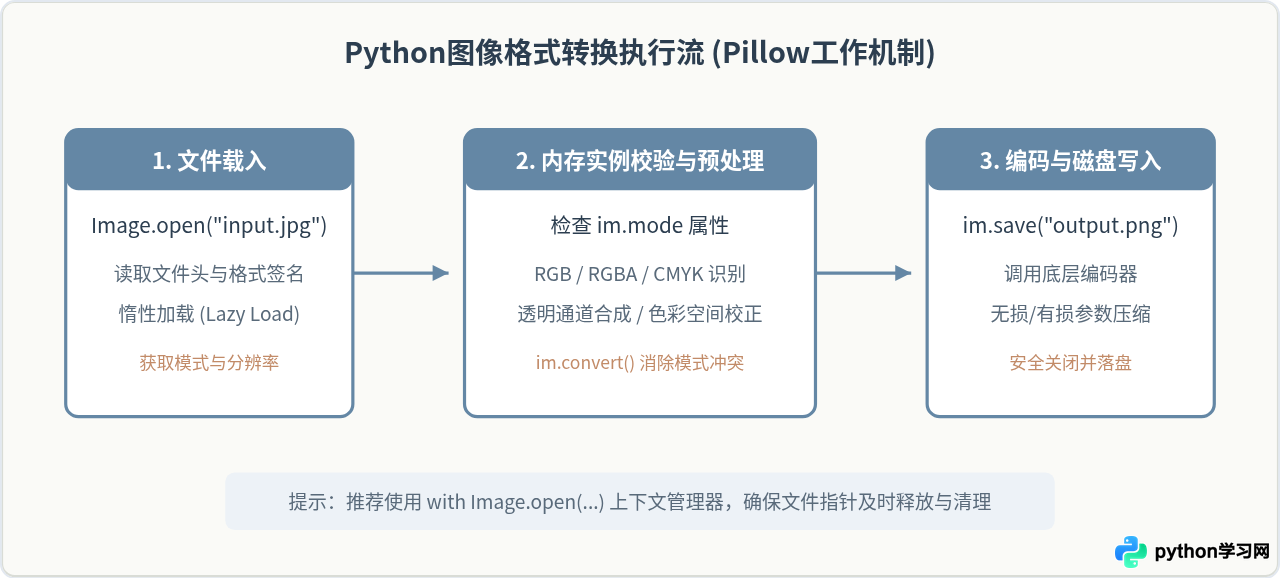
二、关键细节:色彩模式与通道兼容问题
在实际操作中,图片格式转换经常遇到报错或显示异常,最常见的原因是源格式与目标格式所支持的色彩模式(Color Mode)存在差异。
常见的色彩模式包括:
- RGB:三通道真彩色,每个通道8位,是JPEG文件的标准表示形式。
- RGBA:四通道真彩色,在RGB基础上增加了Alpha透明度通道,常用于PNG和WebP。
- CMYK:四色印刷模式(青、品红、黄、黑),部分专业印刷类JPEG采用该模式。
- L / P:L为8位灰度图像,P为8位基于调色板的索引彩色图像。
当尝试将一个带有透明通道的PNG图片直接另存为JPG格式时,会抛出明确异常:OSError: cannot write mode RGBA as JPEG。这是因为JPEG格式的技术规范中根本没有定义透明通道,编码器无法直接写入Alpha分量。
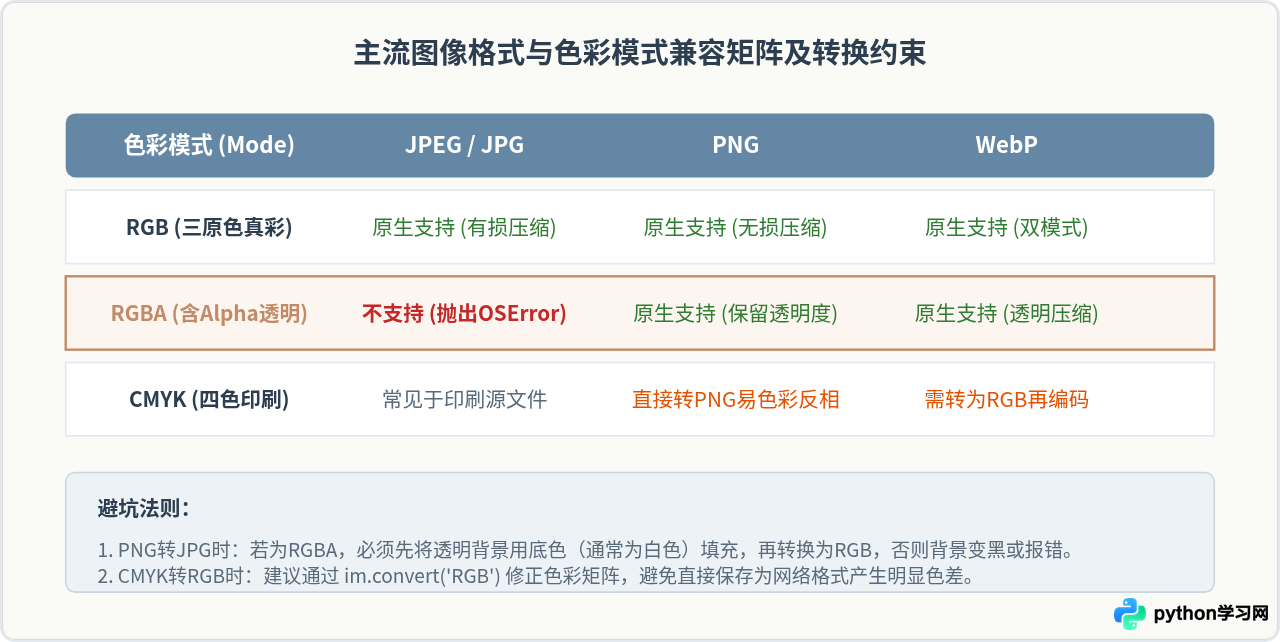
三、核心操作:实现格式转换的完整函数
为了兼顾透明通道保留、模式自动兼容以及输出质量,我们可以编写一个通用的单张图片转换函数。该函数在保存前自动判定模式,确保各种格式之间的顺畅转换:
from pathlib import Path
from PIL import Image

def convert_image(source_path: str, target_format: str, output_path: str = None, quality: int = 95) -> str:
    """
    转换单张图片格式并处理通道兼容性
    :param source_path: 原图片路径
    :param target_format: 目标格式,例如 'PNG', 'JPEG', 'WEBP'
    :param output_path: 输出路径,缺省时自动使用相同目录和对应后缀
    :param quality: 输出质量(针对JPEG/WebP等有损格式有效,1-100)
    :return: 最终保存的文件路径
    """
    src = Path(source_path)
    target_format = target_format.upper()

    # 格式名称与常见扩展名映射
    ext_mapping = {'JPEG': '.jpg', 'JPG': '.jpg', 'PNG': '.png', 'WEBP': '.webp', 'BMP': '.bmp'}
    target_ext = ext_mapping.get(target_format, f".{target_format.lower()}")

    if output_path is None:
        out = src.with_suffix(target_ext)
    else:
        out = Path(output_path)

    with Image.open(src) as im:
        # 情况1:目标为JPEG,而源图包含透明通道(RGBA或LA)
        if target_format in ('JPEG', 'JPG'):
            if im.mode in ('RGBA', 'LA', 'P'):
                # 创建白色背景画布,将透明图层叠加其上
                background = Image.new('RGB', im.size, (255, 255, 255))
                # 若为调色板模式P,先转为RGBA提取透明通道
                rgba_im = im.convert('RGBA') if im.mode == 'P' else im
                background.paste(rgba_im, mask=rgba_im.split()[-1])
                im = background
            elif im.mode == 'CMYK':
                im = im.convert('RGB')

        # 情况2:源图为CMYK模式,转换为网络常用的PNG或WEBP
        elif target_format in ('PNG', 'WEBP') and im.mode == 'CMYK':
            im = im.convert('RGB')

        # 确保输出目录存在
        out.parent.mkdir(parents=True, exist_ok=True)

        # 保存图片,针对JPEG/WEBP附加quality参数
        save_kwargs = {}
        if target_format in ('JPEG', 'JPG', 'WEBP'):
            save_kwargs['quality'] = quality
            save_kwargs['optimize'] = True

        im.save(out, format=target_format if target_format != 'JPG' else 'JPEG', **save_kwargs)

    return str(out)
使用上述封装函数进行转换极为简洁:
# JPG转PNG(保留高画质无损格式)
convert_image("photo.jpg", "PNG")

# PNG转JPG(透明背景自动以纯白衬底填充,避免黑色色块)
convert_image("logo.png", "JPEG", quality=90)

# 图片转现代高压缩率WebP格式
convert_image("banner.png", "WEBP", quality=85)
四、批量图片格式转换实践
在工程项目中,手动单张处理效率低下,更常见的是对整个目录执行批量转换。利用Python内置的pathlib.Path结合异常处理,可以构建出稳健的批处理脚本。
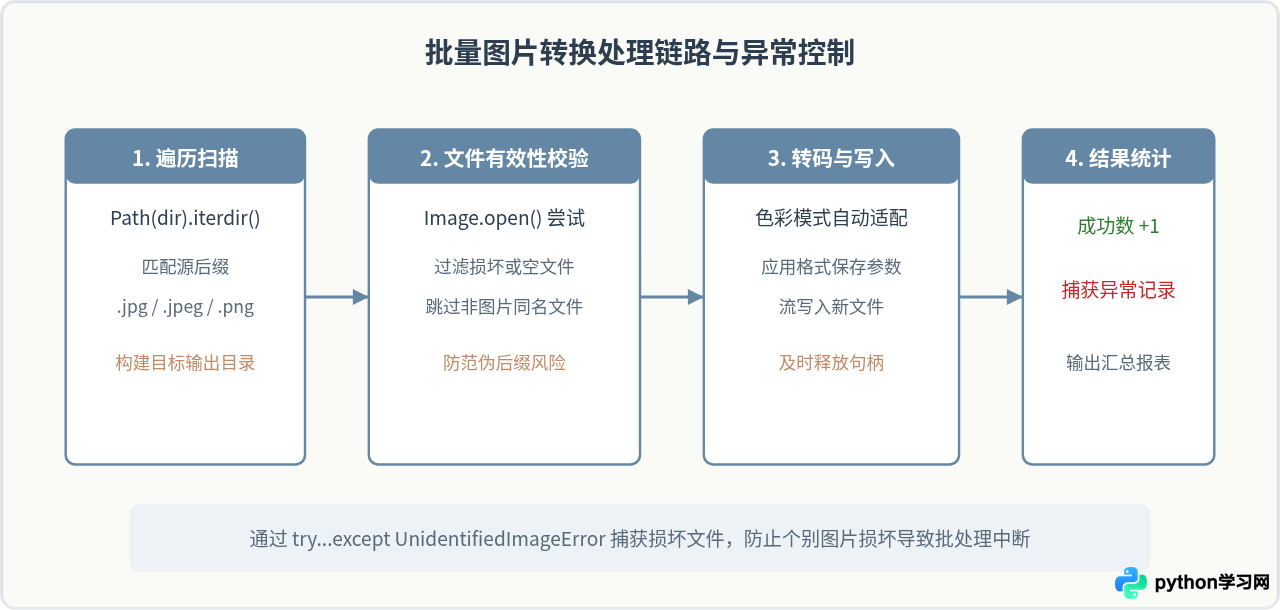
下面是一个完整的批量处理脚本示例,支持指定输入目录、目标目录与目标格式,并输出转换统计结果:
import sys
from pathlib import Path
from PIL import Image, UnidentifiedImageError

def batch_convert_images(input_dir: str, output_dir: str, target_format: str = "PNG") -> dict:
    in_path = Path(input_dir)
    out_path = Path(output_dir)

    if not in_path.is_dir():
        raise ValueError(f"输入路径不是有效目录: {input_dir}")

    out_path.mkdir(parents=True, exist_ok=True)
    target_format = target_format.upper()
    ext_suffix = ".png" if target_format == "PNG" else f".{target_format.lower()}"

    # 待扫描的图像后缀列表
    valid_source_exts = {".jpg", ".jpeg", ".png", ".webp", ".bmp", ".tiff"}

    stats = {"success": 0, "failed": 0, "skipped": 0}

    for file_path in in_path.iterdir():
        if not file_path.is_file():
            continue

        if file_path.suffix.lower() not in valid_source_exts:
            stats["skipped"] += 1
            continue

        target_file = out_path / f"{file_path.stem}{ext_suffix}"

        try:
            with Image.open(file_path) as im:
                # 处理透明度通道冲突
                if target_format in ("JPEG", "JPG"):
                    if im.mode in ("RGBA", "LA", "P"):
                        bg = Image.new("RGB", im.size, (255, 255, 255))
                        rgba = im.convert("RGBA") if im.mode == "P" else im
                        bg.paste(rgba, mask=rgba.split()[-1])
                        im = bg
                    elif im.mode == "CMYK":
                        im = im.convert("RGB")
                elif target_format in ("PNG", "WEBP") and im.mode == "CMYK":
                    im = im.convert("RGB")

                im.save(target_file, format=target_format if target_format != "JPG" else "JPEG")
                stats["success"] += 1
                print(f"[成功] {file_path.name} -> {target_file.name}")
        except UnidentifiedImageError:
            stats["failed"] += 1
            print(f"[跳过] 无法识别的图片文件: {file_path.name}")
        except Exception as e:
            stats["failed"] += 1
            print(f"[错误] 处理 {file_path.name} 失败: {e}")

    return stats

if __name__ == "__main__":
    # 示例调用
    result = batch_convert_images("./source_images", "./output_pngs", target_format="PNG")
    print("\n转换完成统计:", result)
五、常见问题与注意事项
注意文件后缀与实际格式的区别:
文件的后缀名只是操作系统识别文件关联程序的提示,并不代表文件内部的真实编码格式。例如,把一张JPEG文件的后缀直接重命名为.png,文件的内部二进制数据依然是JPEG格式。很多图像查看器可以兼容打开,但在严格的API解析或网页传输中会导致解析失败。必须使用Pillow重新进行解码与编码。
在日常使用中,还会遇到以下典型问题:
- 内存占用过大问题:使用
with Image.open(...)包裹处理块,确保文件对象在代码块退出后立即关闭句柄。如果批量处理超高分辨率(如数千万像素)的单反原始图,可结合im.thumbnail()或分批次调用Python垃圾回收器gc.collect()释放像素缓冲区。 - EXIF方向信息丢失:手机拍摄的JPG照片常带有EXIF元数据(记录手机持握旋转方向)。直接转换为PNG后,有时会发现图片意外横置或倒转。解决方案是在转换前使用
PIL.ImageOps.exif_transpose(im)将像素自动旋转为正常朝向再保存。 - 无损与有损的选择:JPG转PNG属于“有损解码为无损储存”,它并不能提高已有画质,文件体积通常会显著变大;若希望降低文件体积同时保持清晰度,转换为WebP格式通常是更理想的选择。
六、总结与格式转换决策指南
进行图片格式转换时,选择何种目标格式和处理策略应取决于实际应用场景需求:
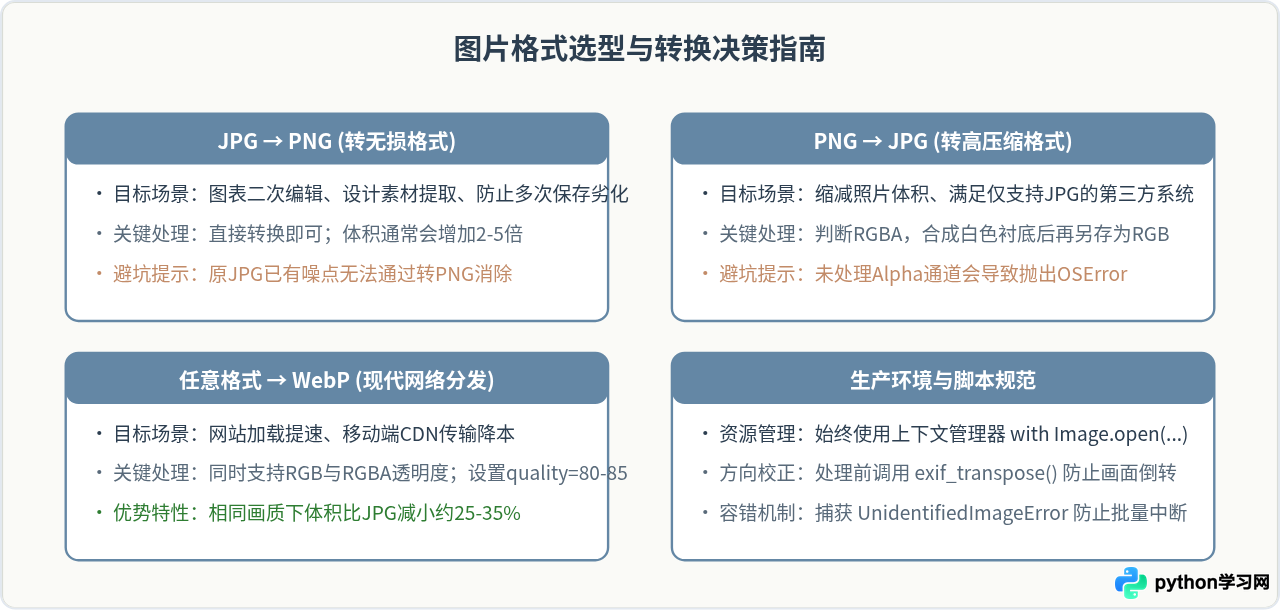
综上所述,Python通过Pillow进行图像格式转换的核心逻辑清晰明了。只要在编码前关注通道模式兼容性、正确处理透明通道与色彩空间,并结合路径模块与异常防护,便能稳定高效地完成任何规模的图片格式转换任务。
本站声明
本文内容仅供参考,不代表本站观点。转载或引用请注明出处。如发现内容问题,请通过联系我们页面反馈。















