


PyCharm中怎么修改Python多行注释的绿色字体颜色

详细讲解在PyCharm中修改Python多行注释与文档字符串绿色字体颜色的具体操作步骤、语法归属辨析及修改未生效时的排查方案。
一、为什么修改了“Comment”颜色,多行绿色依然没有变?
在很多初次配置 PyCharm 主题的用户中,常见困惑是:在配色设置里明明把 Line comment 或 Block comment 改成了浅灰色或蓝色,返回编辑器后,以三个单引号或三个双引号包裹的大段说明文字依然顽固地显示为墨绿色。
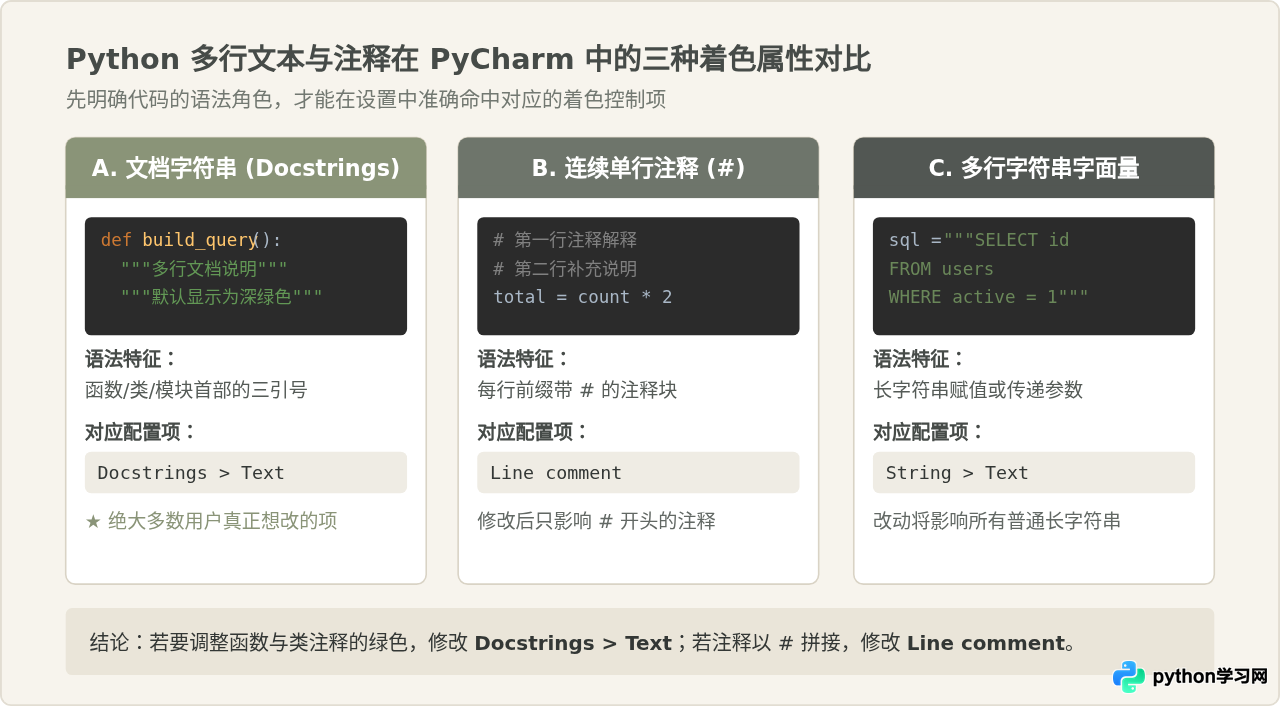
这种现象的原因在于 Python 的语法机制与 IDE 高亮规则的对应关系。Python 语言本身并没有像 C、Java 那样专用的 /* ... */ 多行块级注释符号。在实际编写代码时,开发者通常使用两种方式编写多行文字:
- 三引号包裹的多行文本:写在模块、类或函数定义开头的成对
"""或'''。这在语法解析器中属于文档字符串(Docstrings),PyCharm 为其分配了专门的着色规则,默认主题(如 Darcula、IntelliJ Light)通常将其设定为深绿色(例如#629755)。 - 未绑定给变量的普通三引号字符串:写在逻辑代码中间作为整段说明的三引号文本。语法解析器将其视作字符串字面量(String Literal),若不在 docstring 位置,有时会遵循字符串高亮规则。
- 多行连续的井号:每一行均以
#开头。这才是严格意义上的单行注释连续排列(Line comment)。
因此,要想彻底把视野里的“绿色多行说明”改掉,必须先明确它在 PyCharm 的 Color Scheme 中归属于哪个语法分支。
二、修改多行注释(Docstrings)颜色的具体步骤
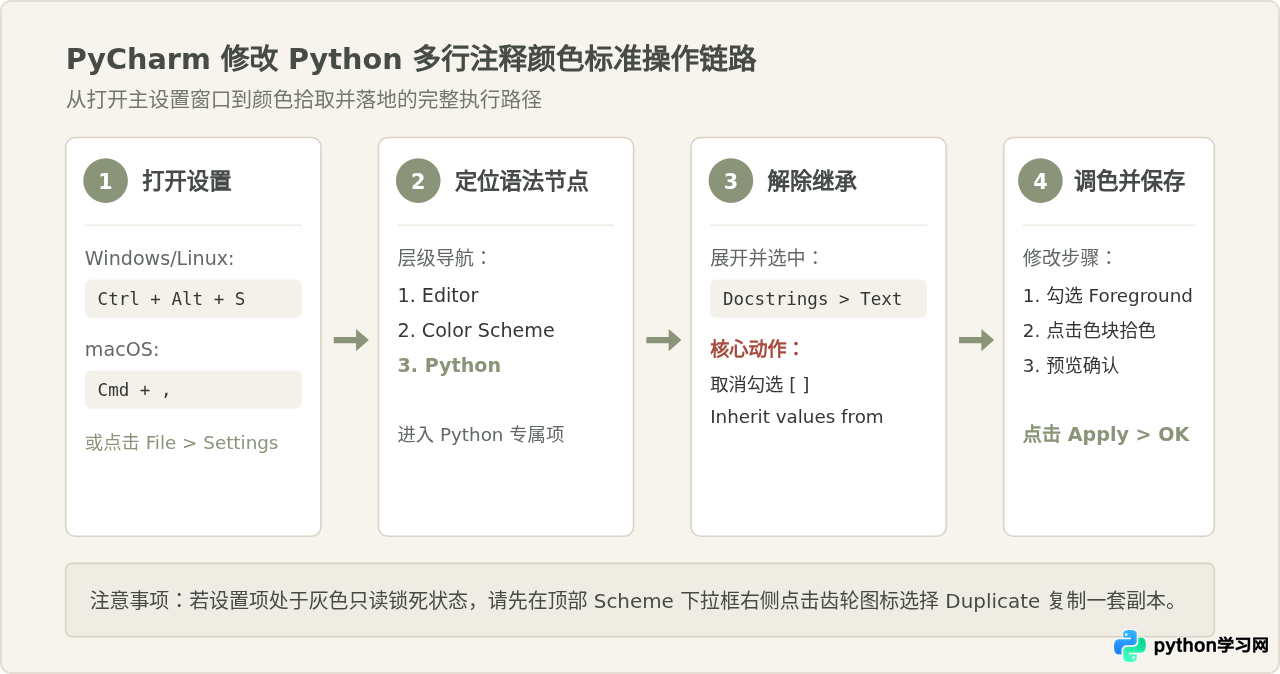
找到目标属性后,按照以下五个步骤进入设置面板并完成调整。无论当前使用的是默认的 Darcula 黑色主题还是浅色主题,路径完全一致。
步骤 1:打开 PyCharm 设置面板
- Windows / Linux 用户:点击顶部菜单栏的
File>Settings,也可以直接使用快捷键 Ctrl + Alt + S。 - macOS 用户:点击屏幕左上角菜单栏的
PyCharm>Settings...(较早版本为Preferences...),快捷键为 Cmd + ,。
步骤 2:进入 Python 专属配色页面
在设置窗口左侧的导航树中,依次展开:Editor(编辑器)> Color Scheme(配色方案)> Python。此时窗口中央会列出 Python 支持的所有语法高亮元素。
步骤 3:展开 Docstrings 节点并选中 Text
在语法项列表中,向下滚动找到 Docstrings(文档字符串)分支并展开,点击选中其子项 Text。如果界面上没有折叠箭头,直接单击 Docstrings 即可。
步骤 4:解除继承关系(关键操作)
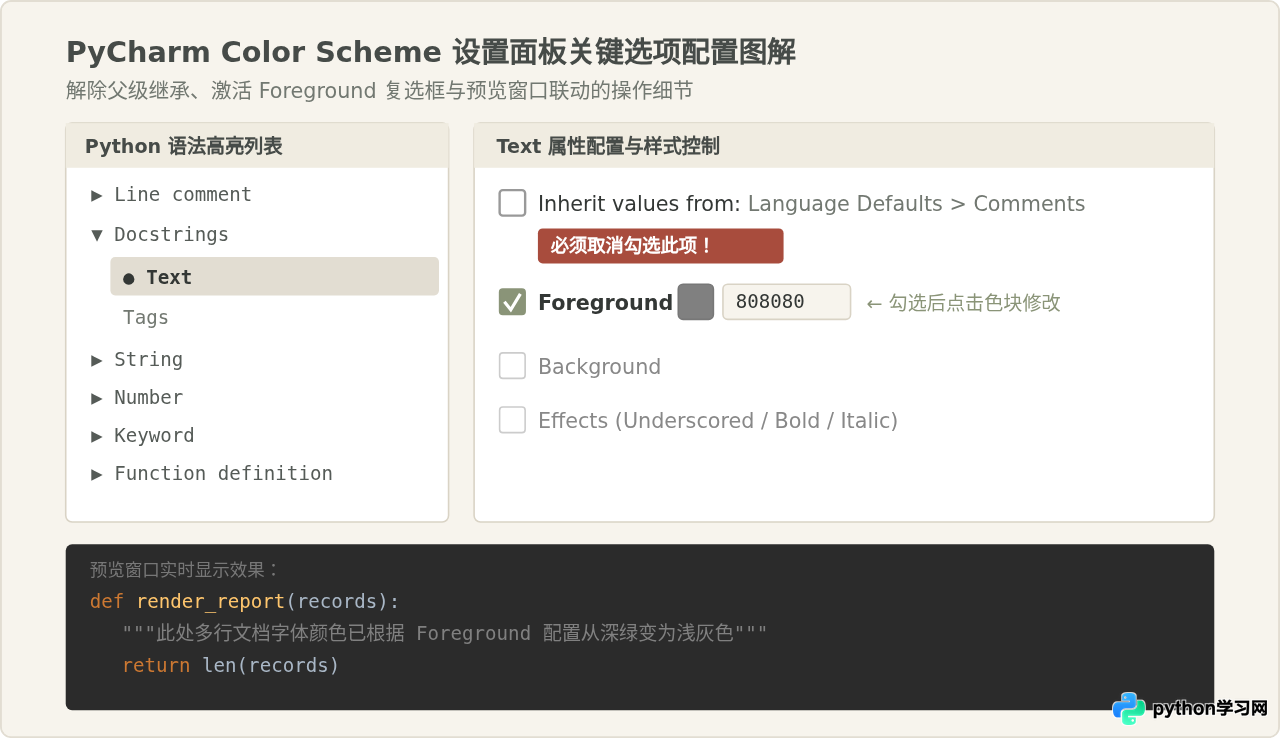
选中 Text 后,看向右侧的属性区域。PyCharm 默认勾选了 Inherit values from: Language Defaults(从通用语言默认值继承)。只要这个选项处于勾选状态,当前语言的颜色就会被父级方案锁住,下方的颜色修改将无法生效。
请务必先取消勾选“Inherit values from”前面的复选框。
步骤 5:自定义 Foreground(前景色)并保存
取消继承后,右侧的 Foreground 复选框将变为可用状态:
- 勾选
Foreground复选框。 - 点击右侧的十六进制颜色方块(当前显示为默认绿色)。
- 在弹出的拾色器面板中挑选满意的颜色(例如低调的浅灰
#808080、温和的淡卡其#B8A389或浅蓝#629BCD),也可以在底部的 Hex 框直接输入色值。 - 在面板下方的实时代码预览窗口中确认显示效果无误后,依次点击右下角的 Apply(应用)和 OK(确定)关闭窗口。
三、设置面板内部关键选项与配置细节
为了让读者直观对照自己的 PyCharm 界面,下面的示意图还原了 Color Scheme > Python 核心配置区域的控件排布与联动状态:
四、若是连续井号或纯长文本字符串该如何调整?
除了标准的函数与类文档,日常开发中还会遇到另外两种多行排版场景。如果发现目标位置的绿色仍未改变,可以对应调整以下位置:
| 多行注释形式 | 典型代码呈现 | PyCharm 目标设置项 | 说明与修改建议 |
|---|---|---|---|
| 函数/类/模块文档 | def f(): |
Docstrings > Text |
核心配置项。绝大多数 Python 规范的多行说明均在此处生效。 |
| 连续单行注释 | # 第一行注释 |
Line comment |
若全篇采用快捷键(如 Ctrl + /)生成的 # 注释块,在此处配置。 |
| 未赋值长文本/独立字符串 | """临时注释掉的一大段未赋值代码""" |
String > Text 或 Docstrings > Text |
取决于当前代码位置是否处于顶级表达式语句。部分版本会视作普通字符串。 |
| 跨所有语言的通用注释 | HTML / JS / SQL 等多语言混排 | Language Defaults > Comments |
如果希望整个 IDE 的所有编程语言注释颜色保持一致,可直接在此全局节点配置。 |
# 注释和三引号文档字符串拥有完全相同的色彩风格,可以在 Docstrings > Text 中重新勾选 Inherit values from,并直接把 Language Defaults > Comments > Line comment 的前景色调整为想要的目标色。这样所有同类注释将统一跟随基准方案联动。
五、常见问题与修改不生效的排查路径
如果按照上述步骤配置后,代码编辑器中的颜色依然没有按预期更新,通常由以下四种原因引起:
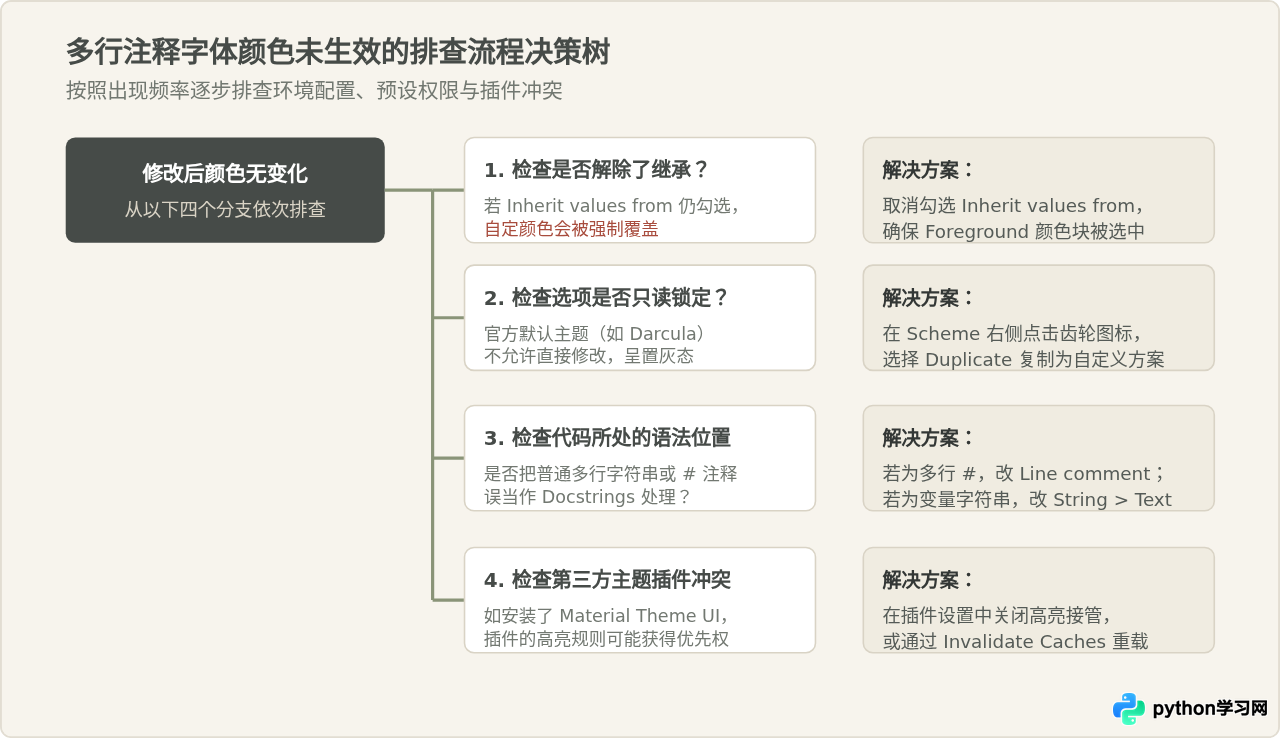
以下是四个关键排查点的具体说明:
- 系统预设只读方案锁定:如果当前选中的是 PyCharm 内置的只读配色方案(界面上会有小锁头标记),所有颜色复选框将呈现置灰不可点击状态。此时需要在设置窗口最顶部的
Scheme下拉列表右侧,点击齿轮按钮并选择Duplicate...(创建副本)。之后为副本命名,在此自定义副本下即可自由修改并永久生效。 - 父级继承未断开:正如前文步骤 4 所述,如果勾选了
Inherit values from,当前项的颜色代码就会被强制忽略。必须取消该复选框,PyCharm 才会读取用户自定的 Foreground 颜色。 - 语义化高亮(Semantic Highlighting)干扰:PyCharm 支持根据形参、局部变量为符号赋予独特的区分色彩。如果打开了
Editor > Color Scheme > Language Defaults > Semantic Highlighting,虽然注释通常不会受影响,但某些第三方插件会借助语义引擎重新粉饰字符串。确保没有开启过于激进的第三方语法加亮扩展。 - IDE 缓存未刷新:极少数情况下,大型工程在修改高亮后没有即时重绘文件树缓存。可以通过顶部菜单的
File > Invalidate Caches...,勾选第一项并点击Invalidate and Restart重启 PyCharm,重新建立语法着色索引。
六、日常使用与配色建议
多行注释与文档字符串通常占据 Python 源文件相当大的面积。若将字体颜色调整得过于明亮或对比度过高,长时间阅读容易导致视觉疲劳;反之,若颜色过于灰暗,又可能降低阅读接口说明时的清晰度。
在深色主题(如 New UI Dark 或 Darcula)下,推荐使用中明度的暖灰或柔和橄榄灰(如 #7C8577、#808080、#9A9E96);在浅色主题(如 Light 或 Classic Light)下,建议选用适度沉稳的深灰色(如 #5C635E、#6E726D),既能与主干代码的纯黑/深蓝形成清晰的视觉层级区分,又能保持长时间编写代码的舒适体验。
调整完成后,若需要在团队其他成员电脑或新安装的 PyCharm 中同步此方案,只需在 Scheme 齿轮菜单中选择 Export...,导出为 .icls(IntelliJ Color Scheme)文件,随后在目标电脑上通过 Import Scheme... 导入即可。
本站声明
本文内容仅供参考,不代表本站观点。转载或引用请注明出处。如发现内容问题,请通过联系我们页面反馈。















