


VS Code 提示“未找到 Python 解释器”的排查与解决方法

针对 VS Code 提示“未找到 Python 解释器”报错的完整排查与解决指南,涵盖环境确认、手动路径指定、虚拟环境识别及终端验证。
当在 Visual Studio Code(VS Code)中编写或运行 Python 脚本时,编辑器右下角弹出“未找到 Python 解释器”(No Python interpreter selected)提示,或者状态栏直接显示“Select Interpreter”,通常意味着 VS Code 当前的工作区未能关联到系统中已安装的 Python 可执行程序路径。解决该问题的核心路径分为两步:确认操作系统本身是否已正确安装 Python,若已安装则在 VS Code 中通过解释器选择面板或手动路径配置完成绑定。
一、排查前提:明确 VS Code 与 Python 解释器的关系
VS Code 本质上是一个通用代码编辑器,它通过“Python”官方扩展提供语法高亮、代码提示、自动补全以及脚本运行支持。VS Code 及其扩展本身并不包含 Python 运行环境。执行代码所需的编译、运行与第三方库支持,完全依赖于计算机操作系统底层安装的 Python 解释器(即 python.exe 或 python3)。
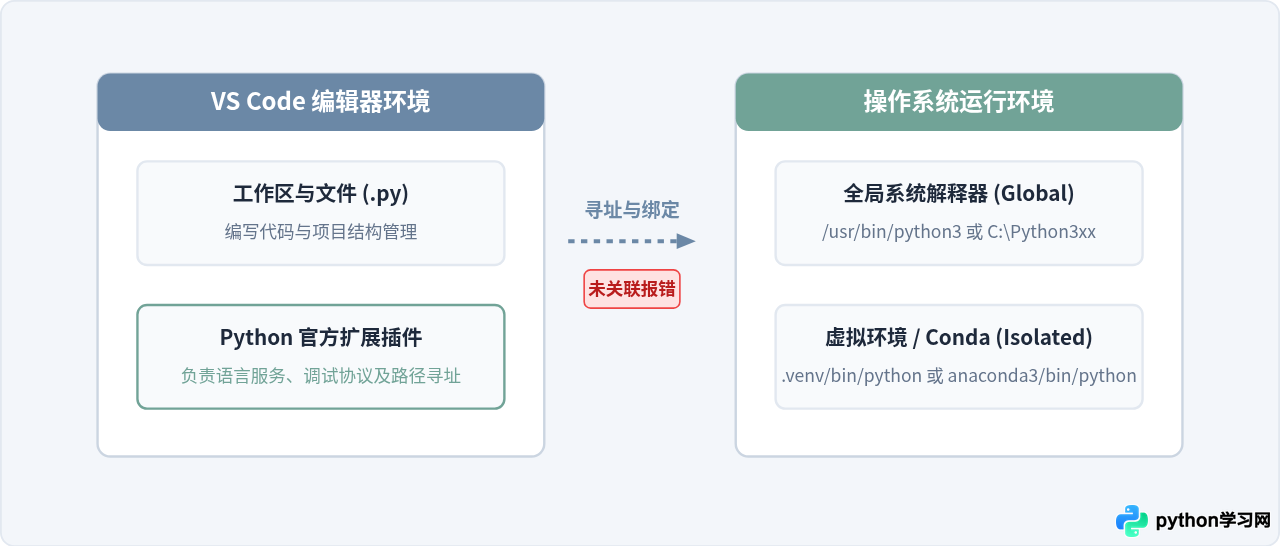
当 VS Code 弹出该提示时,通常对应以下三种具体场景之一:
- 系统尚未安装 Python:在全新安装的操作系统或新电脑上,尚未下载安装 Python 运行环境。
- VS Code 未自动检测到安装路径:Python 已安装,但在安装时未勾选“Add python.exe to PATH”(添加至系统环境变量),导致编辑器无法在默认系统路径中检索到解释器。
- 工作区未显式指定解释器:系统存在多个环境(如全局 Python、Conda 环境、虚拟环境
.venv),VS Code 无法确定当前项目应该使用哪一个。
二、第一步:排查系统是否存在可用的 Python 环境
在对 VS Code 界面进行调整之前,应先确认计算机操作系统本身能否正常调用 Python。打开系统自带的终端(Windows 使用 PowerShell 或命令提示符 CMD,macOS/Linux 使用 Terminal),执行以下版本检查命令:
python --version如果系统提示未找到命令,在 macOS/Linux 或特定 Windows 安装下,可以尝试检查 python3:
python3 --version终端输出结果的判断与处理:
- 正常输出版本号(例如
Python 3.11.8):说明操作系统内已正确安装 Python 且已加入环境变量。此时问题仅在于 VS Code 未能自动匹配,直接进入下文的“在 VS Code 中选择或指定解释器”即可。 - Windows 打开应用商店(Microsoft Store)或报错“不是内部或外部命令”:说明尚未安装官方 Python,或者安装时未添加系统环境变量。建议前往 Python 官方网站(python.org)下载最新的稳定安装包。安装时务必勾选底部的 “Add python.exe to PATH” 复选框。
- 获取解释器的绝对安装路径:若终端能输出版本号,可在终端中直接查询其可执行文件完整路径,供后续手动配置使用。
查询 Python 路径的终端命令如下:
# Windows (PowerShell)
(Get-Command python).Source

# Windows (CMD)
where python

# macOS / Linux
which python3C:\Users\Username\AppData\Local\Programs\Python\Python311\python.exe 或 /usr/local/bin/python3)即为目标解释器路径,可将其复制留存备用。
三、第二步:在 VS Code 中选择与配置解释器
确认系统具备 Python 环境后,即可通过 VS Code 内置的命令面板显式绑定解释器。该操作会将选定的解释器路径记录在当前工作区的配置中。
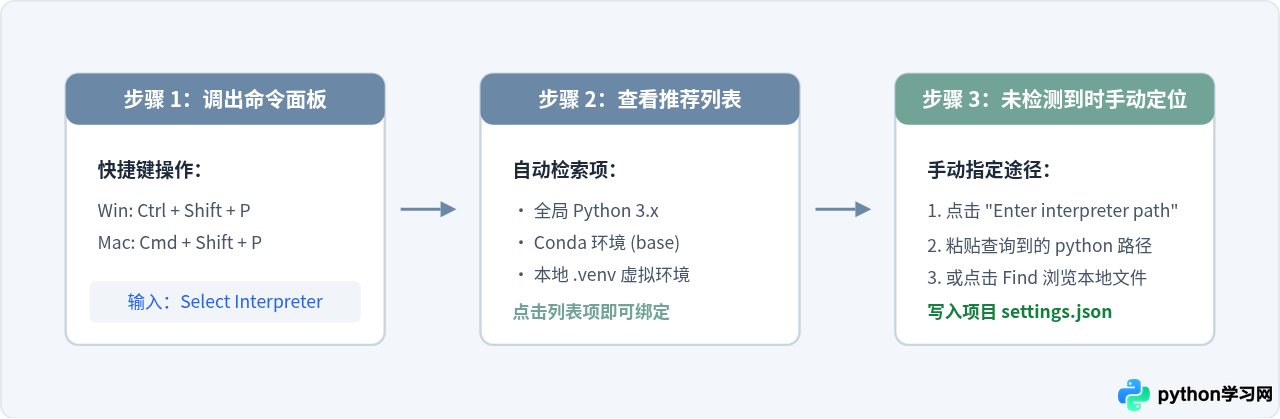
方法 1:通过命令面板快速选择
- 在 VS Code 窗口中按下快捷键:Windows 系统为
Ctrl + Shift + P,macOS 系统为Cmd + Shift + P。 - 在顶部弹出的输入框中键入:
Python: Select Interpreter并按回车。 - VS Code 将列出在当前操作系统中检测到的所有 Python 环境。点击选中需要使用的版本项。
方法 2:未自动列出时手动输入绝对路径
如果列表中未出现所需的解释器,在弹出的同一菜单顶部选择 “Enter interpreter path...”(输入解释器路径):
- 直接将第一步在终端中查到的绝对路径粘贴进去并按回车确认。
- 或者点击 “Find...”(浏览),在文件管理器中导航到目标文件夹,选择
python.exe(Windows)或python3(macOS/Linux)。
方法 3:在工作区配置文件中永久指定
如果希望项目团队成员使用统一路径,或防止 VS Code 自动重置,可在项目根目录下创建 .vscode/settings.json 文件,显式声明配置:
{
  "python.defaultInterpreterPath": "C:\\Users\\Username\\AppData\\Local\\Programs\\Python\\Python311\\python.exe"
}
对于使用项目级虚拟环境的情况,路径通常填写为相对路径即可,例如:
{
  "python.defaultInterpreterPath": "${workspaceFolder}/.venv/bin/python"
}
四、项目虚拟环境(venv)与 Conda 环境的处理
在实际项目开发中,通常推荐为每个项目创建独立的隔离环境,避免不同项目依赖包版本冲突。当使用 venv 或 conda 时,VS Code 的检测机制具备一定规律。
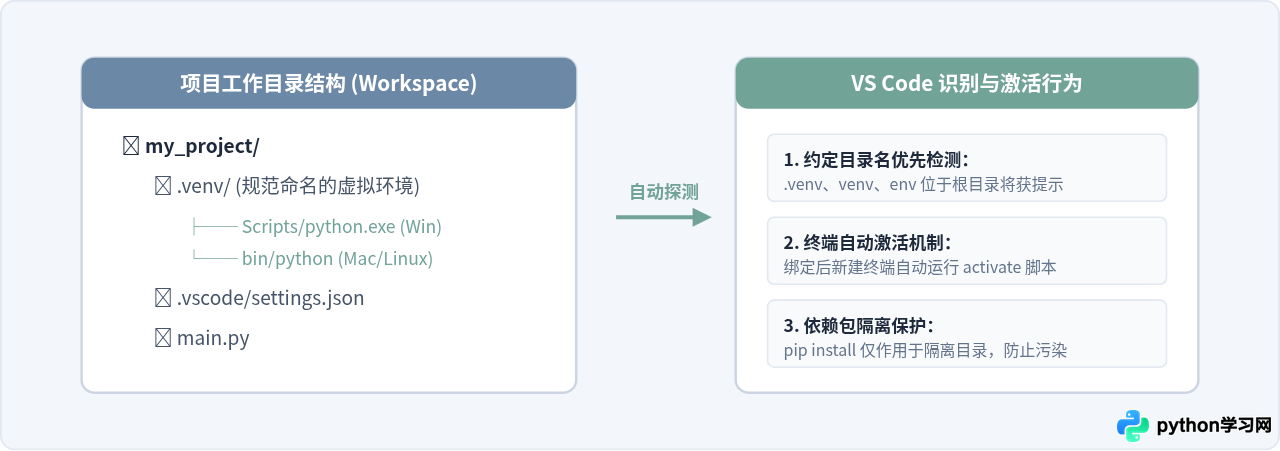
1. 标准 venv 虚拟环境的识别
当在项目根目录下通过以下命令创建虚拟环境后:
python -m venv .venvVS Code 的 Python 扩展在打开该工作区目录时,会自动检测到名为 .venv、venv 或 env 的子目录,并在右下角弹出提示询问:“We noticed a new environment has been created. Do you want to select it for the workspace folder?”(是否将其设为工作区解释器?)。点击 Yes 即可完成自动绑定。
若未弹出提示,可手动按 Ctrl + Shift + P 呼出选择列表,在列表中会带有 ('venv': venv) 或 ('.venv': poetry) 的标签,直接选定即可。
2. Conda 虚拟环境的识别
若使用 Anaconda 或 Miniconda 管理环境,确保已在系统环境变量中加入了 Conda 的可执行路径。在 Python: Select Interpreter 命令列表中,Conda 环境通常会被标记为 conda 类型(例如 Python 3.10.x ('base': conda))。选择后,VS Code 在启动集成终端时会自动执行 conda activate <env_name> 命令。
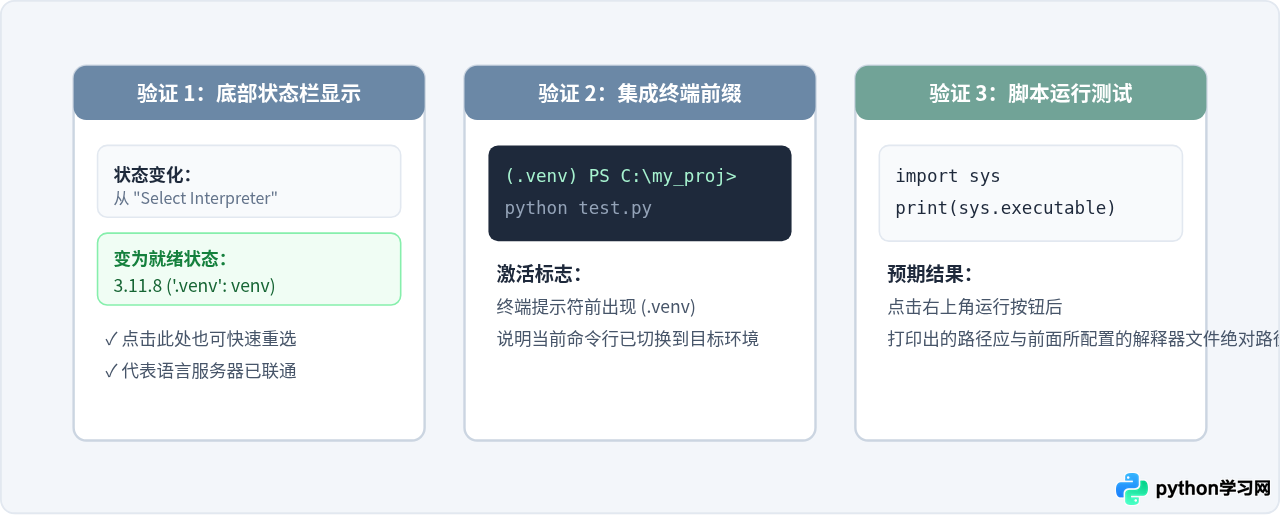
五、第三步:验证绑定结果与排除异常
配置完成后,应当通过实际交互确认解释器已正常就绪。验证可以通过以下三处直观检查:
如果在执行上述步骤后,VS Code 仍然频繁提示未找到解释器,请针对以下两项常见遗漏点进行复核:
- Python 扩展加载异常:检查左侧“扩展(Extensions)”市场中,由 Microsoft 官方维护的
Python扩展是否处于启用状态。有时扩展在更新后未完全重启,点击右下角提示的“Reload Window”重新加载窗口可恢复正常。 - Windows 权限受限导致终端脚本未激活:在 Windows PowerShell 下,如果提示“在此系统上禁止运行脚本”,可以在管理员身份的 PowerShell 中执行
Set-ExecutionPolicy -Scope CurrentUser RemoteSigned解除限制,以便 VS Code 顺利执行虚拟环境激活脚本。
通过先系统终端确认、再命令面板显式绑定、最后运行脚本验证的三步闭环,即可彻底排除 VS Code 中“未找到 Python 解释器”的提示,使开发环境稳定就绪。
本站声明
本文内容仅供参考,不代表本站观点。转载或引用请注明出处。如发现内容问题,请通过联系我们页面反馈。















