


Python在线编译器支持pip安装第三方库吗?主流平台限制解析

pip 取决于其底层架构。轻量单页代码沙箱因安全防护与极速启动考量,普遍彻底禁用网络与包管理器;浏览器端 WebAssembly 环境仅支持纯 Python 包或预打包构件;而具备独立虚拟化容器的云端工作区及 Notebook 则原生支持 pip 自由安装依赖。
许多初学 Python 的开发者在无需配置本地环境时,会优先选择打开网页使用在线编译器。然而,当教程从基础的语法输出推进到 import requests、import numpy 或 import pandas 时,终端往往会抛出 ModuleNotFoundError。读者随即面临一个关键疑问:在线编译器到底能不能通过 pip 自行安装第三方库?为什么不同的在线平台行为差异如此巨大?
主流在线平台的分类与 pip 支持能力差异
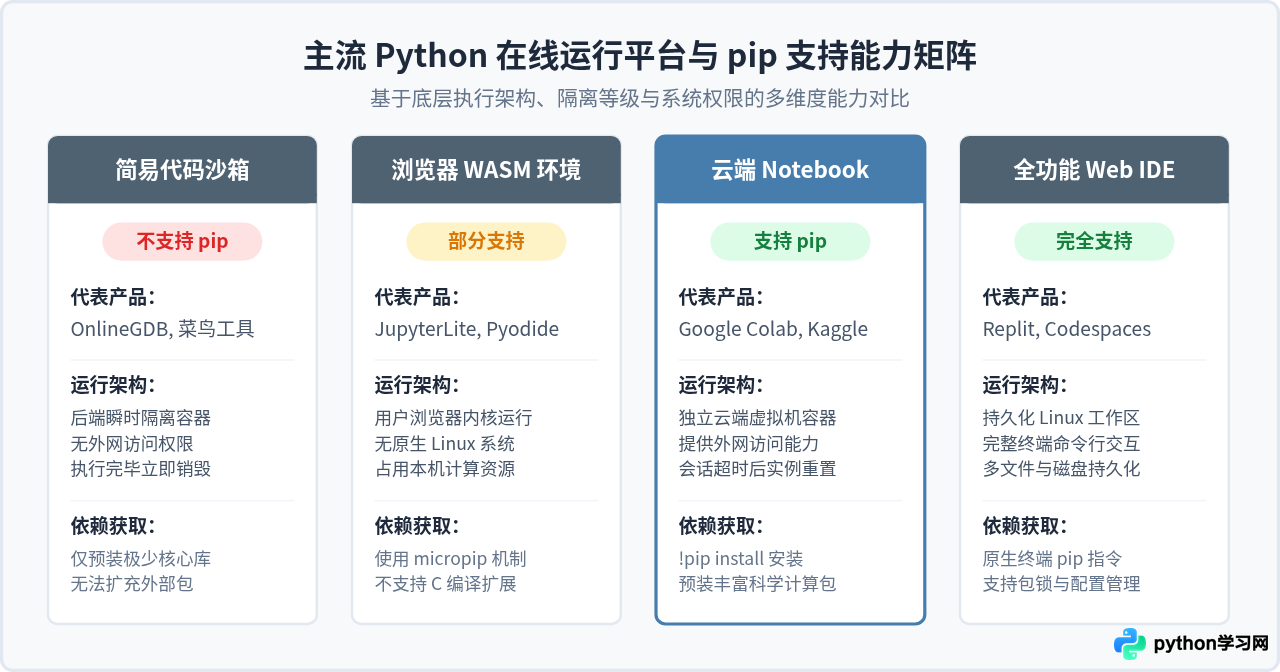
日常所说的“Python在线编译器”在技术实现上并不是同一种产品。依据底层运行环境的隔离程度与计算资源归属,目前网络上的主流平台可以划分为四种不同类型,它们对 pip 的支持策略截然不同:
| 环境类别 | 代表性平台 | pip 支持情况 | 第三方库获取途径 | 典型适用场景 |
|---|---|---|---|---|
| 轻量代码沙箱 | OnlineGDB, 菜鸟工具, Programiz | 完全不支持 | 仅能使用平台预装的极少数基础模块 | 基础算法训练、语法快测、片段验证 |
| 浏览器端 WASM | JupyterLite, Pyodide, PyScript | 条件受限支持 | 通过 micropip 安装纯 Python 轮子文件 |
静态教学展示、无后端依赖的客户端计算 |
| 交互式云端 Notebook | Google Colab, Kaggle Notebook | 原生支持 | 通过 !pip install 或 %pip install 命令自由安装 |
数据科学、机器学习实验、学术研究 |
| 全功能云端 Web IDE | Replit, GitHub Codespaces, Gitpod | 完全支持 | 自带持久化 Linux 终端,支持标准 pip、Poetry |
多文件完整项目开发、Web 服务搭建 |
为什么许多简易在线编译器坚决禁止 pip?
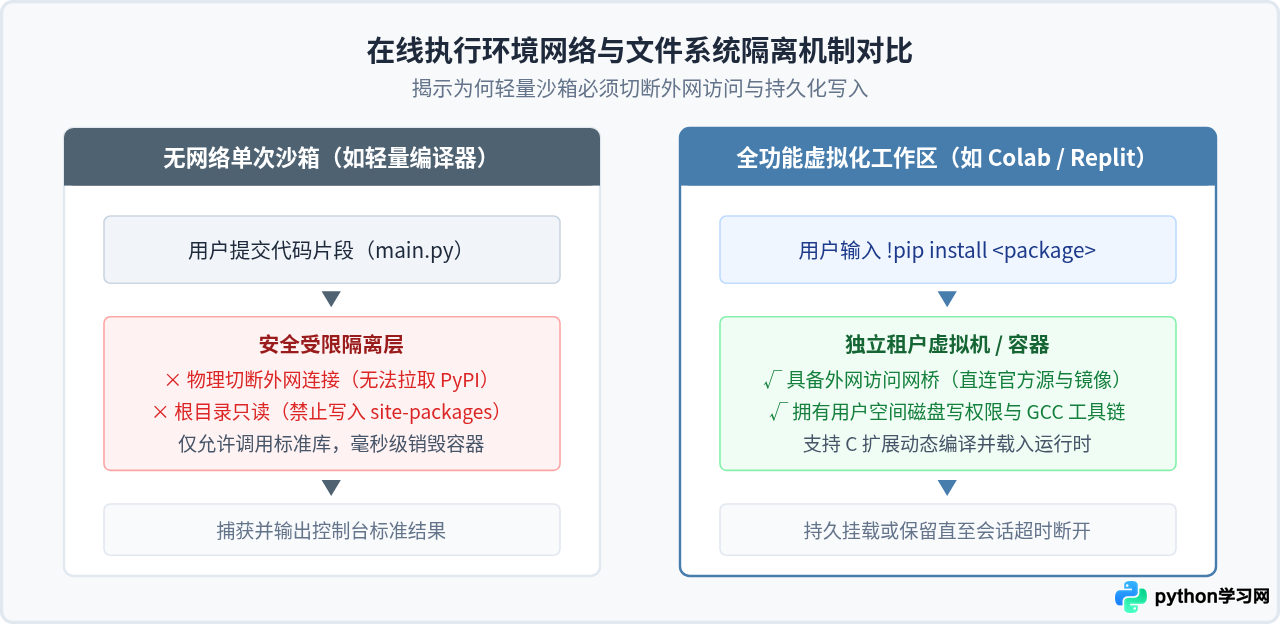
初学者常常困惑:既然安装库只需要一条简单的命令,为什么诸如 OnlineGDB 或国内常见的教程试炼场要对 pip 紧锁大门?这实际上是服务提供方在安全性、运营成本与服务响应延迟之间权衡后的必然工程设计。
1. 网络安全与恶意滥用防范
pip 本质上是一个具备联网下载并执行安装脚本能力的客户端工具。安装 Python 轮子包(wheel)或源码包(sdist)时,部分包会在构建阶段执行 setup.py。如果向匿名公开的简易在线执行器开放外网与包安装权限,平台极易沦为黑客攻击的跳板:
- 反弹 Shell 与挖矿攻击:攻击者可以借由编写恶意的第三方包,将受控服务器变成僵尸网络节点或后台挖矿机。
- 拒绝服务攻击(DDoS):不受控的网络访问可能被滥用去泛洪攻击公网其他目标,导致服务提供商 IP 被骨干网列入黑名单。
- 内网渗透风险:若沙箱网络未做极其严格的 VPC 隔离,可能波及同机房的其他基础设施。
2. 临时容器的极速销毁机制
为了让成千上万的用户在点击“运行”后 0.5 秒内看到输出,轻量代码沙箱采用的是高度优化的无状态(Stateless)单次执行机制。服务器接收到代码片段后,在临时的 chroot 或只读 Docker 容器中跑完并捕获 stdout,紧接着便强制销毁上下文。在这种生命周期极短的环境中,执行耗时数十秒的 pip install 毫无技术意义,因为安装成果在代码执行完的一瞬间便会烟消云散。
支持 pip 的在线平台如何操作?关键步骤与验证
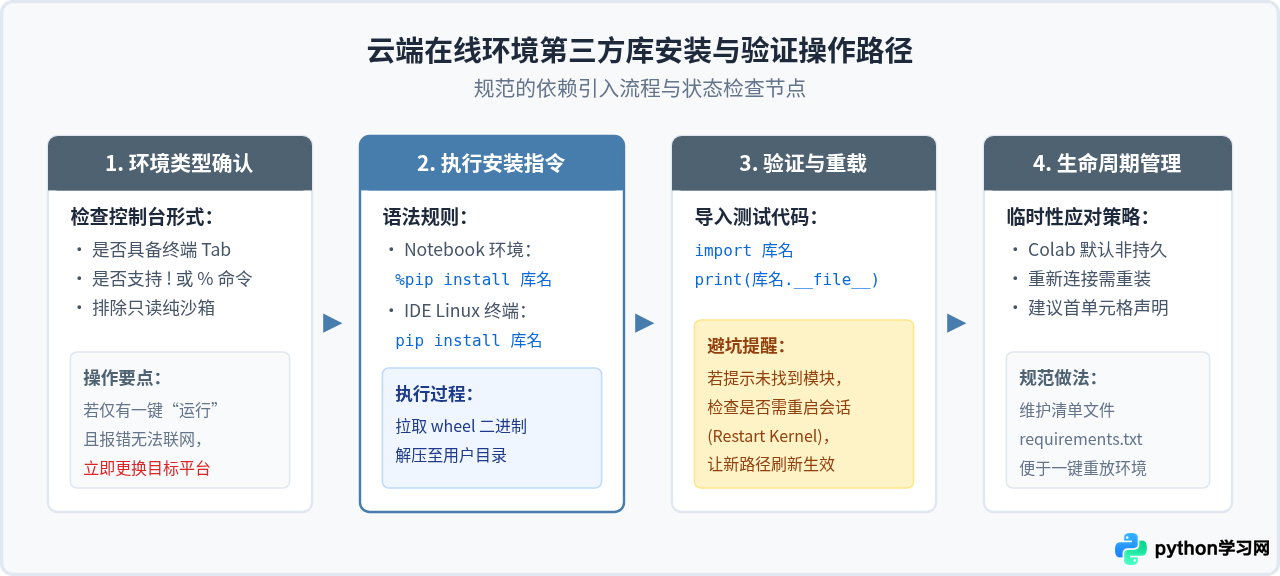
如果业务或学习任务必须依赖 requests、pandas、scikit-learn 等第三方库,则应当直接转向支持独立容器的云端平台。在此类环境中安装与验证第三方包通常需要经过以下规范步骤:
步骤一:进入环境并调用正确的安装指令
在基于交互式 Notebook(如 Google Colab、Kaggle)的界面中,代码单元格默认是 Python 解释器。若要执行系统级的 pip 工具,需要在命令前附加感叹号 ! 或百分号 %:
# 推荐在 Notebook 单元格中使用 %pip,它能自动保证安装到当前内核的 Python 路径中
%pip install requests
%pip install pandas matplotlib
而在全功能云端 IDE(如 Replit、GitHub Codespaces)中,平台直接在下方面板提供了真实的 Bash/Zsh 终端,此时无需附加特殊前缀,直接输入标准 Shell 命令即可:
pip install requests步骤二:在代码中验证模块导入与版本
包安装完毕后,必须在接下来的 Python 执行块中运行一次基础导入与元数据检查,以确认库已被加载到当前进程的 sys.path 中:
import requests

print("安装验证成功,requests 版本号:", requests.__version__)
response = requests.get("https://httpbin.org/get")
print("测试请求返回状态码:", response.status_code)%pip install 对该包进行更新,Python 不会自动重新载入该模块。此时必须点击顶部菜单的“代码执行程序” -> “重启会话(Restart Session)”,才能让新版本生效。
浏览器端 WASM 特殊方案:micropip 是什么?
随着浏览器 WebAssembly 技术的成熟,一类不需要云端服务器算力、完全运行在访问者本地浏览器中的轻量环境逐渐兴起(例如 JupyterLite 或集成 Pyodide 的前端页面)。在这类环境中,标准的 pip 无法正常工作,因为浏览器内没有真正的 Linux 操作系统内核,也没有能够直接运行编译器的 GCC 工具链。
为此,Pyodide 团队研发了专用的包管理工具 micropip。在代码中可以通过如下方式按需加载第三方库:
import micropip
# 异步下载并挂载纯 Python 模块或官方适配的 WASM 轮子
await micropip.install("packaging")
await micropip.install("sympy")

import sympy
print(sympy.__version__)限制边界:micropip 仅能安装由纯 Python 编写的包(Pure Python Wheel),或者官方预先交叉编译为 .whl (emscripten/wasm32) 构件的科学计算库(如已内置移植的 numpy、matplotlib)。对于含有未移植 C/C++、Rust 扩展的复杂第三方库,在浏览器环境中仍然无法直接安装。
面对不同需求,如何精准选择适合自己的平台?
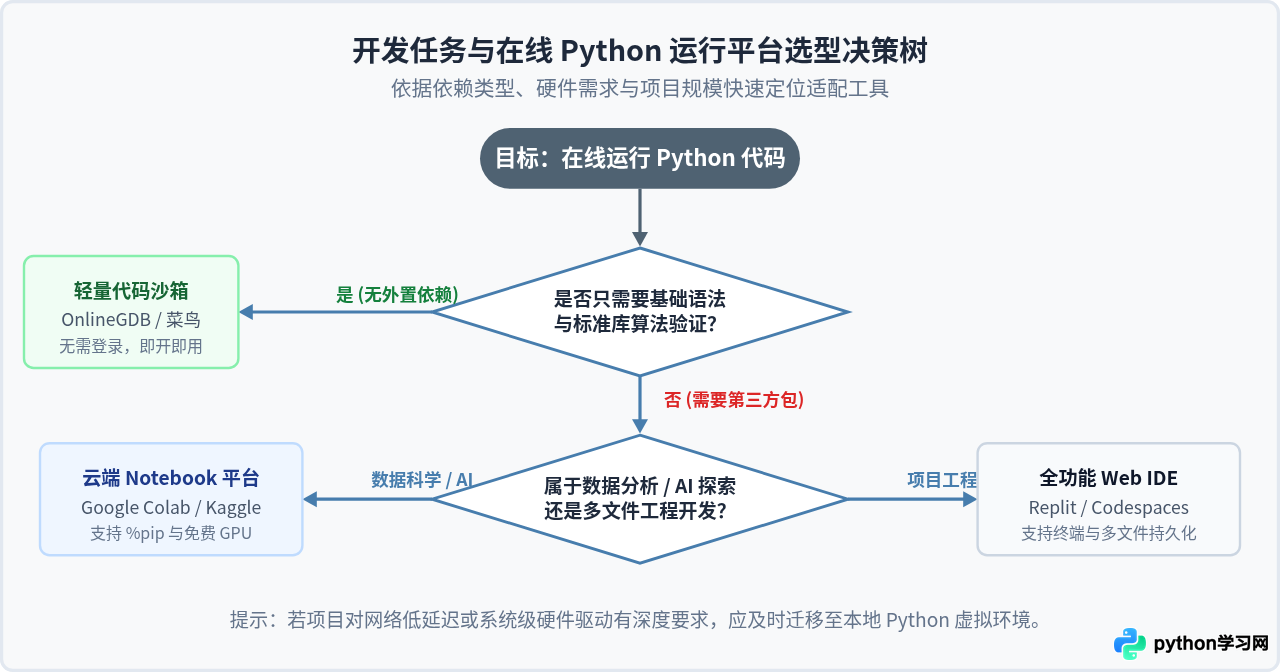
理解了各个平台的底层机制与约束边界后,开发者无需在无法支持 pip 的简易编译器上徒劳尝试。在实际任务开展前,可以依据依赖复杂度与使用目的,按照以下决策路径选择最匹配的工具:
常见误区与使用建议
在实际使用支持 pip 的在线环境时,开发者还经常遭遇以下典型误区:
- 误区一:混淆 Python 代码与系统安装命令。在 Google Colab 等 Notebook 环境中,直接在单元格写
pip install requests会触发SyntaxError: invalid syntax。必须加上!或%前缀,将其指示为 Shell 级命令。 - 误区二:误以为临时安装的依赖会永久保留。免费版 Google Colab 实例在页面关闭、长时间无操作或闲置超过上限后,背后的虚拟机容器会被平台收回并重置。下次重新连接时,先前安装的第三方库不复存在。最佳实践是在 Notebook 的第一个单元格集中写入所有依赖的安装指令,每次连接后点击一次“全部运行”即可自动复现环境。
- 误区三:以为任何 C 语言扩展库都能在线安装。虽然云端 Linux 容器支持编译构建,但免费容器的 CPU 核心数与内存容量通常有限。尝试在线编译如大体量科学计算框架或大型音视频转码库(如某些需编译数十分钟的深度学习工具)时,容器可能会因为内存溢出(OOM Killed)而强制终止。
综上所述,Python在线编译器对第三方库的支持能力完全受制于其架构形式。初学者在遇到 ModuleNotFoundError 时,不必盲目在只读沙箱中反复尝试命令,根据任务需求果断切换至 Google Colab、Kaggle 或云端 IDE,才是最高效的解决途径。
本站声明
本文内容仅供参考,不代表本站观点。转载或引用请注明出处。如发现内容问题,请通过联系我们页面反馈。















