


AI绘画零基础入门:免费工具选择与提示词编写实战指南

本文以生成“白色马克杯”插画为例,演示如何利用Ideogram等工具的免费额度进行AI绘画入门。涵盖账号注册避坑、提示词结构化编写、单变量微调技巧及结果下载规范,帮助零基础用户低成本掌握文字生图的基本逻辑。
第一次尝试AI绘画,建议从一张没有人物、没有文字的简单静物插画开始:比如一只白色马克杯放在木桌上,窗边有柔和的晨光。这个目标能让初学者专注于主体、位置和画面风格的匹配,暂时避开人物一致性或复杂排版的难题。本文以浏览器端的文字生图流程为主,无需安装本地模型,通过实际操作步骤展示如何用最低成本迈出第一步。
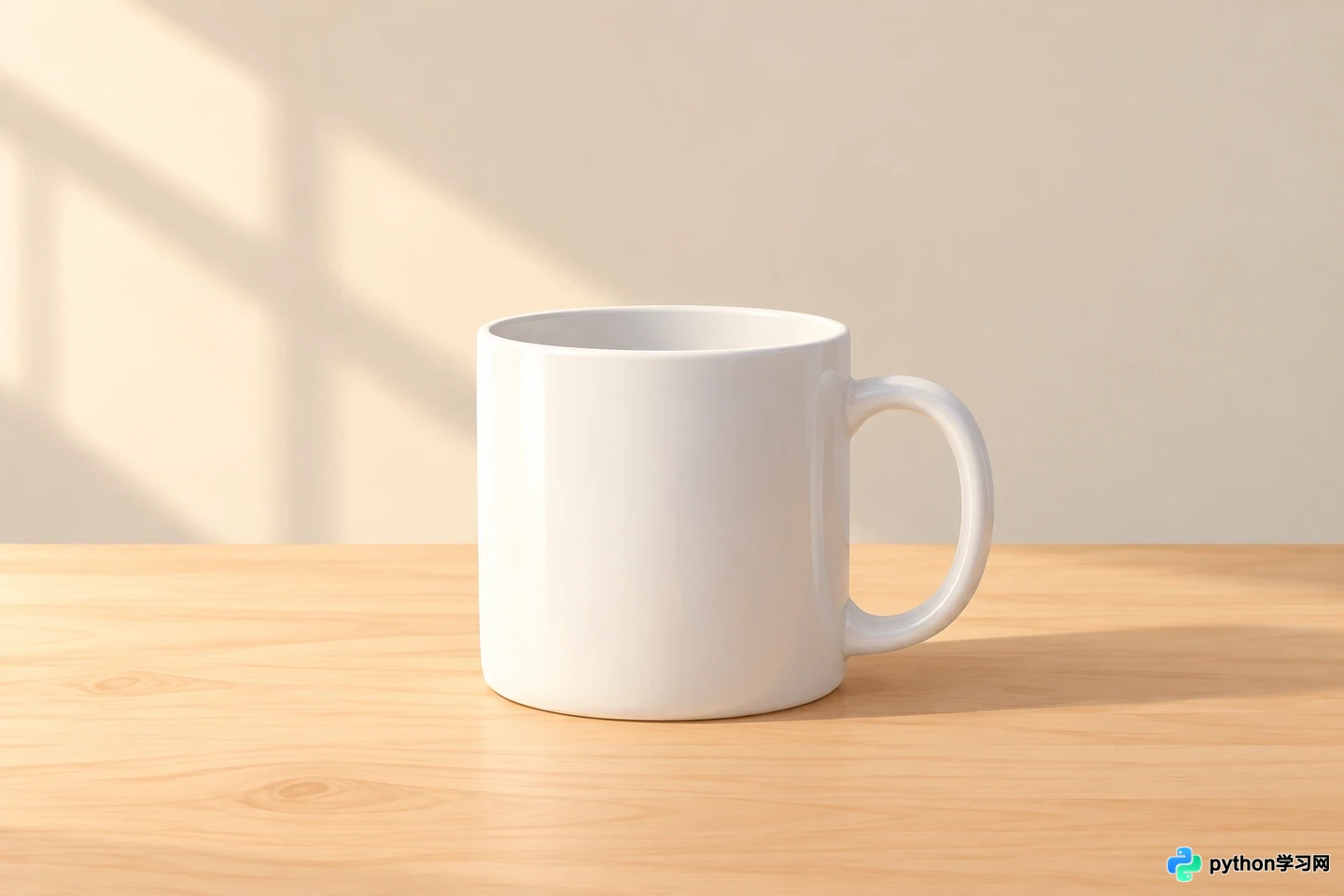
最终生成的白色马克杯插画效果,背景简洁,光线柔和
1. 选择有免费额度的入口,先确认账号条件
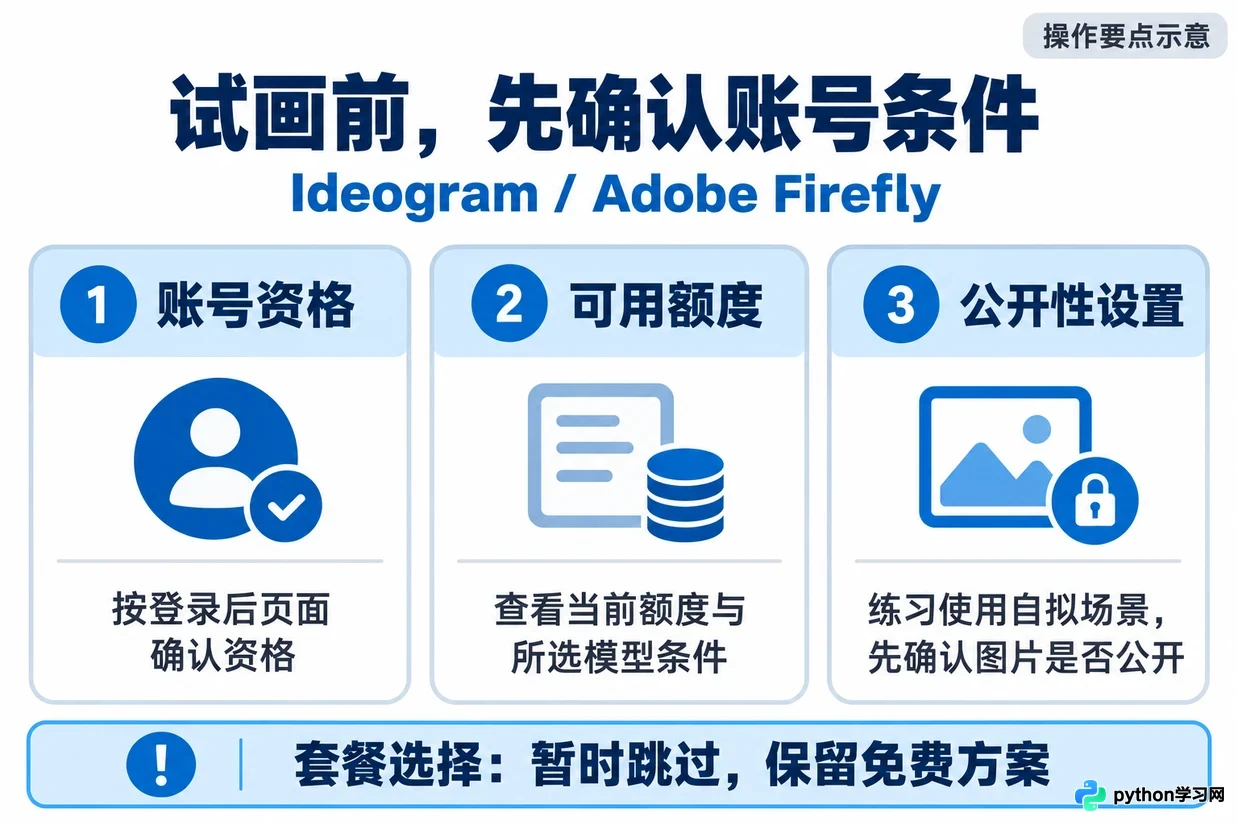
想先用免费额度练习,可以考虑Ideogram。根据其官方资料,使用Google、Apple或Microsoft登录的合资格免费账号可获得周期性额度;需要注意的是,单独使用邮箱注册并不必然获得免费生成资格。具体的额度数量与消耗规则会随平台政策调整,应以登录后账号页面显示为准,不要将旧教程中提到的“每天免费张数”视为长期承诺。
首次进入时,按页面指引完成账号设置。在套餐选择页面,务必点击【Skip for now】以保留免费方案,切勿为了试画而默认购买订阅。此外,免费生成通常伴随公开性要求:Ideogram默认将图片公开,未公开生成属于付费方案的能力。因此,本例仅使用自拟的杯子场景,不提交私人照片或未公开的商业设计。
另一个值得了解的替代工具是Adobe Firefly。它提供浏览器生成入口,支持选择模型和画面比例。但能否免费完成操作,需检查账号额度和所选模型的具体条件,不能将“免费试用”直接理解为所有模型均可无限使用。新手建议先选定一个可用入口完成练习,不必同时注册多个平台分散精力。
1. 选择有免费额度的入口,先确认账号条件
2. 输入明确的画面描述,避免一次提出太多要求
在Ideogram首页的【What will you design?】区域选择【Image】,输入以下提示词:“一只白色陶瓷马克杯放在浅色木桌中央,杯把朝右,窗外晨光从左侧照入,背景简洁,柔和的平面插画风格,不出现文字和人物。”
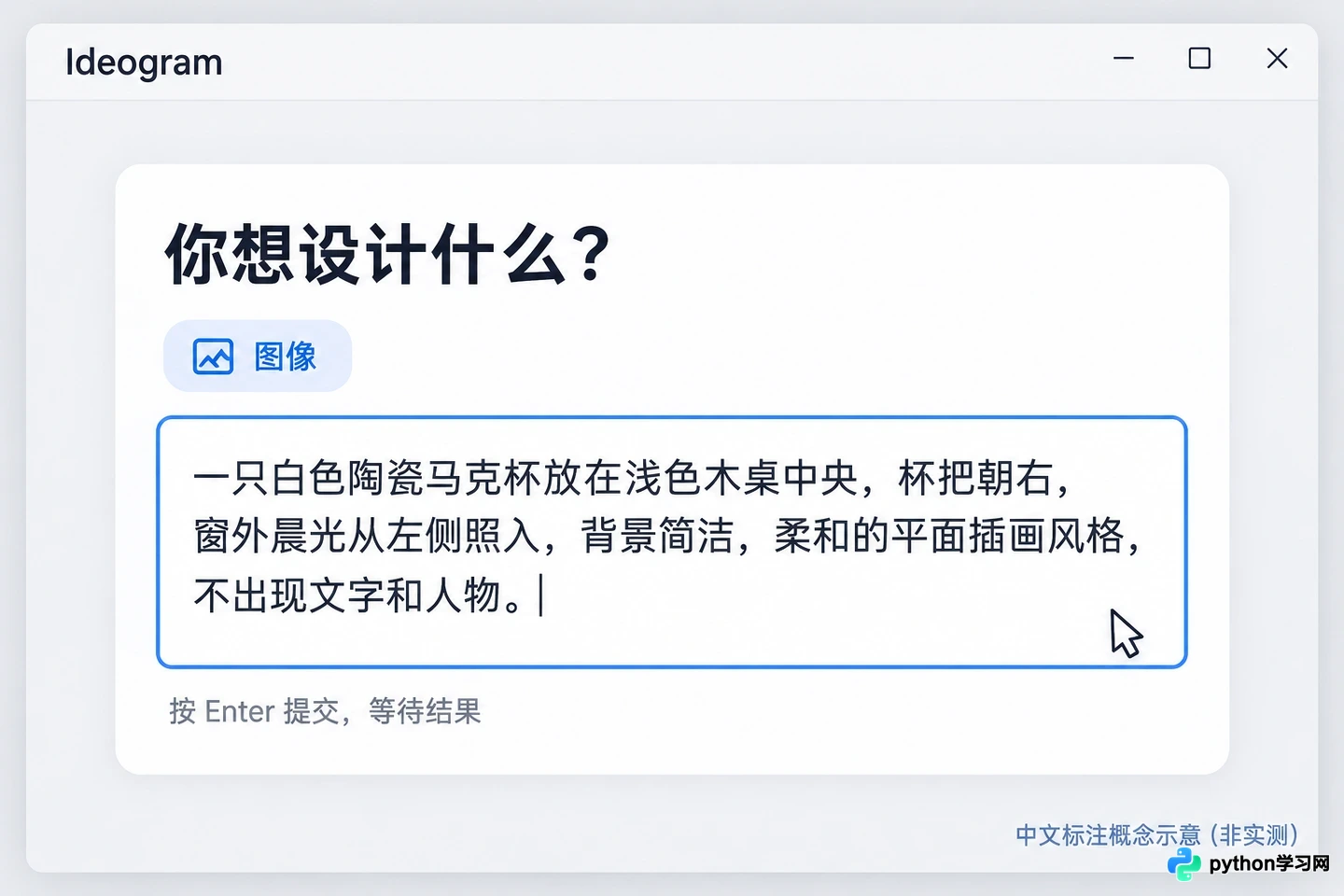
在Ideogram界面中输入结构化的提示词
这段描述严格按照主体、位置、光线、背景和风格的顺序组织,便于后续判断哪里需要修改。切忌同时加入写实摄影、水彩、像素画等互相竞争的风格指令。“高级”、“震撼”等抽象形容词无法替代具体的杯子朝向或光线方向,应尽量避免使用。
按照官方当前的入门流程,输入后按Enter键即可启动生成,系统会自动进入Image应用并选择默认模型。提交后请耐心等待结果,不要因为暂时没有出图而连续重复发送请求。若遇到额度不足的提示,应先检查账号状态,不要误认为是提示词写错导致的问题。
3. 对照目标看结果,每次只改一个主要问题
在Image应用的【Assets】中查看生成结果,选择一张打开仔细审视。首先确认是否只有一只杯子、杯把是否朝右,接着检查桌面和背景的处理。不要仅凭颜色好看就忽略主体结构的错误,也不必因为局部不完美而立刻推翻整段提示词。
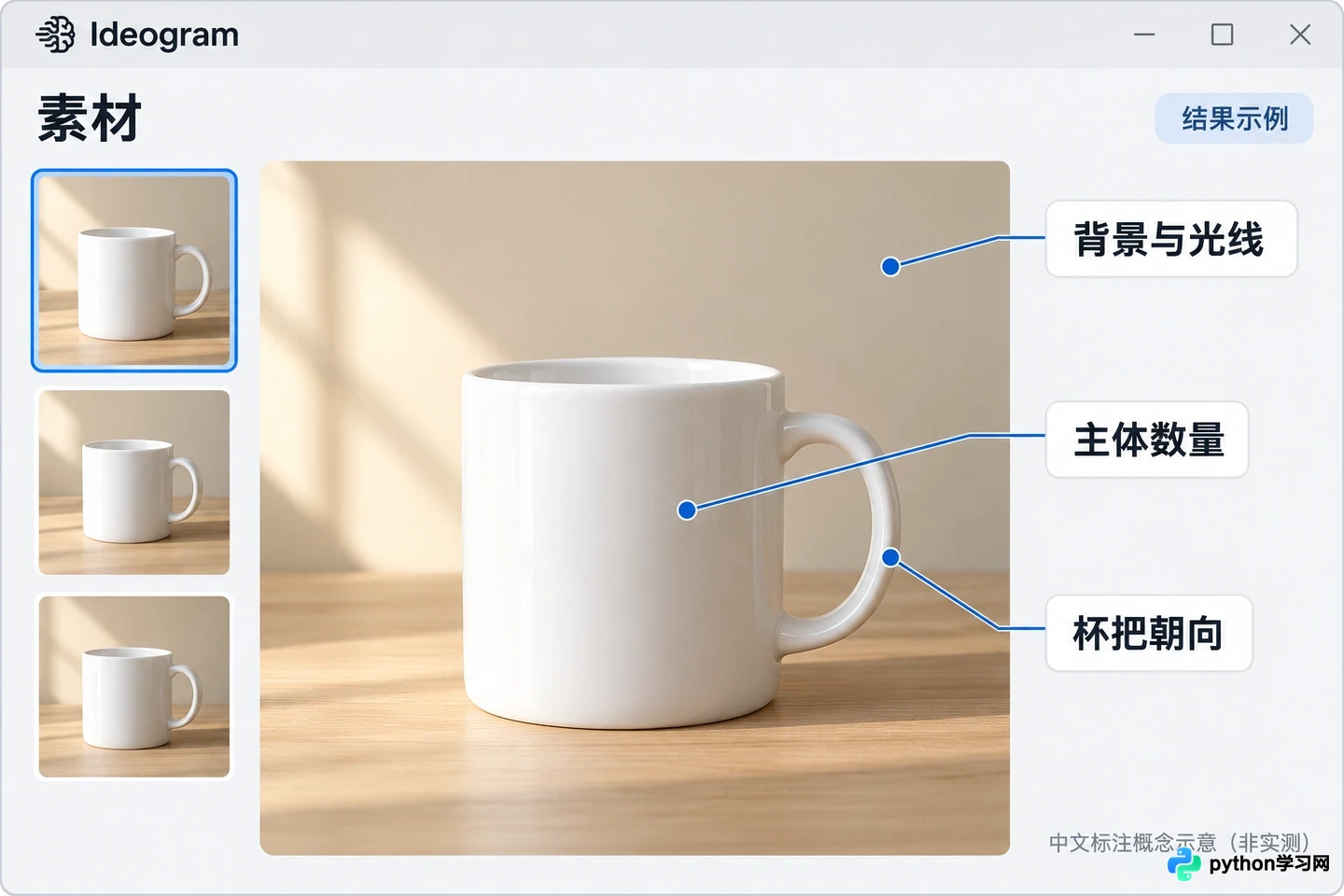
在Assets面板中查看生成结果并进行细节对比
假如杯子形态正确但背景过于杂乱,可以保留其余描述,仅将背景部分修改为“背景为单一浅米色墙面,没有其他物品”。如果光线过强,则只调整光照相关的描述。建议记录修改前后的文本差异,这样在下一次生成时才能清晰知道哪项要求发生了变化。
生成过程具有不确定性,相同的描述未必能得到完全一致的构图。每次只修改一个主要变量,是为了方便对比效果,这并不保证其他细节完全不变。对于初学阶段而言,先掌握描述与结果之间的因果关系,比反复堆叠一长串修饰词更容易发现并解决问题。
4. 下载结果,并保留能够继续修改的提示词
打开选定的图片后,使用【Download】功能,选择合适的文件类型和尺寸,再确认下载。Ideogram的免费方案通常支持原始尺寸的JPEG下载;若需要其他格式或放大尺寸,可能涉及付费服务,不要简单地将网页预览图右键保存当作唯一的下载方式。
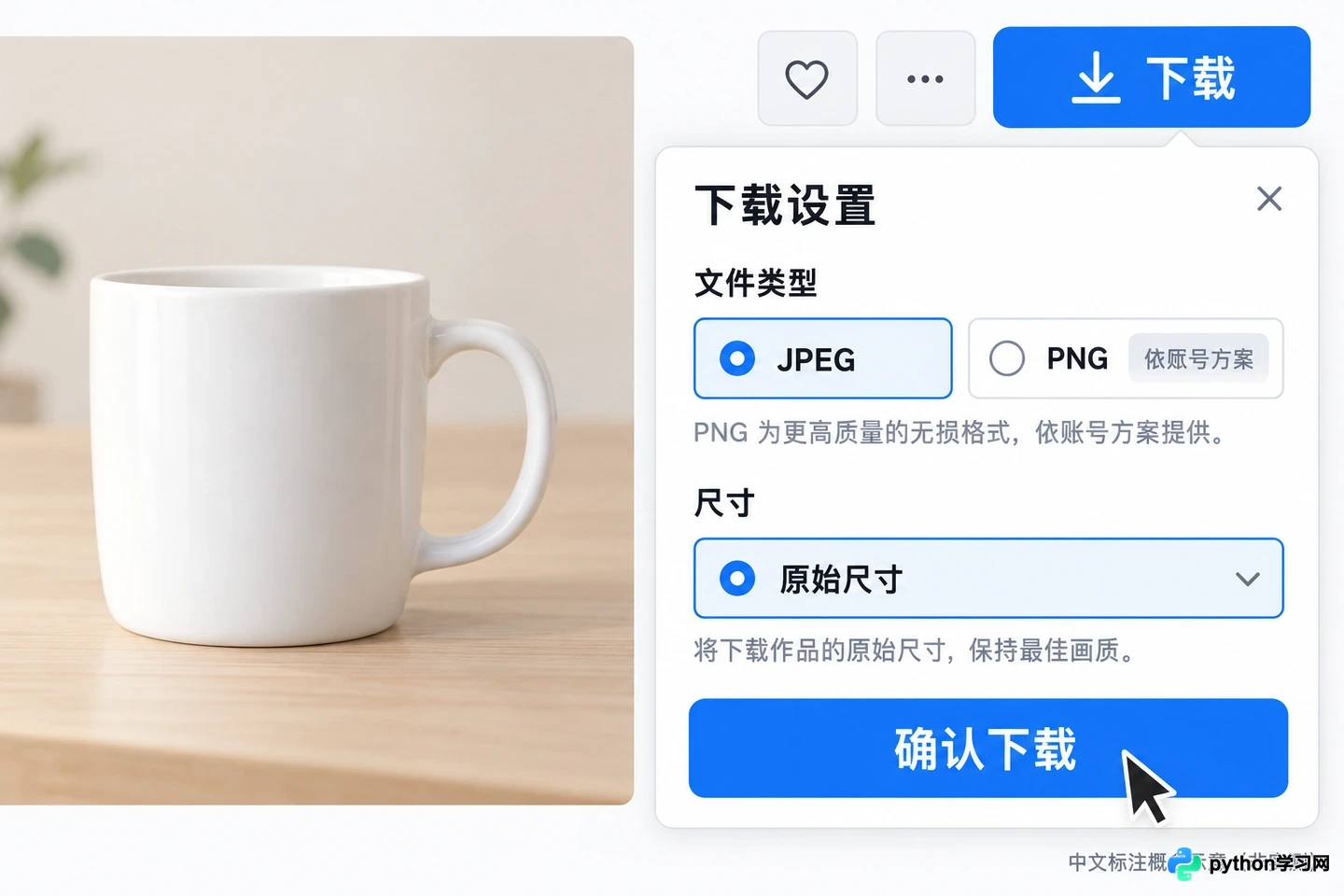
使用Download功能下载原始尺寸的JPEG文件
在电脑上打开下载的文件,重点检查杯口、杯把和桌面边缘等细节。用于练习的画面并不意味着已经适合直接印刷或商用;在正式使用前,还需要核对分辨率、用途条款,以及确认画面中是否包含不该出现的标识或受保护素材。
建议将图片与对应的提示词一起保存,并记录所使用的工具、模型信息以及本次的修改点。这里的保存旨在帮助整理创意思路,而非保证未来能逐像素复现相同结果。完成这张杯子插画后,可以尝试增加一个物品或更换另一种风格;先把简单画面说清楚,就是零基础开始AI绘画最扎实的第一步。
本站声明
本文内容仅供参考,不代表本站观点。转载或引用请注明出处。如发现内容问题,请通过联系我们页面反馈。















