


怎么用pip正确安装、更新和卸载Python第三方库

本文详细介绍如何使用pip正确安装、更新和卸载Python第三方库,包含解释器环境绑定、国内镜像源加速、版本控制与依赖管理等实用操作与核心命令。
pip 是 Python 官方推荐的包管理工具,用于从 Python Package Index(PyPI)下载并管理第三方扩展库。很多开发者在初学阶段常遇到“明明安装了却提示找不到模块”或“依赖冲突无法运行”的问题,其根源往往是调用了错误的 pip 入口或混淆了不同 Python 解释器的环境。掌握以显式绑定解释器为核心的标准操作规范,能够保证依赖包的精准安装、平滑升级与彻底清理。
一、操作前提:规范 pip 的调用方式
在绝大多数操作系统中,系统中可能同时存在多个 Python 版本(例如系统自带的 Python 与后续自行安装的版本)。直接在终端执行 pip install,往往难以确定这个 pip 到底对应哪个 Python 解释器。正确的做法是使用 python -m pip,通过显式调用的 Python 可执行程序来启动对应的 pip 模块:
# 推荐的标准命令格式(确保对当前指定的 Python 环境生效)
python -m pip --version

# 如果系统同时存在 python3 命令,也可对应执行
python3 -m pip --version
该命令会输出当前 pip 的版本号以及它所绑定的 site-packages 路径。只要该路径指向你正在使用的 Python 解释器目录,后续所有的包管理操作就不会发生环境错位。
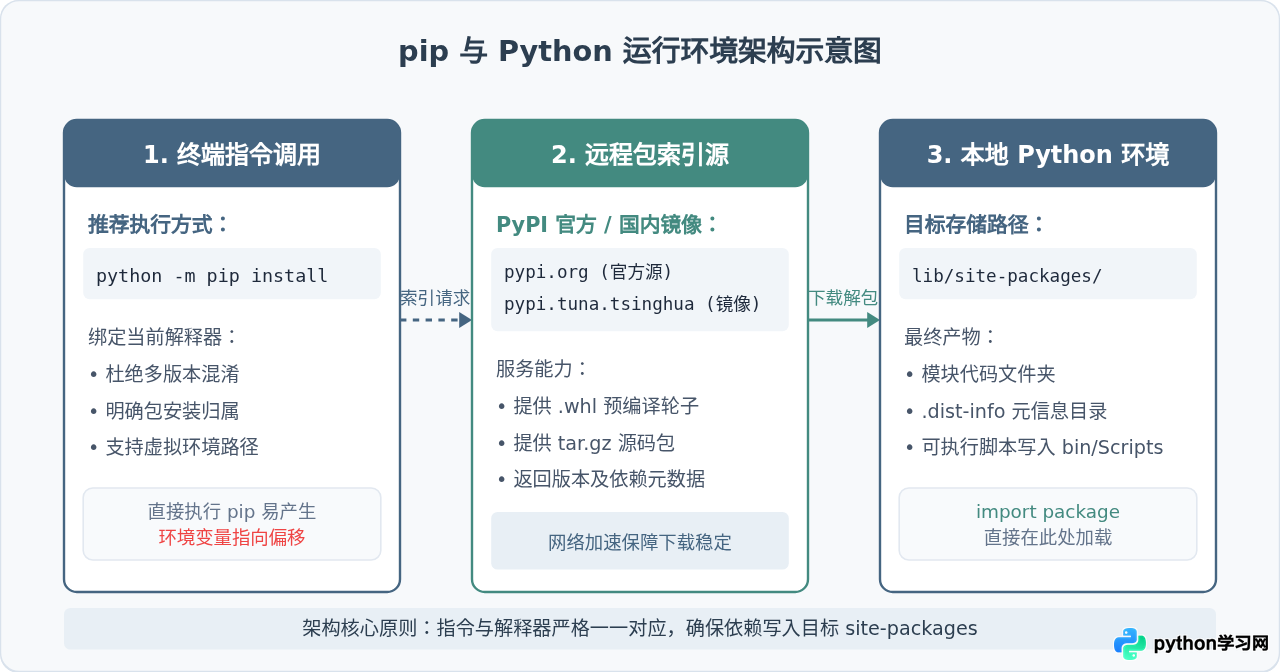
二、正确安装 Python 第三方库
安装第三方库是 pip 最频繁的操作。除了基础安装,还常需要面对指定特定版本、批量安装和网络超时等现实需求。
1. 基础安装与版本锁定
最简单的安装命令直接指定库名。pip 会自动访问 PyPI 查找该库的最新兼容版本,同时递归下载并安装该库所声明的所有上游依赖:
# 安装最新版本的 requests 库
python -m pip install requests
在生产环境或协作项目中,为了避免新版库带来不兼容的 API 变动,建议明确指定版本号,或者限定兼容范围:
# 严格指定安装 2.31.0 版本
python -m pip install requests==2.31.0

# 安装大于等于 2.28 且小于 3.0 的版本
python -m pip install "requests>=2.28.0,<3.0.0"
2. 使用国内镜像源加速下载
PyPI 官方服务器位于海外,国内下载时常出现连接超时(ReadTimeoutError)。可以在安装时加上 -i 参数临时切换至国内镜像源(如清华大学镜像源):
# 单次临时使用国内镜像源
python -m pip install requests -i https://pypi.tuna.tsinghua.edu.cn/simple
如果希望永久生效,无需每次手动输入参数,可直接配置 pip 全局镜像:
# 永久配置国内镜像源
python -m pip config set global.index-url https://pypi.tuna.tsinghua.edu.cn/simple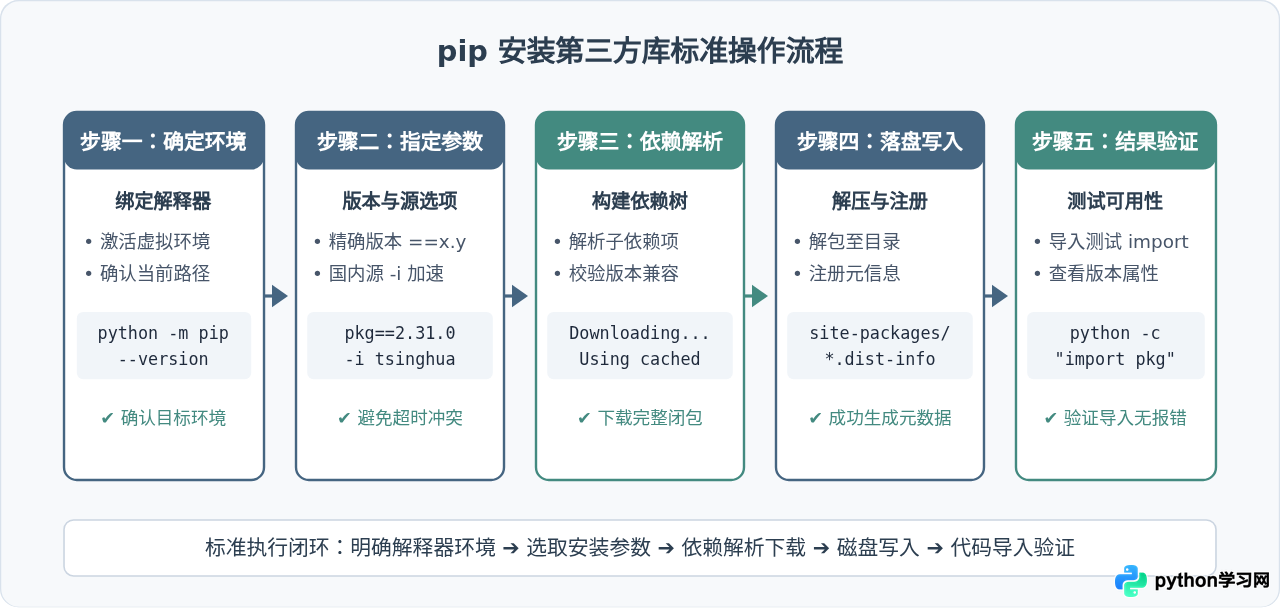
3. 安装完成后的快速验证
安装完成后,不要仅凭命令提示判断。可以通过以下单行命令测试该库是否能够被当前 Python 解释器正确导入并打印版本:
# 验证库是否可成功导入,并输出其安装版本
python -c "import requests; print(requests.__version__)"
示例输出:
2.31.0如果没有抛出 ModuleNotFoundError 异常,说明安装成功且能正常调用。
三、检查与更新已安装的第三方库
随着开发推进,第三方库可能发布包含安全修补或性能改进的新版本。更新前应当先检查库的当前状态,避免盲目全量升级破坏现有代码。
1. 查看已安装库与详细信息
使用 list 命令可以列出当前环境中安装的所有第三方库及其版本:
# 列出当前环境所有已安装的包
python -m pip list
如果需要查看特定库的安装位置、许可证以及它依赖了哪些其他库,可以使用 show 命令:
# 查看 requests 库的元信息
python -m pip show requests
示例输出:
Name: requests
Version: 2.31.0
Summary: Python HTTP for Humans.
Location: /path/to/python/lib/site-packages
Requires: certifi, charset-normalizer, idna, urllib3
Required-by:
2. 检查可更新的库并执行升级
使用 --outdated 参数可以对比本地版本与远程仓库最新版本,筛选出有新版本的包:
# 检查哪些库存在更新版本
python -m pip list --outdated
确认需要更新后,使用 --upgrade(简写为 -U)参数进行升级:
# 将 requests 升级到远程最新可用版本
python -m pip install --upgrade requests

# 或者简写为
python -m pip install -U requests
pip 在执行升级时,会先解析新版本的依赖要求,下载新版包,安全卸载旧版本文件,然后将新版本部署到 site-packages 中。
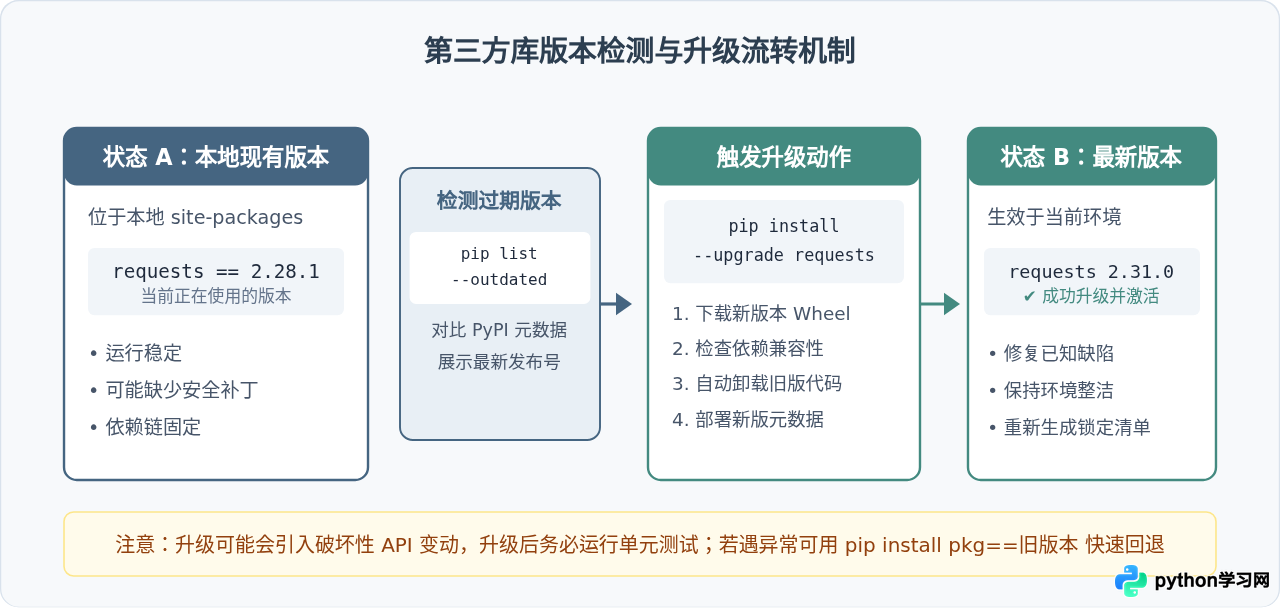
四、彻底卸载第三方库及其注意事项
当某个库不再使用或出现严重版本冲突需要清理时,可以使用 uninstall 命令进行卸载。
1. 卸载操作命令
执行卸载命令时,pip 默认会列出即将删除的文件路径并请求交互确认(输入 y 继续)。如果不希望终端暂停等待确认,可以加上 -y 参数自动同意:
# 卸载指定库(带有确认提示)
python -m pip uninstall requests

# 静默卸载(自动确认删除)
python -m pip uninstall requests -y执行
pip uninstall package_name 只会删除目标库本身的文件,不会自动卸载当年随该库一同安装的间接依赖项。例如安装 requests 时附带安装了 urllib3、certifi 等,单纯卸载 requests 后,这些子依赖仍会留在 site-packages 中。如果需要保持环境绝对干净,推荐为每个项目创建独立的 Python 虚拟环境,项目废弃时直接删除虚拟环境目录。
2. 团队协作与环境固化(requirements.txt)
在实际项目维护中,通常不手动逐个安装或卸载,而是通过依赖清单文件统一管理:
# 导出当前环境所有已安装库及其精确版本
python -m pip freeze > requirements.txt

# 在新环境中一键批量安装依赖清单
python -m pip install -r requirements.txt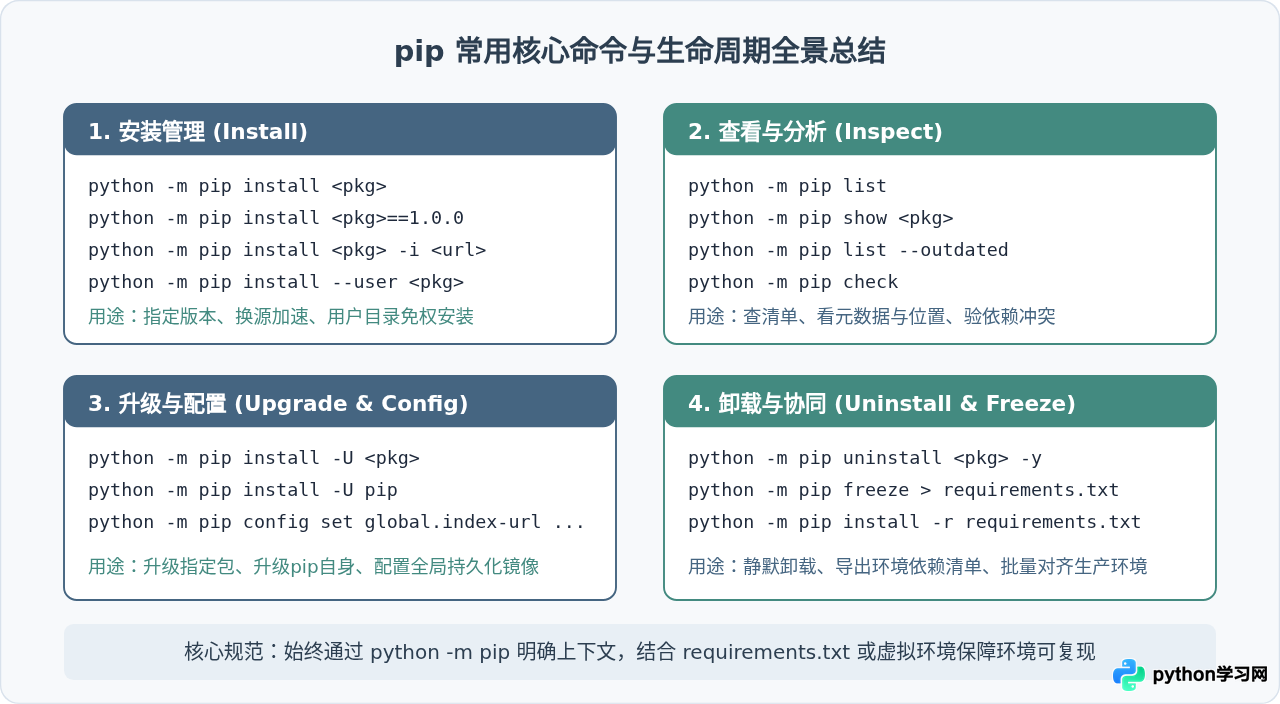
五、常见问题排查与避坑指南
在日常使用中,遇到安装失败或导入报错,通常可以按照以下顺序进行快速定位:
| 常见故障表现 | 根本原因 | 针对性解决方法 |
|---|---|---|
Permission denied 权限不足 |
向全局系统 Python 目录写入时缺少管理员权限。 | 不要盲目使用 sudo pip,推荐加上 --user 参数安装至当前用户目录,或者直接使用虚拟环境。 |
ModuleNotFoundError 安装后仍找不到 |
执行 pip 时的 Python 环境与执行代码的 Python 解释器不一致。 |
使用 python -m pip install,并确认执行代码时使用的正是同一个 python 命令。 |
ReadTimeoutError 下载频繁超时 |
PyPI 官方境外服务器网络波动。 | 通过 -i https://pypi.tuna.tsinghua.edu.cn/simple 切换国内镜像源。 |
Dependency Conflicts 依赖冲突 |
已有库与目标库要求同一依赖的不同版本。 | 执行 python -m pip check 诊断损坏的依赖,或在干净的虚拟环境中重新安装。 |
总结来说,正确管理 Python 第三方库的底层逻辑非常明确:始终使用 python -m pip 绑定目标解释器环境,在需要时搭配国内镜像源保障下载效率,结合 freeze 导出依赖清单锁定版本,并在多项目开发中优先依赖虚拟环境隔离依赖,就能彻底避免大部分环境混乱与版本冲突问题。
本站声明
本文内容仅供参考,不代表本站观点。转载或引用请注明出处。如发现内容问题,请通过联系我们页面反馈。















