


Python怎么使用pip安装pygame

详细介绍在不同操作系统中使用pip安装Pygame的完整流程,包含环境准备、精确安装命令、镜像源加速、安装验证以及多Python环境排错技巧。
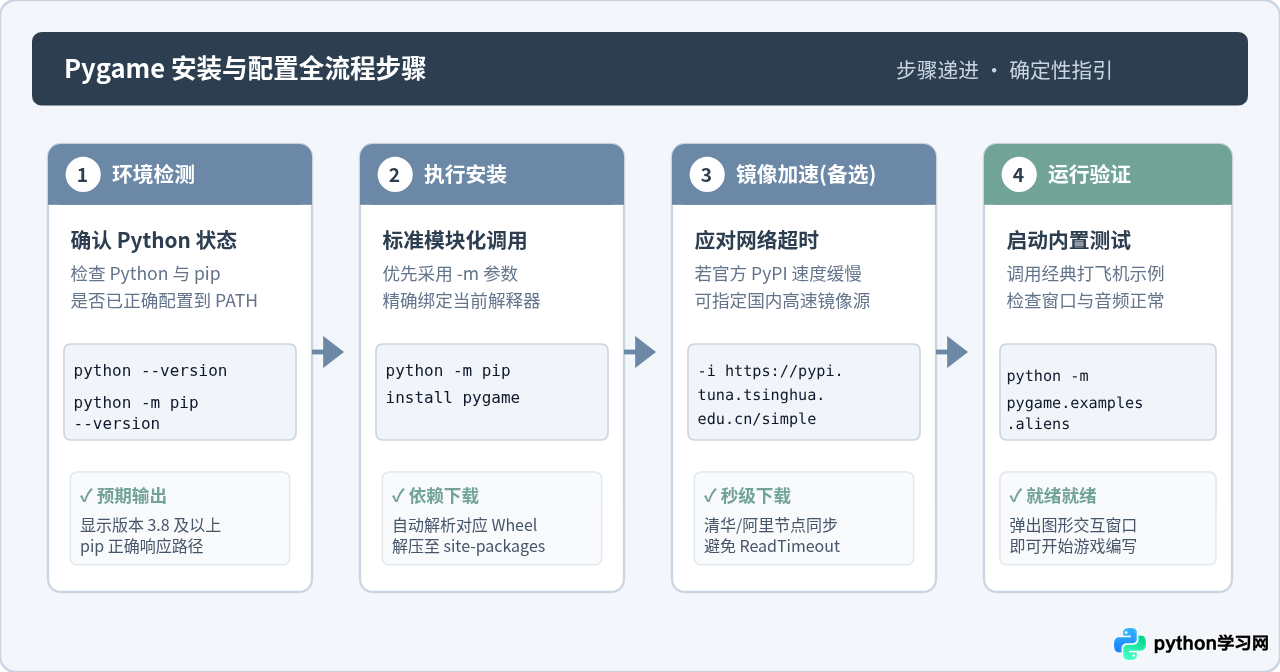
在 Python 中安装 Pygame 最标准且可靠的方式是打开系统命令行终端,执行命令 python -m pip install pygame。Pygame 作为广受欢迎的多媒体与 2D 游戏开发库,已经预编译并托管在官方 Python 包索引(PyPI)上,只需确保系统中具备正常工作的 Python 与 pip 运行环境,即可在数十秒内完成下载与自动配置。
一、安装前的环境准备与版本确认
在直接敲下安装命令之前,首要任务是确认系统已经正确安装了 Python,并且 pip 包管理工具处于可用状态。许多安装失败的案例并非 Pygame 本身的问题,而是系统未识别到 Python 路径或调用了错误的解释器版本。
请按操作系统打开对应的终端工具:
- Windows:按下 Win + R 键,输入
cmd或powershell并回车。 - macOS:通过聚焦搜索(Spotlight)打开“终端(Terminal)”。
- Linux:打开桌面终端或使用快捷键 Ctrl + Alt + T。
在终端中依次输入以下两条命令,确认解释器与包管理器的版本:
python --version
python -m pip --version终端若输出类似
Python 3.11.4 及 pip 23.2.1 from ... (python 3.11),说明环境正常。如果在 macOS 或 Linux 系统下 python 指向旧版 Python 2 或提示命令未找到,请将命令前缀统一换为 python3,即执行 python3 -m pip --version。
二、使用 pip 安装 Pygame 的核心命令与输出分析
在确认环境具备后,直接在终端中运行以下命令开始安装:
python -m pip install pygame执行该命令后,pip 将会自动完成三项关键工作:
- 连接 PyPI 索引服务器,检索与当前操作系统、系统架构(64 位或 32 位)以及 Python 版本号相匹配的 Pygame 预编译包(.whl 格式文件)。
- 下载对应文件并存放到本地临时缓存中。
- 将库文件解压并安装到当前 Python 环境的
site-packages目录中。
正常的终端执行输出结构如下所示:
Collecting pygame
  Downloading pygame-2.6.1-cp311-cp311-win_amd64.whl (10.9 MB)
     ━━━━━━━━━━━━━━━━━━━━━━━━━━━━━━━━━━━━━━━━ 10.9/10.9 MB 6.8 MB/s eta 0:00:00
Installing collected packages: pygame
Successfully installed pygame-2.6.1
当看到末尾出现 Successfully installed pygame-x.x.x 提示时,即表明模块已经完成物理写入,随时可以在代码中调用。
三、深入理解:为什么推荐 python -m pip 而非裸写 pip
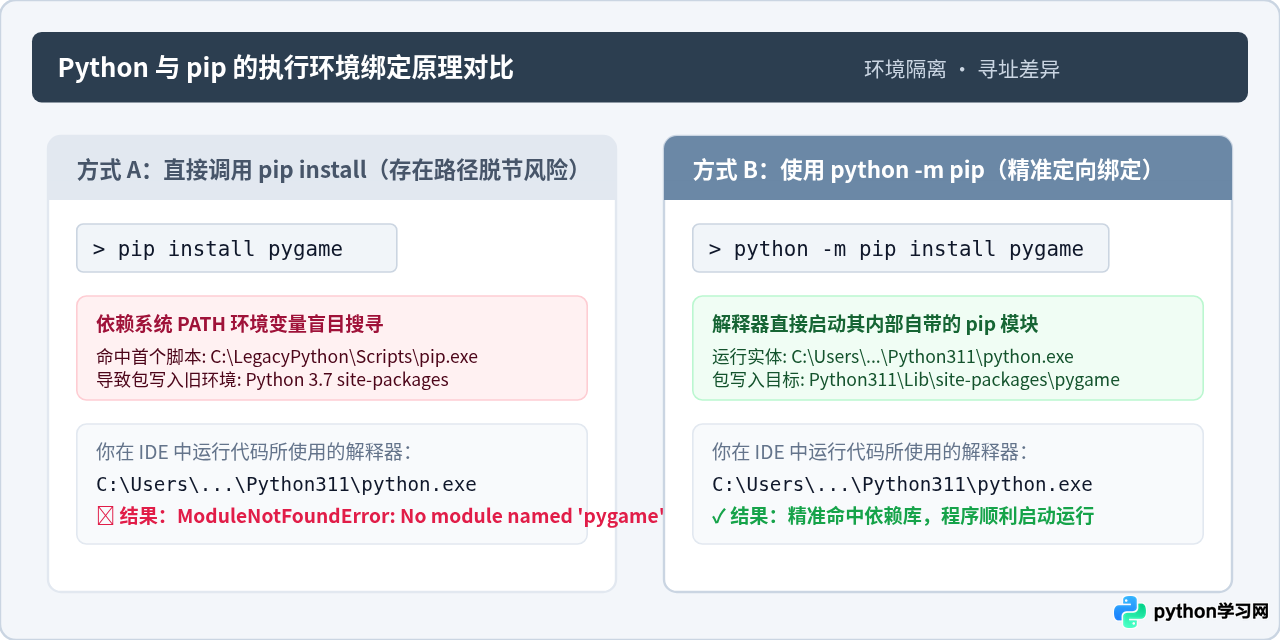
在许多简略教程中,常常见到直接输入 pip install pygame 的写法。虽然在只有单个全局 Python 环境的设备上两者表现一致,但在现代开发中,系统往往同时存在多个 Python 版本(如系统自带版本、Anaconda 发行版、开发工具自带的解释器或项目虚拟环境)。
直接执行 pip 时,操作系统会按照环境变量 PATH 中的顺序,寻找第一个名为 pip 的可执行脚本。这个脚本所绑定的 Python 解释器,可能与你平时在编辑器或终端中运行 python 时的解释器完全不同。这会导致极其常见的困惑:“明明终端里提示 pip install 成功了,但进入 Python 脚本写 import pygame 却报错 ModuleNotFoundError”。
通过使用 python -m pip install pygame,-m 参数明确告知目标 Python 解释器将 pip 作为内置模块载入执行,这就从底层机制上确保了:被下载的包 100% 存入当前 python 命令所指向的特定运行环境。
四、网络超时与国内镜像源加速方案
在某些网络环境下,直接访问默认的官方 PyPI 服务器(位于海外)可能会遇到下载速度极其缓慢,甚至频繁抛出 ReadTimeoutError 或 ConnectionResetError 异常。此时,使用国内高校或大型云服务商同步的 PyPI 镜像源能够彻底解决网络瓶颈。
1. 临时指定镜像源(单次执行)
在安装命令后方加上 -i(或 --index-url)参数指定镜像地址,常用稳定镜像源如下:
- 清华大学开源软件镜像站:
python -m pip install pygame -i https://pypi.tuna.tsinghua.edu.cn/simple- 阿里云镜像站:
python -m pip install pygame -i https://mirrors.aliyun.com/pypi/simple/2. 永久配置镜像源(一劳永逸)
如果希望后续通过 pip 安装任何第三方库都默认享受高速下载,可以直接在终端执行全局配置命令:
python -m pip config set global.index-url https://pypi.tuna.tsinghua.edu.cn/simple配置完成后,pip 会自动将该设置写入当前用户的配置文件中,未来直接输入 python -m pip install pygame 即可自动走镜像源加速。
五、安装结果验证的三种方法
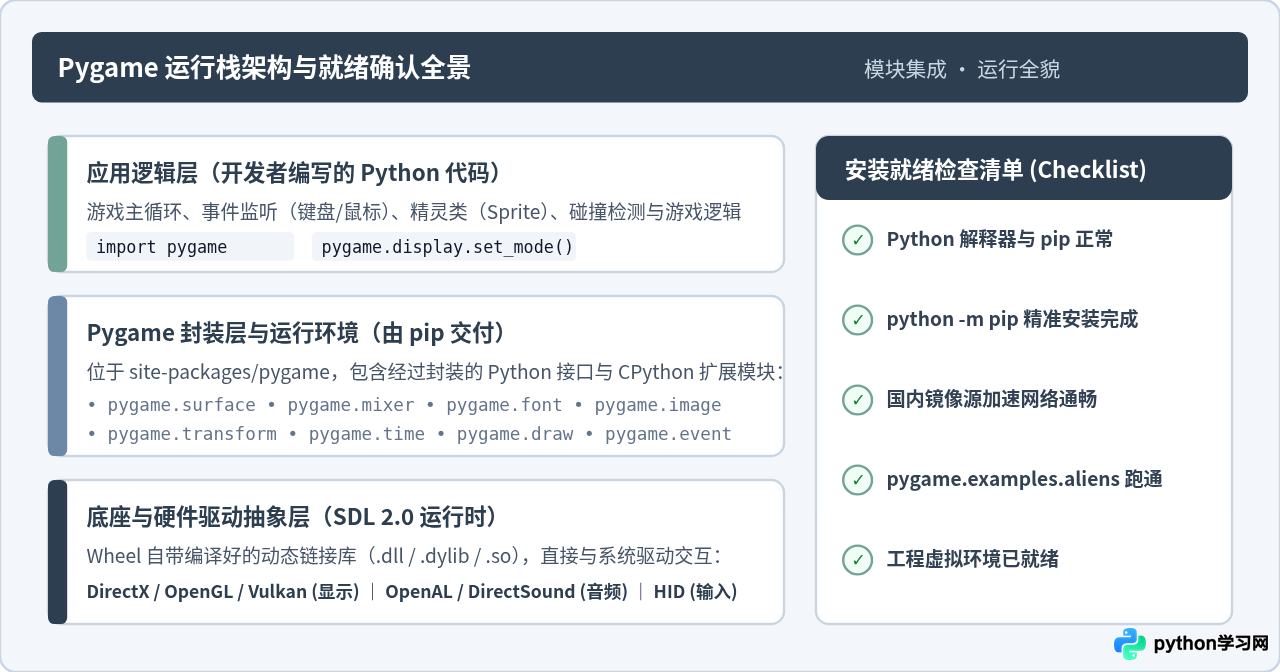
包安装完成后,切勿直接开始堆砌复杂的游戏逻辑,建议通过轻量测试验证 Pygame 底层模块、图形窗口以及音频驱动是否全部正常载入。
方法一:终端单行命令打印版本
在命令行终端直接执行以下测试命令:
python -c "import pygame; print(pygame.version.ver)"如果终端成功输出了欢迎文本(例如 pygame 2.6.1 (SDL 2.28.4, Python 3.11.4))并打印出版号,说明动态链接库及核心接口已可正常加载。
方法二:运行 Pygame 内置的外星人游戏(推荐)
Pygame 在安装包内默认打包了数个经典演示示例。其中最知名的是外星人入侵射击游戏(Aliens demo)。在终端执行:
python -m pygame.examples.aliens若屏幕上弹出一个包含音效、动画与键盘交互的游戏窗口(可用左右方向键移动飞机,空格键发射炮弹),即表明 Pygame 的窗口创建、图形渲染循环与音频混合器(Mixer)均工作正常。
方法三:编写极简的测试脚本
新建一个名为 test_game.py 的文本文件,填入以下基础代码并在终端运行:
import pygame
import sys

# 初始化所有 Pygame 核心模块
pygame.init()

# 创建一个 400x300 像素的测试窗口
screen = pygame.display.set_mode((400, 300))
pygame.display.set_caption("Pygame 安装测试窗口")

# 简单的主循环,检测窗口关闭事件
running = True
while running:
    for event in pygame.event.get():
        if event.type == pygame.QUIT:
            running = False

    # 填充背景色为深灰蓝色并刷新
    screen.fill((44, 62, 80))
    pygame.display.flip()

pygame.quit()
sys.exit()
通过 python test_game.py 运行该脚本,若能平稳显示窗口并在点击左上角或右上角关闭按钮时干净退出,验证即告完成。
六、安装过程常见问题排查与修复
根据不同开发者的操作系统与基础配置,安装时可能会遇到特定的报错信息。以下是几类最常见问题及其对应解决方案:
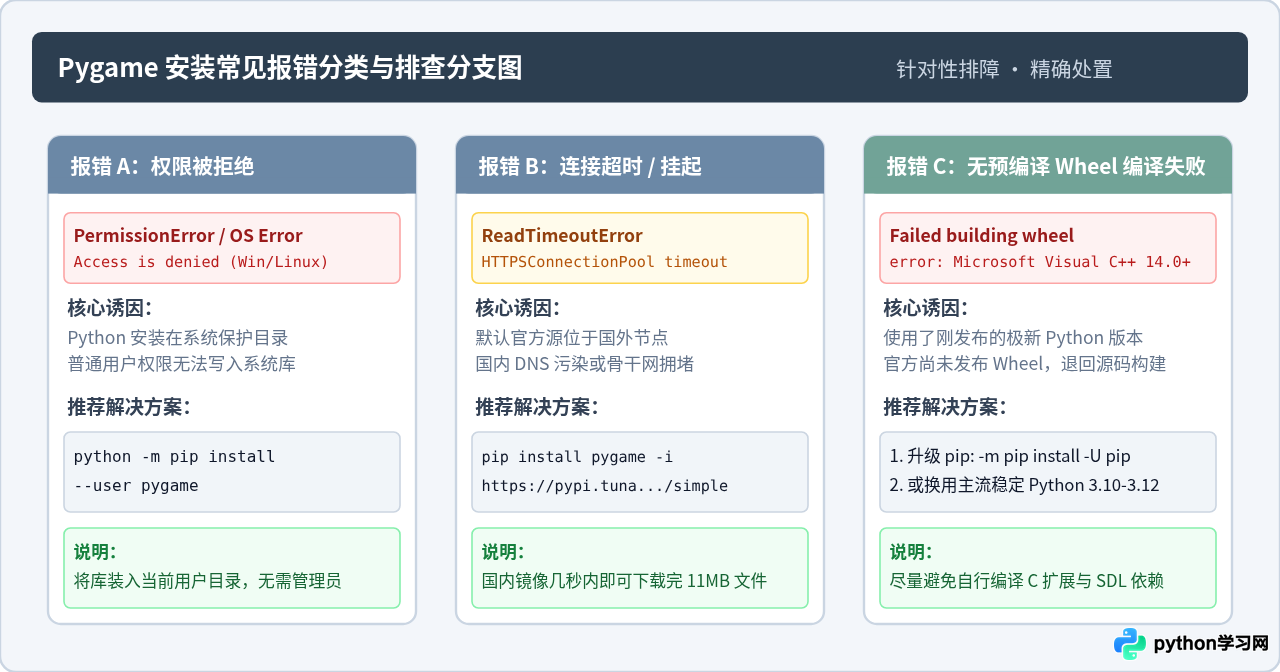
1. 权限不足:PermissionError: [Errno 13] Permission denied
在 Windows 的 C:\Program Files\ 或 macOS/Linux 的系统全局目录中,非 root 用户可能无权在系统级 site-packages 创建新文件夹。
- 方案一(推荐):在安装命令后方加上
--user标志:
这会将库安装在当前用户的家目录下(例如 Windows 上的python -m pip install --user pygame%APPDATA%\Python\Python3x\site-packages),既不需要管理员提权,也不会污染全局系统环境。 - 方案二:Windows 用户可右键以“管理员身份运行”打开终端再执行安装;macOS/Linux 用户则更推荐创建虚拟环境进行隔离(见下文)。
2. 编译器缺失:Failed building wheel for pygame / Microsoft Visual C++ 14.0 is required
Pygame 的底层由 C 语言与 SDL 库编写。通常情况下,pip 会直接下载由官方编译好的二进制 Wheel 轮子文件,不需要本地安装任何 C++ 编译器。如果你的终端开始尝试“Building wheel”,通常是由于以下两种情况:
- 安装了太旧或太新的 Python 版本:例如在 Python 刚刚发布新大版本的头几个月里,各大类库尚未编译出对应 Wheel,pip 只能下载源码并尝试在本地编译。遇到此类情况,最平稳的做法是换用已经获得主流支持的稳定版 Python(如 Python 3.10、3.11 或 3.12)。
- pip 工具版本过旧:老版本 pip 无法识别新型 Wheel 格式命名规则。执行升级命令即可解决:
python -m pip install --upgrade pip
七、工程实践:在独立虚拟环境(venv)中安装 Pygame
在实际游戏开发中,通常不建议将所有的第三方库全都堆砌在系统全局环境里。利用 Python 自带的 venv 模块为每个游戏项目创建专用的虚拟环境,可以彻底避免包版本冲突,并方便后续将游戏打包为独立安装包。
以下是在项目目录下从零创建环境并安装 Pygame 的标准操作三部曲:
# 第一步:在当前项目根目录创建名为 .venv 的虚拟环境
python -m venv .venv

# 第二步:激活虚拟环境
# Windows (CMD):
.venv\Scripts\activate.bat
# Windows (PowerShell):
.venv\Scripts\Activate.ps1
# macOS / Linux:
source .venv/bin/activate

# 第三步:在已被激活的环境中安装 Pygame(此时无需 sudo 或 --user)
python -m pip install pygame
终端命令行前面出现 (.venv) 标识后,所有的安装行为都会被严格限制在当前项目内部,保持整洁与可移植性。
八、核心命令速查表
| 应用场景 | 推荐命令 | 主要作用与适用说明 |
|---|---|---|
| 常规推荐安装 | python -m pip install pygame |
最稳妥的方式,精确指向当前 Python 环境。 |
| 国内网络高速安装 | python -m pip install pygame -i https://pypi.tuna.tsinghua.edu.cn/simple |
从清华镜像站秒级下载预编译 Wheel 包。 |
| 无管理员权限安装 | python -m pip install --user pygame |
写入当前用户目录,规避操作系统权限拒绝。 |
| 更新到最新版 | python -m pip install --upgrade pygame |
检查更新并自动升级到最新稳定版。 |
| 运行内置游戏验证 | python -m pygame.examples.aliens |
打开经典弹幕游戏测试窗口与声音系统。 |
只要按照“检查环境版本 → 采用 python -m pip 精准安装 → 必要时附加镜像源加速 → 执行内置示例验证”这套标准路径操作,即可顺利完成 Pygame 的部署,进入正式的游戏编码开发阶段。
本站声明
本文内容仅供参考,不代表本站观点。转载或引用请注明出处。如发现内容问题,请通过联系我们页面反馈。















