


VS Code离线安装Python扩展的方法

本文详细介绍在无网络或受限内网环境中,为VS Code离线安装Python扩展的具体步骤,涵盖离线VSIX安装包获取、依赖项处理、图形界面与命令行安装以及常见错误排查。
.vsix离线安装包(同步下载核心依赖Pylance),通过存储介质转存至目标机,再借助VS Code界面或命令行完成安装与环境绑定。
一、离线安装的基本逻辑与执行流程
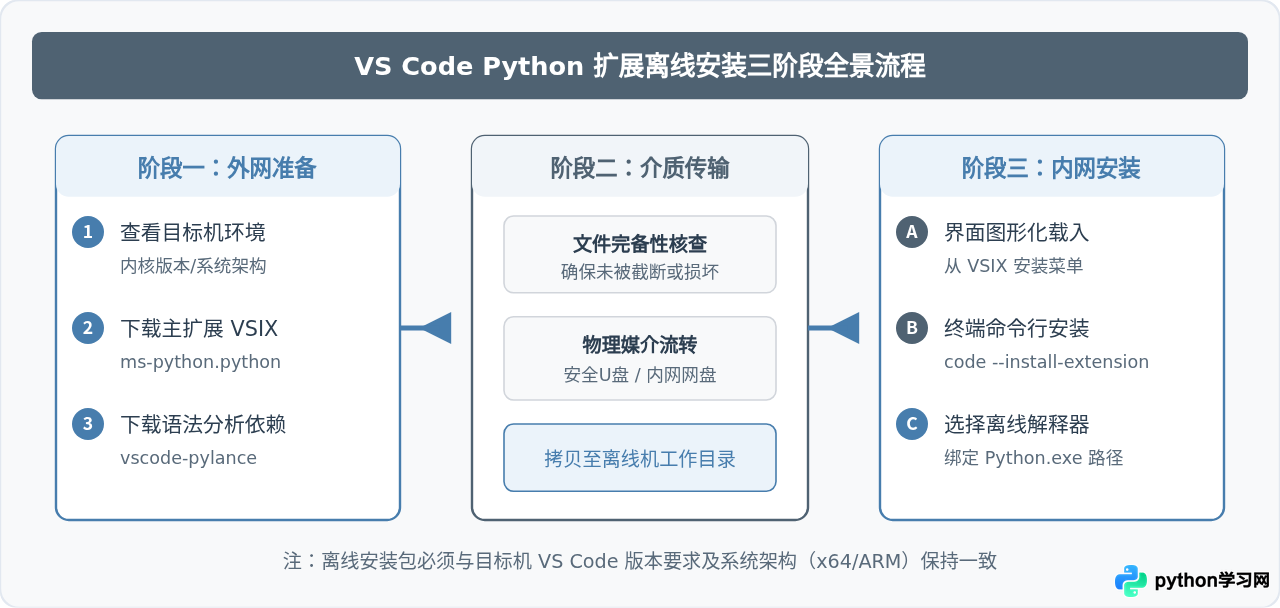
VS Code的扩展分发格式统称为VSIX包,本质是一个遵循Open Packaging Conventions标准的归档压缩包。正常联网状态下,VS Code会自动解析依赖项并并行拉取;而在离线环境中,这一解析与下载链条被切断,必须由开发者手动补齐“下载文件、核对依赖、拷贝部署、载入验证”四个关键环节。
完成离线安装的关键在于保证离线包的平台兼容性与依赖完整性。完整的流转过程如下图所示:
二、获取对应的 VSIX 离线安装包
离线安装的第一步是在具备外网访问权限的电脑上下载安装文件。下载时不能只考虑Python主扩展,还需要处理代码分析与自动补全所必须的语言服务依赖。
1. 确认离线机器的运行环境
在下载之前,先在离线目标机上启动 VS Code,点击菜单栏的 帮助 (Help) -> 关于 (About),记录以下两项核心信息:
- VS Code 版本号:例如
1.85.1。很多扩展的新版本要求更高版本的VS Code内核,版本不匹配会导致安装失败。 - 系统架构:例如
x64、arm64,以及操作系统是 Windows、Linux 还是 macOS。
2. 从官方插件市场获取安装包
在联网电脑上打开微软官方插件市场页面(Visual Studio Marketplace)。通过页面右侧资源栏(Resources)下的 Download Extension 链接即可下载 .vsix 文件。如果目标机系统并非通用架构,应在 Version History 中根据架构下载对应的针对性安装包。
3. 核心依赖项:务必同步下载 Pylance
现代 VS Code 的 Python 扩展体系中,Python (ms-python.python) 负责调试接口、环境检测与测试发现;而代码高亮、智能补全、类型推断、跳转定义等功能已独立为 Pylance (ms-python.vscode-pylance) 扩展。
在联网环境中安装 Python 扩展时,VS Code 会自动在后台静默安装 Pylance。但在离线环境中,若未提前下载并安装 Pylance,Python 扩展将无法启用高级语言特性,甚至弹出缺少语言服务器的警告。
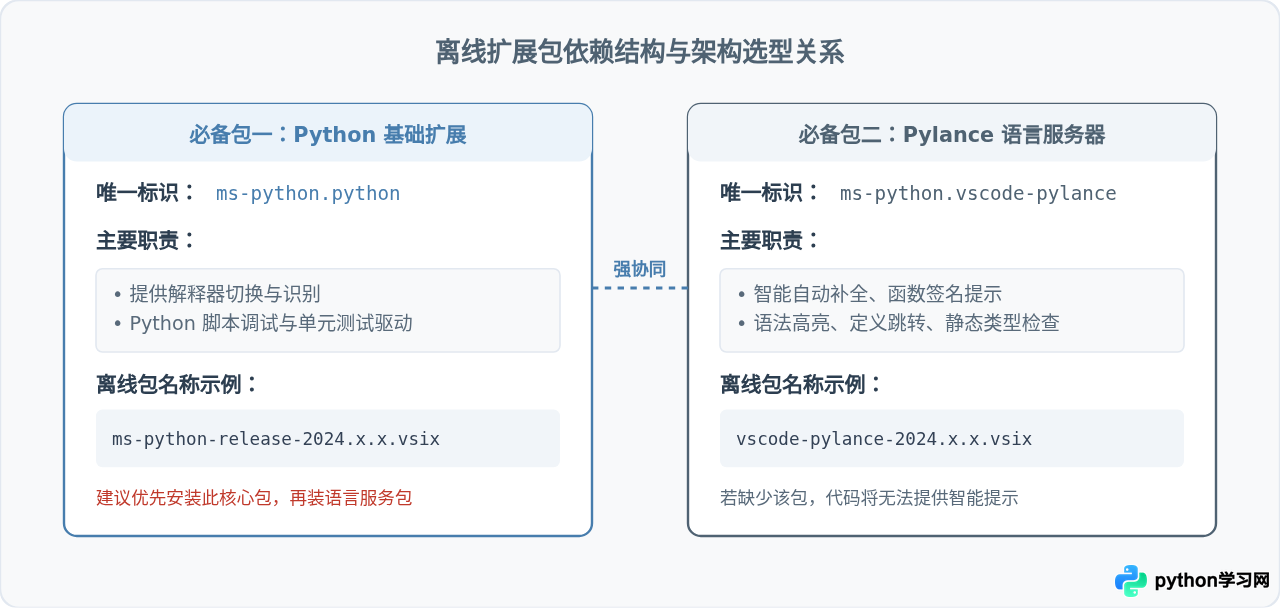
ms-toolsai.jupyter 及其相关依赖包(Jupyter Keymap、Jupyter Notebook Renderers 等)。对于常规Python脚本与工程开发,下载上述两个安装包即可满足日常需求。
三、在离线目标机上执行安装
将获取的 .vsix 文件拷贝到离线目标计算机后,有两种常见的安装方法:通过图形界面交互安装,或者通过内置终端命令行批量安装。
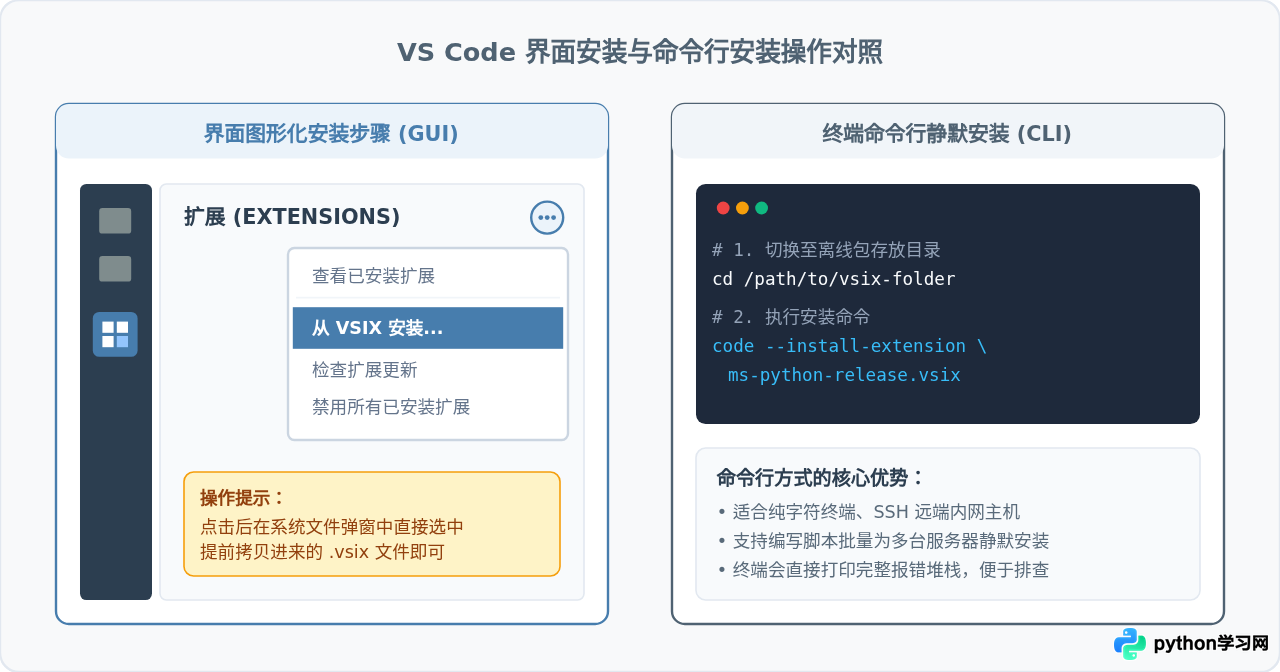
方法一:通过 VS Code 图形界面安装
这种方式最直观,适用于桌面端操作系统(Windows / macOS / 具备图形桌面的 Linux)。
- 打开 VS Code,点击左侧活动栏的“扩展”图标(或按快捷键
Ctrl + Shift + X,macOS 为Cmd + Shift + X)。 - 在扩展面板顶部的标题右侧,找到由三个小点组成的“更多操作...”菜单按钮。
- 在弹出的下拉菜单中,选择 “从 VSIX 安装...” (Install from VSIX...)。
- 在系统的文件选择窗口中,浏览至离线包存放路径,先选择
vscode-pylance-xxx.vsix点击安装,稍等几秒后再次选择ms-python-xxx.vsix安装。 - 安装过程中右下角会提示“正在安装...”,安装完毕后提示“完成安装”。
方法二:通过终端命令行安装
如果目标机是纯命令行 Linux 服务器,或者需要进行脚本化批量部署,推荐使用 code 命令行工具。
打开操作系统的终端(Windows PowerShell、CMD 或 Linux Shell),进入存放 .vsix 文件的目录,执行以下命令:
# 先安装语法支持组件
code --install-extension ms-python.vscode-pylance-2024.2.1.vsix

# 再安装 Python 核心组件
code --install-extension ms-python.python-2024.2.0.vsix
如果安装成功,终端将输出:Installing extensions... Extension 'xxx.vsix' was successfully installed.。
四、安装结果验证与环境配置
很多初学者在装完扩展后发现代码仍然没有补全或无法调试,这通常是因为VS Code扩展本身并不自带Python解释器。扩展的作用是充当VS Code与本地Python环境的桥梁,离线机上必须提前存在可用的Python运行环境(如系统自带Python、Anaconda或便携式虚拟环境)。
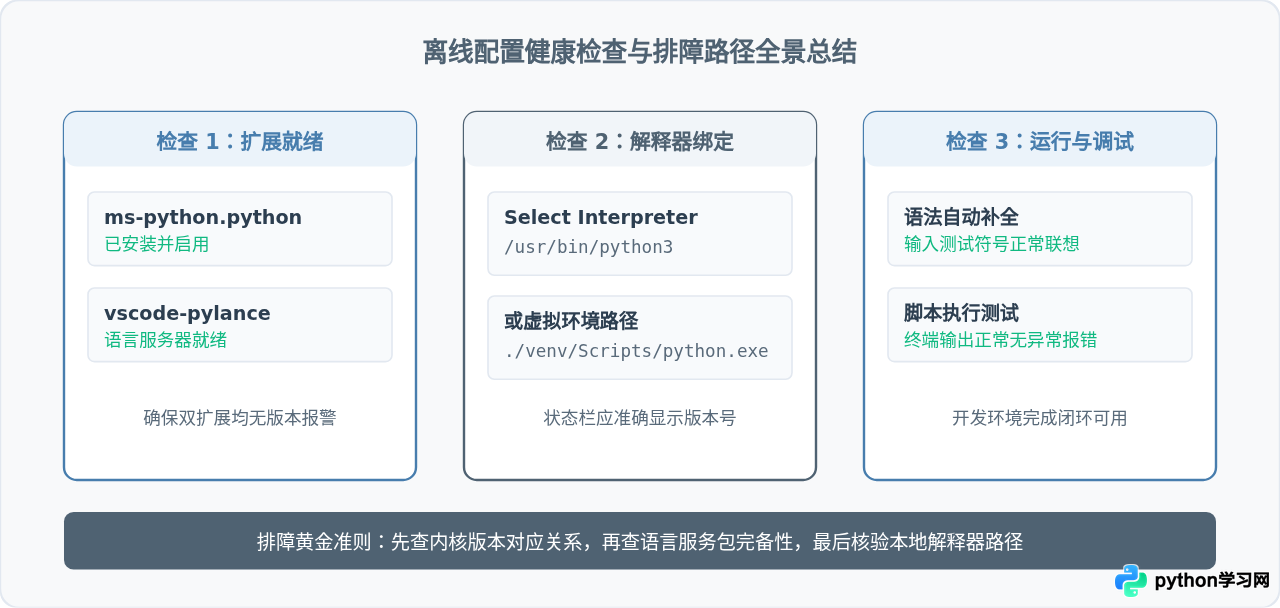
- 验证扩展加载:在扩展面板中输入
@installed,确认“Python”与“Pylance”均已出现在列表中,且没有“需要重新加载”或叹号报错提示。 - 绑定解释器路径:按快捷键
Ctrl + Shift + P打开命令面板,输入并运行Python: Select Interpreter。 - 选择或手动指定路径:VS Code会自动搜索常见的安装位置(如
C:\Python310\python.exe或/usr/bin/python3)。如果未列出,点击 Enter interpreter path... 手动定位到离线Python环境的可执行文件。 - 验证执行:新建一个测试文件
test.py,输入print("Offline Python Ready"),右键选择“在终端中运行 Python 文件”,观察终端是否正常打印预期结果。
五、离线安装常见问题与排错清单
在受限内网环境中进行离线配置时,常会遇到版本不兼容或依赖受阻等情况,以下为典型问题的排查与解决方法:
| 故障现象 | 根本原因 | 解决办法 |
|---|---|---|
| 提示“Unable to install extension... not compatible with VS Code version” | 下载的 VSIX 扩展包所要求的 VS Code 最低引擎版本,高于当前离线机的 VS Code 版本。 | 在联网电脑上进入该扩展的 Version History 页面,选择发布时间较早的历史版本进行下载,匹配离线机当前内核版本。 |
| 安装后代码没有语法补全,无法跳转函数定义 | 仅安装了 Python 主包,遗漏了 Pylance 扩展;或扩展未指定正确的解释器。 | 补装 ms-python.vscode-pylance.vsix 离线包,并使用 Python: Select Interpreter 重新指定有效解释器路径。 |
| SSH 远程连接至离线服务器时,本地安装的扩展无效 | Remote-SSH 开发模式下,Python 语言分析必须运行在远端服务器(SSH Host)上,而非本地宿主机。 | 连接成功后,在扩展面板选择“在 SSH: xxx 上安装”,或在远端服务器终端直接运行 code --install-extension。 |
本站声明
本文内容仅供参考,不代表本站观点。转载或引用请注明出处。如发现内容问题,请通过联系我们页面反馈。















