


解决Windows运行Python脚本时的编码报错与路径问题

深入解析在Windows平台运行Python脚本时频繁出现的字符编码报错(如UnicodeDecodeError、控制台乱码)与路径错误(如转义异常、FileNotFoundError)的底层成因,并提供标准化、可落地的解决步骤与代码范式。
在 Windows 环境下编写与运行 Python 脚本时,开发者几乎都会遭遇两类顽固的阻碍:一类是以 UnicodeDecodeError: 'gbk' codec can't decode byte... 或控制台输出乱码为代表的编码报错;另一类是以 SyntaxError: (unicode error) 'unicodeescape' codec can't decode... 或 FileNotFoundError 为代表的路径失效问题。这两类问题并非代码逻辑错误,而是源于 Windows 历史遗留的代码页机制(默认 GBK/CP936)与 Python 跨平台标准行为的摩擦,以及 Windows 路径反斜杠 \ 与 Python 字符串转义语法的冲突。解决它们的核心路径非常明确:通过显式声明 UTF-8 与启用 UTF-8 运行模式抹平编码差异,利用 pathlib 库与动态基准路径解耦脚本的工作目录依赖。
一、编码报错的表现根源与针对性解决
在 Windows 上运行 Python 程序时,编码报错主要集中在两个独立阶段:文件读写阶段与控制台输出阶段。理清这两者的发生边界,是彻底根治乱码的前提。
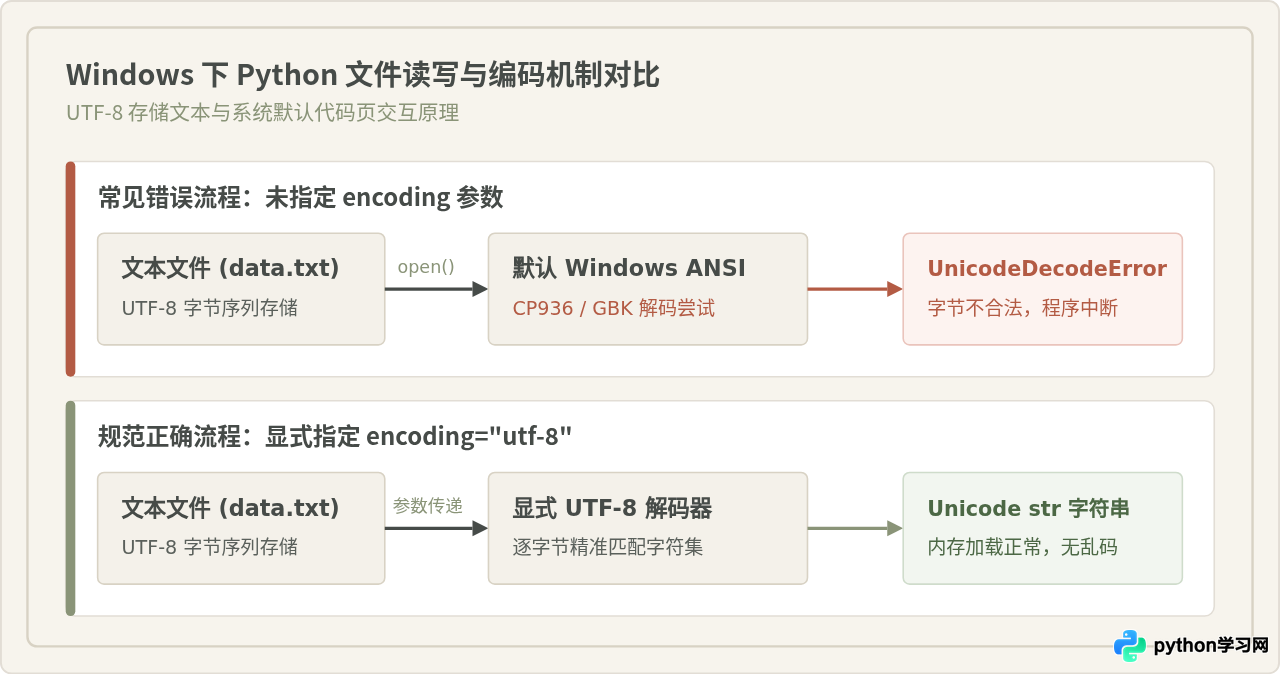
1. 文件读写时的 UnicodeDecodeError
最典型的报错信息如下:
UnicodeDecodeError: 'gbk' codec can't decode byte 0x80 in position 12: illegal multibyte sequence根本原因:现代代码编辑器(如 VS Code、PyCharm、Sublime Text)默认使用通用的 UTF-8 格式保存文本文件。然而,在 Python 3.15 以前的 Windows 版本中,内置函数 open(file, 'r') 如果没有显式指定 encoding 参数,会默认调用系统底层区域语言设置(即 locale.getpreferredencoding()),中文 Windows 默认返回的代码页即为 GBK(CP936)。当 Python 尝试用单/双字节混合的 GBK 编码表去解析三字节为主的 UTF-8 字节流时,遇到不符合 GBK 编码规则的字节就会立刻抛出解码崩溃。
修复方案:始终显式传入编码参数,不依赖系统隐式默认值:
# 规范写法:显式指定 UTF-8 编码
with open("data.txt", "r", encoding="utf-8") as f:
    content = f.read()

with open("output.txt", "w", encoding="utf-8") as f:
    f.write("输出中文内容")
如果你需要在整个系统或环境中杜绝隐式 GBK 行为,可以通过配置环境变量启用 Python 3.7+ 提供的 UTF-8 模式(PEP 540)。在 Windows 命令提示符(CMD)或 PowerShell 中执行:
# 当前终端会话生效
set PYTHONUTF8=1

# 或在 Windows 系统高级设置中将 PYTHONUTF8 添加为系统环境变量,变量值为 1
启用后,Python 解释器在 Windows 下也会将 UTF-8 作为全局默认编码,使行为与 Linux / macOS 保持高度一致。
2. 控制台终端乱码与 UnicodeEncodeError
在命令行运行 Python 脚本打印字符时,常见异常是字符变成“锟斤拷”、“?”等问号乱码,或者抛出 UnicodeEncodeError: 'gbk' codec can't encode character...。
根本原因:Windows 经典控制台(CMD)默认使用代码页 936(GBK 编码)。当 Python 打印的内容包含 GBK 字符集之外的字符(例如 Emoji 表情 🚀、部分特殊符号、繁体异体字)时,标准输出流试图将 Unicode 转换为 GBK 字节串输出到终端屏幕,转换失败就会抛出异常。
排查与解决办法:
- 临时切换控制台代码页:在 CMD 窗口运行脚本前,执行命令
chcp 65001将当前控制台切换为 UTF-8 编码。 - 代码层重构标准流输出:在脚本入口处,使用 Python 3.7+ 提供的
reconfigure方法重新配置标准输出流:import sys # 强制标准输出与标准错误使用 UTF-8 编码 if sys.platform.startswith('win'): sys.stdout.reconfigure(encoding='utf-8') sys.stderr.reconfigure(encoding='utf-8') - 选用现代终端:推荐使用 Windows Terminal 替代老旧的
conhost.exe命令提示符,现代终端原生完整支持 UTF-8 字符集与 True Color 渲染。
# -*- coding: utf-8 -*- 能解决运行乱码吗?很多初学者误以为在脚本第一行加上 # -*- coding: utf-8 -*- 就能消除所有编码报错,这是典型的混淆。这行魔法注释的作用仅限于告诉 Python 解释器“当前这个 .py 源代码脚本本身是用 UTF-8 编写的”,它用于保证脚本中的中文注释与中文字面量能被正常解析,但完全不会改变运行时 open() 读写外部文件时的默认编码,也完全无法改变控制台终端的字符集。
二、Windows 路径处理的常见陷阱与解决
在 Windows 上处理文件路径时,报错往往由“字符串转义”与“相对路径基准漂移”引发。
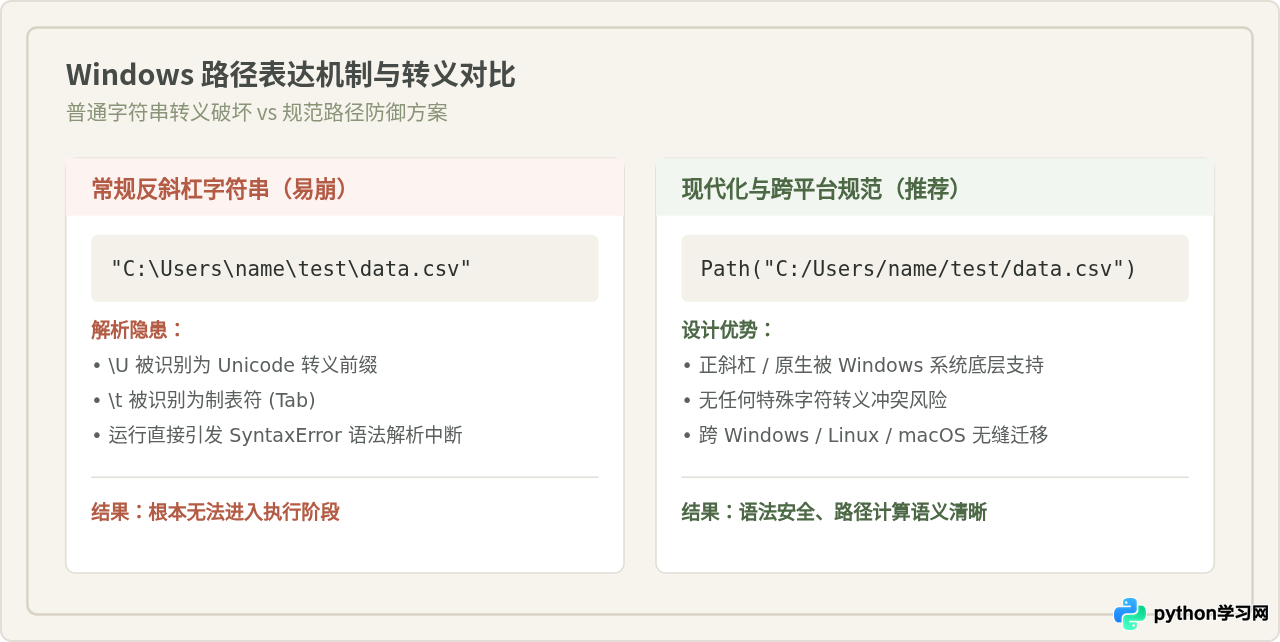
1. 反斜杠转义与 SyntaxError: (unicode error)
当开发者从 Windows 资源管理器直接复制文件路径并粘贴为普通字符串时,常常出现以下错误:
# 错误示例
path = "C:\Users\test\new_project\data.txt"
运行后解释器直接报错:
SyntaxError: (unicode error) 'unicodeescape' codec can't decode bytes in position 2-3: truncated \UXXXXXXXX escape根本原因:Python 字符串将反斜杠 \ 作为转义前缀。路径中的 \U 被识别为 8 位 16 进制的 Unicode 转义序列,\n 被识别为换行符,\t 被识别为制表符。解析器在未找到完整的十六进制数字时,语法解析阶段直接崩溃。
解决办法:三种规范写法
- 方案 A(强烈推荐):正斜杠跨平台写法。Windows 操作系统底层 API 与 Python 解释器早已原生支持正斜杠作为路径分隔符:
file_path = "C:/Users/test/new_project/data.txt" - 方案 B:原始字符串(Raw String)。在字符串前添加前缀
r,禁止转义处理:file_path = r"C:\Users\test\new_project\data.txt"注:原始字符串结尾不能是单个反斜杠(如
r"C:\test\"会报语法错误)。 - 方案 C:使用标准库 pathlib。面向对象的路径管理,彻底规避字符串拼接风险:
from pathlib import Path

file_path = Path("C:/Users/test/new_project/data.txt")
2. 相对路径导致的 FileNotFoundError
开发者经常发现:在脚本所在目录运行 python script.py 一切正常;但如果在上层目录或其他路径执行 python sub_folder/script.py,或者通过定时任务启动时,就会报 FileNotFoundError: [Errno 2] No such file or directory: 'config.json'。
根本原因:相对路径(如 ./config.json)并不是相对于“脚本代码文件所在的目录”,而是相对于“启动终端时所在的工作目录(Current Working Directory, CWD)”。一旦调用脚本的终端位置发生变化,相对路径就会立刻失效。
修复方案:以当前文件路径为绝对锚点动态推导
使用 pathlib.Path(__file__).resolve().parent 获取脚本本身所在的绝对目录,在此基础上拼接目标文件路径,即可实现“无论在哪个目录下运行,都能准确找到资源”:
from pathlib import Path

# 获取当前脚本所在文件夹的绝对路径基准
BASE_DIR = Path(__file__).resolve().parent

# 基于基准目录动态定位目标文件
config_file = BASE_DIR / "config.json"
data_dir = BASE_DIR / "data" / "input.csv"

with open(config_file, "r", encoding="utf-8") as f:
    config_data = f.read()
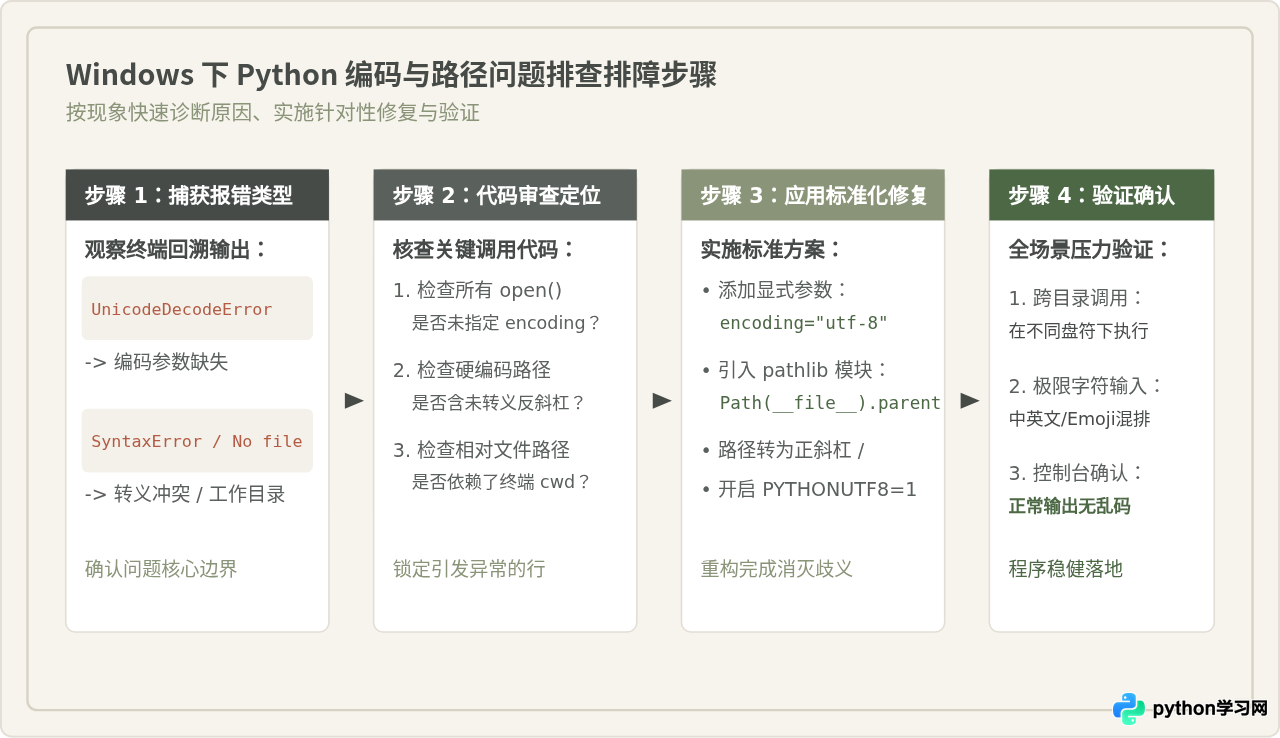
三、系统化排查与解决流程
当我们在 Windows 控制台或 IDE 中遇到 Python 运行异常时,可遵循以下四步标准流程进行快速定界与根除。
四、健壮的跨平台工程代码范式
为了在团队协作或生产部署中杜绝这类环境相关错误,建议在编写涉及文件读写与路径引用的 Python 脚本时,直接套用如下成熟模板:
# -*- coding: utf-8 -*-
"""
跨平台安全脚本规范示例
适用于 Windows / Linux / macOS
"""
import sys
from pathlib import Path

# 1. 终端输出流编码保护(仅在 Windows 且为非 UTF-8 环境下自适应调整)
if sys.platform.startswith('win'):
    try:
        sys.stdout.reconfigure(encoding='utf-8')
        sys.stderr.reconfigure(encoding='utf-8')
    except AttributeError:
        pass  # 兼容较低版本 Python

# 2. 获取脚本所在绝对目录,消除 CWD(当前工作目录)差异
BASE_DIR = Path(__file__).resolve().parent

# 3. 构造子目录与文件路径(统一使用面向对象斜杠运算符)
DATA_DIR = BASE_DIR / "data"
CONFIG_FILE = BASE_DIR / "config" / "settings.json"
OUTPUT_FILE = DATA_DIR / "result.txt"

# 4. 自动确保目录存在
DATA_DIR.mkdir(parents=True, exist_ok=True)

def safe_read_text(file_path: Path) -> str:
    """安全读取 UTF-8 文本文件"""
    if not file_path.exists():
        raise FileNotFoundError(f"目标文件不存在: {file_path}")
    # 显式使用 utf-8 读取,并指定 errors='replace' 作为极端异常防御
    with open(file_path, "r", encoding="utf-8", errors="replace") as f:
        return f.read()

def safe_write_text(file_path: Path, content: str) -> None:
    """安全写入 UTF-8 文本文件"""
    with open(file_path, "w", encoding="utf-8") as f:
        f.write(content)

if __name__ == "__main__":
    print(f"当前项目运行根基准路径: {BASE_DIR}")

    # 执行写入与读取演示
    demo_text = "Python 运行环境测试:中文、全角符号【】与表情 🚀 均正常处理。"
    safe_write_text(OUTPUT_FILE, demo_text)

    loaded_text = safe_read_text(OUTPUT_FILE)
    print(f"读取校验结果: {loaded_text}")
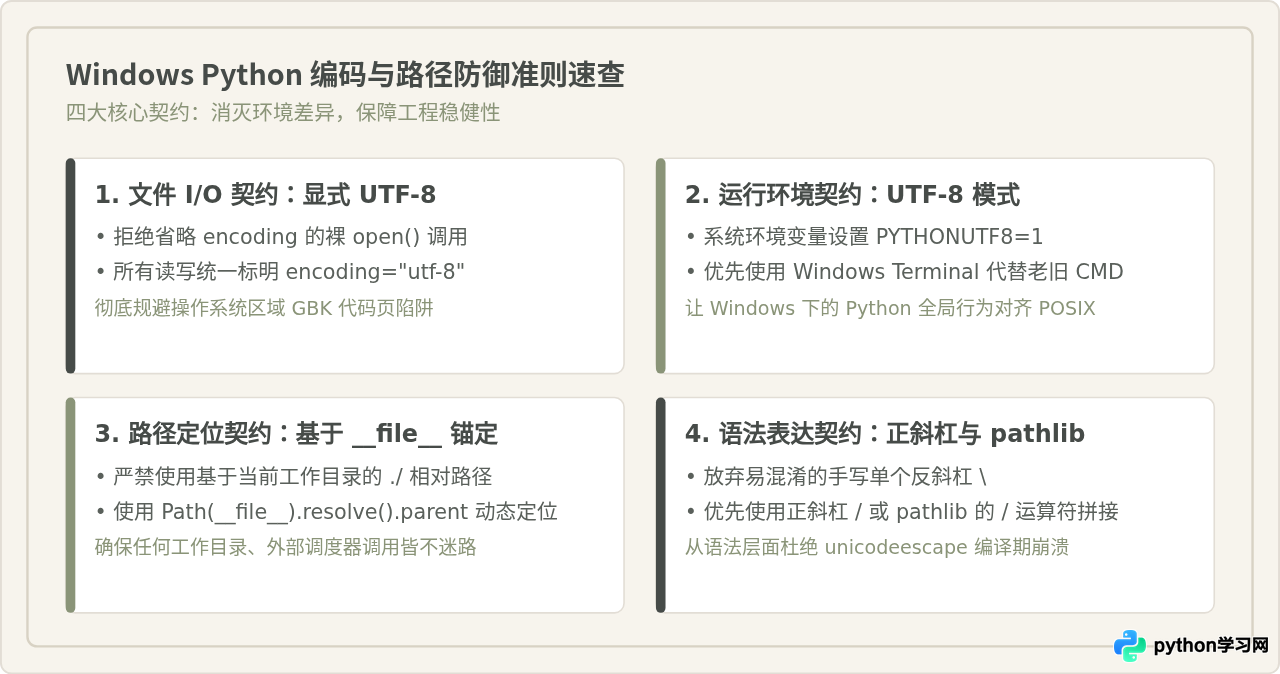
五、总结速查与避坑指南
解决 Windows 下 Python 脚本的编码与路径问题,并不需要复杂的魔法技巧,核心就在于将所有隐式依赖转变为显式契约。
| 问题类型 | 典型报错现象 | 排查核心 | 黄金解决方案 |
|---|---|---|---|
| 文件解码异常 | UnicodeDecodeError: 'gbk'... |
open() 默认采用了 Windows ANSI (CP936) 代码页 |
显式传入 encoding="utf-8" |
| 控制台输出乱码 | UnicodeEncodeError 或显示问号、乱字符 |
CMD 代码页为 936,无法输出特殊字符与多语言 | chcp 65001 或 sys.stdout.reconfigure(encoding='utf-8') |
| 路径转义错误 | SyntaxError: unicodeescape codec... |
路径中的 \U, \n, \t 被识别为转义字符 |
改用正斜杠 /、原始字符串 r"..." 或 pathlib.Path |
| 相对路径迷失 | FileNotFoundError: No such file... |
依赖了执行命令时所在的 CWD,而非脚本本身所在目录 | 使用 Path(__file__).resolve().parent 构造绝对锚点 |
只要在工程开发中建立起“显式声明编码、面向对象管理路径、动态锚定脚本基准”的编码习惯,Windows 运行环境不仅不会成为 Python 跨平台的障碍,反而能与 Linux、macOS 等环境保持高度一致的可靠性与稳定性。
本站声明
本文内容仅供参考,不代表本站观点。转载或引用请注明出处。如发现内容问题,请通过联系我们页面反馈。















