


多版本Python共存时怎么只卸载指定版本而保留其他版本

详细介绍在多版本Python共存环境下,如何安全定位并只卸载指定版本而不影响其他版本运行的完整操作指南与注意事项。
一、准确定位:识别目标版本的安装源与独立路径
许多开发者在遇到多版本共存时,最担心的就是“误删全局解释器”或“卸载一个导致所有 python 命令失效”。要避免这种问题,第一步绝不是直接运行卸载程序,而是查明该版本的实际物理路径和管理方式。
不同安装渠道的共存机制是完全隔离的。例如,通过官方安装程序安装的 Python 往往位于独立的版本号目录中;通过 pyenv 安装的位于用户目录的 versions 文件夹下;而 macOS 和 Linux 系统本身还可能自带基础 Python 环境。
可以在终端或命令行中执行以下命令查看当前识别到的 Python 路径:
# Windows 系统(查看所有可用 Python 路径及启动器注册版本)
where python
py --list-paths

# macOS / Linux 系统(列出 PATH 路径中的所有 python3 可执行文件)
which -a python3
执行后会列出具体的文件路径。例如,Windows 上可能看到 C:\Users\Username\AppData\Local\Programs\Python\Python39\ 与 C:\Users\Username\AppData\Local\Programs\Python\Python311\ 两个完全独立的文件夹。只要确认目标版本所在的独立路径,后续操作就有了明确的边界。
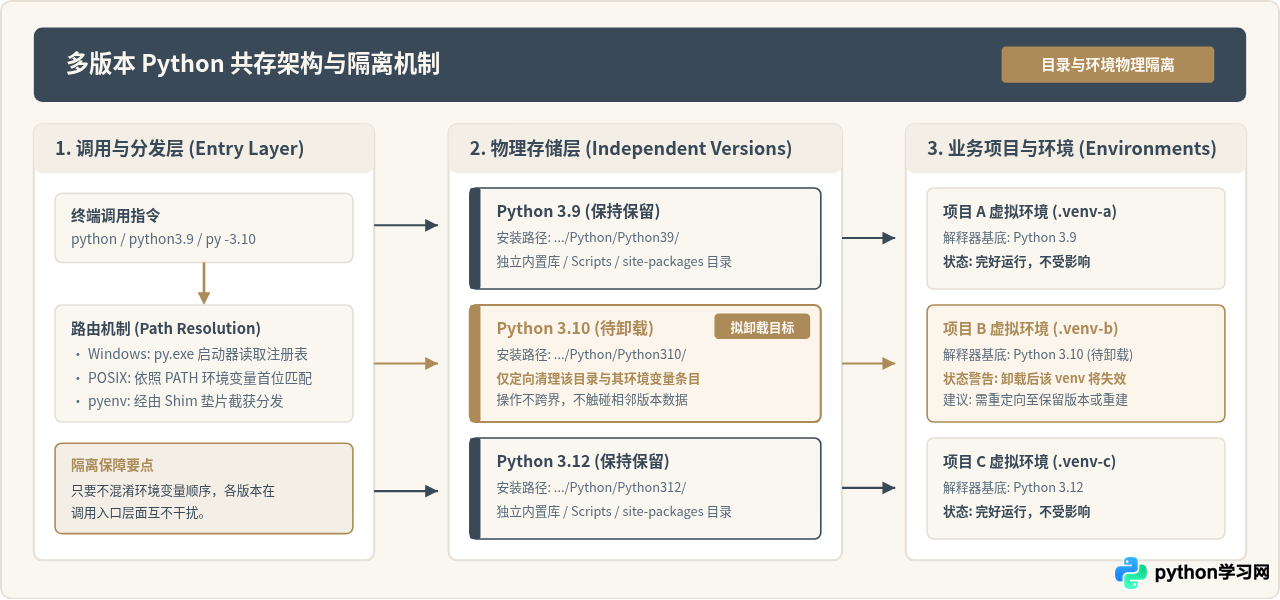
二、实操指南:常见操作系统中只卸载指定版本的方法
识别出版本位置后,需要严格按照该版本最初的安装方式执行卸载。不要混用不同工具的卸载手段(例如不要通过直接删除文件夹的方式去卸载安装包版 Python)。
1. Windows 环境下的独立卸载
在 Windows 上,官方安装包在注册表中为每个版本都创建了独立的卸载项:
- 通过系统设置卸载:打开“Windows 设置” > “应用” > “安装的应用”(或控制面板的“程序和功能”)。在列表中搜索
Python,会看到例如Python 3.9.13 (64-bit)、Python 3.10.11 (64-bit)等多个独立条目。找到需要删除的具体版本,点击右侧菜单选择“卸载”。系统只会清理该版本对应的安装目录及环境变量,不会改动其他 Python 版本的目录。 - 使用原安装程序卸载:如果手头保留了对应版本的安装包(例如
python-3.10.11-amd64.exe),双击运行该安装程序,界面会直接显示Modify、Repair、Uninstall选项,点击Uninstall即可安全卸载。 - 保留 Python Launcher:应用列表中通常会有一个名为
Python Launcher的组件,务必保留不要卸载。它是 Windows 协调各版本 Python(通过py命令调用)的关键组件。指定版本卸载后,Python Launcher 会自动将其从可用列表中剔除。
2. macOS 环境下的独立卸载
macOS 上多版本共存通常有官方 PKG 和 Homebrew 两种来源:
- 官方 PKG 安装的特定版本:macOS 官方包将不同版本存放在
/Library/Frameworks/Python.framework/Versions/下,每个子目录为一个版本(如3.9、3.10)。若要卸载 3.10,只需在终端中删除该版本目录,并清理关联的软链接和应用快捷方式:
这样做会精准移除 3.10,而# 1. 移除指定版本的 Framework 目录(以 3.10 为例) sudo rm -rf /Library/Frameworks/Python.framework/Versions/3.10 # 2. 移除应用程序中的快捷目录 sudo rm -rf "/Applications/Python 3.10" # 3. 移除 /usr/local/bin 下指向 3.10 的软链接 ls -l /usr/local/bin | grep "../Library/Frameworks/Python.framework/Versions/3.10" | awk '{print $9}' | while read -r f; do sudo rm -f "/usr/local/bin/$f"; doneVersions/3.9或Versions/3.12毫发无损。 - Homebrew 安装的特定版本:通过
brew uninstall python@3.10直接卸载对应 Formula,Homebrew 会自动清理该版本的底层文件和符号链接。
3. pyenv 管理工具中的独立卸载
若使用 pyenv 统一管理多个 Python 版本,卸载过程是最干净、最安全的。pyenv 的所有版本完全存放在各自独立的隔离文件夹内:
# 1. 查看已安装的版本列表
pyenv versions

# 2. 精确卸载指定版本(如 3.10.8)
pyenv uninstall 3.10.8

# 3. 刷新环境垫片(Shim)
pyenv rehash
运行 pyenv uninstall 后,pyenv 会自动删除 ~/.pyenv/versions/3.10.8 整个目录,并自动重新生成命令转发映射,完全不影响其余版本。
apt、yum、dnf)和核心工具严重依赖系统预装的 Python(通常是 /usr/bin/python3)。多版本共存时,后装的版本通常编译在 /usr/local/bin/python3.x 或独立 prefix 目录下。任何情况下都不能执行 apt remove python3 或强删 /usr/bin/python3,否则会导致操作系统图形界面和包管理器瘫痪。若要清理自定义编译安装的版本,只需删除对应的编译目标目录和相关软链接。
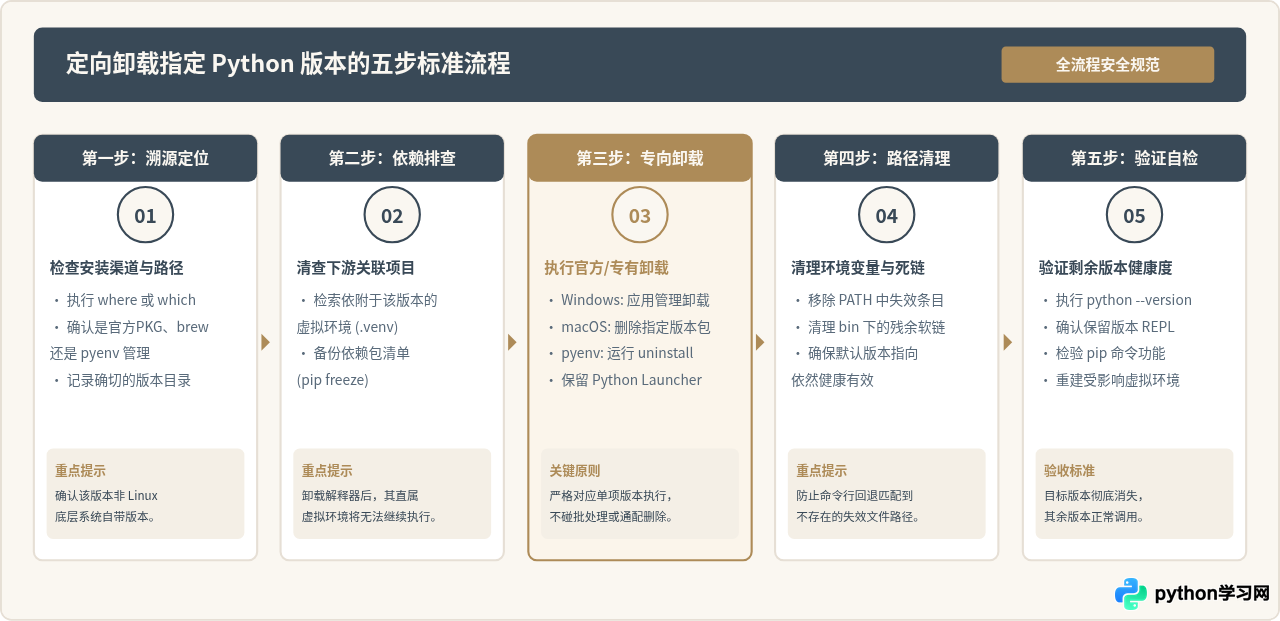
三、核心差异对比:各方案卸载命令与影响范围
不同工具对于“多版本共存”的底层实现方式不同,因此卸载动作的生效范围和需要人工介入的清理工作也存在显著差异。下表汇总了主流共存方案的具体操作与影响边界:
| 共存环境 / 工具 | 卸载目标版本的正确方式 | 是否自动清理 PATH | 对其他版本的影响 | 关键注意事项 |
|---|---|---|---|---|
| Windows 官方安装版 | 系统“设置 > 安装的应用”中卸载对应版本 | 是(自动移除该版本条目) | 无影响,各版本安装目录独立 | 必须保留 Python Launcher (py.exe) |
| macOS 官方 PKG | 手动删除 /Library/.../Versions/3.x |
否(需手动核对软链与配置文件) | 无影响,其余版本目录独立保存 | 需清理 /usr/local/bin 下同版本软链 |
| pyenv | 终端运行 pyenv uninstall <version> |
自动刷新 Shim 映射 | 无影响,完全沙盒隔离 | 若被删版本是 global,需重新设定 global |
| Homebrew (macOS) | 运行 brew uninstall python@3.x |
自动清理其管理的软链接 | 无影响,其他 Formula 独立存在 | 注意不要卸载依赖该版本的其他 brew 包 |
| Linux 源码编译版 | 删除 --prefix 指定的自定义目录 |
需手动从环境变量中移除 | 无影响,与系统原生环境分离 | 切勿误删 /usr/bin/python3 系统环境 |
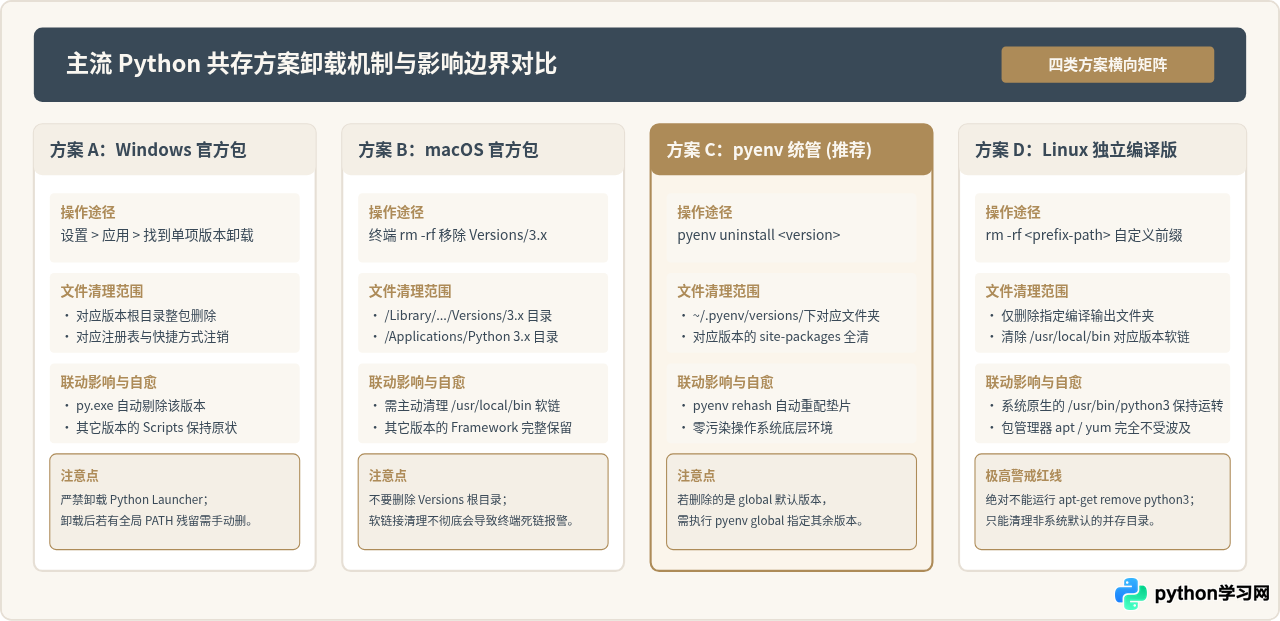
四、卸载后的环境自检与环境自愈
完成卸载步骤后,并不意味着所有工作彻底完成。因为系统环境中可能残留有旧路径的索引条目或失效的虚拟环境引用。必须执行以下四项关键检查,确保环境平稳过渡:
1. 检查 PATH 环境变量残留
卸载程序有时无法自动清理用户自定义写入的系统 PATH 变量。如果在终端输入 python 时提示找不到文件或报错,往往是因为 PATH 排在前面的正是刚刚卸载的无效路径:
- Windows:按
Win + R输入sysdm.cpl,进入“高级” > “环境变量”,检查“用户变量”和“系统变量”中的Path。如果存在类似.../Python310/或.../Python310/Scripts/的条目,直接选中并点击“删除”,保留其他版本的条目。 - macOS / Linux:检查
~/.bashrc、~/.zshrc或~/.bash_profile,查找是否有手动export PATH=".../python3.10/bin:$PATH"的语句,将其删除或注释后,执行source ~/.zshrc生效。
2. 验证保留版本的响应状态
重新打开一个新的终端窗口(确保加载最新环境变量),依次验证保留版本的正常运行:
# 1. 验证默认 Python 启动器指向的版本
python --version

# 2. Windows 验证特定保留版本(如 3.9 与 3.12)
py -3.9 --version
py -3.12 --version

# 3. macOS / Linux 验证特定版本可执行文件
python3.9 --version
python3.12 --version

# 4. 验证 pip 是否指向保留版本的 site-packages
python -m pip --version
如果各个命令返回清晰的版本号,且执行 python -m pip --version 显示的路径隶属于保留版本的安装目录下,说明多版本调用体系已恢复健康。
3. 处理依赖被卸载版本的虚拟环境
如果此前有项目是基于刚卸载的 Python 版本创建的 venv 虚拟环境,该环境内的 pyvenv.cfg 和 bin/python 软链接现在已经失效。此时直接激活运行该虚拟环境会报错“系统找不到指定文件”或“No such file or directory”。
处理方式很简单:无需重新编写项目代码,只需在保留的 Python 版本下重新构建该虚拟环境:
# 进入原项目目录,删除旧虚拟环境目录并用保留版本重新创建
cd my_project
rm -rf .venv

# 使用保留的 Python 3.12 创建全新虚拟环境
python3.12 -m venv .venv

# 激活新环境并重新安装项目依赖
source .venv/bin/activate  # Windows 下执行: .venv\Scripts\activate
pip install -r requirements.txt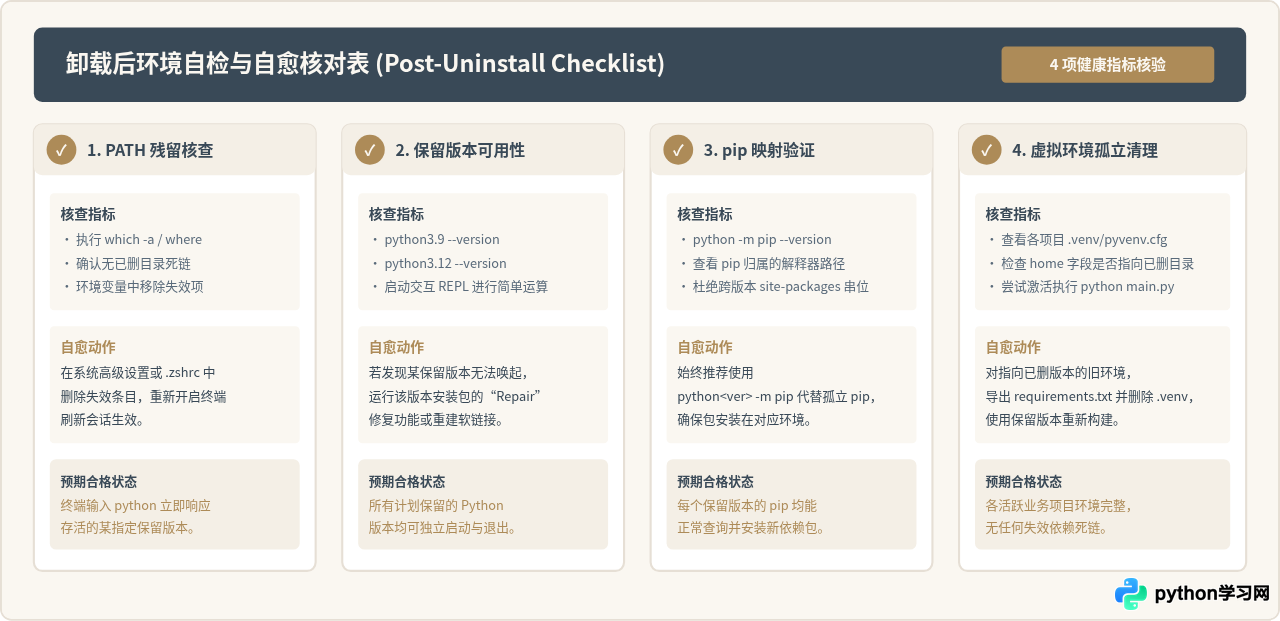
总结与建议
多版本 Python 并存并不可怕,关键在于建立清晰的“物理隔离”认知。无论是在 Windows、macOS 还是 Linux 上,每个合法的 Python 安装版本都拥有属于自己的独立解释器文件、标准库目录与包存放路径。只要按其安装源执行卸载,并在完成后完成 PATH 与启动器自检,就能轻松做到“只卸载指定版本,保留其他版本安然无恙”。
本站声明
本文内容仅供参考,不代表本站观点。转载或引用请注明出处。如发现内容问题,请通过联系我们页面反馈。















