


MySQL官网下载地址在哪?怎么直达官方下载页

MySQL官方下载地址为 https://www.mysql.com/downloads/,免费社区版的直达网址为 https://dev.mysql.com/downloads/。本文详细介绍如何从官网快速直达社区版下载页、区分商业版与免费版、选择匹配的安装包,并避开Oracle账号注册拦截。
核心答案:绝大多数个人开发者需要的免费社区版(MySQL Community Edition)直达下载网址为 https://dev.mysql.com/downloads/。如果从 MySQL 官方主站 https://www.mysql.com/ 访问,只需点击顶部导航的 Downloads,滚动到底部点击 MySQL Community (GPL) Downloads » 即可直达。
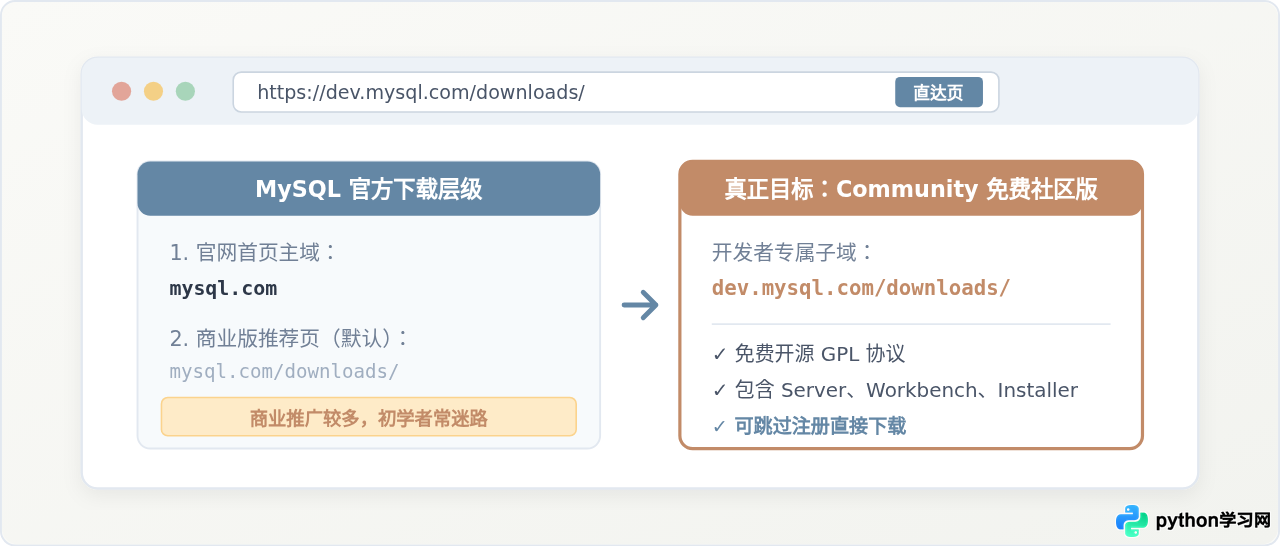
一、官方下载地址清单与直达链接
许多人在初次进入 MySQL 官方网站时,常常被首页和下载页上大量的“商业支持(Enterprise Edition)”、“云数据库(HeatWave)”以及“联系销售”等宣传板块搞混,误以为 MySQL 变成完全收费软件,或者找不到真正的安装包入口。
事实上,MySQL 依然保持着完整的开源社区版(GPL 协议),但 Oracle 官方将免费资源统一安置在开发者专用的独立子域名 dev.mysql.com 下。读者可直接收藏并访问以下官方直达链接:
- 社区版主入口:https://dev.mysql.com/downloads/
- MySQL Community Server(核心数据库服务端):https://dev.mysql.com/downloads/mysql/
- Windows 综合安装包(MySQL Installer):https://dev.mysql.com/downloads/installer/
- MySQL Workbench(官方可视化客户端):https://dev.mysql.com/downloads/workbench/
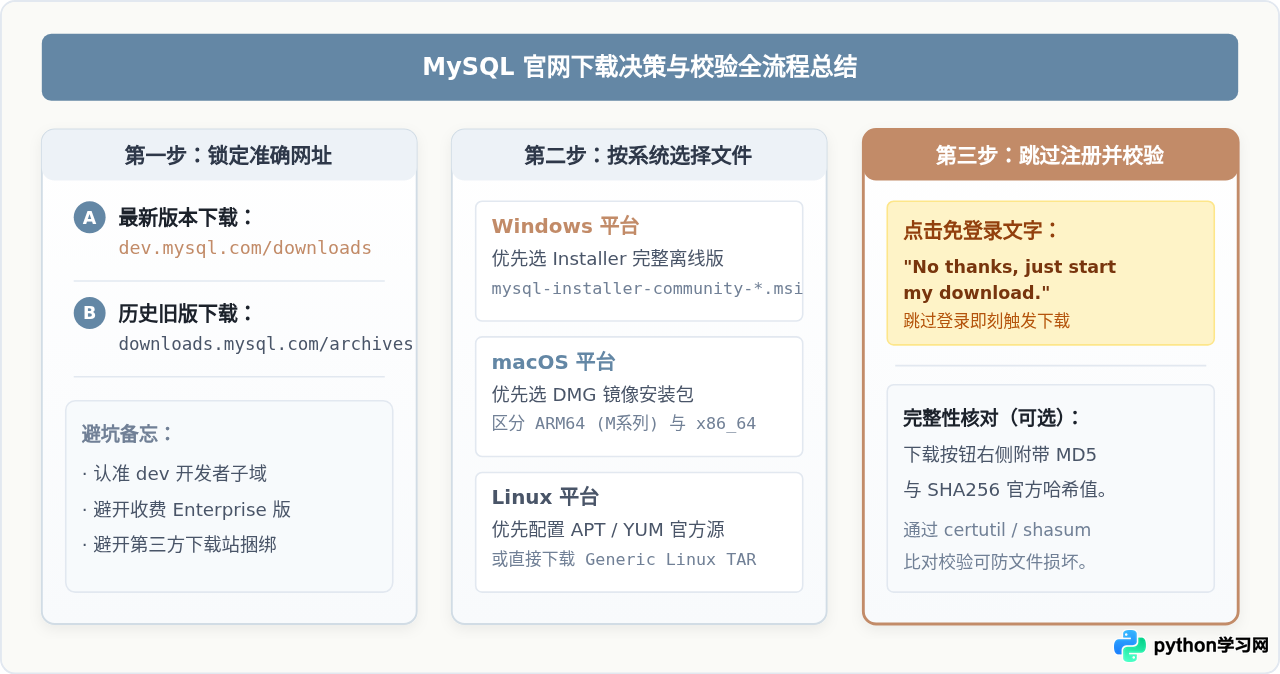
- 官方历史版本归档(Archives):https://downloads.mysql.com/archives/
二、如何从 MySQL 官网主站直达社区下载页
如果你从搜索引擎进入或者直接输入了主站网址 https://www.mysql.com/,可以按照以下三个标准步骤快速定位到免费社区版,无需在商业页面中反复翻找。
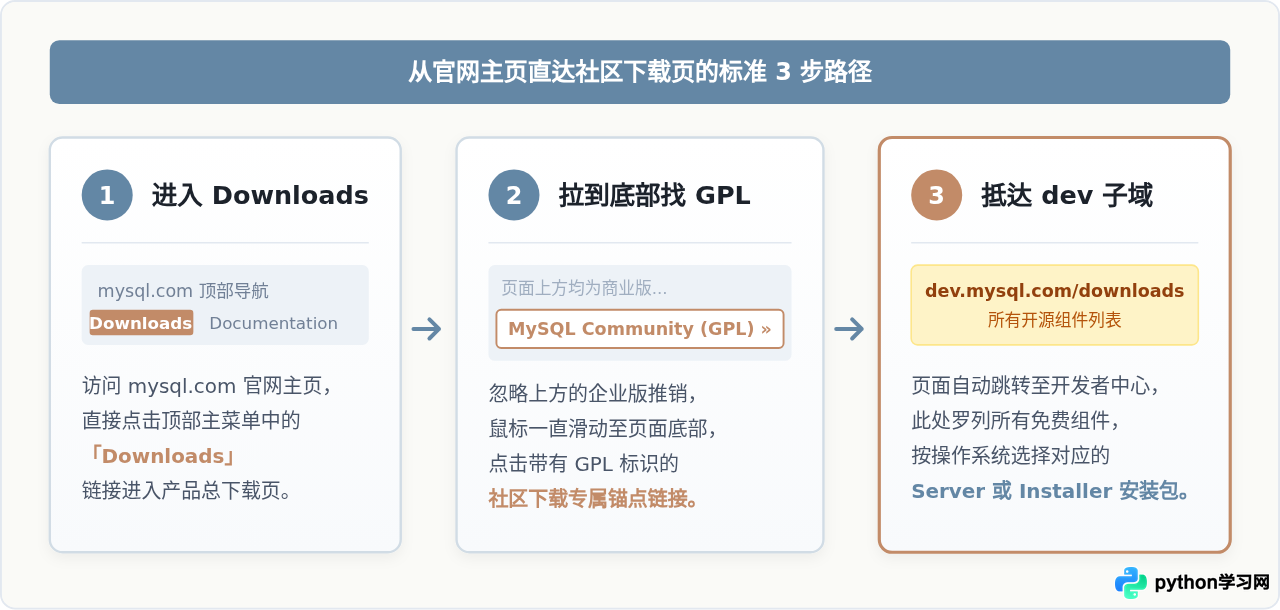
- 第一步:打开主导航的 Downloads 页面。在浏览器中打开 mysql.com 首页,主菜单栏第二项即为 Downloads。点击后页面地址变为 https://www.mysql.com/downloads/。
- 第二步:向页面底部滚动。当前页面主体推荐的是 MySQL Enterprise Edition(企业版)和 MySQL HeatWave 等商业云服务,需要付费授权或试用申请。请直接将网页向下滑动到中下方区域。
- 第三步:点击社区版链接。在接近底部的灰色背景区域,能看到一行明显的文字链接:“MySQL Community (GPL) Downloads »”。点击该链接,即可跳出商业版页面,进入免费社区软件汇总页。
三、社区下载页里应该下载哪一个?(核心组件对比)
进入社区下载主页(dev.mysql.com/downloads/)后,页面会列出十余个不同的软件和驱动条目。初学者往往不知道应当选择哪一个。下表和图解说明了最常见的四个核心组件及其适用人群。
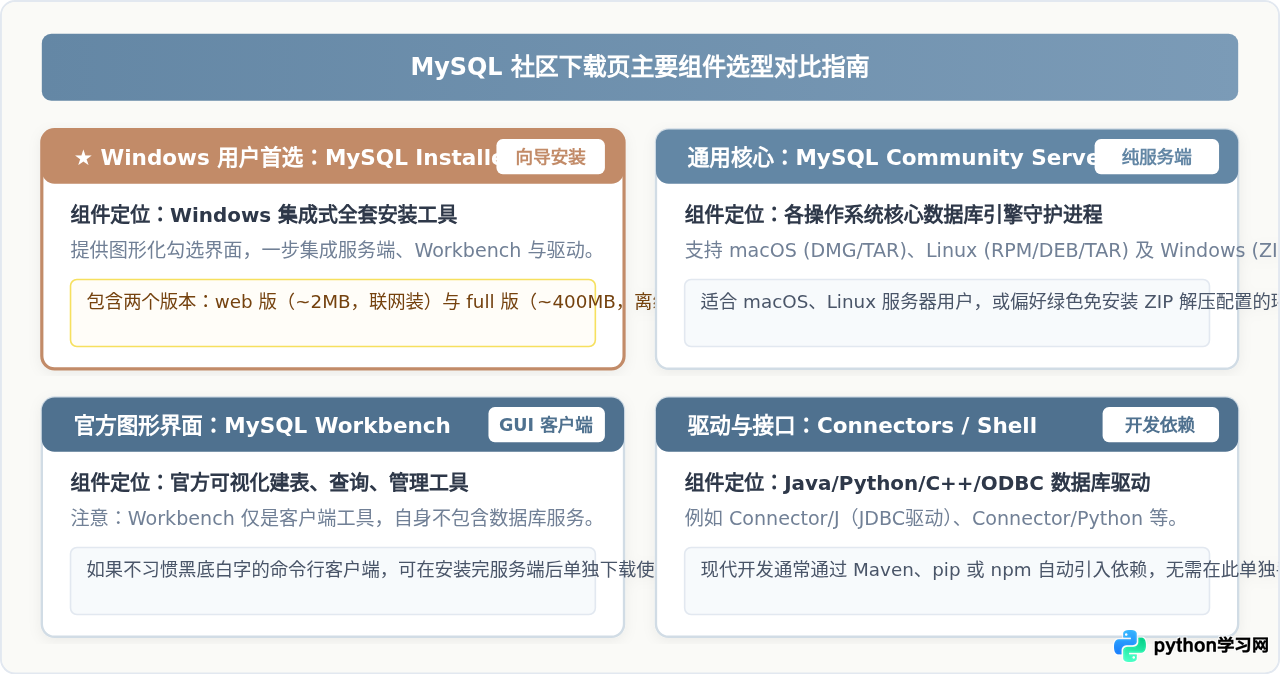
| 组件名称 | 适用操作系统 | 说明与建议 |
|---|---|---|
| MySQL Installer for Windows | Windows 10 / 11 / Server | 推荐 Windows 新手使用。集成引导程序,可一键勾选安装 Server、Workbench 及 Sample 示例数据库,省去配置环境变量与注册 Windows 服务的烦恼。 |
| MySQL Community Server | Windows / macOS / Linux | 跨平台通用数据库核心。macOS 用户直接下载 DMG 镜像,Linux 用户选择对应发行版的 APT/YUM 仓库包或通用 TAR 包;Windows 开发者若喜欢轻量免安装解压包,选这里的 ZIP Archive。 |
| MySQL Workbench | Windows / macOS / Linux | 官方可视化管理工具。如果已有 Navicat、DBeaver 或 DataGrip 等第三方数据库客户端,无需专门下载此项。 |
| MySQL Shell | 跨平台通用 | 面向高级管理员与自动化运维的交互式脚本工具,支持 JavaScript、Python 与经典 SQL 语法。初学者入门可先忽略。 |
四、关键细节:如何跳过 Oracle 账号注册直接下载
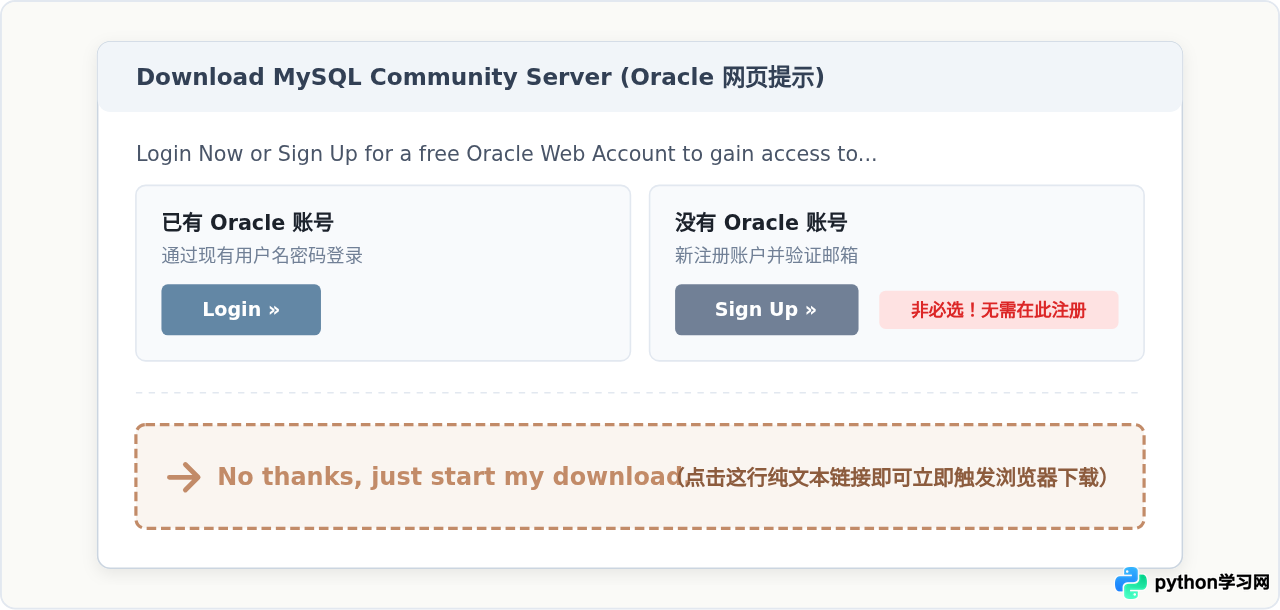
在进入具体的下载界面并点击右侧的 Download 按钮后,很多读者会遇到一个令人生疑的过渡页面:页面上呈现显眼的“Login”(登录)和“Sign Up”(注册 Oracle 账号)两个大按钮。
这并不意味着必须先注册 Oracle 账户才能使用 MySQL。在页面偏下方位置,Oracle 放置了一行极不起眼的纯文本链接:“No thanks, just start my download.”(不用了,请直接开始我的下载)。
五、Windows 用户应选哪种安装包?
在进入 MySQL Community Server 下载界面时,系统通常会自动检测当前环境为 Microsoft Windows。此时列表会呈现两种形态的安装文件,初学者极易产生选择困惑:
-
Windows (x86, 32 & 64-bit), MSI Installer:
提供有体积较小的 mysql-installer-web-community-*.msi(约 2MB 至 5MB,安装过程中实时联网拉取所选组件)和体积较大的 mysql-installer-community-*.msi(约 300MB 至 450MB,离线完整包)。
建议:国内网络环境下,强烈优先选择体积较大的 full 完整离线包,避免在线安装因外网连接波动导致下载超时而中断。 -
Windows (x86, 64-bit), ZIP Archive:
纯绿色压缩包(约 200MB 至 300MB)。解压后需要自行手动新建 my.ini 配置文件、在命令行执行 mysqld --initialize 生成初始密码,并通过命令行安装 Windows 服务。
建议:追求系统纯净、熟悉命令行运维的开发者推荐使用;如果是第一次接触 MySQL,使用 MSI 格式的图形化 Installer 会更加直观。
六、如何下载旧版本(例如 MySQL 5.7)?
由于 MySQL 8.0/8.4 已经成为主流默认版本,社区下载页的默认列表展示的均为最新版。但在很多既有教学课件或企业遗留项目中,依然需要使用 MySQL 5.7 或特定早期版本。
Oracle 将所有已停止主流技术支持或历史构建的版本归档在 Archives(归档库) 中。要获取旧版本,只需在下载页面顶部寻找名为 “Archives” 的选项卡标签(或者直接访问 https://downloads.mysql.com/archives/)。
在归档页面的 Product Version 下拉菜单中,即可自由回溯选择 5.7.xx、5.6.xx 等历史版本,并直接下载对应的系统安装包。
七、常见疑问与防坑提醒
-
问:为什么搜索结果里有很多带有“高速下载器”的页面?
部分第三方软件分发网站会将 MySQL 安装包重新打包进捆绑下载器中,可能会静默安装不必要的推广软件甚至广告插件。请务必核对浏览器地址栏域名必须为 oracle.com 或 mysql.com,切勿从非官方渠道下载数据库服务端。 -
问:下载完成后如何验证安装包是否被网络劫持或损坏?
在官方下载按钮的右侧,均标有该文件对应的 MD5 Checksum。文件下载完成后,Windows 用户可在命令行运行 certutil -hashfile <文件名> MD5,macOS 用户可运行 md5 <文件名>,检查生成的字符串是否与官网完全一致。 -
问:最新版本 MySQL 8.0/8.4 对客户端有没有影响?
MySQL 8.0 之后默认的身份验证插件改为了 caching_sha2_password。如果使用的是较旧版本的第三方连接工具(如旧版 Navicat),连接时可能会提示 2059 错误。如果遇到该情况,建议升级客户端版本,或者在安装配置向导中将默认认证方式切换为 Legacy 兼容模式(mysql_native_password)。
本站声明
本文内容仅供参考,不代表本站观点。转载或引用请注明出处。如发现内容问题,请通过联系我们页面反馈。















