


Python处理Excel选哪个库:pandas、openpyxl与xlwings对比

深入对比Python处理Excel的三大主流库:pandas、openpyxl与xlwings。分析各自的运行机制、性能表现、样式处理、宏支持及适用场景,帮助你根据实际业务需求做出正确的技术选型。
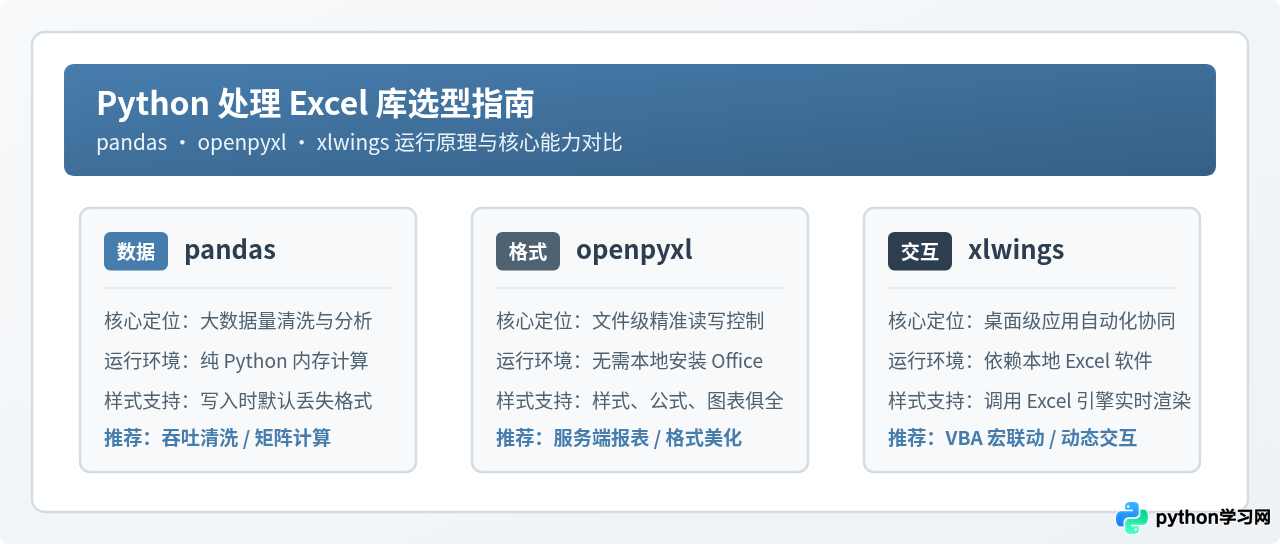
处理 Excel 文件是 Python 在办公自动化与数据分析领域最常见的工作之一。面对生态中成熟的各类工具,选择正确的库取决于你的核心诉求:如果是进行多表关联、数据清洗和海量行吞吐,首选 pandas;如果需要在无需安装 Office 的服务器上精准调整单元格样式、边框、公式或合并单元格,openpyxl 是通用性最强的解法;而如果必须调用桌面已有的 VBA 宏、依赖 Excel 内置公式引擎进行重算,或者需要与正在运行的 Excel 窗口实时交互,则必须使用 xlwings。明确业务目标在“数据吞吐”、“排版定制”与“桌面自动化”之间的侧重,是做准技术选型的第一步。
一、三者的核心运行机制与原理差异
很多开发者在初学时容易混淆这三个库,甚至试图用 pandas 去给单元格加颜色,或者用 openpyxl 去计算复杂的数据透视表。导致这些误用的本质原因,在于这三个库底层的设计模型与运行机制截然不同。
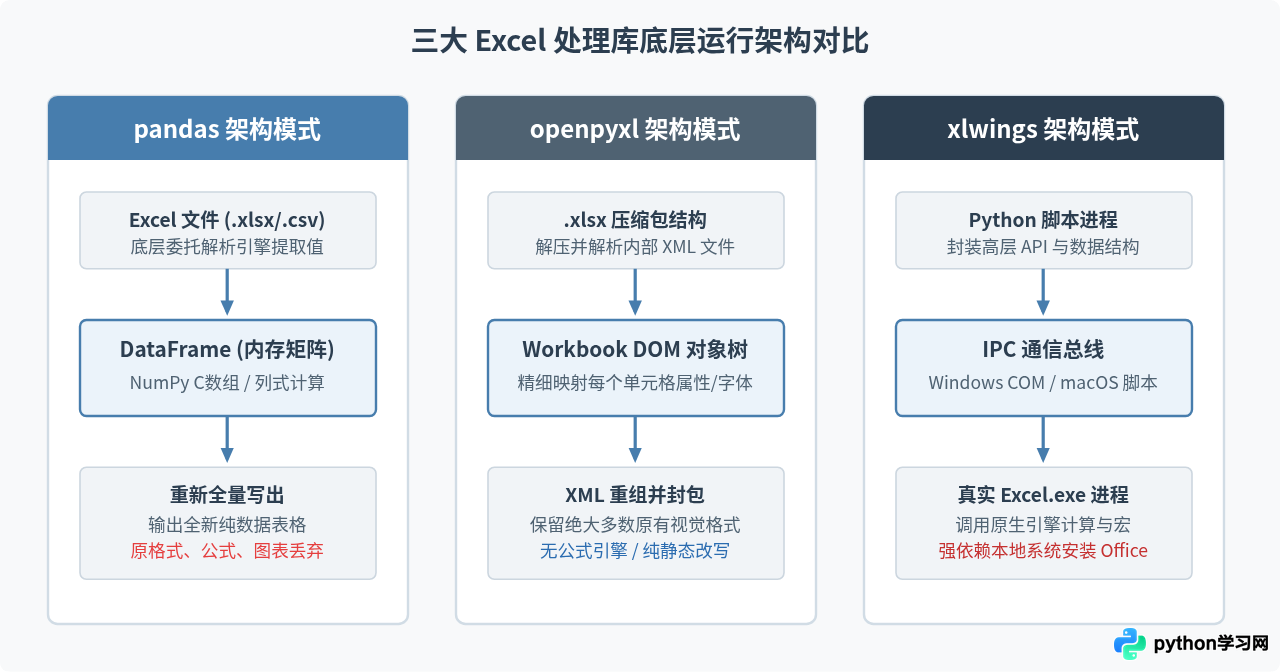
1. pandas:以二维数据表为中心的分析计算引擎
pandas 本质上是一个高性能数据结构和分析库,它的核心对象是 DataFrame。当使用 pandas.read_excel() 读取工作簿时,pandas 并不会在内存中还原整个 Excel 工作簿的视觉属性,而是调用背后的解析引擎(如 openpyxl 或 calamine)提取纯数据内容,并转换成以列为主的连续内存块。正因如此,pandas 在处理几十万行数据的多条件筛选、分组汇总(groupby)、透视表计算和表关联(merge)时速度极快。但相对地,当调用 df.to_excel() 写出文件时,它默认会将目标工作表全部重写,原有的图表、单元格着色、批注和公式都会直接丢失。
2. openpyxl:基于 OOXML 标准的文档对象模型解析器
现代的 .xlsx 格式本质上是一个符合 Open Office XML 标准的 ZIP 压缩包,内部包含多个 XML 文件和资产关系声明。openpyxl 是一个纯 Python 实现的库,它通过直接读写这些 XML 文档来操作工作簿。它构建了一个层次分明的对象模型:Workbook > Worksheet > Cell。你可以在完全没有安装 Microsoft Office 的 Linux 云服务器或 Docker 容器中,精确地修改某一个单元格的字体粗细、背景色、边框样式、数字格式或行高列宽。然而,openpyxl 内部并没有公式计算引擎,当你写入 =SUM(A1:A10) 时,它只保存这段文本公式;若想在代码中直接读取该公式的值,由于没有实际执行公式求值,通常只能得到空值或写入前的缓存值。
3. xlwings:以 COM/AppleScript 为桥梁的桌面自动化外挂
xlwings 的机制与上述两者完全不同。它本身不直接解析二进制或 XML 字节流,而是通过操作系统的进程间通信机制(在 Windows 下调用 pywin32 的 COM 接口,在 macOS 下调用 AppleScript),向本地已经运行或在后台启动的 Microsoft Excel 发送指令。也就是说,它是把真实运行的 Excel 软件当成自己的后端服务。正因借助了真实的 Excel 程序,xlwings 可以调用 Excel 内部的所有功能:它能让 Excel 自动重新计算公式、直接运行已有的 VBA 宏函数、将工作表一键另存为 PDF,甚至可以在桌面直观看到光标移动和表格更新。但这种强大的能力也伴随着限制:它必须在安装了微软官方 Excel 的 Windows 或 macOS 系统上运行,绝对无法部署在无桌面的 Linux 生产服务器中。
二、多维度特性横向对比
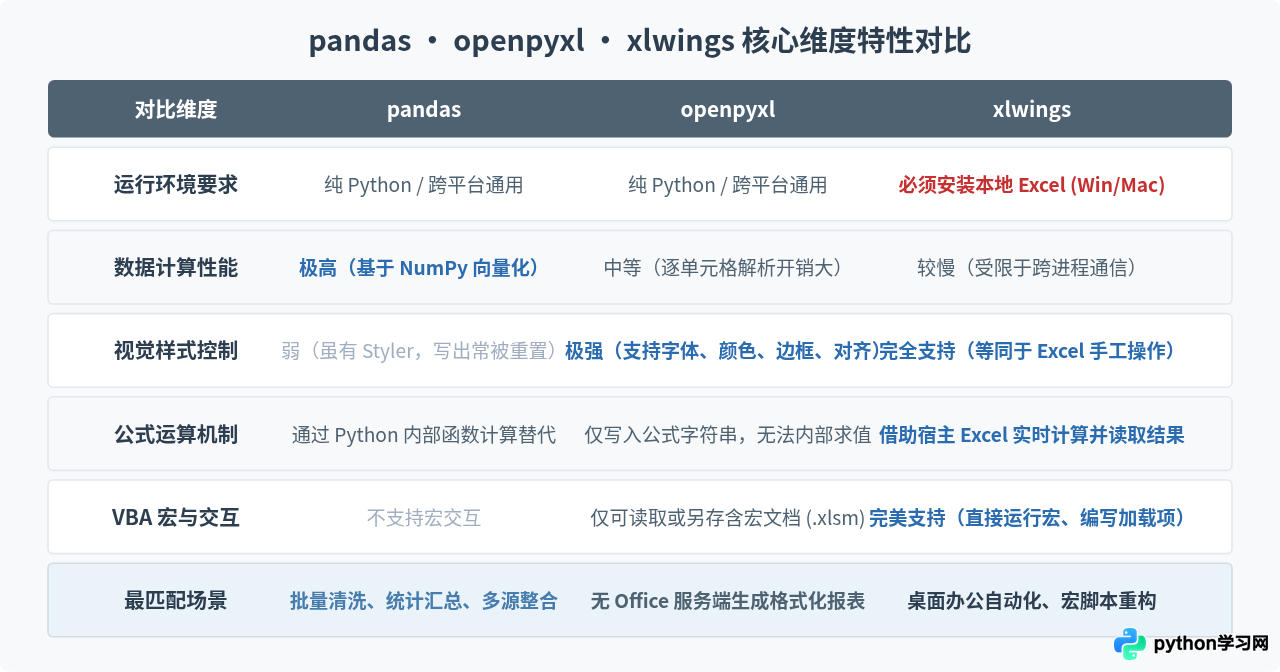
在工程实践中,判断选哪个库不能只看单个功能的强弱,而要从环境依赖、处理吞吐量、格式控制等多个约束条件综合考量。下表对三个库的关键指标进行了直观对比:
三、典型场景代码示例与操作范式
为了直观感受各自的代码风格与交互方式,我们通过统一的业务场景——处理一份销售记录表,分别演示这三个库的标准操作方式。
1. pandas 示例:高效聚合统计并生成数据表
当任务重点在于“提取 10 万行销售明细,按区域和产品计算销售总额与均价,并输出结果”时,pandas 的简洁性与性能无可挑剔:
import pandas as pd

# 1. 快速读取数据源
input_path = "sales_data.xlsx"
df = pd.read_excel(input_path, sheet_name="明细记录")

# 2. 向量化计算与过滤:筛选有效订单并增加总金额列
df_clean = df[df["订单状态"] == "已完成"].copy()
df_clean["总金额"] = df_clean["单价"] * df_clean["数量"]

# 3. 分组聚合统计
summary_df = df_clean.groupby(["销售大区", "产品类别"]).agg(
    总销售额=("总金额", "sum"),
    平均单价=("单价", "mean"),
    订单总量=("订单号", "count")
).reset_index()

# 4. 写出汇总数据到新的 Excel 文件
output_path = "sales_summary.xlsx"
summary_df.to_excel(output_path, sheet_name="汇总统计", index=False)
print("统计完成,已输出至 sales_summary.xlsx")
注意事项:如果目标工作簿原本存在其他工作表或漂亮的表头格式,直接用 to_excel() 覆盖写入会导致原格式全毁。此时应仅将 pandas 用作数据计算层,而格式写入工作交给其他工具。
2. openpyxl 示例:单元格精细化格式定制与公式设置
在企业级报表输出中,业务部门通常要求固定配色的表头、特定边框、千分位数字格式以及求和公式。openpyxl 允许你在不依赖 Excel 的环境下直接装配这些视觉元素:
from openpyxl import Workbook
from openpyxl.styles import Font, PatternFill, Alignment, Border, Side
from openpyxl.utils import get_column_letter

# 1. 创建工作簿并获取活动工作表
wb = Workbook()
ws = wb.active
ws.title = "部门预算报表"

# 2. 写入表头数据
headers = ["项目名称", "一季度 (元)", "二季度 (元)", "半年合计 (元)"]
ws.append(headers)

# 3. 样式定义:稳重蓝表头背景、白色粗体、居中对齐、细边框
header_fill = PatternFill(start_color="477DAD", end_color="477DAD", fill_type="solid")
header_font = Font(name="Microsoft YaHei", size=11, bold=True, color="FFFFFF")
thin_border = Border(
    left=Side(style="thin", color="D1DCE5"),
    right=Side(style="thin", color="D1DCE5"),
    top=Side(style="thin", color="D1DCE5"),
    bottom=Side(style="thin", color="D1DCE5")
)

for col_num in range(1, len(headers) + 1):
    cell = ws.cell(row=1, column=col_num)
    cell.fill = header_fill
    cell.font = header_font
    cell.alignment = Alignment(horizontal="center", vertical="center")
    cell.border = thin_border

# 4. 写入明细行与 Excel 原生公式
rows = [
    ["研发支出", 120000, 145000],
    ["市场推广", 85000, 92000],
    ["办公运营", 32000, 28000],
]

for row_idx, data in enumerate(rows, start=2):
    ws.cell(row=row_idx, column=1, value=data[0])
    ws.cell(row=row_idx, column=2, value=data[1]).number_format = '#,##0.00'
    ws.cell(row=row_idx, column=3, value=data[2]).number_format = '#,##0.00'
    # 写入动态求和公式
    sum_cell = ws.cell(row=row_idx, column=4, value=f"=SUM(B{row_idx}:C{row_idx})")
    sum_cell.number_format = '#,##0.00'

# 5. 自动调整列宽以适应文字长度
for col in ws.columns:
    max_len = max(len(str(cell.value or '')) for cell in col)
    col_letter = get_column_letter(col[0].column)
    ws.column_dimensions[col_letter].width = max(max_len + 4, 15)

wb.save("department_budget.xlsx")
print("报表格式定制完成,已生成 department_budget.xlsx")
注意事项:openpyxl 的 data_only=True 模式非常关键:如果在加载现有工作簿时使用 load_workbook(path, data_only=True),读出的是上次 Office 保存时的缓存计算结果;如果不加该参数,读出的将是 "=SUM(B2:C2)" 这串公式文本。
3. xlwings 示例:桌面交互、联动公式求值与调用 VBA 宏
如果公司已有复杂的财务模板,里面嵌入了大量的自定义宏或相互联动的数组公式,只有 xlwings 能直接调用 Excel 内部的运行实例来确保逻辑 100% 正确:
import xlwings as xw

# 1. 启动 Excel 应用程序(invisible=True 表示后台静默运行)
app = xw.App(visible=False, add_book=False)
app.display_alerts = False
app.screen_updating = False

try:
    # 2. 打开包含复杂逻辑与宏的工作簿
    wb = app.books.open("financial_template.xlsm")
    ws = wb.sheets["月度结算"]

    # 3. 高效批量写入二维数据(xlwings 支持直接传入嵌套列表或 DataFrame)
    new_data = [
        [101, "华东区", 4500.5],
        [102, "华北区", 6200.0],
    ]
    ws.range("A5").value = new_data

    # 4. 强制触发 Excel 原生计算引擎全量重新求值
    app.calculate()

    # 5. 读取经由 Excel 公式联动计算出的最新结果
    total_val = ws.range("D20").value
    print(f"Excel 原生引擎重新计算的总额为: {total_val}")

    # 6. 调用工作簿中已编写的 VBA 宏函数
    run_macro = wb.macro("GenerateMonthlyAudit")
    run_macro("2026-Q1")

    # 7. 保存并直接由 Excel 原生引擎导出为标准 PDF 报表
    wb.save()
    ws.to_pdf("monthly_report.pdf")
    print("宏已执行完毕,并导出 PDF 报告")

finally:
    # 8. 必须确保资源正确释放并关闭后台 Excel 进程
    wb.close()
    app.quit()
注意事项:在编写 xlwings 自动化脚本时,必须使用 try...finally 结构包裹 app.quit()。一旦代码中途抛出异常而未关闭应用,后台会遗留僵尸 EXCEL.EXE 进程,占用系统内存并锁定相应文件。
四、自动化工程中的组合开发范式
在真实的自动化管道中,开发者往往不必孤立地“三选一”,而是采用强强联合的混合模式。最经典、也是各互联网与金融团队普遍采用的做法,就是“pandas 算数据 + openpyxl 穿衣服”。
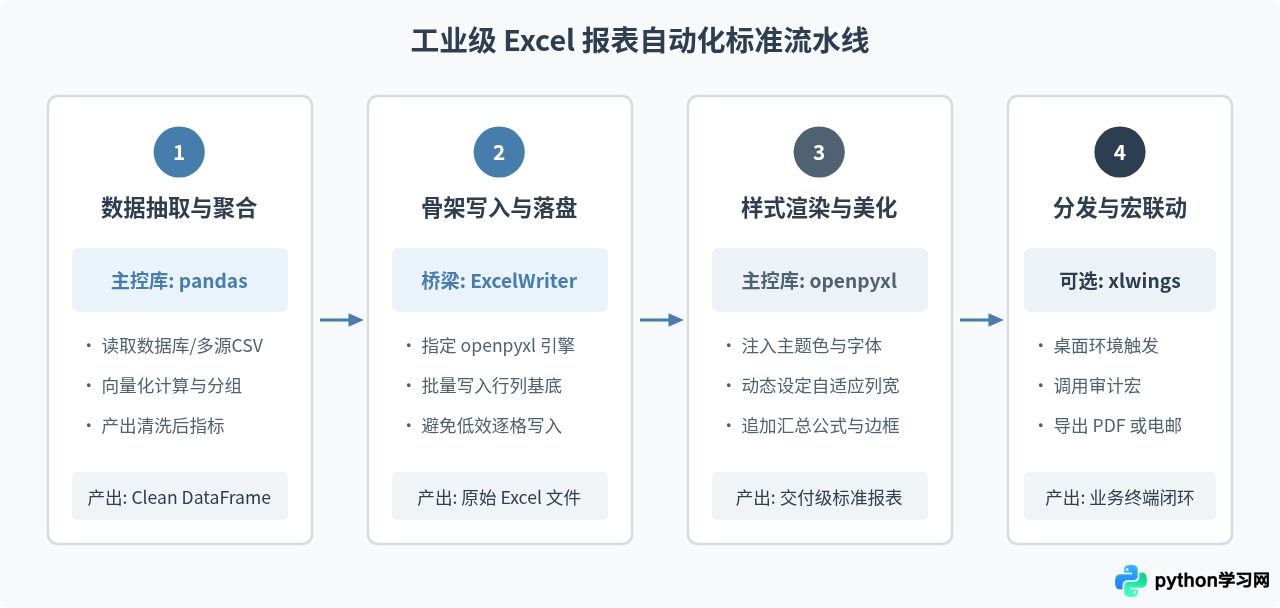
这种流水线的好处显而易见:避免了用 openpyxl 逐格写入几万行数据导致的极度缓慢,同时也规避了 pandas 无法自定义边框、颜色与复杂表头的天然短板。示例代码如下:
import pandas as pd
from openpyxl import load_workbook
from openpyxl.styles import Font, PatternFill

# 第一步:由 pandas 承担密集计算并批量写入临时表格
df = pd.DataFrame({
    "月份": ["1月", "2月", "3月"],
    "营收": [150000, 185000, 210000],
    "成本": [95000, 110000, 125000]
})

output_file = "hybrid_report.xlsx"
df.to_excel(output_file, index=False, engine="openpyxl")

# 第二步:由 openpyxl 载入已写出的文件进行样式加持
wb = load_workbook(output_file)
ws = wb.active

# 定制表头视觉效果
fill = PatternFill(start_color="477DAD", end_color="477DAD", fill_type="solid")
font = Font(color="FFFFFF", bold=True)
for cell in ws[1]:
    cell.fill = fill
    cell.font = font

wb.save(output_file)
print("组合流程执行完毕,已生成带格式的业务报表")
五、选型决策指南与判断路径
面对具体的实际需求,可以依照下面的逻辑决策流快速锁定最合适的库:
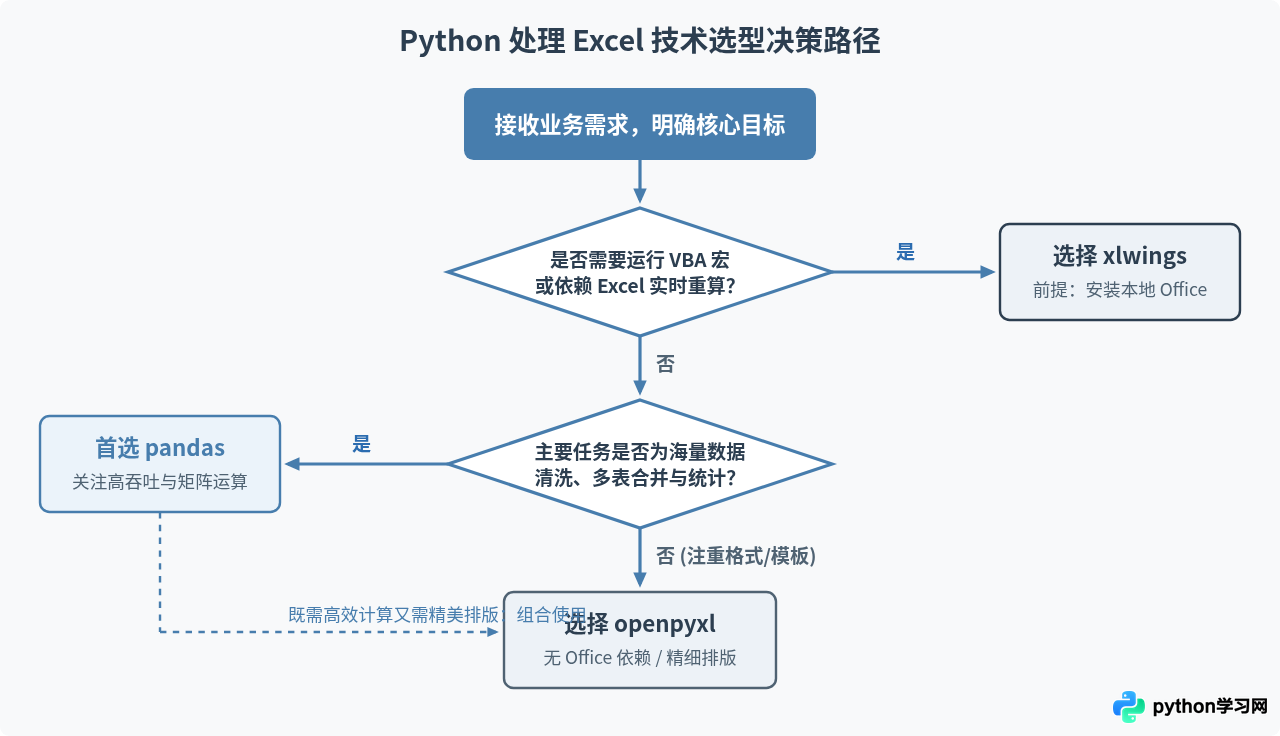
选型总结清单:
- 选择 pandas 的情境:处理多达数十万甚至数百万行的数据明细;需要做分组聚合、联表查询(SQL 类似操作)、时间序列重采样;最终数据主要交付给算法模型、下游数据库,或者只输出朴素数据表。
- 选择 openpyxl 的情境:自动化程序部署在 Linux 服务器或云函数中(无图形界面、无 Office 授权);需要在既有 Excel 模板中填入数据同时完好保留原模板样式;需要绘制 Excel 原生图表、合并单元格、设置条件格式和自定义列宽。
- 选择 xlwings 的情境:业务流程严重依赖既有的 VBA 资产且无法轻易重构为 Python;计算逻辑深度绑定了 Excel 专有公式(如复杂动态数组公式),必须借由 Excel 引擎保证结果一致;需要编写 Excel 插件为业务人员提供一键交互体验。
本站声明
本文内容仅供参考,不代表本站观点。转载或引用请注明出处。如发现内容问题,请通过联系我们页面反馈。















