


新手入门Python应该安装哪些第三方库

面向Python新手系统梳理入门阶段最应该安装的第三方库清单,深度解析标准库与第三方库的边界,推荐requests、openpyxl、pandas、Pillow及开发辅助工具,并提供标准pip安装步骤、虚拟环境配置与排错指南。
一、核心原则:新手何时才需要安装第三方库?
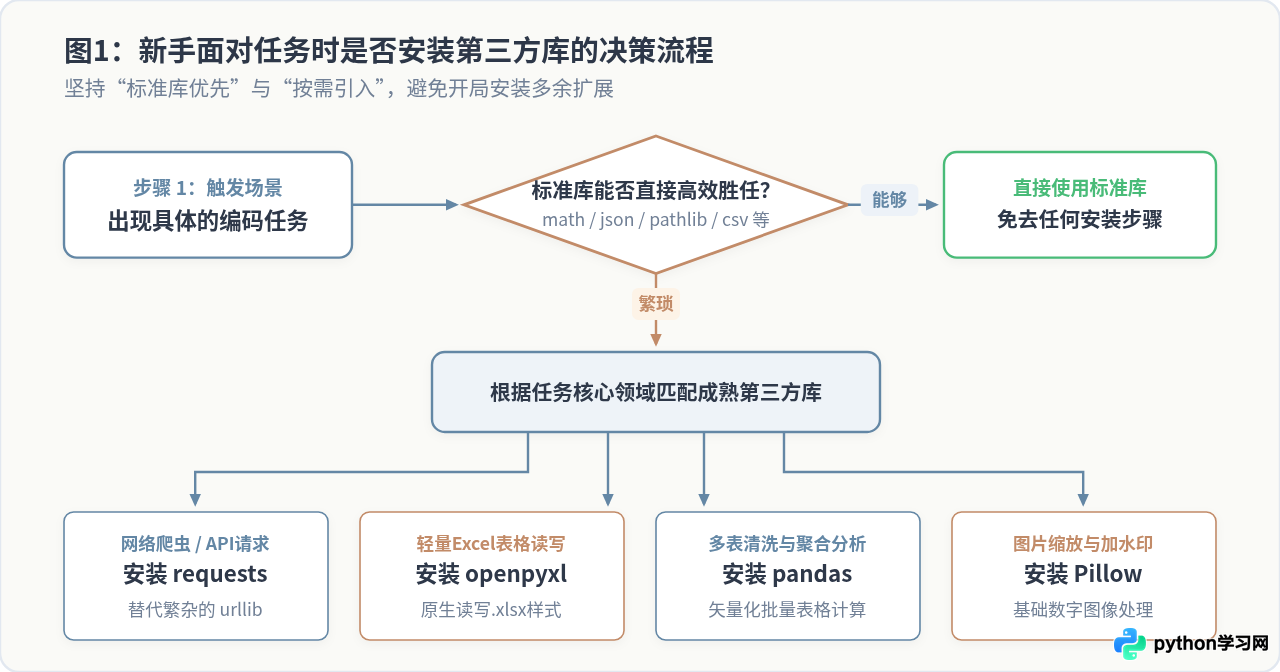
很多新手在刚接触 Python 时,容易受到网上各种“必装百宝箱清单”的误导,一口气安装了几十个甚至上百个库。这种做法不仅会占用大量的磁盘空间,更严重的是容易引发底层 C 依赖编译失败、版本冲突,以及将电脑自带的操作环境搞乱。
判断当前是否应该安装第三方库,只需要把握三个明确的准绳:
- 标准库优先原则:Python 拥有被称为“电池完备(Batteries Included)”的强大标准库。比如数学计算有
math,时间日期有datetime,文件与路径整理有pathlib与os,结构化文本有json与csv,轻量数据库有sqlite3。凡是标准库能够清晰、稳定解决的场景,一律不安装第三方库。 - 任务驱动原则:不要为了“以防万一以后用到”而提前安装某个库。只有当你手头的具体练习或业务需求,依靠标准库实现起来过于晦涩冗长(例如标准库的
urllib代码动辄需要手动处理各种编码与上下文),才去按需安装针对该场景被社区公认的最佳第三方库。 - 隔离原则:无论安装任何第三方库,都应该在独立的虚拟环境(Virtual Environment)中进行,杜绝直接用全局命令污染系统的底层运行环境。
二、新手最推荐优先安装的核心第三方库
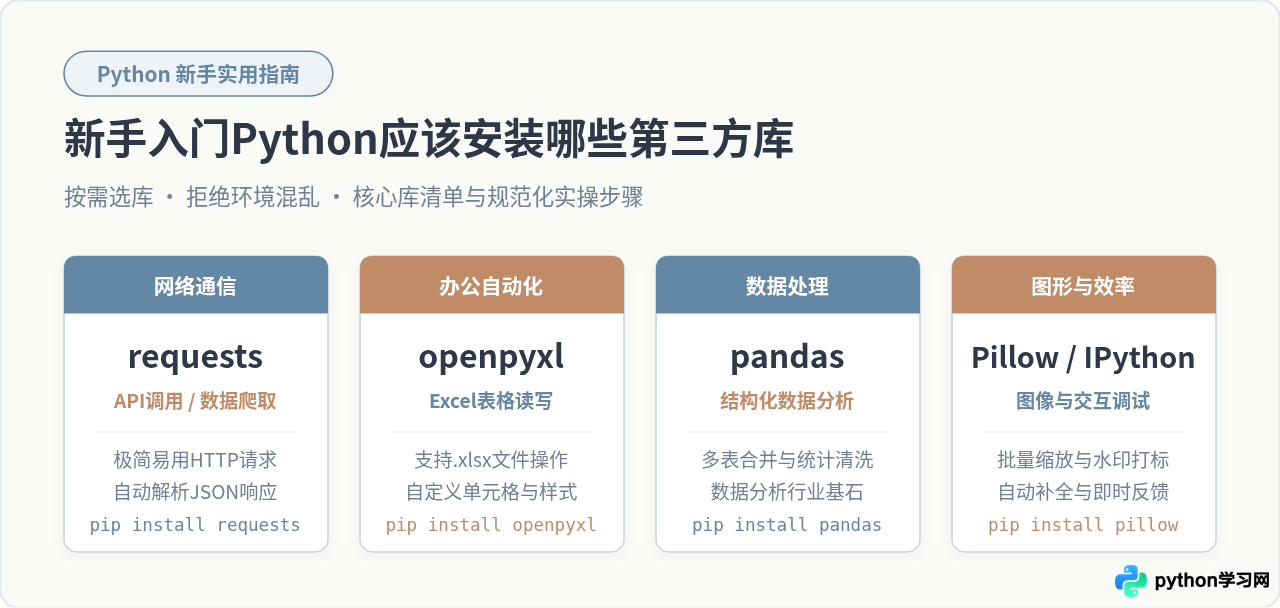
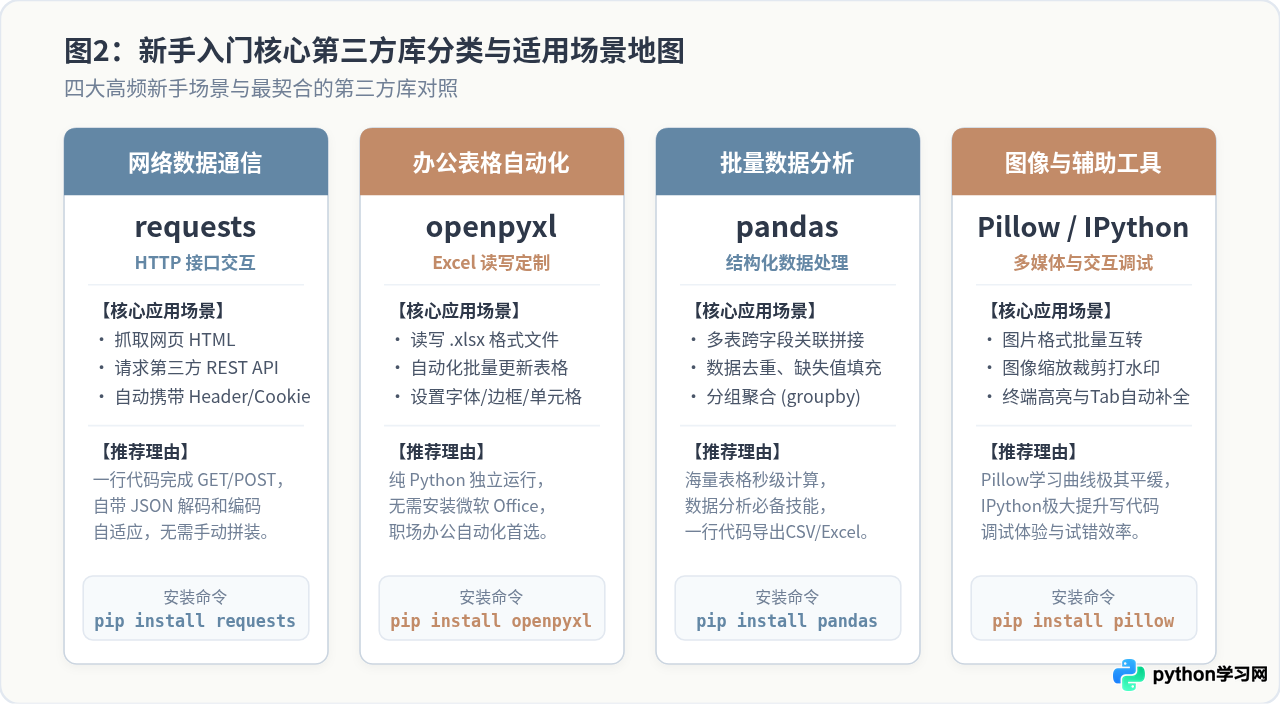
结合初学者的学习曲线与常见的练手项目,以下 4+1 个库在语法友好度、文档健全度以及社区成熟度上表现最为突出,是新手阶段建立编程成就感、解决实际工作问题的利器。
1. 网络通信与爬虫首选:requests
核心解决问题:自动从网络服务器抓取数据、下载网络资源、调用第三方开放接口(RESTful API)。
Python 虽然自带了 urllib.request 标准库,但其 API 设计较为底层,想要发送一个带自定义请求头(Headers)、带 Cookie 或表单参数的 POST 请求,往往需要编写繁琐的 Request 对象和复杂的编码转换。而 requests 被誉为“人类专用的 HTTP 库”,将复杂的底层传输协议封装成了贴合直觉的代码:
# 示例:使用 requests 获取数据仅需两行
import requests

response = requests.get("https://api.github.com")
print(response.status_code)  # 打印状态码,如 200
data = response.json()       # 自动解析 JSON 数据并转为 Python 字典
无论是抓取网页内容还是写个小脚本自动化拉取天气预报,requests 都是绕不开的第一选择。
2. 办公与 Excel 读写利器:openpyxl
核心解决问题:对微软 Excel 的 .xlsx 格式表格进行读取、数据修改、公式填写以及单元格格式排版。
日常办公中充斥着大量的表格整理工作。openpyxl 是一个轻量的纯 Python 库,最大的优势在于你的计算机上完全不需要安装 Microsoft Office 软件,即可直接通过代码生成或批量修改 Excel 文件。
# 示例:创建一份 Excel 表格并写入单元格数据
from openpyxl import Workbook

wb = Workbook()
ws = wb.active
ws.title = "销售月报"

ws["A1"] = "月份"
ws["B1"] = "销售额"
ws.append(["1月", 12500])
ws.append(["2月", 16800])

wb.save("销售月报.xlsx")
如果你的学习目标是“办公自动化”、“自动批量合并周报”,openpyxl 的学习曲线非常平缓,能够迅速带来立竿见影的效果。
3. 表格与批量数据清洗利器:pandas
核心解决问题:大批量表格数据的过滤、缺失值处理、多表跨列拼接、透视表聚合统计。
当数据量超过几千行,或者需要频繁做“按部门统计平均值”、“找出各省份排名前五的销售记录”等复杂查询时,直接用基础循环和 openpyxl 逐个遍历单元格会显得十分冗长且缓慢。pandas 提供了名为 DataFrame 的二维数据结构,将复杂的筛选与汇总简化成了一行代码:
# 示例:读取 CSV 文件并做分组统计
import pandas as pd

df = pd.read_csv("user_records.csv")
# 一行代码计算各城市用户的平均消费金额
city_avg = df.groupby("city")["amount"].mean()
print(city_avg)
pandas 也是后续无论是走数据分析师、金融量化还是人工智能方向的必修基本功。
4. 图像多媒体批量处理:Pillow
核心解决问题:图片的批量缩放、格式互转(例如 PNG 转 WebP 或 JPG)、图片裁剪、旋转、添加文字水印。
初学者在做电商运营、个人相册整理或网站开发时,常常面临成百上千张图片尺寸不一的困扰。Pillow(代码中导入为 PIL)是 Python 领域历史最悠久的图像处理库,语法极其直接:
# 示例:调整图片大小并另存为新格式
from PIL import Image

with Image.open("photo.png") as img:
    # 缩放到宽 800,高自适应
    resized_img = img.resize((800, 600))
    resized_img.save("photo_thumbnail.jpg", "JPEG")
5. 开发辅助工具推荐:IPython
严格来说,IPython 不是写在业务代码里的依赖库,而是一个强化版的交互式命令行终端。Python 官方自带的交互解释器缺乏代码高亮,无法通过 Tab 键智能补全属性,而且查看历史命令较为简陋。在终端中输入 pip install ipython 并在命令行直接输入 ipython 启动,你将获得一个支持彩色语法高亮、Tab 键提示对象方法、内省文档的极佳练习沙盒。
三、第三方库的标准安装步骤与环境隔离规范
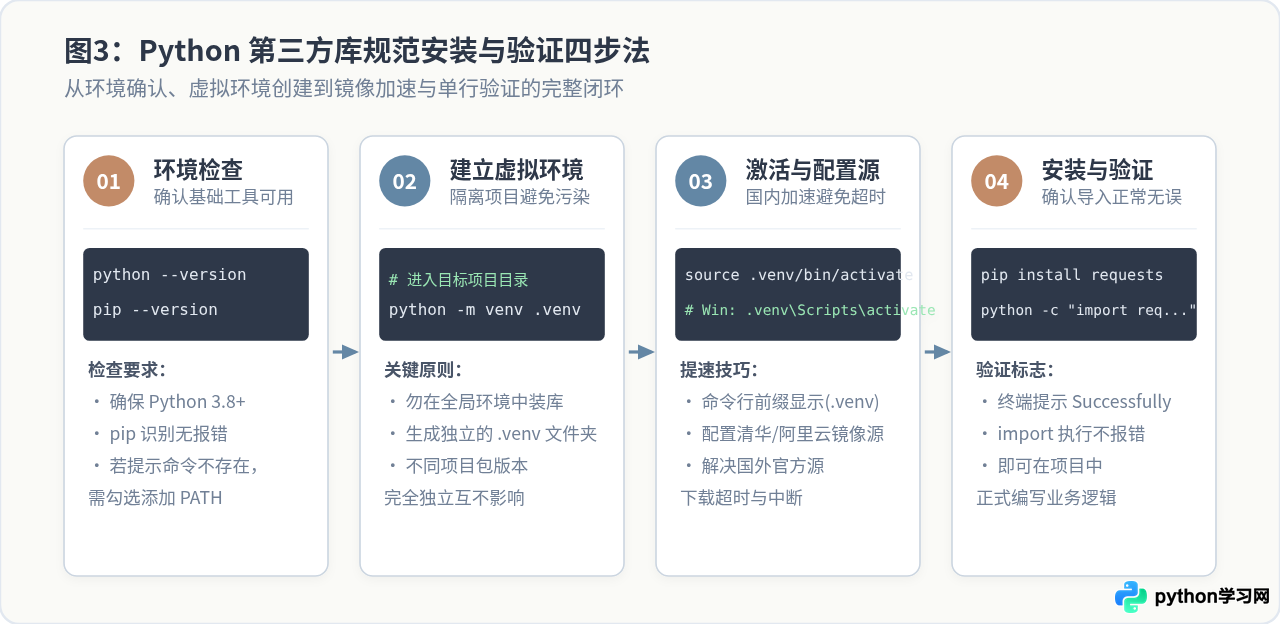
知道了该装什么,更关键的是掌握正确的安装姿势。许多新手遇到报错,往往不是代码写错,而是安装环节走偏。规范的安装应严格遵循以下四步:
步骤 1:检查 Python 与 pip 运行环境
打开系统终端(Windows 下为 PowerShell 或 CMD,Mac/Linux 下为 Terminal),输入以下命令检查基础执行器:
python --version
pip --version
如果命令行返回类似于 Python 3.10.x 以及 pip 23.x.x from ... 的版本号信息,说明底层工具链正常。如果提示“不是内部或外部命令”或“command not found”,说明当初安装 Python 时没有勾选“Add python.exe to PATH”,需要先将其补齐。
步骤 2:在项目目录下建立独立虚拟环境(venv)
请牢记:永远不要直接在全局 Python 环境中盲目执行 pip install。随着项目增多,项目 A 可能需要某个库的 1.0 版本,项目 B 需要 2.0 版本,全局安装必然导致依赖破坏。
Python 3 原生内置了 venv 工具,在项目文件夹中执行一行命令即可生成隔离环境:
# 进入你存放项目代码的文件夹
cd my_python_project

# 创建名为 .venv 的虚拟环境文件夹
python -m venv .venv
步骤 3:激活虚拟环境并配置国内镜像源加速
创建完毕后,需要先激活该环境,后续安装的所有包都会安全保存在当前的 .venv 文件夹内:
# macOS / Linux 激活命令:
source .venv/bin/activate

# Windows (PowerShell) 激活命令:
.venv\Scripts\Activate.ps1
激活成功后,终端命令行最前端会出现 (.venv) 标志。此时因为默认连接国外的 PyPI 官方服务器容易出现网络连接超时(ReadTimeoutError),建议一次性配置国内主流高校镜像源(如清华源):
# 设置全局国内镜像源(永久生效)
pip config set global.index-url https://pypi.tuna.tsinghua.edu.cn/simple
步骤 4:安装目标库并验证导入
在激活的虚拟环境中,执行安装命令:
pip install requests openpyxl pandas pillow安装完成后,不要直接去写上百行业务代码,先在终端运行单行命令验证是否能成功载入模块:
python -c "import requests, openpyxl, pandas, PIL; print('所有第三方库加载正常!')"如果屏幕直接打印出“所有第三方库加载正常!”且没有任何错误回溯(Traceback),即代表环境部署圆满完成。
四、常见安装故障排查与新手避坑指南
在安装和使用第三方库的过程中,有几个最典型的共性问题,了解它们的原因有助于快速脱困:
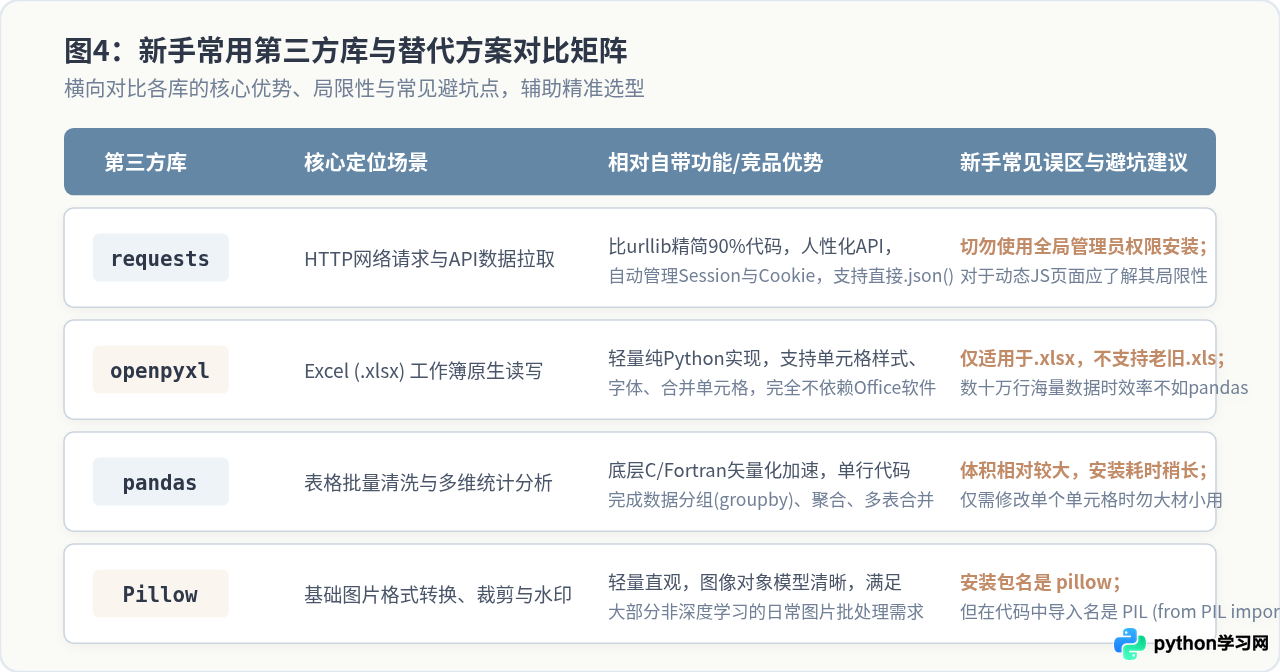
最典型的代表就是
Pillow。你在命令行里安装时必须敲 pip install pillow,但是在 Python 代码里使用时,它的模块名字必须写成 from PIL import Image,写 import pillow 会直接报错 ModuleNotFoundError。类似的情况还有处理 YAML 文件的 PyYAML(导入名为 yaml)。
很多新手在遇到“权限不足(Permission denied)”报错时,习惯性在前面加上
sudo pip install ...。这是极度危险的操作,它会强制破坏操作系统自身系统工具所绑定的底层 Python 组件。正确的解决方式永远是:建立用户级虚拟环境(python -m venv .venv)并在其中安装,完全无需任何 root 管理员权限。
在终端里安装成功了,但在 VS Code 或 PyCharm 运行代码时依然报“ModuleNotFoundError”。这 99% 的原因是因为编辑器右下角选中的“Python 解释器(Python Interpreter)”依然是全局默认解释器,而没有切换到项目目录下的
.venv 虚拟环境解释器。在编辑器中按提示重新选择当前工作区的解释器路径即可。
五、结语
对于 Python 初学者而言,库的价值在于用最优雅的方式解决手头的现实问题,而不是数量上的攀比。把 requests 用透,你就掌握了连接万维网与现代 API 的钥匙;把 openpyxl 和 pandas 学好,日常繁重冗长的表格整理与统计工作就能大幅自动化;掌握 Pillow,基础的图像美工与批处理便不再需要繁重的手工作业。
始终坚持“按需引入、虚拟环境隔离、单行即时验证”的开发纪律,你的 Python 学习之路将会更加清爽、稳健而高效。
本站声明
本文内容仅供参考,不代表本站观点。转载或引用请注明出处。如发现内容问题,请通过联系我们页面反馈。















