


Python官方下载地址在哪?认准Python.org避免钓鱼网站

.org 顶级域名并手动输入网址,即可从根源上避开搜索引擎推广广告、山寨域名陷阱与内置流氓软件的第三方下载器。
在学习编程的第一步中,许多初学者习惯打开搜索引擎直接输入“Python下载”,随后点击搜索结果最前方的链接。然而,由于竞价广告位与第三方聚合下载站的存在,排在前列的往往不是 Python 官方网站,而是充斥着“高速下载器”、“捆绑安装包”甚至植入恶意木马的仿冒站点。一旦运行了这些来路不明的程序,不仅可能遭遇主页被篡改、桌面被安装全家桶软件,甚至可能使计算机系统面临严重的安全隐患。
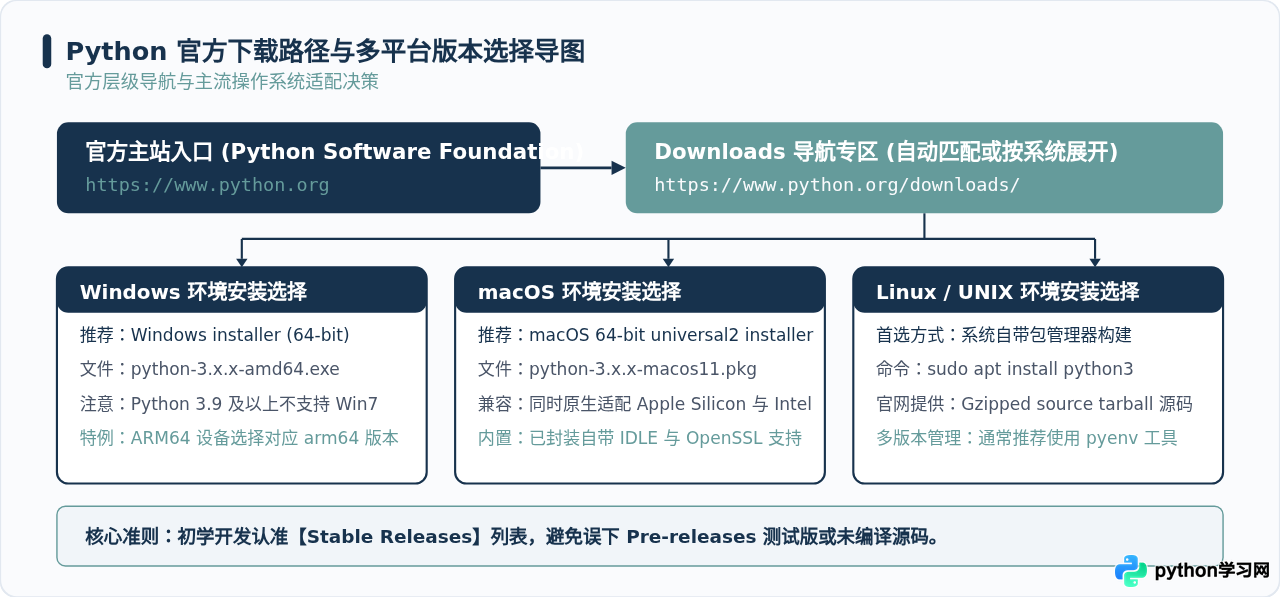
一、认准官方源头:唯一的权威入口与组织归属
Python 是一门完全开源、免费且中立的编程语言。官方所有正式版本的源代码、Windows 独立安装包(Installer)、macOS 安装镜像(pkg)以及技术文档,均统一部署在 Python 软件基金会的官方服务器上。
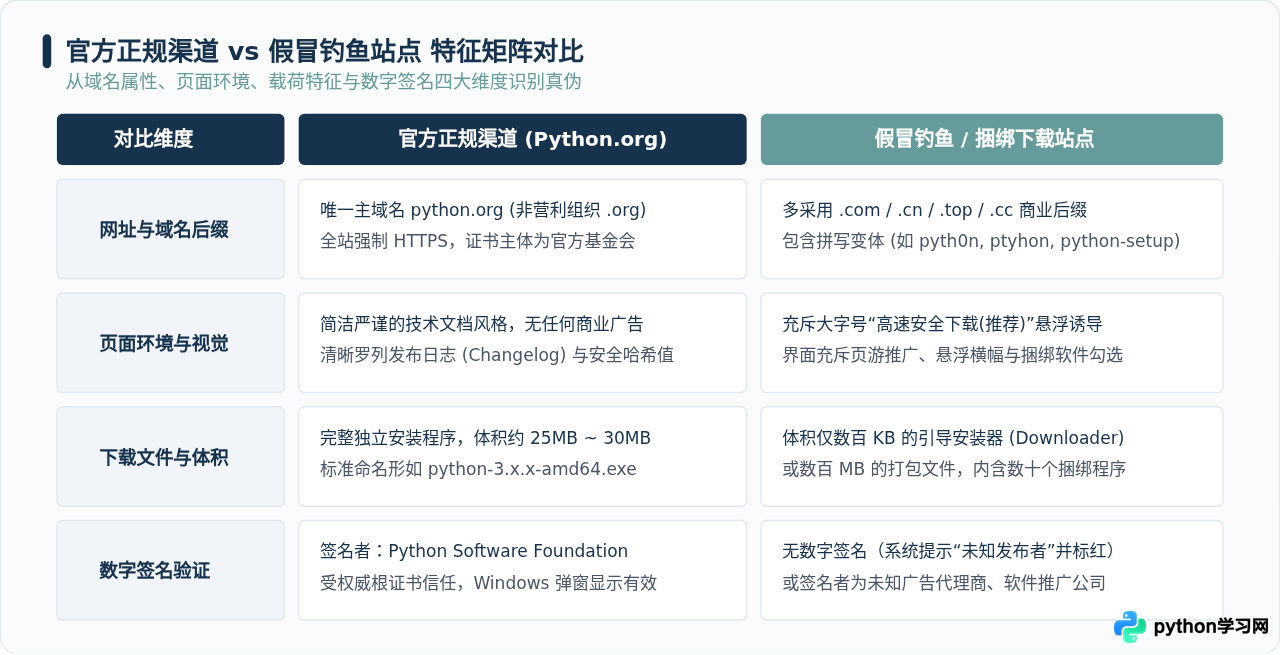
区分官方网站与商业假冒网站的最核心依据在于顶级域名(TLD)。Python 官方网站使用的是代表非营利组织的顶级域名 .org,即 python.org。任何使用 .com、.cn、.net、.top 或 .cc 后缀的所谓“Python官网”,均为第三方商业网站、个人镜像或非官方授权站点,绝非官方主站。
二、剖析假冒陷阱:为什么搜索引擎充斥钓鱼与流氓下载站
了解钓鱼网站的运作机制,是建立网络安全防范意识的前提。通常,假冒下载站主要通过以下三种套路诱导用户上当:
1. 搜索引擎竞价排名与虚假广告位
部分搜索引擎允许广告主竞价购买特定关键词的展现权重。一些不法软件站购买了“Python”、“Python下载”等关键词,使其假冒页面展示在搜索结果的第一位或第二位。这些结果右下角虽然带有浅灰色的“广告”或“商业推广”小字,但对初学者而言极具误导性。
2. 域名仿冒与拼写欺骗(Typosquatting)
黑客或流氓软件推广者常注册与官方域名高度近似的域名,例如使用数字 0 代替字母 o 的 pyth0n.org、颠倒字母顺序的 ptyhon.com,或是添加后缀的 python-download.cn。用户如果未仔细观察浏览器地址栏,很容易误以为进入了官方站点。
3. “高速下载器”的流氓捆绑与后门植入
钓鱼网站最典型的特征是在页面显著位置放置巨大、闪烁的“高速安全下载(推荐)”按钮,而将真实的普通下载链接隐藏在极不显眼的角落。当用户点击“高速下载”后,下载到的并不是 Python 安装包,而是一个几十 KB 到几百 KB 的专用下载器(形如 Setup_Helper.exe)。运行该下载器后,它会在后台静默下载并安装数款与编程毫无关系的流氓管家、网页游戏或篡改浏览器默认搜索引擎。
三、正确下载实操:官方下载流程与版本选择
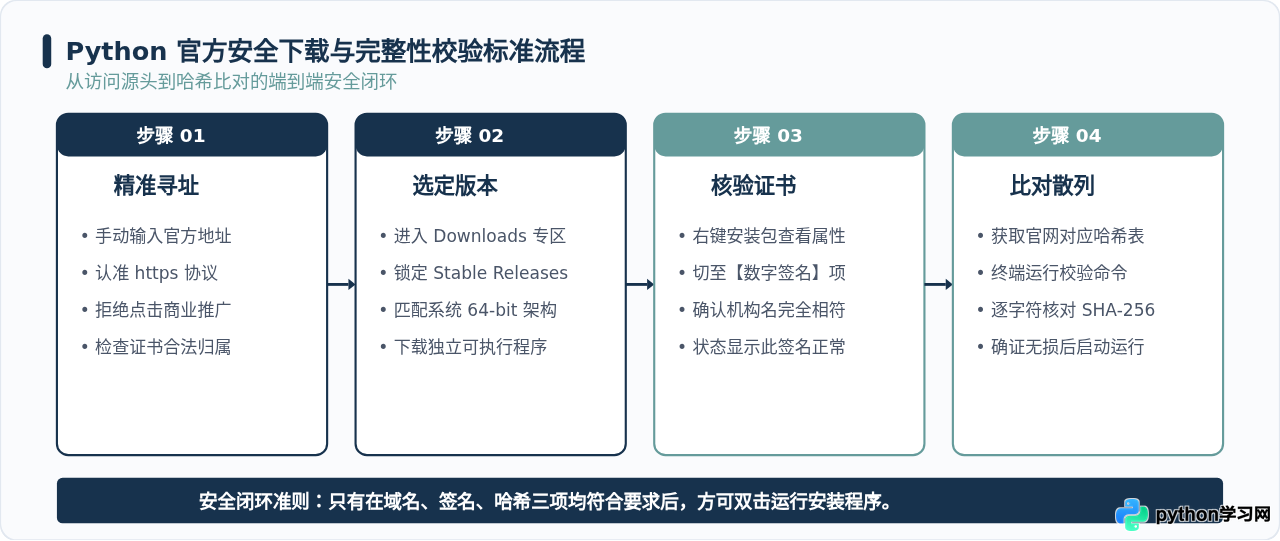
掌握了真伪辨识方法后,以下是访问 Python 官网获取纯净安装包的标准化实操步骤:
安全直达下载步骤
-
手动输入官方网址:打开浏览器,在地址栏直接输入
https://www.python.org并回车。不要通过非受信第三方的短链接或搜索广告进入。 -
定位导航栏 Downloads 专区:将鼠标移动到主导航栏的 Downloads 菜单上。在悬浮展开的面板中,系统会自动检测您的操作系统并给出大黄色按钮提示,如
Download for Windows: Python 3.x.x。 -
查看完整版本列表:如果需要下载特定维护版本或指定架构安装包,建议直接点击 Downloads 菜单进入下载汇总页(
https://www.python.org/downloads/)。 -
区分稳定版与预发布版:在页面中向下滚动,重点关注 Looking for a specific release? 表格中的 Stable Releases(稳定发布版)。切勿在正式生产或初学阶段下载带有
alpha、beta或rc(Release Candidate)标识的预发布版本。
四、关键防线:通过数字签名与哈希值进行安全验真
即便下载了文件名看似正确的安装程序,也有可能在中间网络传输中遭到劫持,或来自经过恶意伪装的镜像站点。在正式双击运行前,通过操作系统的数字签名机制和哈希值(Hash/Checksum)校验,可以百分之百杜绝假冒风险。
1. 检查官方数字签名(Windows 环境)
Python 官方发布的 Windows 安装程序(.exe)均包含由权威机构颁发、具备法律效力的代码签名证书。
- 在下载完成的
python-3.x.x-amd64.exe文件上点击鼠标右键,选择 属性。 - 在弹出的属性窗口顶部,切换到 数字签名 选项卡。
- 查看签名人列表,正常的官方文件签名人名称必须是
Python Software Foundation。 - 选中该条目并点击 详细信息,应明确提示“此数字签名正常”。如果该文件没有“数字签名”选项卡,或签名者为个人名称、未知企业,说明该文件已被篡改或非官方出品,必须立即删除。
2. 使用系统命令行校验 SHA-256 哈希值
Python 官网在每个版本下载页面的最下方,均提供了该版本所有分发包的 SHA-256 散列校验值。哈希值是文件的唯一数学指纹,只要安装包中被恶意植入了一个字节,其计算得出的哈希值就会产生剧烈变动。
在 Windows 系统的 PowerShell 或命令提示符中,可以使用内置的 certutil 工具计算文件的哈希值:
certutil -hashfile python-3.12.2-amd64.exe SHA256示例输出结果如下:
SHA256 的 python-3.12.2-amd64.exe 哈希:
6a927d3121cf3e63980a373ff53907a75908b98e4d2a138df13b194d2e8b2b92
CertUtil: -hashfile 命令成功完成。
在 macOS 或 Linux 系统终端中,可以使用 shasum 命令进行校验:
shasum -a 256 python-3.12.2-macos11.pkg示例输出结果如下:
d3b07384d113edec49eaa6238ad5ff00f917578b8719f9fe63b02847a960965e python-3.12.2-macos11.pkg将终端计算得出的这一长串 64 位十六进制字符,与 Python 官网发布页面中对应文件的 Checksum 进行逐位核对。若两者完全吻合,即可确认安装包绝对未遭篡改。
五、安装关键细节与易混淆概念澄清
下载到纯净无损的安装包后,在启动安装与后续环境搭建过程中,还需注意以下关键细节:
1. Windows 安装务必勾选 “Add python.exe to PATH”
双击打开安装程序时,安装界面最下方有两个复选框。务必勾选 Add python.exe to PATH(将 Python 添加到系统环境变量)。若遗漏该选项,安装完成后在命令行直接输入 python 将提示“命令未找到”,后续配置会增加初学者的操作成本。
2. 验证安装是否成功
安装完成后,按下快捷键 Win + R 输入 cmd 回车,在黑色终端中输入以下命令:
python --version
如果正确输出了版本号(如 Python 3.12.2),则说明 Python 已成功安装并正确挂载至系统环境变量中。
3. 国内镜像源(清华源、阿里源)与官网的区别
许多技术教程中推荐使用“清华源”、“阿里云镜像源”,这常让初学者产生困惑。需注意:国内高校与大厂镜像站主要加速的是使用 pip install 下载第三方库(如 numpy, pandas)的过程,而非获取 Python 解释器本身的唯一入口。安装 Python 核心运行时环境,始终推荐直接在 Python.org 官方网站下载,确保获得最新、最纯净的官方原生安装包。
结语
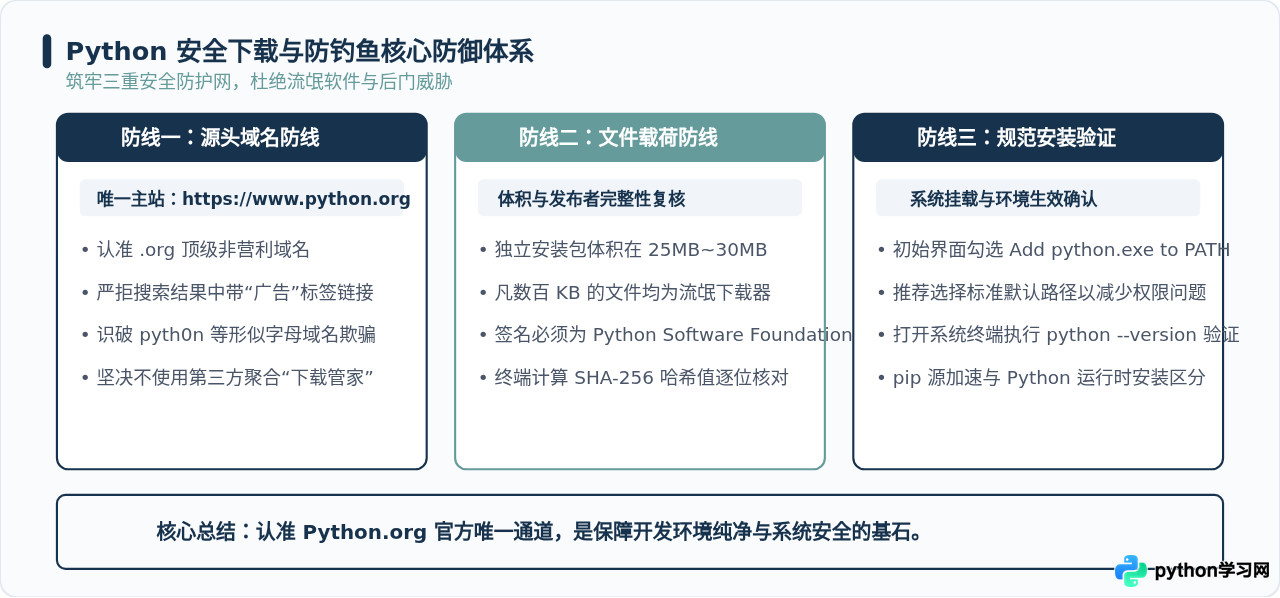
获取纯净的 Python 开发环境并不复杂。只要牢记“认准 .org 顶级域名、手动输入 python.org、核对 PSF 数字签名”这三项基本准则,就能完全屏蔽搜索引擎中的流氓软件与钓鱼诱导陷阱。把好安全下载的第一道关卡,是开启高效、放心编程探索的重要基础。
本站声明
本文内容仅供参考,不代表本站观点。转载或引用请注明出处。如发现内容问题,请通过联系我们页面反馈。















