


离线环境怎么安装Python包:手动下载whl文件教程

针对无法直接连接外网的离线环境,系统讲解如何确定目标机器环境标签、手动下载匹配的whl文件及依赖包,并通过pip进行本地离线安装的完整操作教程。
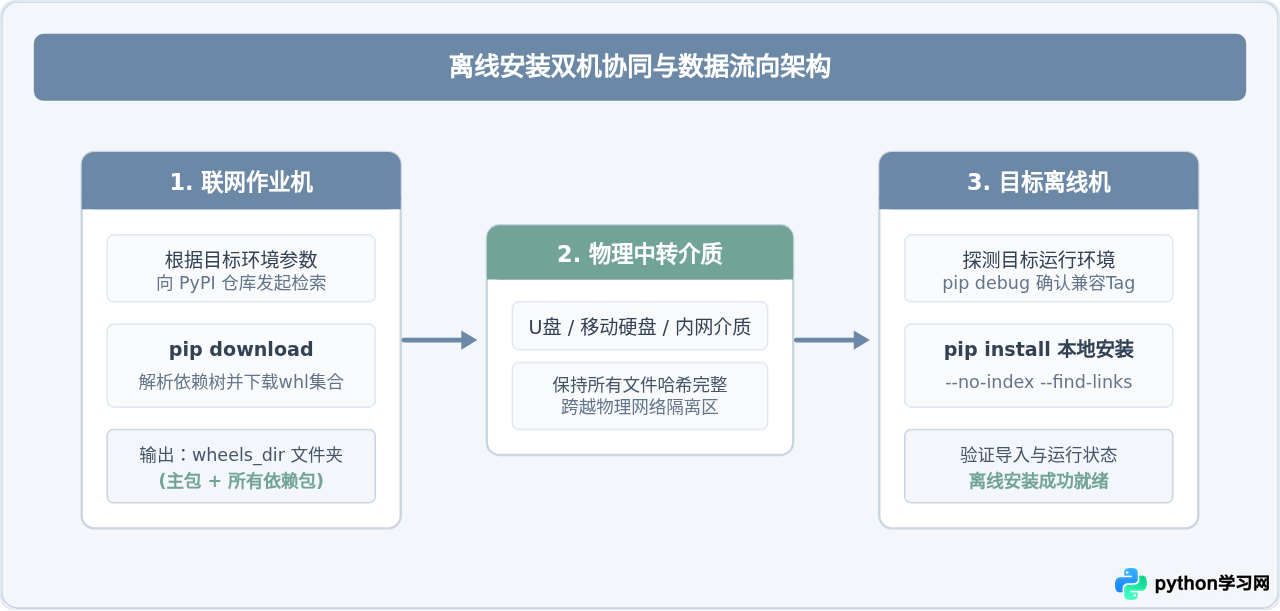
在企业专网、保密机房、受限容器或无网络连接的工控机中开发与运维 Python 项目时,通常无法直接执行 pip install 联网下载组件。离线安装的核心解决路径非常明确:首先确定离线机器的操作系统架构与 Python 解释器版本,再通过一台能够正常访问公网的计算机,针对性地下载对应的 .whl(Wheel)格式二进制包及其依赖文件,最后将文件包拷贝至目标离线主机,使用 pip 的本地查找参数完成安装。
一、离线安装的协作逻辑与 Wheel 格式机制
许多初学者在第一次面对离线环境时,往往会尝试在有网机器上只下载一个单独的目标包,拷贝过去后却发现安装提示缺少各种基础依赖。Python 第三方库通常不是孤立存在的,一个包往往级联依赖数个甚至数十个其他模块。因此,离线安装本质上是一个“跨机器的依赖收集与本地重放过程”。
在这个过程中,优先推荐使用 .whl 文件,而不是包含源码的 .tar.gz 压缩包。Wheel 是 Python 官方推荐的预构建二进制分发格式(PEP 427)。它不仅解压安装速度快,最关键的是跳过了在目标主机上编译 C/C++ 扩展代码的步骤。如果下载的是源码包,离线主机若未安装对应的 gcc、make 或系统头文件库,安装过程将直接中断报错。
二、第一步:精准获取离线环境的系统与 Python 兼容标签
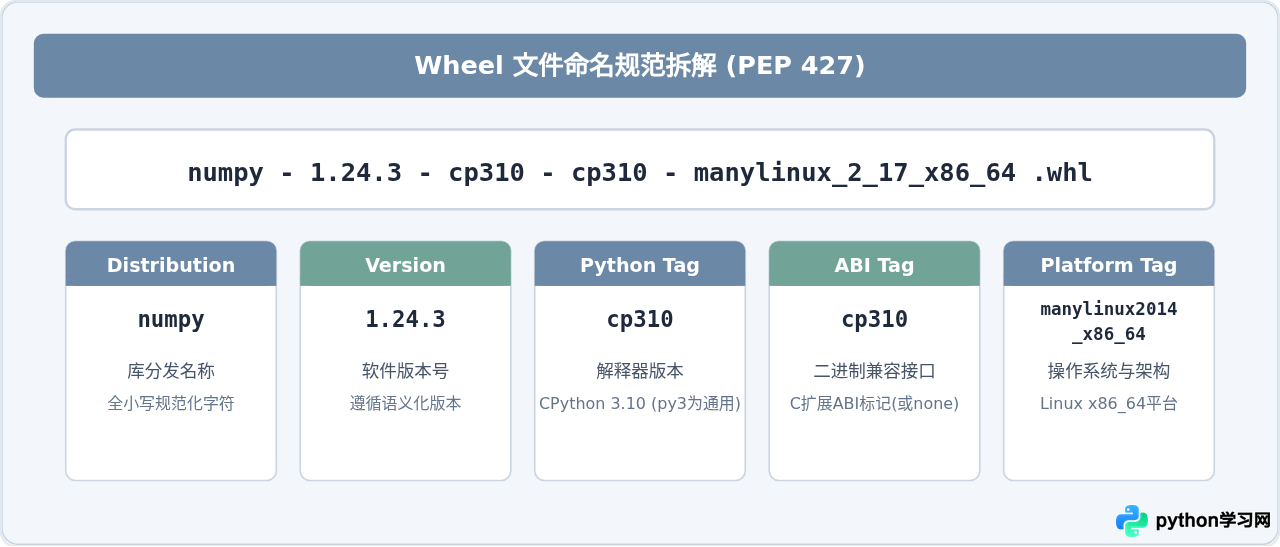
在有网机器上下载文件之前,最关键的一步是搞清楚离线机器究竟支持什么规格的包。Wheel 文件的命名具有非常严格的标准,一旦版本、平台架构或 ABI(应用程序二进制接口)与离线环境不符,pip 就会直接报出 is not a supported wheel on this platform 错误。
在离线主机的终端中,可以通过两种直接方式获取环境特征:
1. 直接查看兼容标签列表(推荐)
现代 pip(pip 19.2 及以上)内置了环境诊断功能,直接在离线机终端运行以下命令:
pip debug --verbose在终端输出的后半部分,会列出一段名为 Compatible tags 的长列表。这里的每一行就是一个该环境支持的标签组合,排在最前面的优先级最高。例如:
Compatible tags:
  cp310-cp310-manylinux_2_17_x86_64
  cp310-cp310-manylinux2014_x86_64
  cp310-cp310-manylinux_2_28_x86_64
  ...
  py3-none-any
2. 运行简易 Python 探测脚本
如果离线机中的 pip 版本较旧无法执行 debug 命令,可以直接打开 Python 解释器获取核心参数:
python -c "import platform, sys; print('Python版本:', sys.version.split()[0]); print('系统架构:', platform.machine()); print('平台标识:', platform.system())"记录下这里的 Python 版本(如 3.10.8)、硬件架构(如 x86_64 或 aarch64)以及操作系统类型(Linux、Windows、Darwin)。
三、第二步:在外网机器上下载目标包及其依赖
在明确离线环境的系统与 Python 属性后,接下来转换到有网的机器上执行下载。下载方式主要有两种:
方案 A:使用 pip download 自动打包全量依赖(强烈推荐)
这是最稳妥、高效的方法。pip download 不仅会下载指定的包,还会自动分析依赖树,将该包运行时所需的所有间接依赖一次性全部打包下载到指定文件夹中。
情况 1:有网机与离线机的系统环境完全一致(例如两台都是 Ubuntu 22.04 且 Python 版本相同):
# 创建存放轮子文件的目录
mkdir offline_wheels

# 下载目标包(如 requests)及其所有依赖包
pip download requests -d ./offline_wheels
情况 2:有网机与离线机的环境不一致(例如在 macOS/Windows 有网电脑上,为离线的 Linux x86_64 Python 3.10 服务器下载包):
此时必须显式指定目标平台的标签参数,强制 pip 仅抓取符合目标机器规范的二进制包:
pip download \
    --only-binary=:all: \
    --platform manylinux2014_x86_64 \
    --python-version 310 \
    --implementation cp \
    --abi cp310 \
    -d ./offline_wheels \
    requests
参数解释:
--only-binary=:all::强制只下载编译好的 wheel 二进制包,禁止下载源码包(sdist),防止在离线机出现缺少 C 编译环境而失败。--platform:指定目标操作系统及架构(如manylinux2014_x86_64或win_amd64)。--python-version:指定目标 Python 版本代号(如 3.10 对应310)。--implementation:指定解释器类型,标准 Python 为cp(CPython)。--abi:指定应用程序二进制接口,如cp310。-d ./offline_wheels:指定下载产物的保存目录。
方案 B:在 PyPI 官网手动下载单个 whl 文件
如果目标包是一个完全纯粹的纯 Python 包(即没有任何 C 扩展,如文件名带有 py2.py3-none-any.whl),或者包本身没有任何第三方依赖,也可以直接在浏览器中下载:
- 在浏览器中打开官方仓库:
https://pypi.org。 - 在搜索栏中输入所需包名(例如
certifi)并进入项目详情页。 - 点击左侧导航栏的 Download files。
- 在右侧列表中根据目标环境挑选对应的
.whl文件点击保存。如果该包有外部依赖,必须逐一手动查询并下载所有依赖对应的 whl 文件。
pip download 命令行方式自动解析下载。
四、第三步:在离线环境中执行本地安装与验证
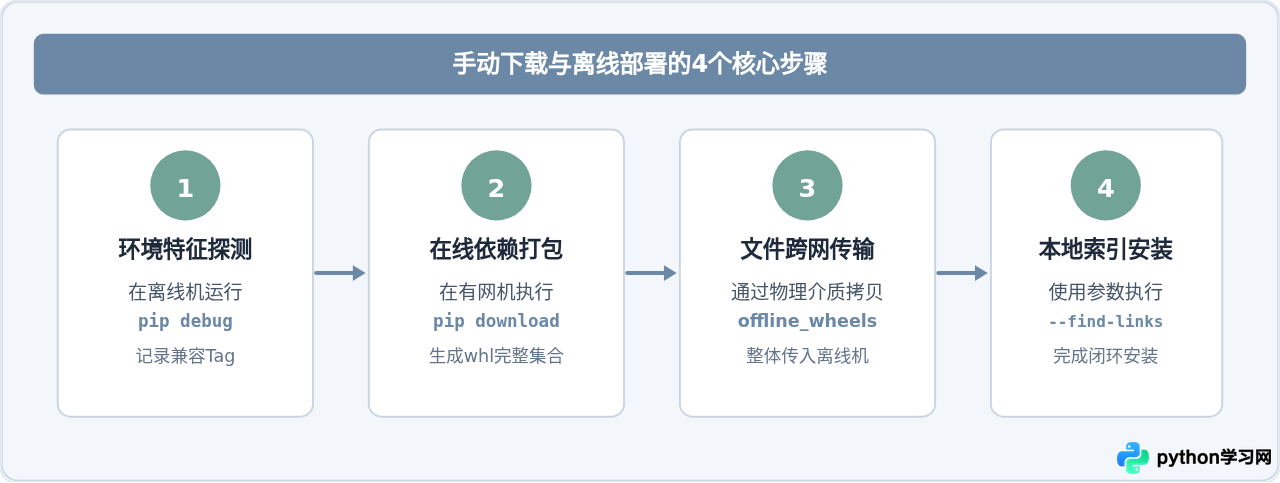
将包含所有 .whl 文件的目录通过安全合规的传输途径拷贝到离线主机的某处路径,例如 /opt/offline_wheels(Windows 下如 D:\offline_wheels)。随后即可在离线终端中执行安装。
1. 针对全目录进行本地索引安装(标准命令)
如果在离线机上直接运行 pip install some_package.whl,一旦该包有依赖项,pip 依然会尝试发起网络连接去查询依赖,从而立即报错超时。正确的方法是告知 pip“关闭远程索引,只从本地指定目录寻找依赖”:
pip install --no-index --find-links=/opt/offline_wheels requests关键参数说明:
--no-index:明确告诉 pip 忽略任何远程 package index(如 PyPI 镜像源),不要尝试发送任何网络请求。--find-links=/opt/offline_wheels:指定一个本地目录作为包查找池。pip 在分析requests及其所需的urllib3、idna、charset-normalizer等依赖时,会自动在该目录内匹配对应的 whl 文件并自动按顺序装配。
2. 批量安装 requirements.txt 清单
如果是为项目离线部署完整开发环境,可以在有网机通过 pip download -r requirements.txt -d /opt/offline_wheels 下载全部包,然后在离线机通过一条命令全部安装:
pip install --no-index --find-links=/opt/offline_wheels -r requirements.txt3. 安装结果验证
安装完成后,建议通过以下两步验证组件是否正常就绪:
# 1. 检查 pip 包管理元数据
pip show requests

# 2. 调用解释器测试能否正常载入模块并打印版本
python -c "import requests; print('安装成功,版本为:', requests.__version__)"
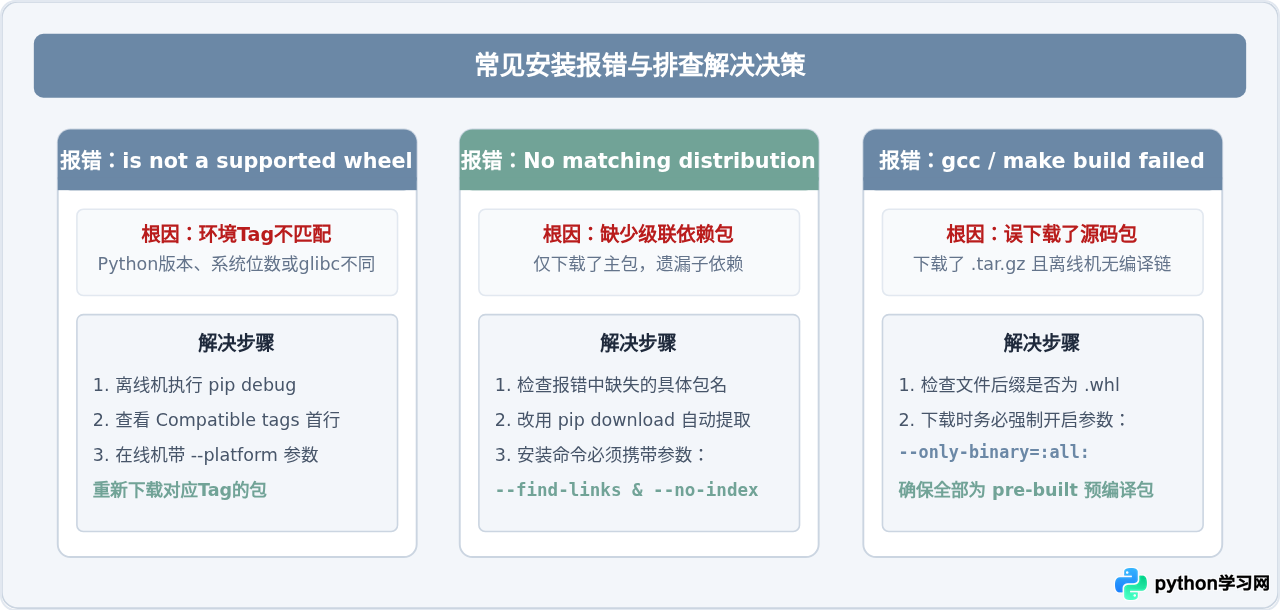
五、常见报错与排查决策树
在实际操作离线安装时,最常见的故障通常集中在平台标签不兼容、依赖项未完全下载或误下载源码包这三个方面。
六、总结与关键实践建议
在离线环境下高效安装 Python 库,关键在于“准备阶段查清兼容标签,下载阶段自动打包依赖,安装阶段绑定本地目录”这三个要素:
- 核验优先:在下载前一定先在离线机执行
pip debug --verbose确认系统所支持的cpXX和platform标签,杜绝盲目下载。 - 整体打包:避免在 PyPI 网页上单个点击下载;利用
pip download --only-binary=:all:命令能够自动解析并一网打尽所有多层依赖包。 - 规范指令:在离线机部署时,始终使用
pip install --no-index --find-links=<dir> <package>,让 pip 直接在本地目录建立索引完成自动化匹配与安装。
本站声明
本文内容仅供参考,不代表本站观点。转载或引用请注明出处。如发现内容问题,请通过联系我们页面反馈。















