


Python海龟画图怎么填充颜色和设置背景?turtle样式代码教程

本教程详细讲解 Python 海龟画图(turtle)中设置画布背景色与封闭图形填充颜色的具体代码与标准操作流程,涵盖颜色格式、RGB 模式切换及常见避坑技巧。
turtle.bgcolor() 或 screen.bgcolor() 进行全局设定;封闭多边形填色则通过 begin_fill() 与 end_fill() 配对闭合实现。本文将通过结构化解析、原生语法范式及关键避坑细节,带你系统掌握 turtle 的色彩与背景控制技巧。
一、turtle 样式双层控制体系
在编写绘图代码前,首先需要理清 turtle 内部的层级模型。turtle 的显示界面由两个核心角色构成:一是作为承载窗口的画布宿主层(Screen),负责管理窗口尺寸、标题与背景底色;二是移动画线的画笔实体层(Turtle),负责控制轮廓笔刷粗细、线条色彩以及多边形内部区域着色。
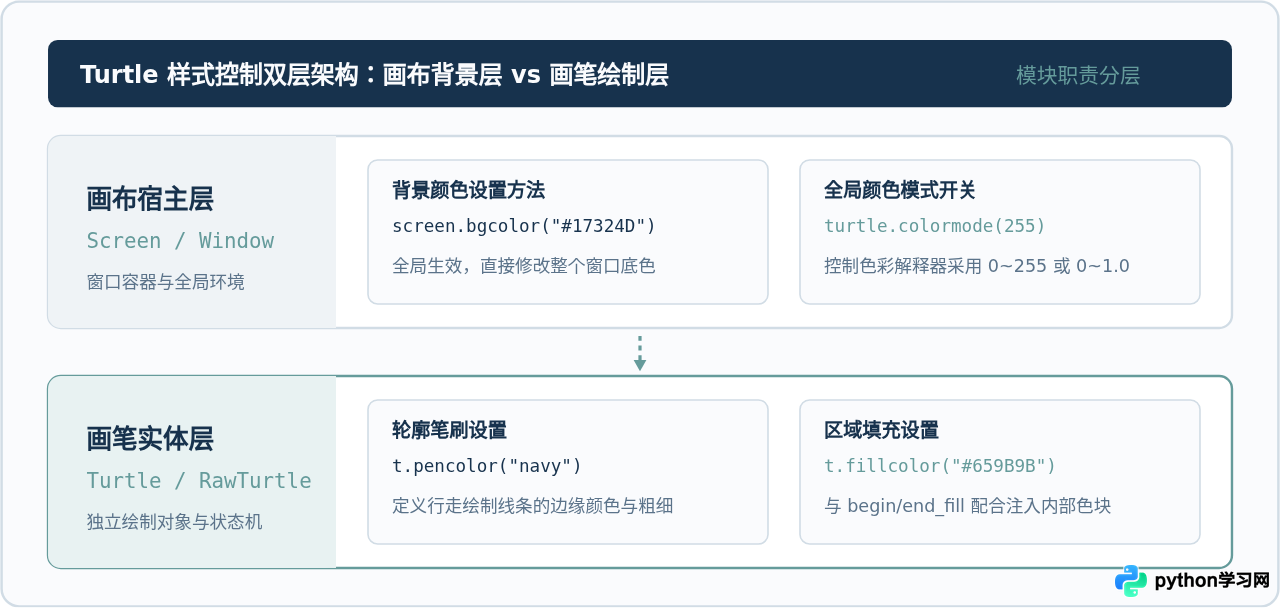
二、如何设置画布背景颜色?
设置背景颜色通常在程序初始化阶段完成。你可以直接使用模块级函数 turtle.bgcolor(),也可以先通过 turtle.Screen() 获取屏幕对象后再调用其实例方法:
import turtle

# 方式一:面向过程直接设置
turtle.bgcolor("#17324D")  # 设置为深海蓝背景

# 方式二:面向对象获取 Screen 实例设置(推荐,结构更清晰)
screen = turtle.Screen()
screen.setup(width=800, height=600)
screen.title("Turtle 背景与色彩演示")
screen.bgcolor("#FAFBFD")  # 设置为柔和冷白背景
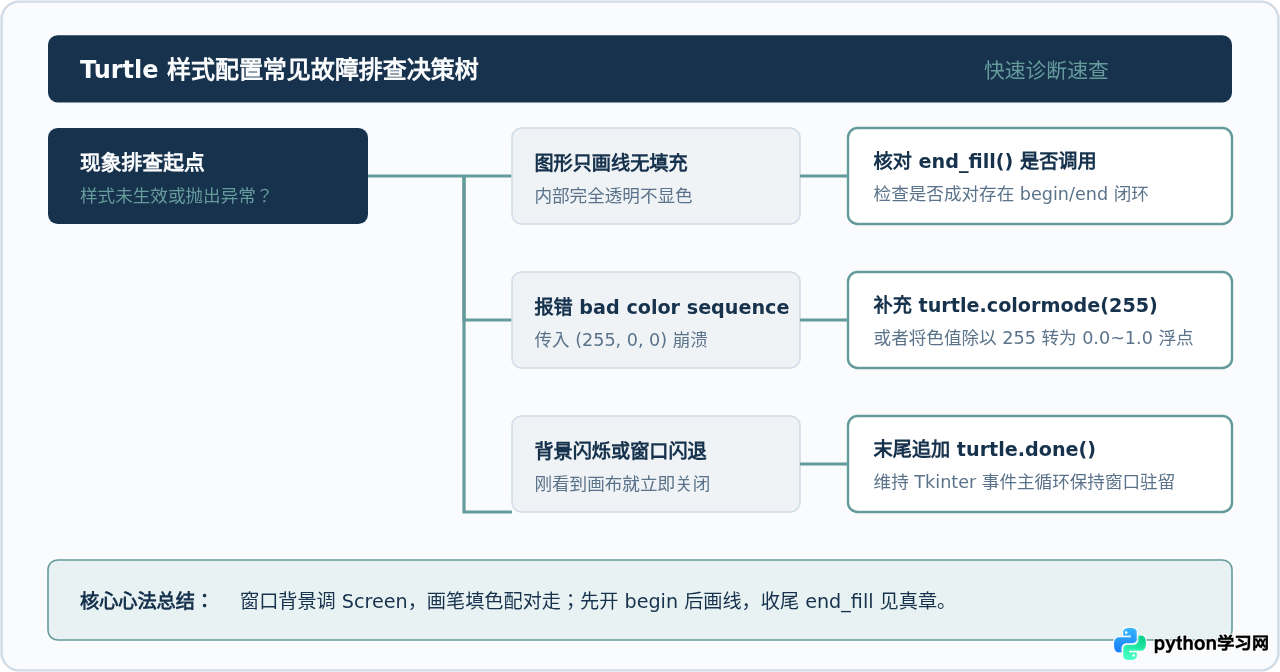
背景色支持常用的颜色名称(如 "black", "white", "aliceblue")以及网页常用的 16 进制颜色字符串(如 "#17324D", "#659B9B")。需要注意,若不调用 turtle.done() 或 turtle.mainloop(),Tkinter 绘图窗口会在代码执行完后瞬间退出,导致看起来像是“设置背景没有反应”。
三、封闭图形填充颜色的四步标准流程
很多初学者以为只要执行 turtle.fillcolor("red") 图形就会自动变成红色,但运行后发现依然只有边框。这是因为海龟画图的填充机制依赖于顶点收集过程:画笔在移动过程中需要知道“从哪一点开始记录多边形”并在“哪一点完成闭合计算”。
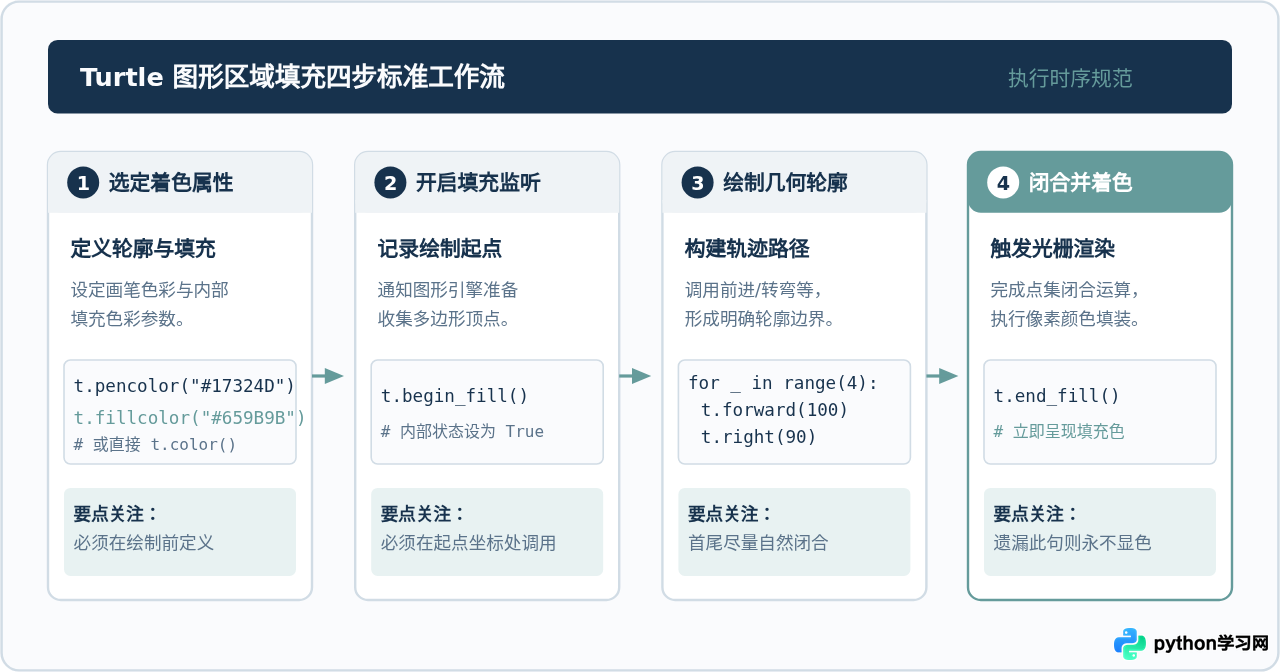
标准填充逻辑必须严格遵循以下四个步骤:
- 设置颜色属性:通过
t.pencolor()指定边框颜色,通过t.fillcolor()指定内部填充色;或者使用快捷方法t.color("边框色", "填充色")同时传入两个参数。 - 激活填充起点:调用
t.begin_fill(),此时底层引擎将标记起始坐标,并将后续所有绘制运动的顶点加入填充路径集合中。 - 绘制多边形边线:调用
forward(),right(),circle()等方法描绘图形轮廓。 - 结束并应用填充:调用
t.end_fill()。引擎自动将终点与起点闭合(若尚未闭合),并使用预设的填充颜色对内部区域进行栅格渲染。
实战示例:绘制一个填充颜色的正六边形
import turtle

t = turtle.Turtle()
t.speed(3)
t.pensize(2)

# 1. 设定轮廓为深海蓝,填充为灰青色
t.color("#17324D", "#659B9B")

# 2. 开启填充监听
t.begin_fill()

# 3. 循环绘制正六边形
for _ in range(6):
    t.forward(80)
    t.left(60)

# 4. 结束并完成填充
t.end_fill()

t.hideturtle()
turtle.done()
四、颜色表示法与 RGB 模式切换
在 Python turtle 中,颜色主要有三种表达形式:系统英文颜色名称、网页十六进制 Hex 编码以及 RGB 三元组。其中,RGB 数值模式是最容易引发程序报错的环节。
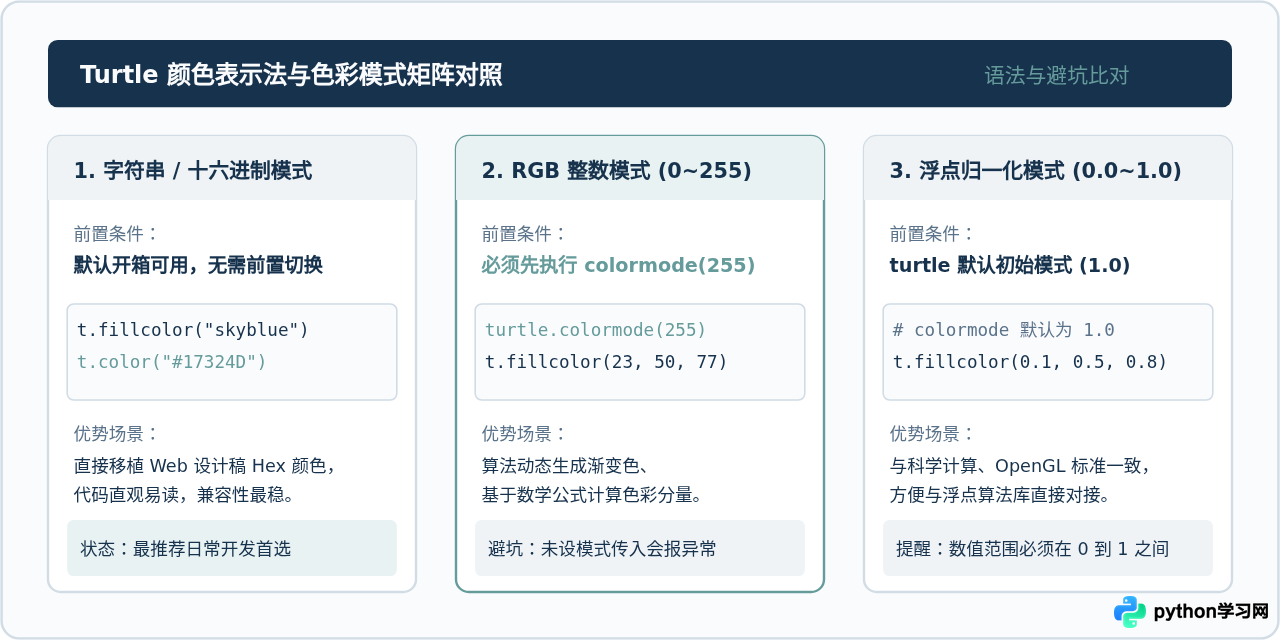
在 Python turtle 默认状态下,其色彩模式(colormode)设定为 1.0。这意味着传入三元组参数时,RGB 数值必须位于 0.0 ~ 1.0 之间(如 t.fillcolor(0.5, 0.2, 0.8))。若直接传入我们习惯的 0 ~ 255 整数(如 t.fillcolor(255, 100, 50)),turtle 会抛出致命异常:turtle.TurtleGraphicsError: bad color sequence。
解决方法非常简单:在使用 255 整数体系前,显式调用一次 turtle.colormode(255) 即可完成全局切换:
import turtle

# 关键设置:将色彩模式切换为 0-255 整数制
turtle.colormode(255)

t = turtle.Turtle()
# 此时可以合法使用 0~255 的三元组数值
t.pencolor(23, 50, 77)     # #17324D 深海蓝
t.fillcolor(101, 155, 155) # #659B9B 灰青色
五、常见问题排查与避坑指南
在样式设置与填充过程中,常见的异常与失误主要集中在生命周期、调用配对与坐标闭合上。参考以下排查决策树可快速定位问题:
| 常见故障表现 | 深层产生原因 | 标准解决措施 |
|---|---|---|
| 图形未闭合却被填充 | 绘制线条仅画了一半就执行了 end_fill(),引擎会自动用一条隐形直线连接终点与起点强制闭合。 |
在 end_fill() 前确保画笔准确走回起点,避免自动直线切割破坏几何轮廓。 |
| 连续绘制时颜色串色 | 前一个图形未调用 end_fill() 就开始了下一个图形的绘制,导致顶点集合交叠混淆。 |
每绘制一个独立的色块,务必执行一次 end_fill() 结束上一个上下文。 |
| 窗口卡死无响应 | 主线程执行完毕或在事件回调中编写了无限死循环阻断了 UI 消息泵。 | 使用标准事件循环函数 turtle.done(),若需高频刷新请配合 tracer(0) 与 update()。 |
六、综合实战:深海夜空与五角星几何绘制
下面是一份完整的综合实战代码。该程序融合了自定义窗口背景色、RGB 模式切换、画笔抬笔落笔控制以及带填充的五角星绘制,展示了规范工程代码的标准组织形态:
import turtle

def draw_star(t, x, y, size, line_color, fill_color):
    """
    在指定坐标 (x, y) 绘制指定尺寸与配色的填充五角星
    """
    # 抬笔移动到指定位置,避免在移动轨迹上留线
    t.penup()
    t.goto(x, y)
    t.setheading(0)
    t.pendown()

    # 1. 设置画笔与填充色
    t.color(line_color, fill_color)

    # 2. 开启填充监听
    t.begin_fill()

    # 3. 绘制五角星的 5 条边
    for _ in range(5):
        t.forward(size)
        t.right(144)

    # 4. 闭合并渲染填充色
    t.end_fill()

def main():
    # 初始化画布
    screen = turtle.Screen()
    screen.setup(width=800, height=600)
    screen.title("Python 海龟画图样式与填充综合范例")

    # 设置背景色为深海蓝
    screen.bgcolor("#17324D")

    # 开启 255 RGB 色彩模式
    turtle.colormode(255)

    # 创建画笔对象
    artist = turtle.Turtle()
    artist.speed(6)
    artist.pensize(2)

    # 绘制主体大五角星(灰青色填充,冷白轮廓)
    draw_star(artist, -150, 50, 120, "#FAFBFD", "#659B9B")

    # 绘制辅助小五角星(直接使用 RGB 模式传入三元组数值)
    draw_star(artist, 80, 100, 60, (250, 251, 253), (101, 155, 155))
    draw_star(artist, 160, -30, 45, "#FAFBFD", "#E8F2F2")

    # 隐藏画笔光标
    artist.hideturtle()

    # 保持窗口驻留
    turtle.done()

if __name__ == "__main__":
    main()
通过本文的讲解,你可以清晰地看到:海龟画图的样式机制并不复杂,只要牢记画布背景归 Screen,多边形填色归 Turtle,并严格遵循 begin_fill() -> 绘图 -> end_fill() 的调用时序,即可稳定绘制出层次分明、视觉精致的彩色矢量图形。
本站声明
本文内容仅供参考,不代表本站观点。转载或引用请注明出处。如发现内容问题,请通过联系我们页面反馈。















