


Python怎么修改Excel中指定单元格的值

详细讲解使用Python修改Excel指定单元格数值的标准方法,涵盖openpyxl坐标定位、行列数字索引、循环条件修改及文件保存避坑指南。
日常办公或数据处理中,经常需要对已有的 Excel 报表更新特定数值,例如修改“B3”单元格的销售额、更新“第5行第3列”的审核状态,或者根据条件批量纠正指定单元格的值。使用 Python 修改指定单元格,最主流且稳定的方式是使用 openpyxl 库。通过加载工作簿、定位工作表、修改目标单元格的 value 属性并保存文件,即可在数行代码内完成操作。
一、准备环境与核心操作步骤
在 Python 中操作 .xlsx 格式的 Excel 文件,推荐使用官方维护度高的 openpyxl 库。如果尚未安装,可在命令行终端中运行以下命令完成安装:
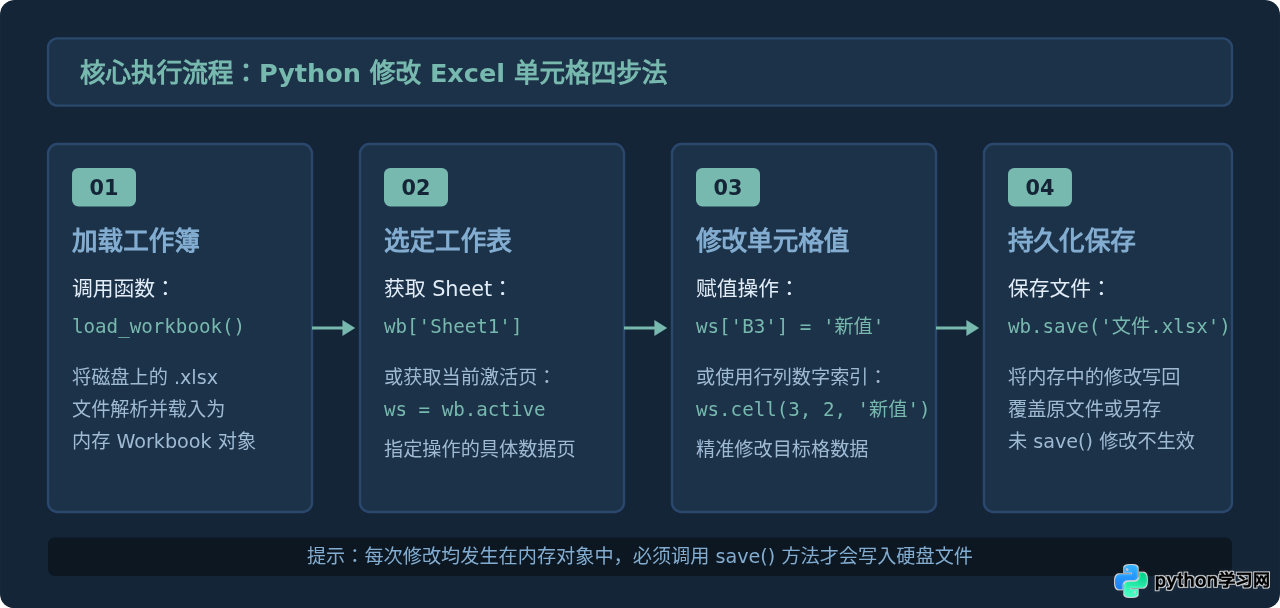
pip install openpyxl修改指定单元格的标准流程可以分为四步:加载现有工作簿、选定具体的工作表(Sheet)、通过坐标或行列号定位并更新单元格值,最后将变动写回磁盘保存。
二、定位并修改单元格的两种常用方式
在定位具体单元格时,openpyxl 提供了两种直观的语法,分别适用于不同场景:
1. 坐标名称索引法(如 "B3")
如果目标单元格位置是固定的,直接使用类似于 Excel 表格坐标的字符串索引最为简明直观。可以直接赋值,也可以通过 cell.value 读写。
import openpyxl

# 1. 打开工作簿
wb = openpyxl.load_workbook('data.xlsx')

# 2. 选择工作表(按表名)
ws = wb['Sheet1']

# 3. 修改 B3 单元格的值
# 方式 A:直接为坐标赋值
ws['B3'] = 98.5

# 方式 B:通过获取单元格对象修改 value 属性
cell = ws['B3']
cell.value = 99.0

# 4. 保存文件
wb.save('data.xlsx')
print("单元格 B3 修改完成!")
2. 行列数字索引法(row 与 column)
当单元格的行列是由变量动态计算(例如遍历每一行数据、根据计数器定位)时,坐标字母转换会显得繁琐。此时使用 ws.cell(row, column) 是最佳选择。需要特别注意:openpyxl 的行号与列号均从 1 开始计数,而不是从 0 开始。
import openpyxl

wb = openpyxl.load_workbook('data.xlsx')
ws = wb.active

# 目标位置:第 3 行,第 2 列(即对应 B3 单元格)
target_row = 3
target_col = 2
new_score = 100

# 方式 A:在 cell 方法中直接传递 value 参数
ws.cell(row=target_row, column=target_col, value=new_score)

# 方式 B:先获取 Cell 对象,再修改其 value 属性
target_cell = ws.cell(row=target_row, column=target_col)
target_cell.value = 100

wb.save('data.xlsx')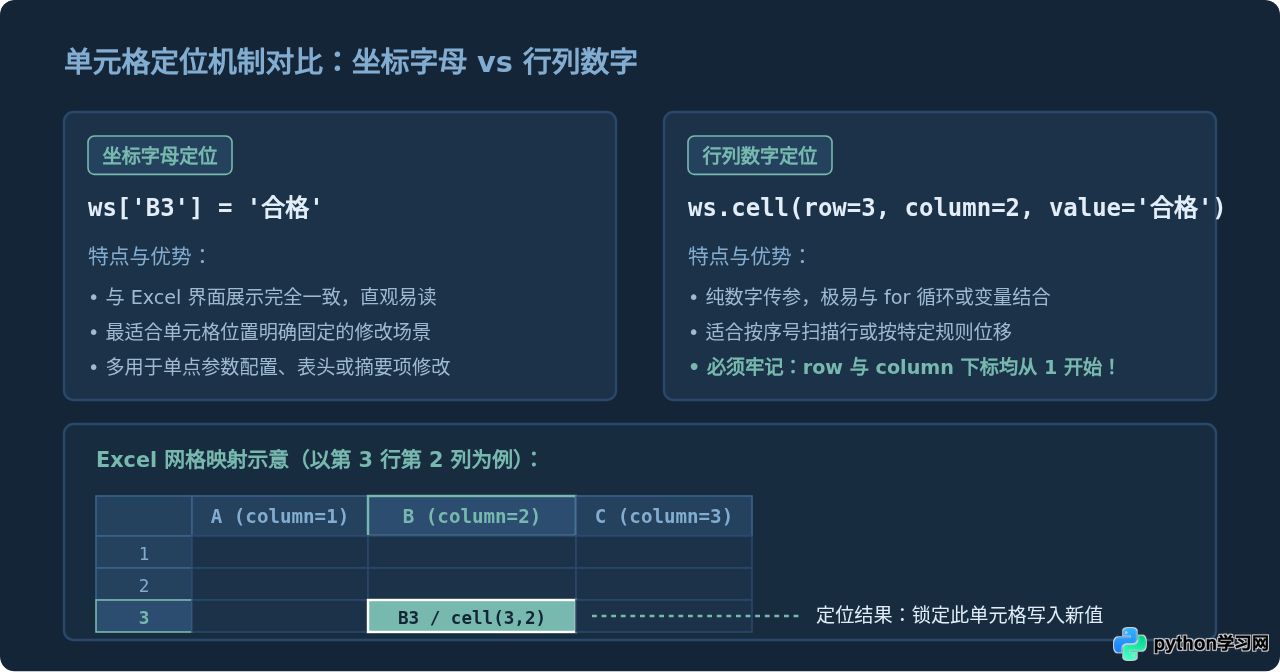
三、进阶场景:按条件查找并修改指定单元格
在实际业务中,我们往往预先并不知道目标单元格具体在第几行,而是需要“找到张三的考勤状态并改为出勤”,或者“找出库存小于 10 的单元格并追加标记”。此时可通过遍历行数据实现精准修改:
import openpyxl

wb = openpyxl.load_workbook('employees.xlsx')
ws = wb.active

# 遍历所有数据行(假设第 1 行为表头,从第 2 行开始)
# iter_rows() 可高效迭代行数据
for row in ws.iter_rows(min_row=2, max_col=4):
    name_cell = row[0]    # A 列:姓名
    status_cell = row[2]  # C 列:状态

    # 如果姓名为“张三”,将其对应状态单元格的值改为“已通过”
    if name_cell.value == "张三":
        status_cell.value = "已通过"
        print(f"已成功将第 {name_cell.row} 行的数值修改为:{status_cell.value}")
        break  # 找到并修改后退出循环

# 将更改持久化写回文件
wb.save('employees.xlsx')
四、内存生命周期与保存避坑要点
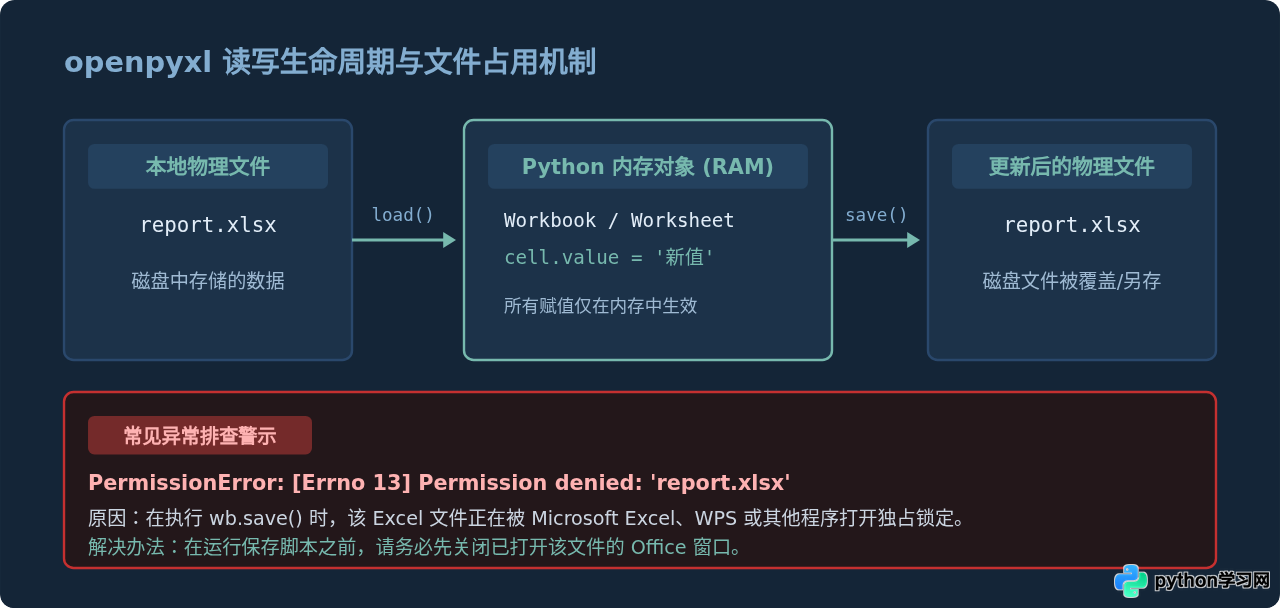
初学者在用 Python 修改 Excel 时,常遇到“修改后打开文件发现值没变”或“报错 PermissionError”等问题。这主要与 openpyxl 的内存机制与文件句柄占用有关:
防踩坑要点:
- 文件必须关闭:如果 Excel 软件正打开该文件,执行
wb.save()会抛出PermissionError,确保关闭文件后再运行程序。 - 注意公式丢失:如果以只读且只读取数据模式(如
load_workbook(..., data_only=True))打开文件,原有单元格内的公式会被计算后的纯静态值替换。若需保留原公式,不要开启data_only。 - 格式与样式保留:
openpyxl在修改并保存单元格时,会完整保留单元格的字体、背景色、边框等原有格式设置。
五、知识要点与场景选型总结
对于不同复杂度的 Excel 任务,Python 拥有多种工具库。了解它们的边界能够帮助选择更高效的解决方案:
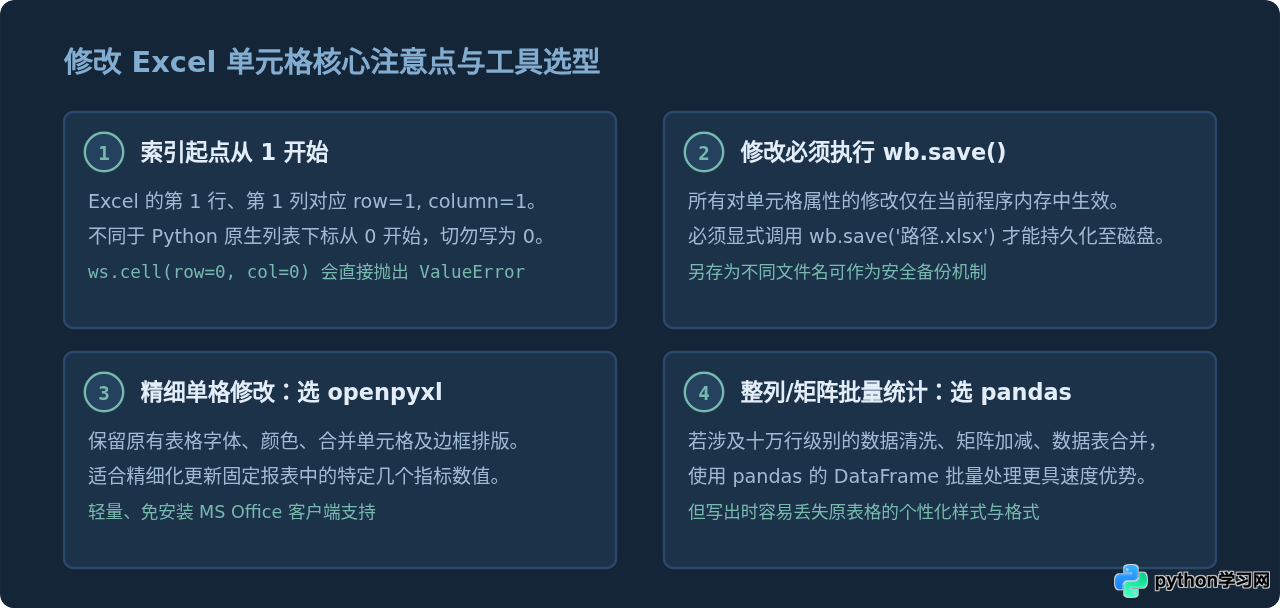
综上所述,使用 Python 修改 Excel 中指定单元格的值,核心就在于通过 openpyxl.load_workbook 载入文件,利用 ws['坐标'] 或 ws.cell(row, column) 重新为目标单元格的 value 赋值,并在结束前通过 wb.save() 写入文件。掌握了这套基础模型,即可轻松应对绝大多数自动化报表与数据录入需求。
本站声明
本文内容仅供参考,不代表本站观点。转载或引用请注明出处。如发现内容问题,请通过联系我们页面反馈。















