


IDLE菜单可以设置成中文吗

详细解答Python自带IDLE开发环境能否设置中文菜单的问题,剖析其缺乏国际化机制的原因,提供高频英文菜单速查对照表及优质中文替代方案。
刚接触 Python 编程的初学者在完成官方安装包安装后,打开自带的简易集成开发环境 IDLE,第一眼看到的通常是纯英文的主视窗。顶部导航菜单依次排列着 File、Edit、Format、Run、Options、Window、Help 等英文单词。很多读者下意识地打开 Options 菜单中的 Configure IDLE 首选项窗口,在各个标签页中逐项寻找语言设置,却发现根本找不到将界面转换为中文的入口。
为什么 IDLE 无法直接设置中文?
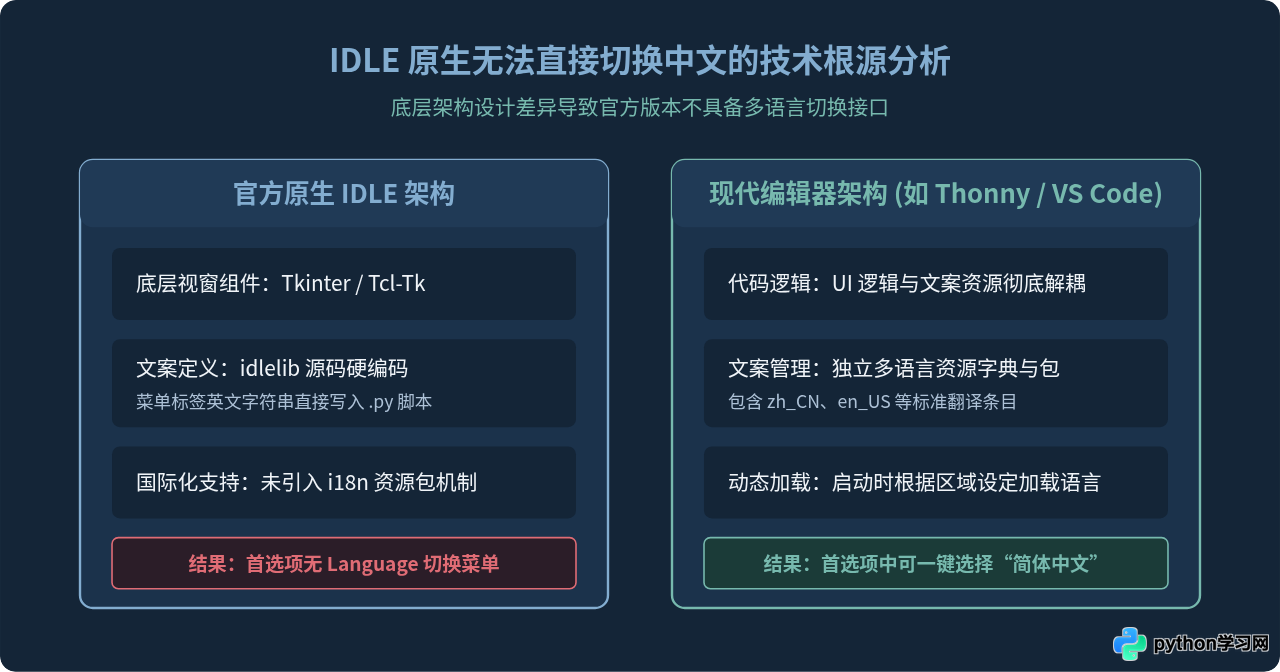
IDLE(Integrated Development and Learning Environment)是 Python 官方随解释器一起分发的轻量级教学与开发工具。它无法像现代主流软件那样在图形界面中切换语言,主要是由其底层设计架构决定的:
- 界面文本直接硬编码:IDLE 的所有视窗界面、下拉菜单以及对话框标签,均直接以英文字符串形式写在 Python 源码文件(位于 Python 安装目录下的
Lib/idlelib/目录)中。 - 缺乏国际化(i18n)架构支持:成熟的跨语言软件通常使用类似于 GNU gettext 的国际化框架,将代码逻辑与展示文案解耦,运行时根据系统区域自动加载对应的语言包(如
.mo或.po文件)。而官方 IDLE 并未引入这一套资源管理机制。 - 定位保持极简与纯粹:作为随解释器捆绑的最小化教学工具,Python 官方核心维护团队更侧重于其稳定性与轻量化,并未在原生版本中额外开发多语言动态切换系统。
不必畏惧英文:初学者只需掌握的 6 个核心操作
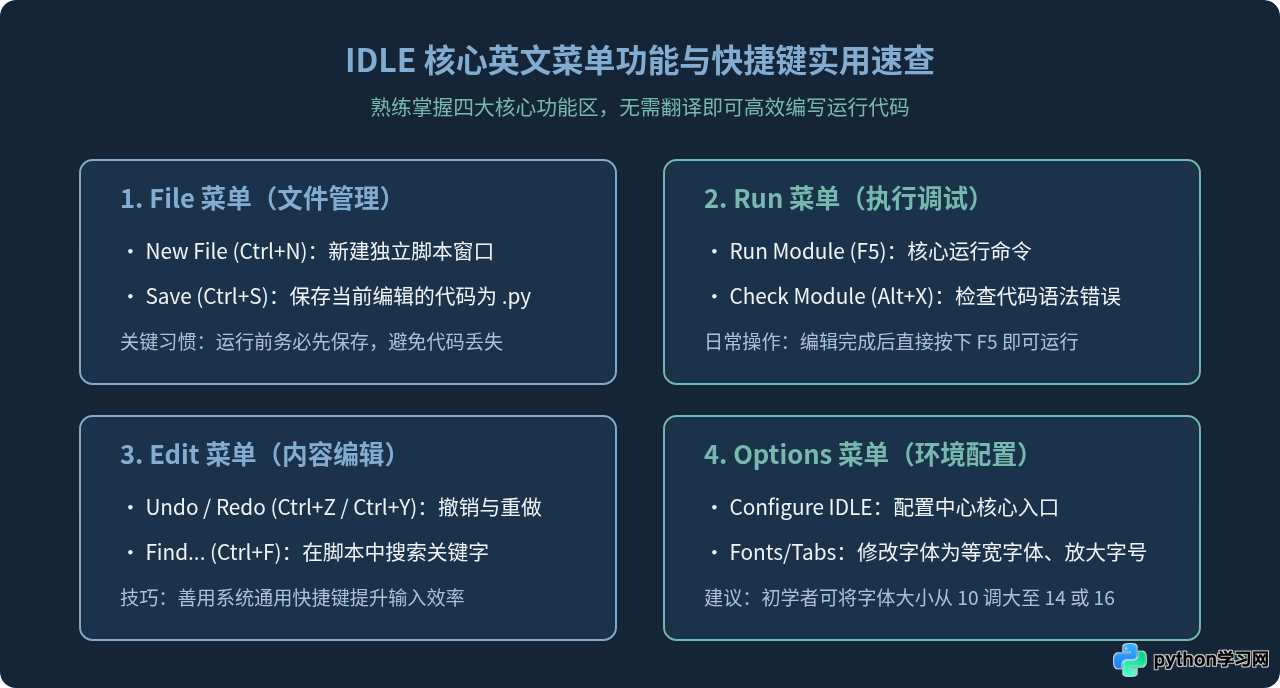
虽然 IDLE 的界面全是英文,但实际用于日常学习和代码运行的菜单功能其实非常有限。初学者完全无需逐字通读全部子菜单,只要掌握以下几个核心菜单项与键盘快捷键,就能顺利完成绝大部分 Python 编程练习:
| 菜单路径 | 对应功能与含义 | 常用快捷键 | 实际使用场景 |
|---|---|---|---|
File -> New File |
新建代码文件 | Ctrl + N (Mac: Cmd + N) |
编写多行完整的 Python 脚本程序 |
File -> Save |
保存文件 | Ctrl + S (Mac: Cmd + S) |
运行代码前必须先将脚本保存为 .py 文件 |
Run -> Run Module |
运行当前脚本 | F5 |
在 IDLE Shell 交互窗口中查看脚本执行结果 |
Edit -> Undo |
撤销修改 | Ctrl + Z |
误删或写错代码时快速恢复上一步 |
Edit -> Find... |
代码内容查找 | Ctrl + F |
在较长代码中快速定位变量或函数名 |
Options -> Configure IDLE |
常规参数配置 | 无 | 调整代码字体大小、Tab 缩进距离及高亮主题 |
为什么不建议采用“民间汉化补丁”或手动改源码?
部分初学者在搜索“IDLE 中文”时,可能会看到一些教程建议通过下载第三方替换包覆盖 Lib/idlelib/ 目录下的源码,或者手动将 .py 脚本中的英文单词替换成中文字符。虽然这种修改在特定版本下能够勉强显示出中文菜单,但存在明显的副作用和隐患:
- 版本升级立即失效:Python 的小版本升级(如从 3.10.x 升级至 3.11.x 或 3.12.x)会重装或覆盖标准库,之前手动修改的所有汉化内容将被全部抹除。
- 编码异常导致崩溃:Tkinter 底层处理非 ASCII 字符时对文件编码格式敏感。如果修改
.py源码时使用了不匹配的文本编码保存,极易导致 IDLE 启动时直接报错闪退。 - 非官方资源安全未知:网络上随处下载的覆盖补丁可能版本滞后,甚至夹带未经审计的代码,破坏标准库的完整性。
如果确实需要中文界面:推荐的两种优质替代工具
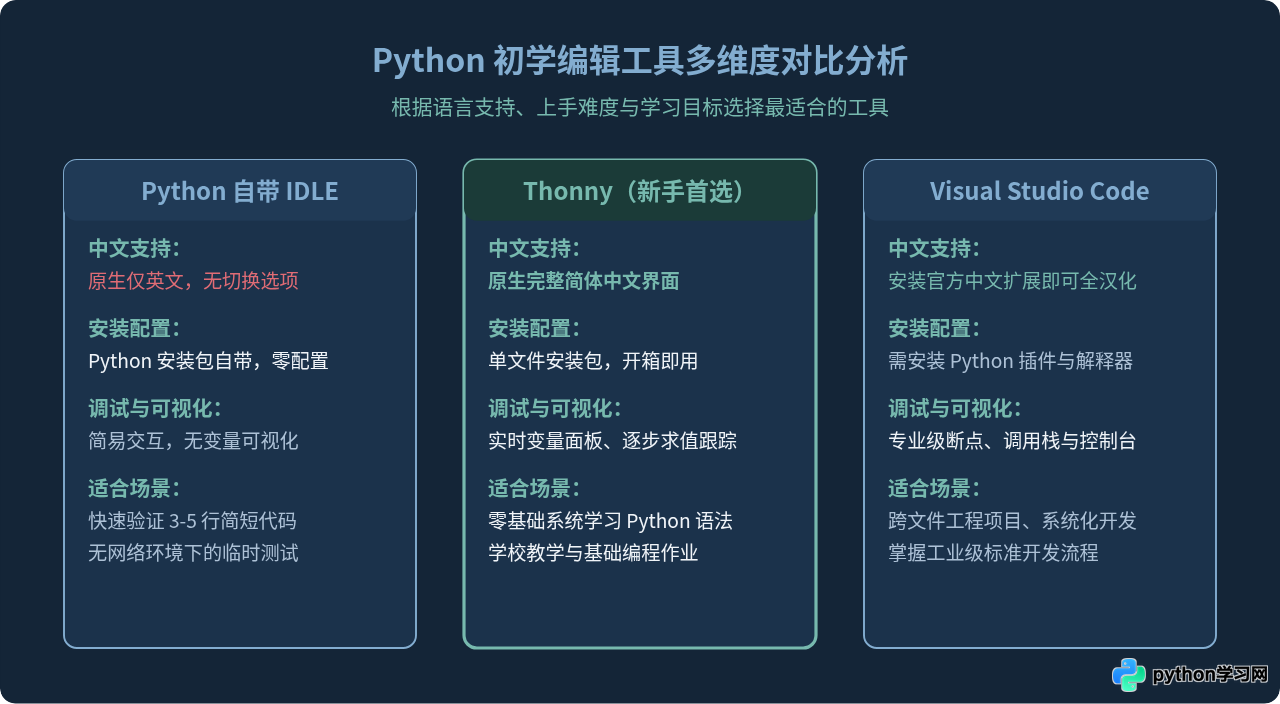
如果由于初学阶段对纯英文界面存在较强的阅读障碍,或者希望拥有更符合现代开发习惯的提示与调试功能,完全没有必要强行汉化 IDLE。业界有成熟且开箱支持简体中文的优秀替代软件:
方案一:Thonny(初学者最推荐首选)
Thonny 是一款专门为编程教学和初学者量身打造的 Python IDE。它具备与 IDLE 一样轻便小巧、免复杂配置的优点,同时在新手体验上做到了极致:
- 安装或首次启动即可选简体中文:软件界面原生内置完整的简体中文语言包,菜单、提示、错误信息均以中文显示。
- 直观的可视化变量查看器:在右侧面板能实时查看当前内存中定义的所有变量名、数据类型和具体数值。
- 一步步表达式求值:单步调试时,不仅能看到代码行跳转,还能直观看到表达式内部每一步运算计算过程,非常适合理解循环、条件分支和函数调用。
方案二:VS Code(功能强大、长期通用的工业级编辑器)
如果读者希望直接接触未来工作与大型项目常用的开发环境,微软出品的 Visual Studio Code(简称 VS Code)是非常稳妥的选择:
- 官方中文语言包支持:在插件市场搜索安装
Chinese (Simplified) Language Pack,一键即可切换为纯正简体中文界面。 - 智能代码补全:搭配官方 Python 扩展,能提供精准的代码补全、语法高亮与即时错误下划线提示。
总结与初学者行动建议
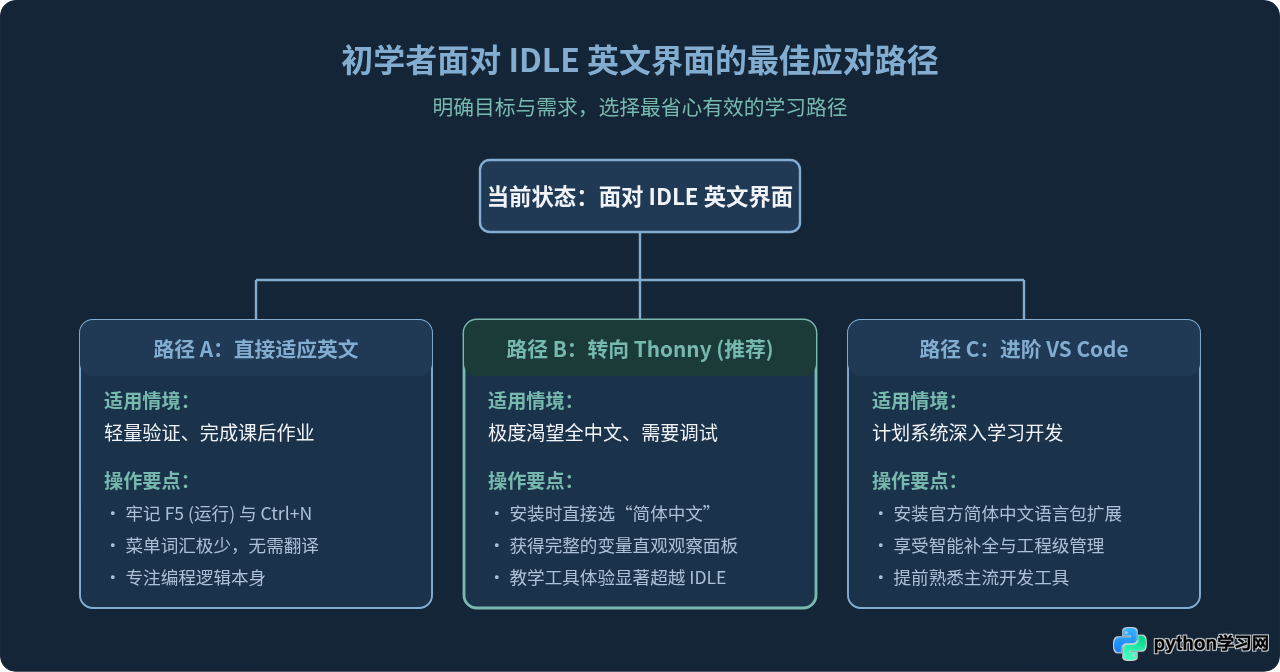
面对 IDLE 无法设置中文的现状,读者可以根据当前的学习阶段和实际需求,采取以下最为高效务实的做法:
- 如果仅仅是完成简短作业或跑跑代码:无需特意折腾汉化。将注意力集中在
Ctrl+N(新建)、Ctrl+S(保存)和F5(运行)这三个高频键位上即可。代码本身使用的就是英文关键字,习惯这几个单词对理解后续编程大有裨益。 - 如果需要中文辅助以降低理解门槛:强烈建议直接下载安装 Thonny。不仅菜单界面完整支持简体中文,其内置的可视化调试面板更是初学者理解变量与函数运作机理的得力助手。
- 切勿花费精力在非官方汉化补丁上:修改源码不仅耗费时间,而且随时可能在更新解释器时引发各种莫名其妙的报错,得不偿失。
本站声明
本文内容仅供参考,不代表本站观点。转载或引用请注明出处。如发现内容问题,请通过联系我们页面反馈。















