


Windows下Python 3.12环境变量配置:添加PATH与Scripts目录步骤

详细介绍在Windows操作系统中为Python 3.12配置环境变量的具体步骤,包括定位安装路径与Scripts目录、编辑系统与用户Path变量、禁用应用别名冲突以及终端验证方法。
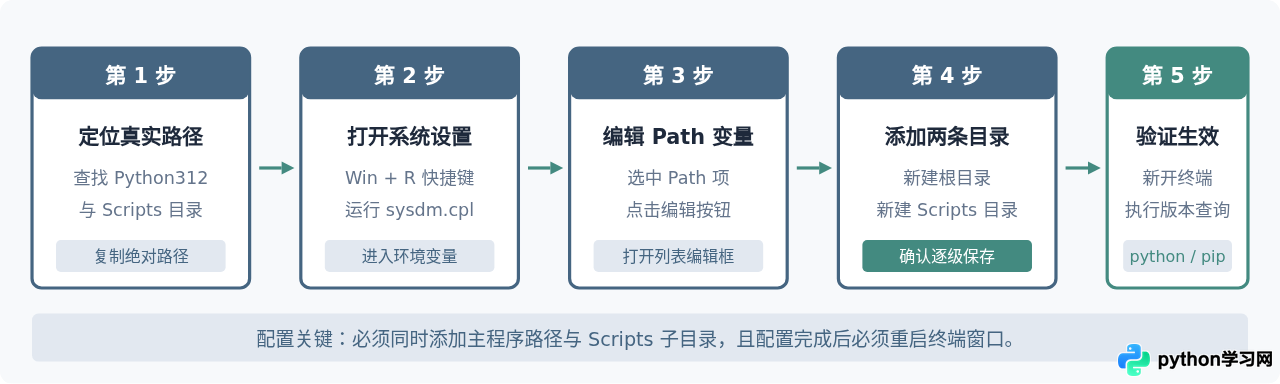
在 Windows 环境下安装 Python 3.12 时,如果在安装向导中未勾选“Add python.exe to PATH”,系统终端便无法直接识别 python 与 pip 指令。配置环境变量的核心,是将 Python 3.12 的主安装目录与存放辅助可执行程序的 Scripts 目录完整登记到系统的 Path 列表中。完成此项配置后,无论在任何磁盘路径下打开命令提示符(CMD)或 PowerShell,均可直接运行 Python 解释器及第三方包管理工具。
一、准备工作:定位 Python 3.12 的两个目标路径
Windows 系统的 Path 环境变量存储的是目录路径,而不是单个文件。当输入 python 时,系统去各目录寻找 python.exe;当输入 pip 时,系统去各目录寻找 pip.exe。因此需要准备两个独立路径:
- 主程序目录:包含
python.exe和基础运行依赖库。 - Scripts 目录:位于主程序目录内部的
Scripts文件夹,包含pip.exe及后续安装的命令行工具(如pytest.exe、flake8.exe、uvicorn.exe等)。
根据安装时的选项不同,Python 3.12 的默认安装位置通常分为以下两类:
| 安装模式 | 主程序路径示例 (PATH) | Scripts 路径示例 (PATH) |
|---|---|---|
| 当前用户安装 (默认推荐) | C:\Users\<用户名>\AppData\Local\Programs\Python\Python312 |
C:\Users\<用户名>\AppData\Local\Programs\Python\Python312\Scripts |
| 全用户安装 (自定义路径) | C:\Program Files\Python312 或 C:\Python312 |
C:\Program Files\Python312\Scripts 或 C:\Python312\Scripts |
Win + R,输入 %LocalAppData%\Programs\Python\Python312 并回车。如果能直接打开资源管理器文件夹,说明 Python 3.12 安装在默认用户路径下。在地址栏右侧空白处单击即可直接复制完整路径。
二、核心操作:在 Windows 环境变量中添加路径
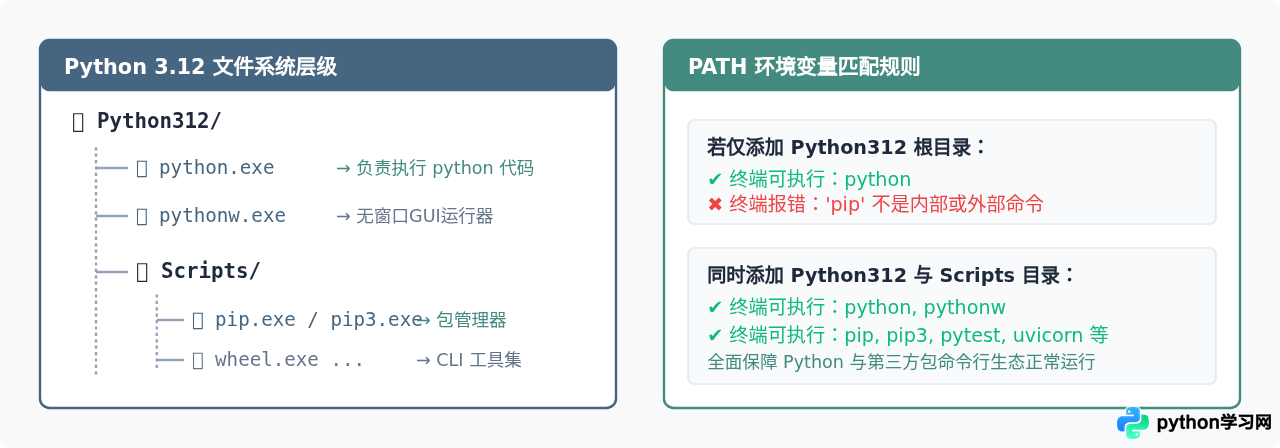
1. 调出系统环境变量设置面板
- 同时按下键盘上的快捷键
Win + R,调出 Windows“运行”对话框。 - 在输入框中键入
sysdm.cpl,点击“确定”或直接按下回车键。该命令会直接打开经典的“系统属性”窗口。 - 在弹出的“系统属性”窗口顶部切换至 高级 选项卡。
- 点击该选项卡右下角的 环境变量(N)... 按钮,进入环境变量管理主界面。
2. 选择“用户变量”或“系统变量”中的 Path
环境变量窗口分为两段:上方是“<当前用户名> 的用户变量”,下方是“系统变量”。两者的区别与选择规则如下:
- 用户变量中的 Path:仅对当前登录的 Windows 用户账号生效。如果电脑仅供个人使用,或者当前账号没有管理员权限,优先推荐在用户变量中配置。
- 系统变量中的 Path:对这台计算机上的所有登录用户生效。如果使用的是全用户安装模式(如安装在
C:\Program Files下),需要在系统变量的 Path 中修改。
在对应区域的列表中找到名为 Path(部分系统可能显示为 PATH)的条目,单击选中它,随后点击下方的 编辑(E)... 按钮。
3. 新建并填入两条绝对路径
在弹出的“编辑环境变量”窗口中,Windows 10/11 提供了现代化的多行列表界面:
- 点击右上角的 新建(N) 按钮,列表最下方会出现一个空白输入行。
- 将前面获取到的 Python 3.12 主目录绝对路径粘贴进去,例如:
C:\Users\YourUsername\AppData\Local\Programs\Python\Python312 - 再次点击 新建(N) 按钮,填入
Scripts目录的绝对路径,例如:C:\Users\YourUsername\AppData\Local\Programs\Python\Python312\Scripts - 调整优先级(可选但推荐): 如果电脑中同时安装了其他版本的 Python 或存在 Windows 应用商店的重定向垫片,建议选中刚刚添加的这两行,连续点击右侧的 上移(U) 按钮,将其移动到列表顶部。
- 点击“确定”关闭“编辑环境变量”窗口;再点击“确定”关闭“环境变量”窗口;最后在“系统属性”窗口中点击“确定”。必须逐级点击确定以持久化保存修改。
三、验证配置结果
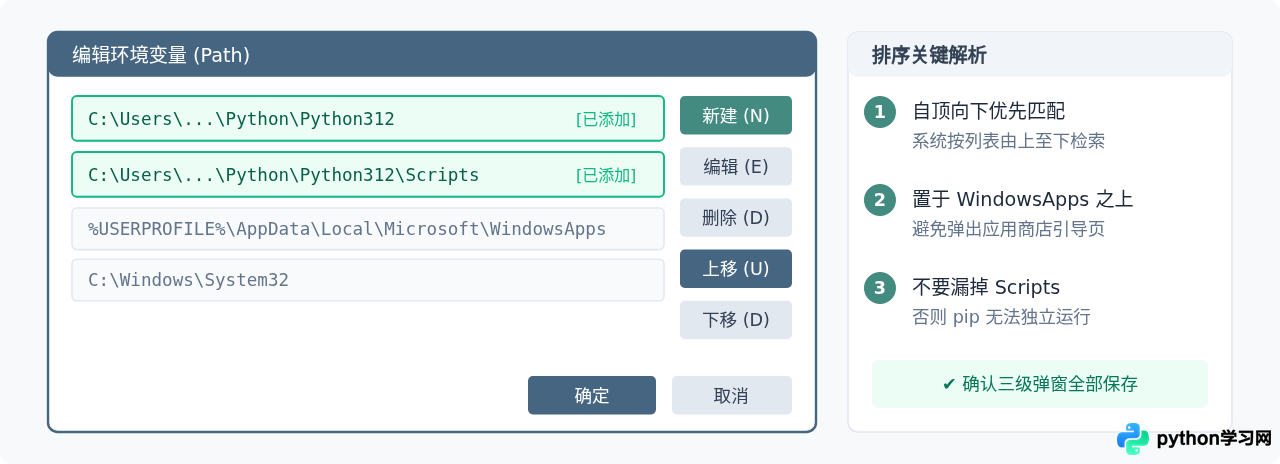
环境变量的更新不会自动注入已经打开的控制台窗口中。因此,在测试配置前,必须关闭所有已打开的 CMD 或 PowerShell 窗口,重新打开一个新的终端。
1. 验证 Python 解释器
在终端中键入以下命令并回车:
python --version预期示例输出:
Python 3.12.x2. 验证 pip 包管理工具
键入以下命令检验 Scripts 目录是否生效:
pip --version预期示例输出(显示具体版本号及绑定的 Python 3.12 路径):
pip 24.x from C:\Users\<用户名>\AppData\Local\Programs\Python\Python312\Lib\site-packages\pip (python 3.12)3. 查询实际生效路径 (排除多环境混淆)
如果计算机中安装了多个 Python 版本,可以通过 where 命令检查系统优先调用的是哪一个可执行程序:
where python
where pip
输出的第一行即为当前终端执行时命中的首选文件。确保第一行指向的是刚配置的 Python312 目录。
四、常见问题与排查方法
1. 输入 python 弹出微软应用商店(Microsoft Store)
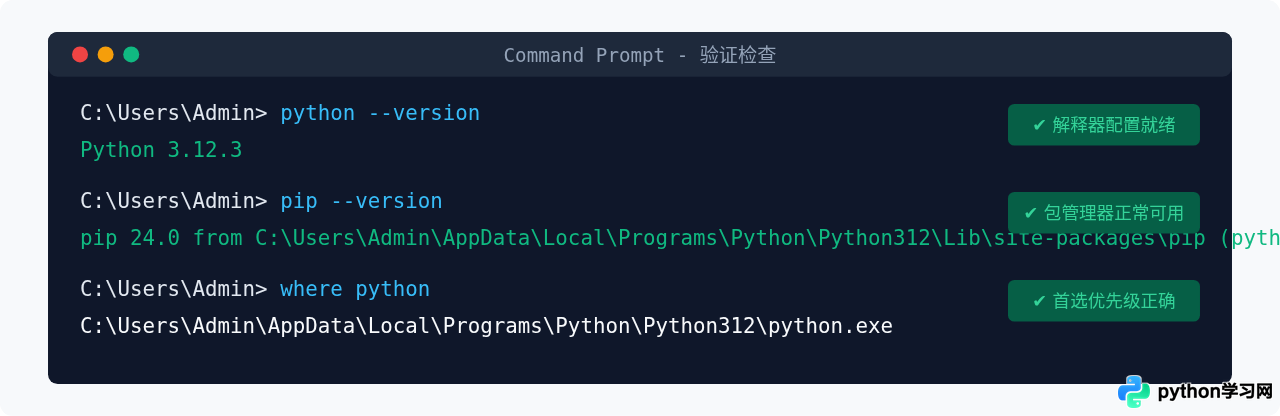
这是 Windows 10/11 的常见干扰行为。Windows 默认在环境变量中注入了 %USERPROFILE%\AppData\Local\Microsoft\WindowsApps,其中放置了 0 字节的 python.exe 占位文件,引导用户去应用商店下载。
解决方法有两种:
- 方法 A(调整顺序): 打开前述环境变量面板,将 Python 3.12 的两条目录通过“上移”按钮置顶于 WindowsApps 之前。
- 方法 B(关闭别名): 打开 Windows“设置” → 进入“应用” → 点击“高级应用设置” → 选择“应用执行别名”(或在 Windows 搜索栏直接搜索“应用执行别名”),在列表中找到“应用安装程序 (python.exe)”与“应用安装程序 (python3.exe)”,将右侧开关置为 关。
2. 执行命令仍提示“'python' 不是内部或外部命令”
- 终端未重启: 刚改完环境变量后,先前已启动的 CMD、PowerShell、VS Code 内置终端不会同步新变量,必须完全退出并新开窗口。
- 路径末尾字符错误: 检查粘贴的路径是否包含多余的反斜杠、中文字符或末尾多余的分号。在 Windows 10/11 列表式编辑框中,不要在单个条目末尾添加分号(;)。
- 层级深入有误: 检查路径是否只到
Python文件夹而漏掉了Python312。
3. 使用 pip 安装模块时提示“WARNING: The script xxx is installed in '...Scripts' which is not on PATH”
此警告明确说明 Python 解释器目录已在 PATH 中,但 Scripts 目录被遗漏了。第三方模块带有的 CLI 可执行脚本(如 black.exe、flake8.exe、django-admin.exe)均存放在 Scripts 文件夹下。只需回到环境变量设置,将 ...\Python312\Scripts 追加到 Path 列表中即可彻底消除该警告。
本站声明
本文内容仅供参考,不代表本站观点。转载或引用请注明出处。如发现内容问题,请通过联系我们页面反馈。















