


Windows/Mac电脑端划词翻译哪家强?高效AI翻译工具推荐

针对Windows和Mac用户,对比评测主流桌面端AI划词翻译工具。从响应速度、翻译准确度、界面干扰度及自定义功能四个维度,帮助用户选择最适合自己阅读习惯的辅助软件,提升外文资料阅读效率。
读英文论文或技术文档时,最打断思路的不是生词本身,而是为了查一个词不得不切换窗口、复制粘贴再等待加载的过程。那种刚建立起来的逻辑链条瞬间断裂的感觉,相信不少人都深有体会。
其实,解决这个问题的核心不在于翻译引擎有多强大——毕竟现在各家用的底层模型都差不太多——而在于“触发”和“展示”是否足够无感。一款好的桌面端AI翻译工具,应该像空气一样,你需要时它就在手边,不需要时完全隐形。
响应速度:是秒开还是转圈?
划词翻译的第一要义是快。如果鼠标选中文字后,弹窗还要加载一两秒,那还不如直接去网页版查。
在Windows平台上,很多传统软件因为架构较重,首次启动或冷启动时会有明显延迟。而像Bob(macOS专属)或一些基于Electron开发的跨平台工具,如果优化得当,能做到选中即现。这里的关键判断标准是:从松开鼠标左键到看到译文,中间是否有明显的“加载中”状态。
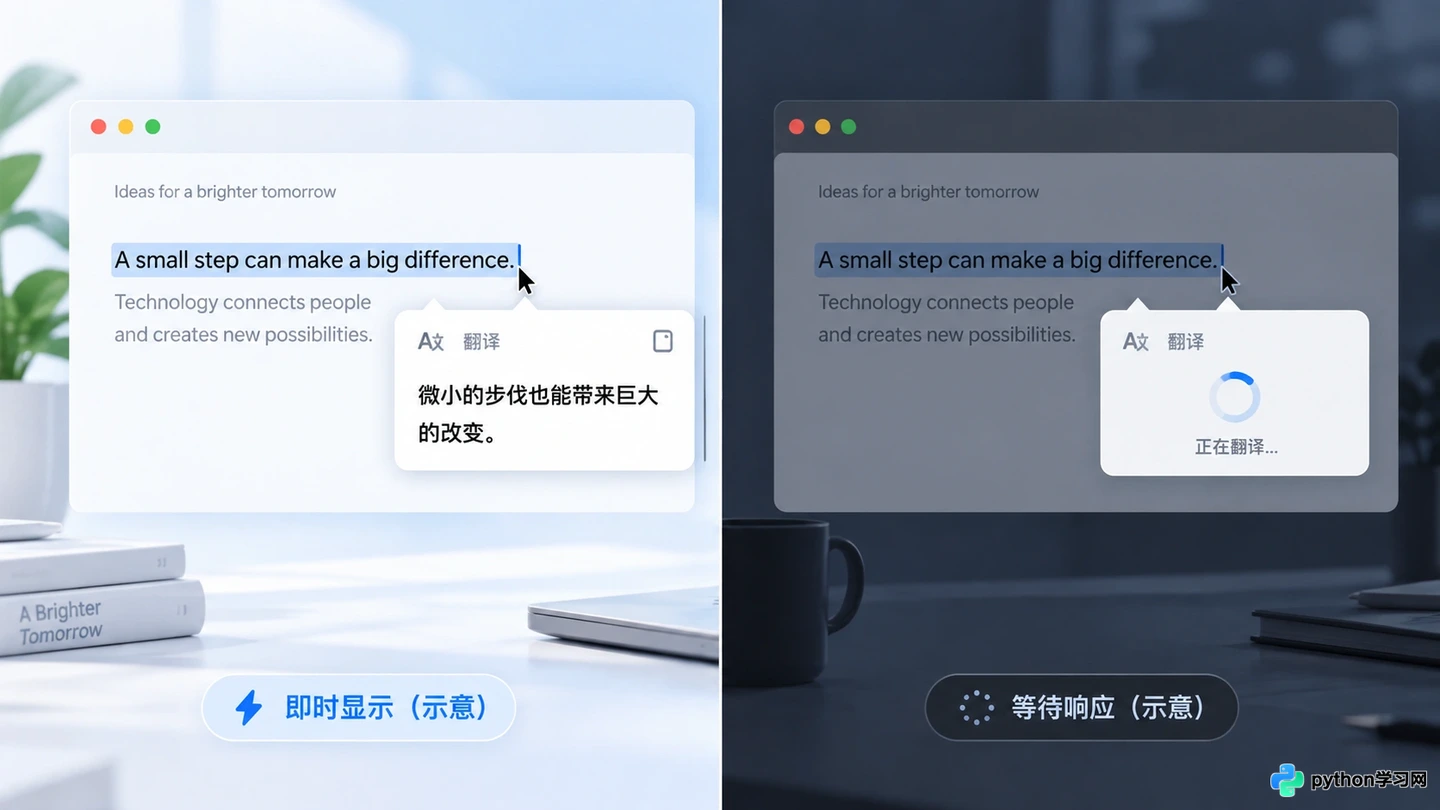
左侧为即时响应的流畅体验,右侧为加载延迟的卡顿状态
对于经常需要快速浏览大量文献的用户,建议优先选择支持本地缓存或轻量级接口的工具。如果软件每次都要重新请求网络,不仅慢,还容易因为网络波动导致失败。
翻译准确度:机翻味重不重?
现在的AI翻译早已不是当年那个只会直译的机器了。但不同工具对接的API不同,效果差异依然明显。
目前公认的第一梯队通常是DeepL和各大厂的NMT(神经机器翻译)接口。DeepL的优势在于语境理解能力强,译文更符合人类表达习惯,尤其适合长难句;而百度、有道等传统厂商的接口则在专业术语库上有积累。
有些高级工具允许用户自定义翻译引擎。这意味着你可以把“日常浏览”设为谷歌翻译以求速度,把“精读论文”设为DeepL以求准确。这种灵活性比单一引擎的死板输出要实用得多。
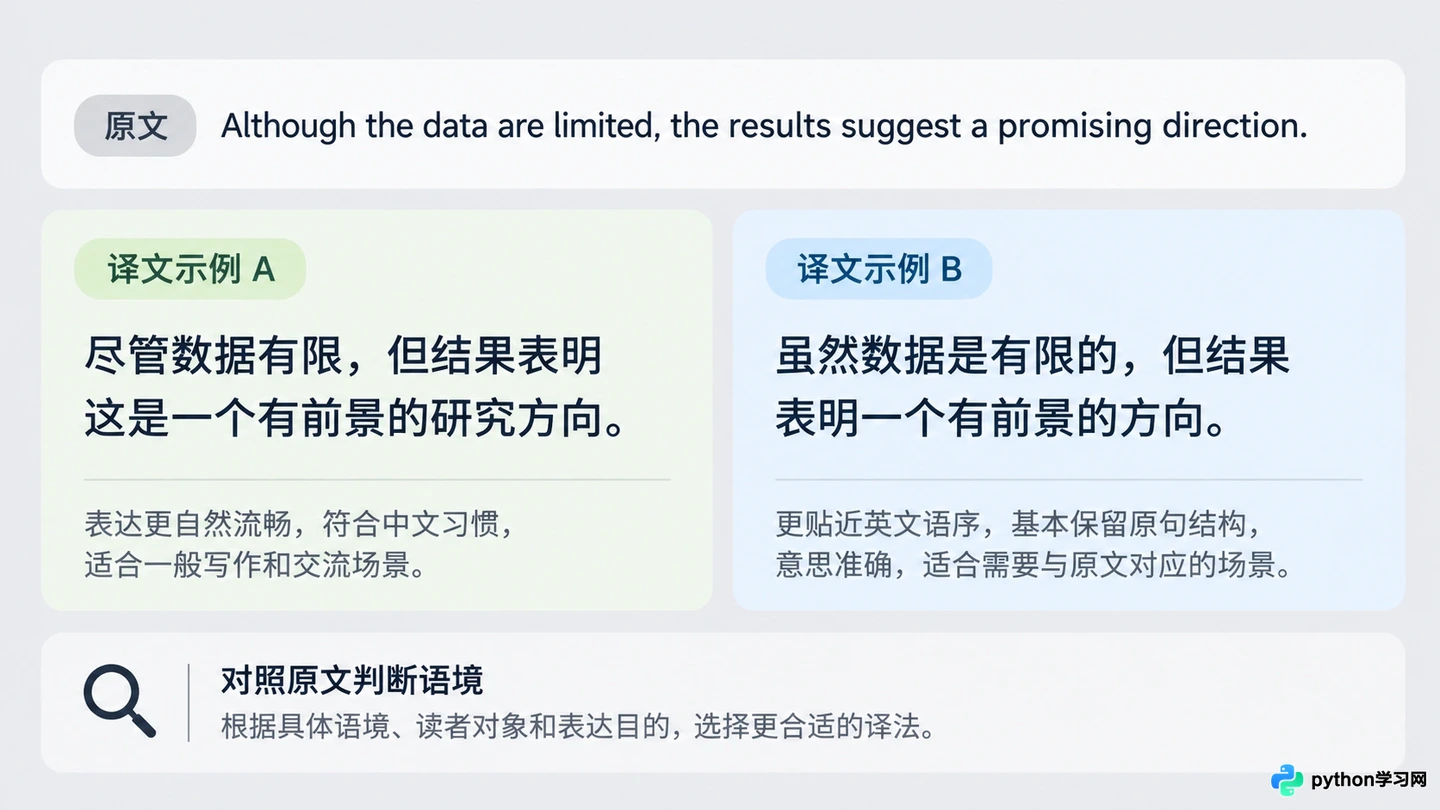
同一句复杂长难句在不同引擎下的译文对比
注意观察软件是否支持“原文对照”模式。纯译文虽然清爽,但在核对专业概念时,能随时回看原文结构非常重要。
界面干扰:弹窗会不会挡视线?
这是最容易被忽视,却最影响体验的一点。有些软件的弹窗巨大无比,甚至带有广告或无关推荐,直接遮住了你正在读的下一段内容。
优秀的划词工具,其UI设计通常遵循“极简”原则:半透明背景、自适应大小、可拖动位置。更重要的是,它应该支持“取词模式”和“截图翻译”的无缝切换。有时候PDF里的文字无法直接选中,这时候截图OCR翻译就成了救命稻草。
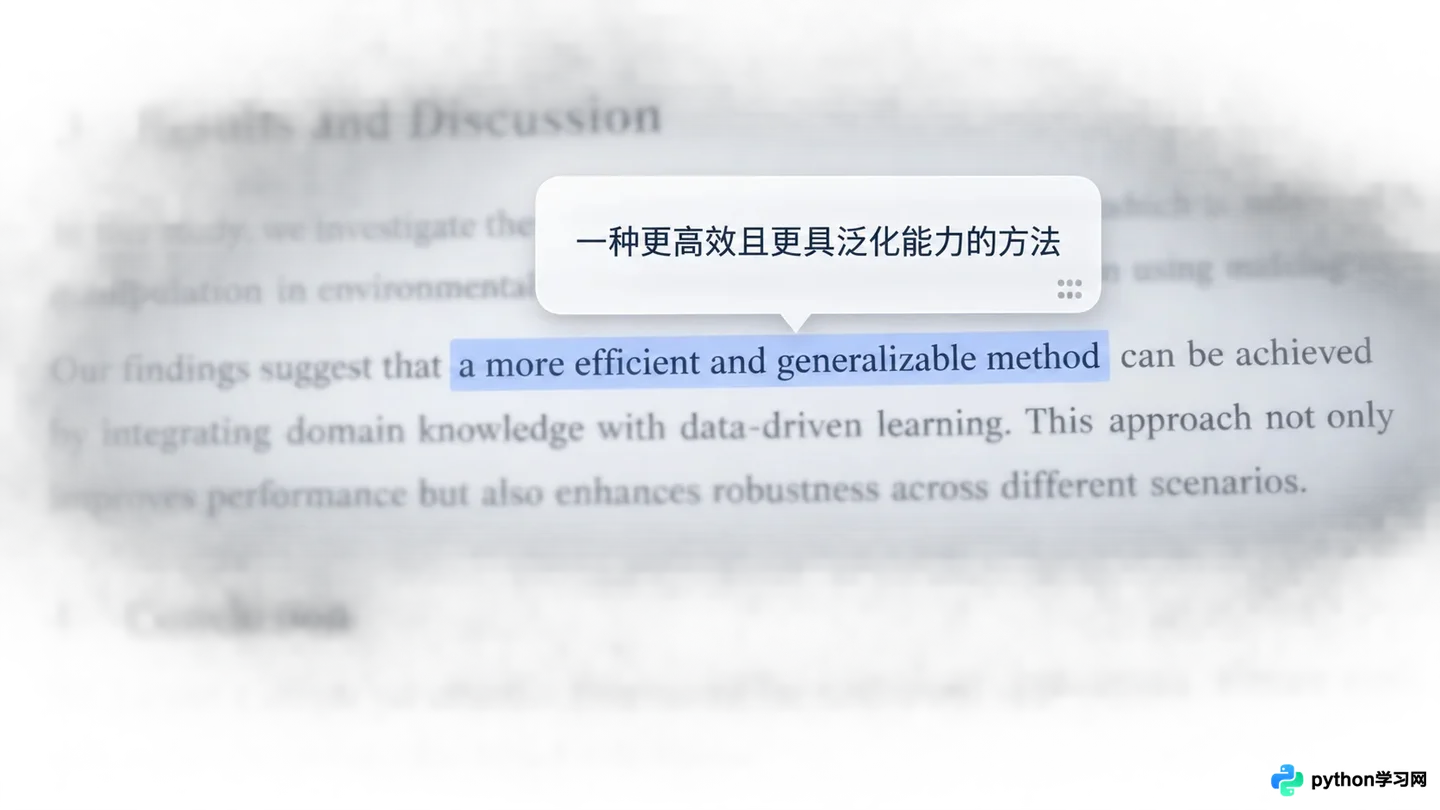
自适应大小、半透明背景的翻译弹窗示意
在Mac上,由于系统权限管理严格,部分工具可能需要开启辅助功能权限才能实现真正的“划词即译”,否则只能靠快捷键触发。Windows用户则要注意软件是否与某些全屏应用或游戏冲突。
自定义与扩展:能不能按你的习惯来?
每个人的工作流不同。有人喜欢译文直接替换原文,有人喜欢悬浮显示,还有人希望把生词自动加入Anki或Notion。
以Bob为例,它在macOS上以强大的插件生态著称,你可以编写简单的脚本将翻译结果发送到任何地方。而在Windows上,一些开源工具如Pot也提供了类似的API接口能力。
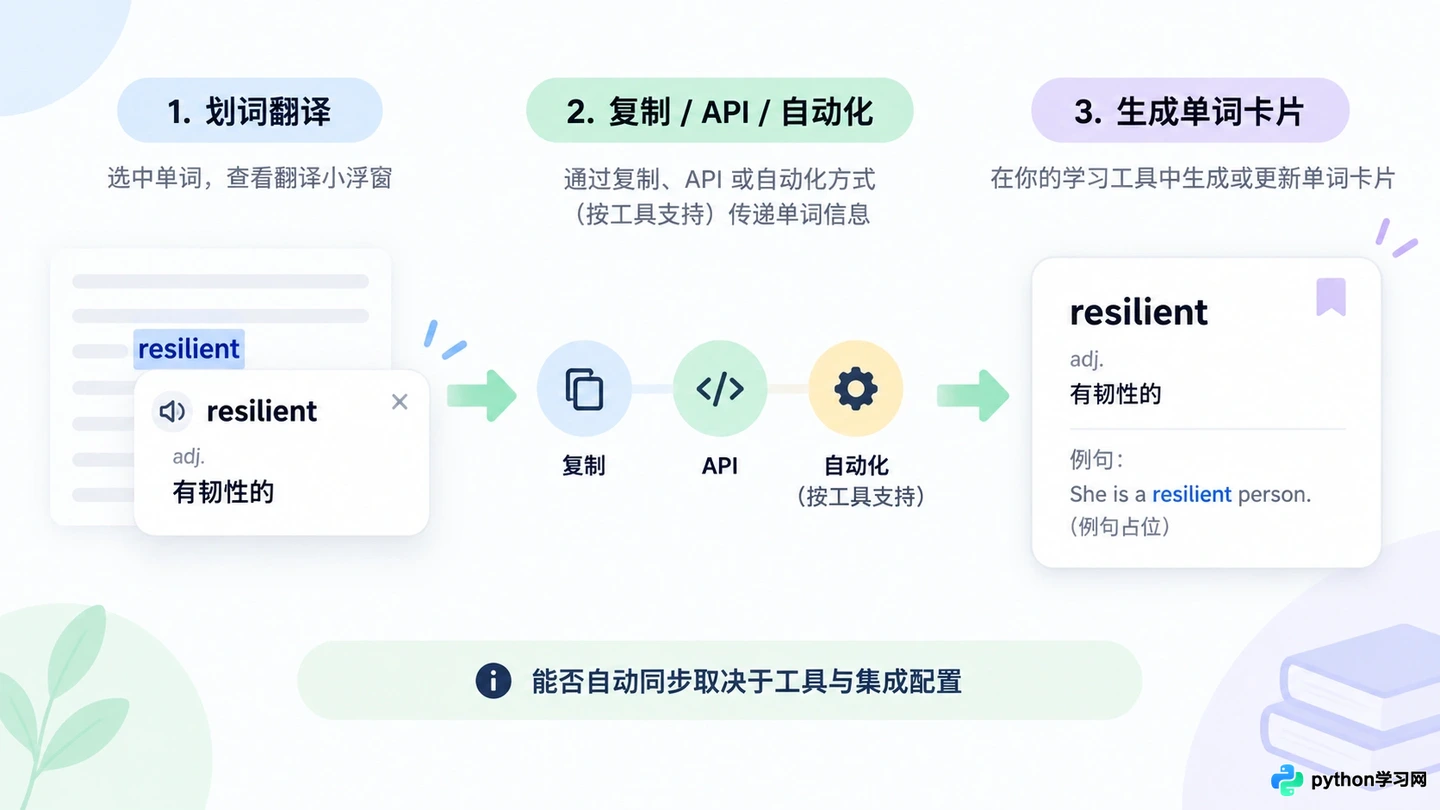
将划词翻译结果一键添加到笔记软件的流程
如果你只是轻度用户,可能不需要这么复杂的功能,默认的悬浮窗就够了。但如果你是重度研究者,检查软件是否支持“历史记录”和“生词本同步”会是决定去留的关键。
怎么选才不纠结?
不用试图找出一款“完美”的软件,而是要匹配你的场景。
如果是macOS用户,且追求极致体验和美观,Bob几乎是首选,虽然它需要付费购买部分插件,但稳定性极佳。Windows用户则可以考虑Pot或Quicker的内置动作,前者开源免费且功能强大,后者则能深度集成到你的自动化工作流中。
对于跨平台用户,或者不想折腾配置的人,浏览器插件版的“沉浸式翻译”配合桌面端的轻量级截图工具,往往是最稳妥的组合。毕竟,工具是为了服务阅读,而不是让阅读变成调试软件的过程。
本站声明
本文内容仅供参考,不代表本站观点。转载或引用请注明出处。如发现内容问题,请通过联系我们页面反馈。















