


Python绘图中文乱码怎么解决?Windows与Mac字体设置指南

针对Python使用Matplotlib绘图时中文显示为方块或乱码的问题,系统讲解乱码成因,并提供Windows与Mac双平台的字体配置方案与跨平台代码实践。
在使用 Python 的 Matplotlib 或 Seaborn 库绘制图表时,凡是包含中文的标题、坐标轴标签或图例,默认往往会变成一个个空白小方块(豆腐块 "□"),同时控制台抛出 UserWarning: Glyph ... missing from font(s) DejaVu Sans 的警告。造成这一现象的核心原因非常简单:Matplotlib 默认使用的西文字体(如 DejaVu Sans)中根本没有包含中文字形数据,而且默认开启的 Unicode 减号渲染也可能引发负号显示异常。本文将从乱码机理出发,针对 Windows 与 Mac 不同的系统字体环境,提供清晰直接的配置方法与跨平台通用方案。
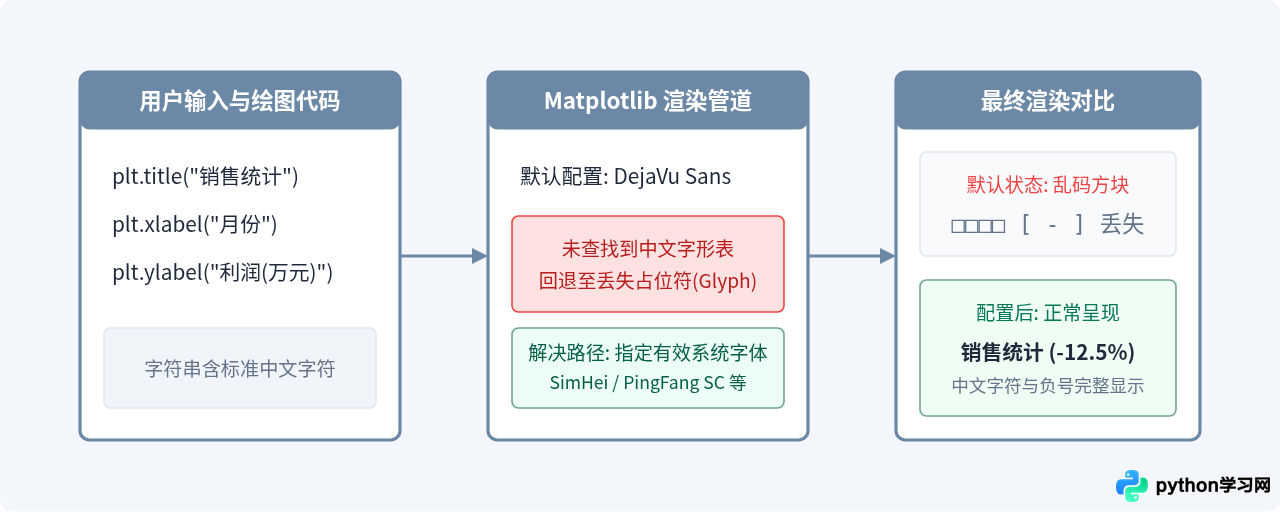
一、Windows 系统下的快速配置
Windows 系统预装了成熟的中文字体,其中最常用且与绘图兼容度最高的是黑体(SimHei)和微软雅黑(Microsoft YaHei)。在绘图脚本的开头,通过修改 Matplotlib 的全局运行时参数 plt.rcParams,两行代码即可解决问题。
import matplotlib.pyplot as plt

# 1. 设置中文字体为 Windows 自带的黑体
plt.rcParams['font.sans-serif'] = ['SimHei']

# 2. 正常显示负号(解决负号变成方块的问题)
plt.rcParams['axes.unicode_minus'] = False

# 绘制示例
plt.figure(figsize=(6, 4))
plt.plot([1, 2, 3], [-2, 5, 3])
plt.title("销售利润走势图")
plt.xlabel("季度")
plt.ylabel("利润 (万元)")
plt.show()注意项:若希望标题字型更贴近界面设计,可以将 ['SimHei'] 改为 ['Microsoft YaHei']。此外,务必保留 plt.rcParams['axes.unicode_minus'] = False,否则图表坐标轴如果出现负数刻度,负号依然会被渲染成方块。
二、macOS 系统下的配置技巧
Mac 操作系统默认并没有安装 Windows 的 SimHei 字体,直接套用 Windows 教程代码在 Mac 上依然会触发回退告警并显示乱码。macOS 自身预装了优质的中文字体,常用的系统字体名称如下:
- 苹方(PingFang SC):现代无衬线中文字体,Retina 显示屏显示效果极佳。
- 黑体-简(Heiti TC / STHeiti):经典简体中文黑体,在各版本 macOS 中具有良好的兼容性。
- 华文黑体(STSong / STKaiti):支持常规打印与排版展示。
import matplotlib.pyplot as plt

# 设置为 macOS 预装的苹方字体或经典黑体
plt.rcParams['font.sans-serif'] = ['PingFang SC', 'STHeiti']
plt.rcParams['axes.unicode_minus'] = False

plt.figure(figsize=(6, 4))
plt.bar(['一月', '二月', '三月'], [120, -45, 80])
plt.title("Mac 环境中文展示测试")
plt.show()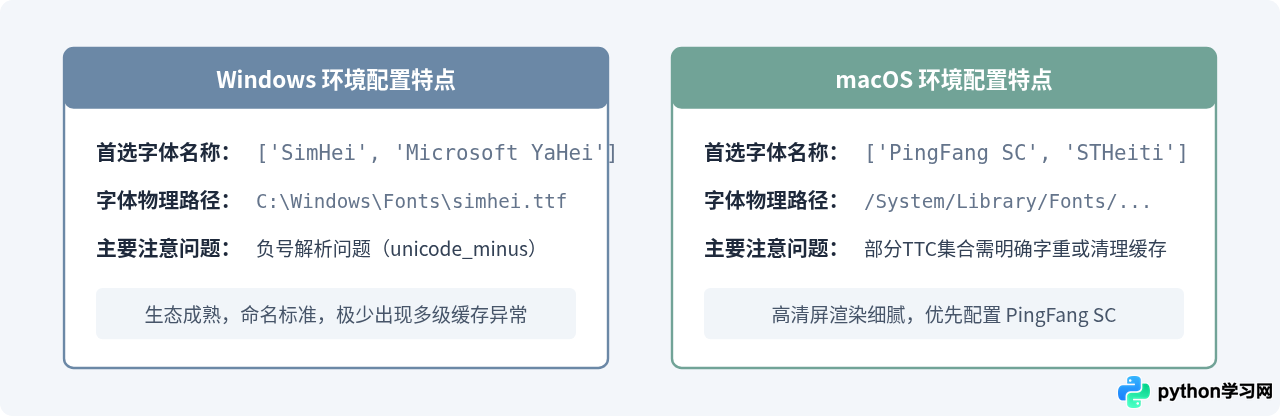
三、跨平台自适应与稳健解决方案
如果在团队协作或持续集成中,同一份脚本需要在 Windows、Mac 甚至 Linux 服务器上流转执行,硬编码单一系统字体容易引发报错或失效。以下提供两种工程化的通用写法。
方法 1:动态平台判断(推荐工程脚本使用)
通过 Python 内置的 platform 模块判断操作系统类型,自适应应用适宜的字体参数:
import platform
import matplotlib.pyplot as plt

system_name = platform.system()

if system_name == 'Windows':
    plt.rcParams['font.sans-serif'] = ['SimHei', 'Microsoft YaHei']
elif system_name == 'Darwin':  # macOS
    plt.rcParams['font.sans-serif'] = ['PingFang SC', 'STHeiti']
else:  # Linux 服务器等(通常安装 wqy-zenhei 或 wqy-microhei)
    plt.rcParams['font.sans-serif'] = ['WenQuanYi Micro Hei', 'Noto Sans CJK SC']

plt.rcParams['axes.unicode_minus'] = False
方法 2:直接指定字体文件路径(FontProperties)
如果希望项目绝对不受用户宿主操作系统、环境字体库差异的影响,可以将开源的中文字体文件(如 SourceHanSansSC-Regular.otf 或 SimHei.ttf)直接放入项目的静态资源目录,使用 FontProperties 进行局部渲染:
import matplotlib.pyplot as plt
from matplotlib.font_manager import FontProperties

# 指定项目内部存放的字体文件相对路径或绝对路径
my_font = FontProperties(fname='fonts/SimHei.ttf', size=12)

plt.figure(figsize=(6, 4))
plt.plot([1, 2, 3], [4, 5, 6])
# 在具体显示中文的方法中显式传入 fontproperties
plt.title("独立字体文件渲染示例", fontproperties=my_font)
plt.xlabel("横轴名称", fontproperties=my_font)
plt.ylabel("纵轴数值", fontproperties=my_font)
plt.show()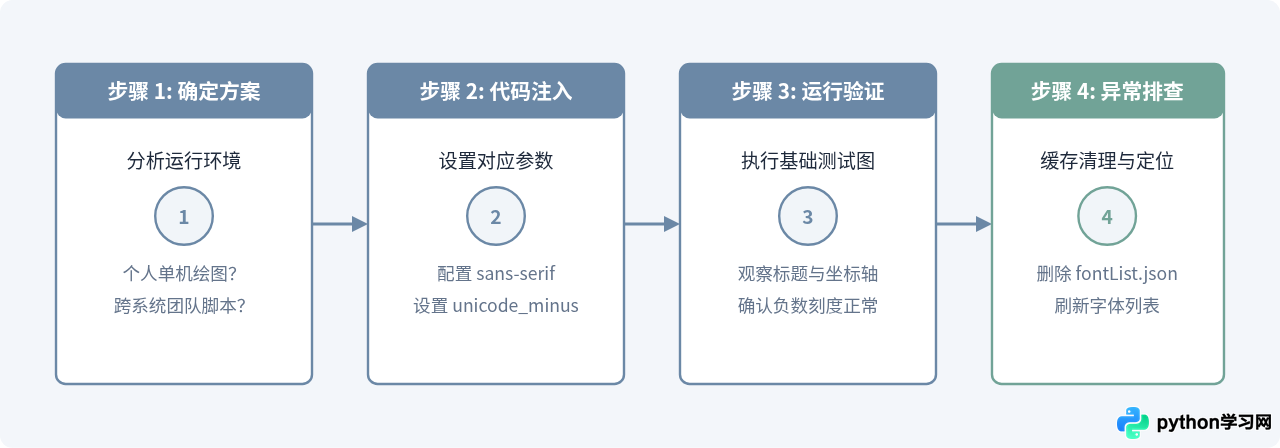
四、常见问题排查与缓存清理
部分读者在完成上述配置后,可能依然发现图表出现方块,这通常是由于字体缓存失效或系统未查找到对应字体名称导致的。可按以下顺序排查:
1. 查询本机当前可被 Matplotlib 识别的中文字体
在 Python 交互环境中运行以下代码,可以列出所有支持中文的有效字体全称:
from matplotlib.font_manager import FontManager

fm = FontManager()
chinese_fonts = set()
for f in fm.ttflist:
    # 筛选包含常用中文关键词的字体
    if any(k in f.name for k in ['Hei', 'Song', 'Kai', 'Ming', 'Yuan', 'Fang']):
        chinese_fonts.add(f.name)

print("当前系统支持的中文字体:", chinese_fonts)
2. 清理 Matplotlib 字体缓存
Matplotlib 在初次启动时会将所有扫描到的字体元数据缓存为一个 JSON 文件。如果操作系统后来新装了字体,或者字体索引损坏,配置可能会失效。可通过以下代码定位缓存目录并删除重建:
import matplotlib
import os
import shutil

cache_dir = matplotlib.get_cachedir()
print("缓存目录路径:", cache_dir)

# 打印出的路径通常为 ~/.matplotlib 或 C:\Users\<用户名>\.matplotlib
# 删除该目录下的 fontlist-*.json 文件,再次运行程序时库会自动重新扫描系统字体fontlist-*.json 文件不会破坏 Python 环境,下一次导入 Matplotlib 绘制第一张图时会自动耗费 1~2 秒重建最新系统字体库。
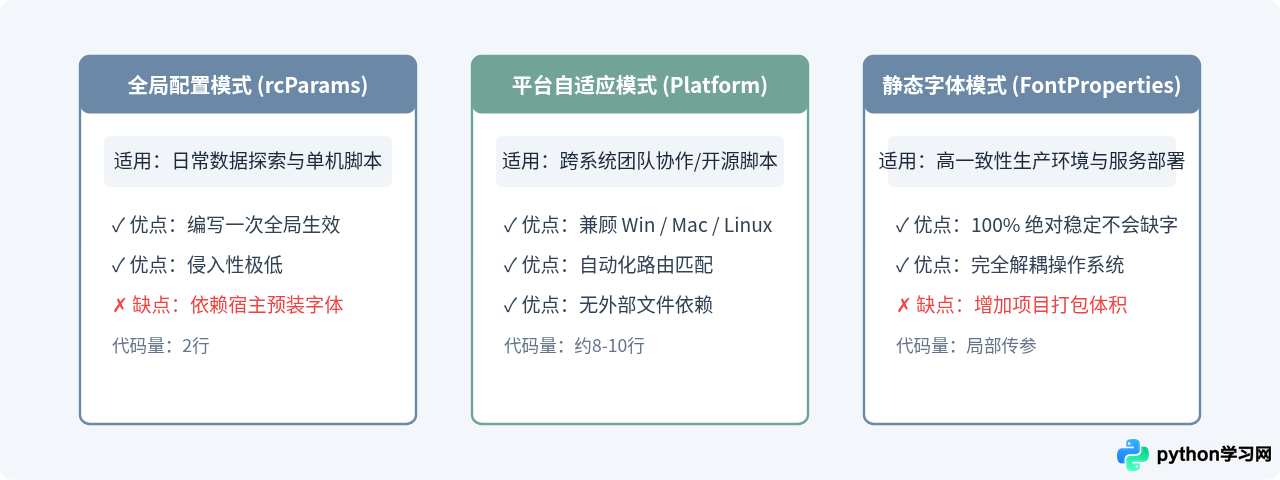
五、总结
解决 Python 绘图中文乱码的核心在于两点:指定存在于宿主系统中的中文字体名称,以及关闭 Unicode 减号渲染。Windows 系统直接选用 SimHei,macOS 系统选用 PingFang SC;在跨平台开发中,通过 platform.system() 动态分流或直接绑定项目字体文件,即可彻底告别小方块与警告信息,生成规范工整的数据可视化成果。
本站声明
本文内容仅供参考,不代表本站观点。转载或引用请注明出处。如发现内容问题,请通过联系我们页面反馈。















