


Python中文注释乱码怎么解决?文件编码设置指南

针对Python代码中常见的中文注释乱码与SyntaxError报错,深入剖析字符编码不匹配的根本原因,提供头部编码声明、VS Code与PyCharm等编辑器编码规范设置、终端运行环境配置及系统化排查指南。
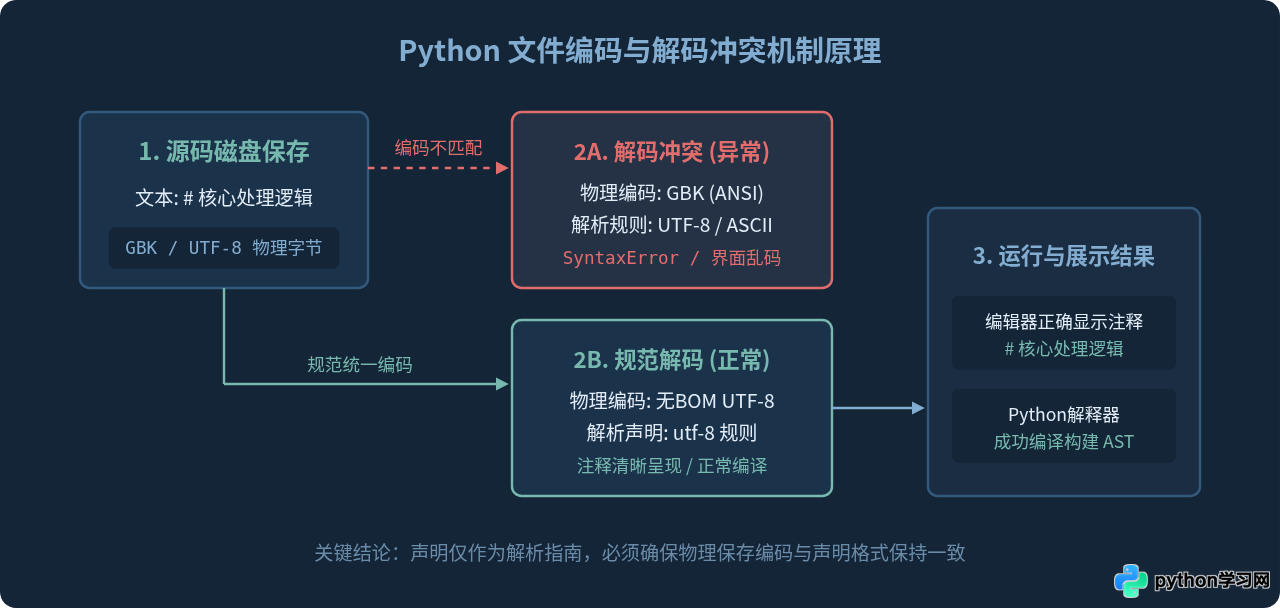
在编写或运行 Python 脚本时,中文注释变成“锘匡豢”、“客户”等无规则乱码,甚至直接触发 SyntaxError: Non-UTF-8 code starting with... 报错,其核心原因通常只有一个:文件的磁盘物理存储编码与编辑器或 Python 解释器读取时采用的解码方式不一致。要从根本上解决这个问题,只需要统一源文件保存编码、规范文件头部编码声明,并在开发工具中将默认编码锁定为标准的 UTF-8 格式。
一、乱码产生的底层机理与典型表现
计算机本身只能存储由 0 和 1 构成的二进制字节。当我们在编辑器中输入中文字符时,编辑器会依据某种编码表(如 UTF-8 或 GBK)将字符转换为特定的字节序列保存在磁盘上。随后,当编辑器重新载入文件或 Python 解释器执行代码时,又必须依据某种规则将字节流还原为文字。
在中文 Windows 环境下,许多遗留软件和系统默认使用基于 GBK/CP936 的多字节编码,而现代软件工程与 Python 3 默认全面转向 UTF-8 编码。这种环境差异引发了两种典型的乱码与异常情境:
- 编辑器界面乱码:文件本身是用 GBK 编码保存的,但 VS Code 等现代编辑器默认以 UTF-8 方式打开解析,遇到不合法的 UTF-8 字节序便展示为占位问号或截断字符;反之,若用 GBK 解码 UTF-8 编码的文本,就会呈现为形如“开呔的混乱拉丁目。
- 解释器执行报错:Python 2 默认按 ASCII 编码解析源码,只要存在非 ASCII 字符(即使仅存在于注释中)就会报错;Python 3 默认按 UTF-8 解析,但如果文件是使用 Windows 记事本以 ANSI(GBK)保存的,解释器无法以 UTF-8 解码该字节,便会抛出
SyntaxError: Non-UTF-8 code starting with '\xd6' in file...。
二、基础修复:在脚本头部显式声明编码规范
依据 Python 官方规范 PEP 263,当源文件中含有非 ASCII 字符(包括中文字符串和中文注释)时,建议在文件最上方显式声明字符编码格式。这是跨 Python 2 与 Python 3 维护脚本健壮性的经典方案。
1. 规范的书写格式
编码声明支持以下两种最为普遍的标准书写形式:
# -*- coding: utf-8 -*-或者更为简洁的格式:
# coding=utf-82. 书写位置硬性要求
根据语法分析器的规则,该声明必须位于文件的第一行或第二行。如果你的脚本包含 Unix 环境下的 Shebang 解释器路径,编码声明必须放置在第二行,示例如下:
#!/usr/bin/env python3
# -*- coding: utf-8 -*-

# 这是一个中文注释:说明后续函数功能
def calculate_metrics():
pass很多开发者误以为只要在头部写上 # -*- coding: utf-8 -*-,乱码问题就会自动消失。事实上,头部声明只是告知 Python 解释器使用何种规则读取字节流。如果文件实际是用 Windows ANSI (GBK) 保存到硬盘上的,头部却声明为 UTF-8,解释器在读取遇到汉字对应的 GBK 字节时依然会触发解码失败并报错。因此,必须将“头部声明”与“文件实际保存编码”同步调整。
三、主流编辑器与 IDE 的文件编码统一配置
日常开发中最常见的中文乱码,往往源于编辑器的默认新建编码设置。下面介绍在 VS Code 与 PyCharm 中的标准化配置与已乱码文件的转换步骤。
1. Visual Studio Code 配置与转换
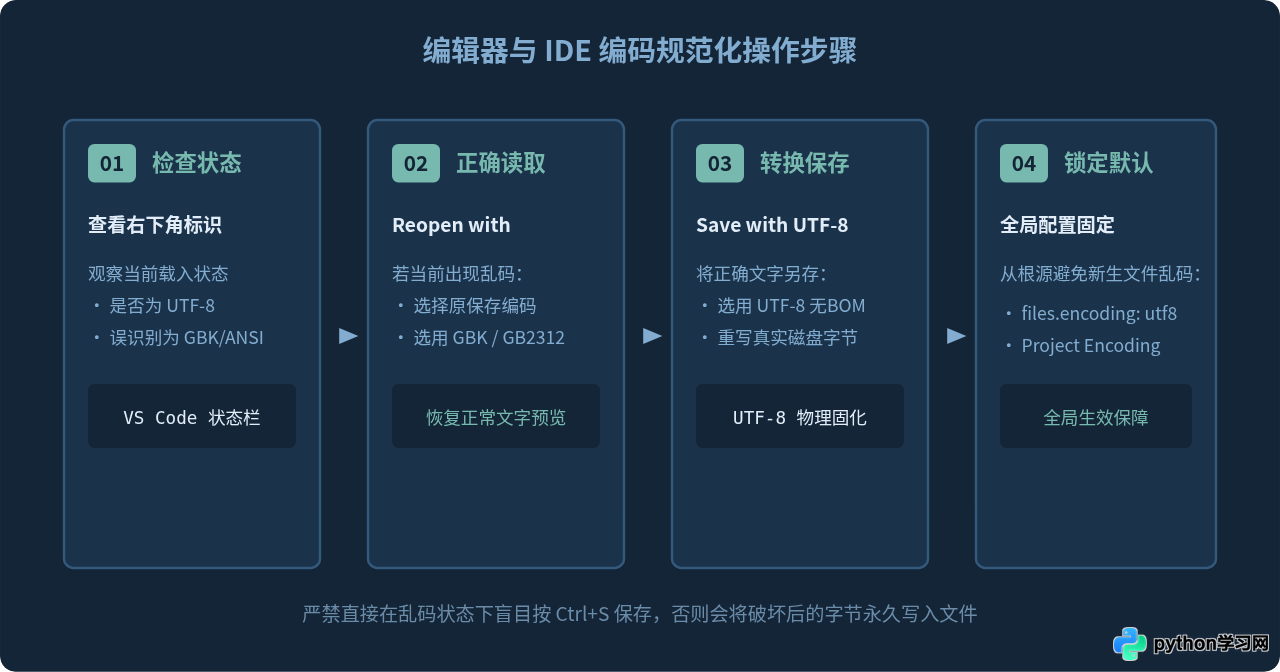
在 VS Code 中,当前打开文件的编码格式会在窗口右下角状态栏明确标出(通常显示为 UTF-8 或 GBK):
- 排查乱码:如果打开文件发现中文注释显示为乱码,点击右下角编码名称(或按快捷键
Ctrl+Shift+P/Cmd+Shift+P搜索Change File Encoding)。 - 重新打开:点击 Reopen with Encoding(通过编码重新打开),选择
GBK或Simplified Chinese (GB2312),此时中文通常会恢复正常显示。 - 另存为标准编码:再次点击右下角编码,选择 Save with Encoding(通过编码保存),在列表中选择 UTF-8。此时文件在磁盘上的物理字节已被真正重写为 UTF-8。
- 全局默认配置:进入
Settings(快捷键Ctrl+,),搜索files.encoding,确保值设为utf8;并可勾选files.autoGuessEncoding(自动猜测编码),帮助编辑器智能识别外部老旧脚本。
2. PyCharm 配置指南
JetBrains 家族的 PyCharm 提供了集中的字符集管理面板:
- 打开菜单栏
File>Settings(macOS 为PyCharm>Preferences)。 - 在左侧导航进入
Editor>File Encodings。 - 将 Global Encoding 与 Project Encoding 均设置为
UTF-8。 - 将下方 Default encoding for properties files 设为
UTF-8。 - 针对已有乱码文件,在编辑器右下角点击当前编码并选择
Convert为 UTF-8。
四、运行与控制台输出中的中文乱码处理
有时脚本在编辑器中看中文完全正常,但执行 python script.py 输出包含中文字符的内容时,终端却输出了乱码。这主要是因为终端输出流与环境代码页不匹配。
1. Windows 命令提示符(CMD)代码页调整
在中文 Windows 系统中,CMD 终端默认活动代码页通常为 936(代表 GBK 编码)。当 Python 3 向标准输出打印 UTF-8 字符流时,便会产生错位。临时解决命令如下:
# 查看当前代码页
chcp

# 切换终端为 UTF-8 编码页(65001)
chcp 65001
2. 开启 Python UTF-8 模式(Python 3.7+)
Python 3.7 及以上版本引入了 PEP 540(UTF-8 Mode),允许忽略操作系统的区域设置强制使用 UTF-8。可以通过设置环境变量来生效:
- Windows 命令提示符:
set PYTHONUTF8=1 python script.py - Windows PowerShell:
$env:PYTHONUTF8="1" python script.py - Linux / macOS:
export PYTHONUTF8=1
python3 script.py
3. 代码中读写外部文本文件时的防乱码写法
在 Python 代码中执行 open() 操作读写含有中文注释或数据的文件时,切忌依赖操作系统的默认编码。必须始终显式指定 encoding="utf-8" 参数:
# 推荐的标准文件读取写法
with open("data.txt", mode="r", encoding="utf-8") as f:
    content = f.read()

# 推荐的标准文件写入写法
with open("output.txt", mode="w", encoding="utf-8") as f:
    f.write("中文输出与统计记录")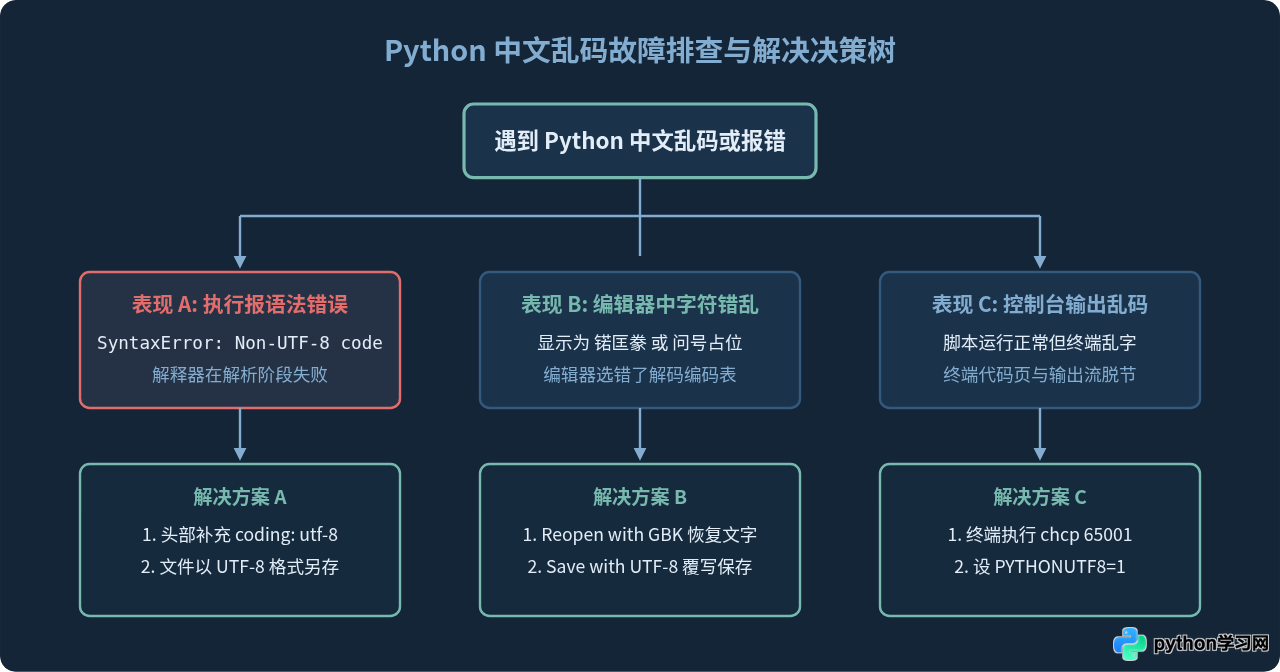
五、规范化排查清单与团队工程化建议
为了让个人开发与团队协作彻底告别编码困扰,建议在项目生命周期中遵循以下四个维度的配置原则:
| 配置维度 | 推荐标准设置 | 作用说明 |
|---|---|---|
| 源文件保存 | UTF-8 (without BOM) |
国际通行标准,杜绝微软记事本引入的 3 字节 BOM 标记污染 |
| 源码头部 | # -*- coding: utf-8 -*- |
明确标注解析协议,保障 Python 2/3 及各类构建工具的兼容解析 |
| 编辑器环境 | files.encoding = "utf8" |
确保团队成员新建和修改代码时,始终落盘为 UTF-8 格式 |
| I/O 文件读写 | open(..., encoding="utf-8") |
防止脚本迁移至不同操作系统(Windows/Linux/macOS)时产生编码分裂 |
在多人协同项目中,还推荐在仓库根目录添加 .editorconfig 配置文件,以便各开发成员的 IDE 自动对齐编码规则:
# .editorconfig 示例
root = true

[*]
charset = utf-8
end_of_line = lf
indent_size = 4
indent_style = space
insert_final_newline = true
trim_trailing_whitespace = true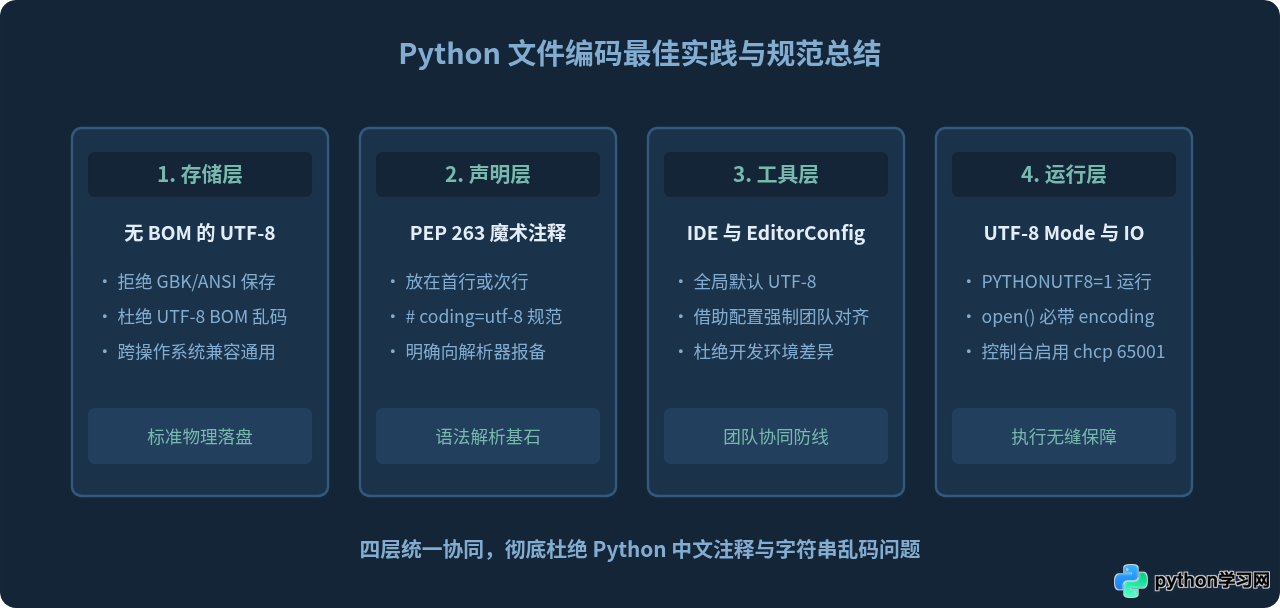
本站声明
本文内容仅供参考,不代表本站观点。转载或引用请注明出处。如发现内容问题,请通过联系我们页面反馈。















