


VS Code中运行Python代码的默认快捷键是什么

全面解析VS Code中运行Python代码的默认快捷键与工作机制,详细说明选区执行Shift+Enter、调试启动F5与Ctrl+F5的区别,以及如何为在终端运行完整Python文件配置专属快捷键。
python.execInTerminal 指令绑定自定义按键。
一、核心答案速览:区分三种不同的运行方式
VS Code 本身是一个高度可扩展的代码编辑器,而不是单纯针对某一门语言的封闭 IDE。不同的“运行”意图对应着底层的不同命令和执行宿主环境。初学者常说的“运行代码”,在 VS Code 内部实际上划分为三种互不相同的场景:
| 运行需求与场景 | 默认快捷键 (Win/Linux) | 默认快捷键 (macOS) | 底层对应命令 ID | 执行宿主与特点 |
|---|---|---|---|---|
| 运行选中的代码行 / 当前行 | Shift + Enter | Shift + Enter | python.execSelectionInTerminal |
直接将当前光标所在行或选中区域发送至集成终端或交互式 REPL 执行。 |
| 调试模式运行完整文件 | F5 | F5 | workbench.action.debug.start |
启动 debugpy 调试适配器,支持断点、变量检查和单步跟踪。 |
| 非调试模式启动运行 | Ctrl + F5 | Ctrl + F5 | workbench.action.debug.run |
通过调试系统启动但不附加断点拦截,输出通常打在“调试控制台”中。 |
| 在终端中直接运行当前文件 (等同于右上角 ▶ 播放按钮) |
无默认快捷键 (未绑定) | 无默认快捷键 (未绑定) | python.execInTerminal |
在集成终端中自动激活 Python 环境并执行 python "文件路径",适合常规命令行脚本。 |
| Jupyter 代码块交互运行 (以 # %% 划分的单元格) |
Shift + Enter Ctrl + Enter |
Shift + Enter Cmd + Enter |
jupyter.runcurrentcell |
在独立的 Interactive Window 中执行当前单元格并显示图表输出。 |
为了让读者对这几条执行路径有清晰的认识,下图通过决策流程梳理了在不同开发诉求下应该选用的按键方式:
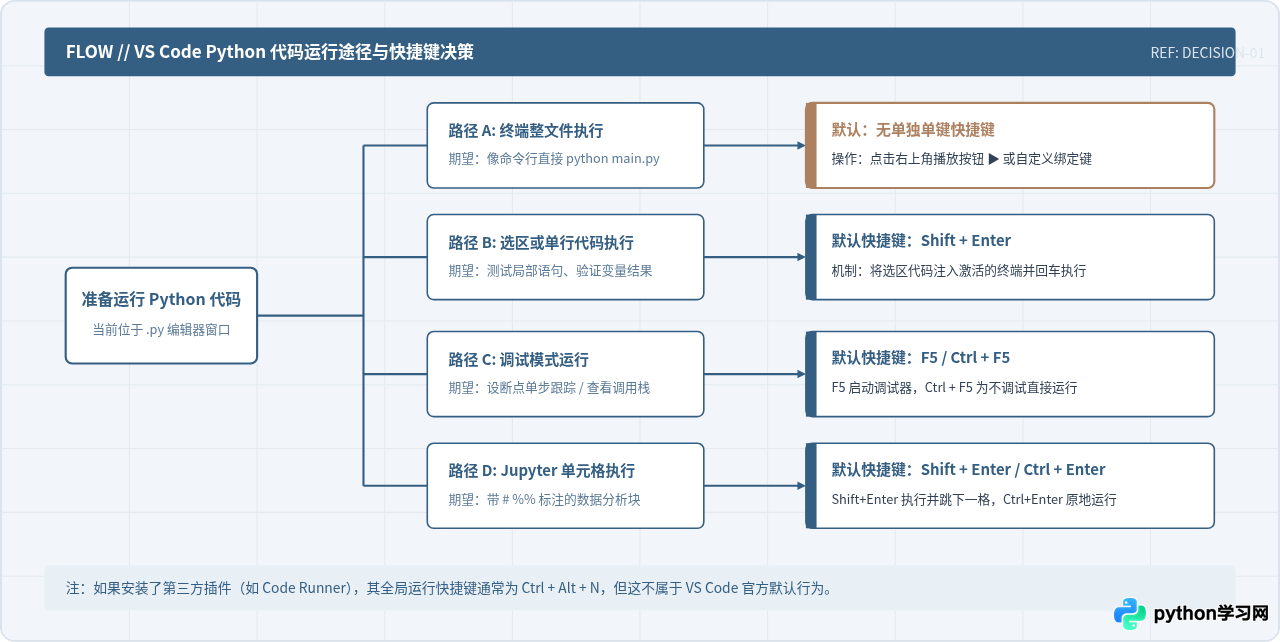
二、深入机制:为什么“在终端运行文件”没有开箱即用的快捷键?
许多习惯了 IDLE 按 F5 或者 PyCharm 按 Shift + F10 的开发者,初次使用 VS Code 时往往会下意识按下 F5。但在没有配置 launch.json 时,VS Code 会弹出一个环境配置下拉框让用户选择调试器,这经常给初学者带来困惑。
理解这个现象的关键,在于理清 VS Code 的内部命令架构。VS Code 是由通用外壳和各语言插件共同协作的。下图展示了当用户触发不同动作时,VS Code 内部的命令分发和最终执行宿主的交互链路:
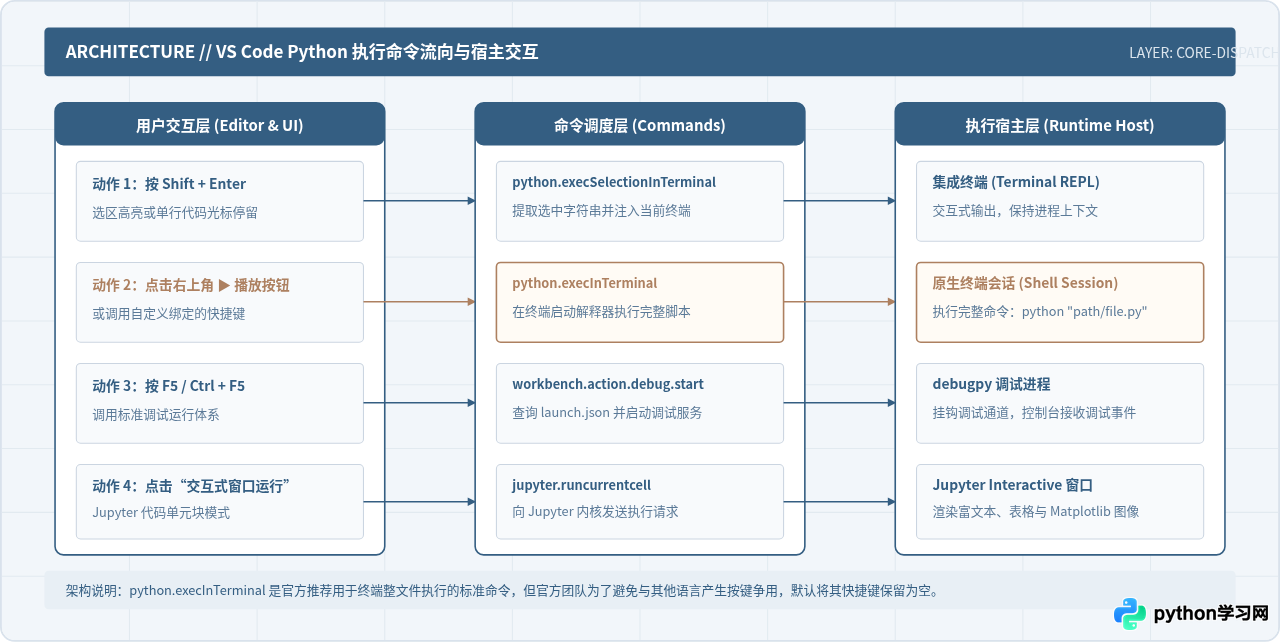
从架构图可以看出:
- F5 和 Ctrl + F5 属于通用调试通道:这是 VS Code 核心功能(Core),无论写 C++、Go 还是 Python 都是同一组快捷键。它在运行 Python 时,必须通过
debugpy发起一个带协议通讯的调试会话,输出通常进入“调试控制台”而非标准交互终端。 - Shift + Enter 属于轻量输入注入:它将编辑器里的文本直接剪裁并粘贴到当前开启的终端命令行里,适合快速测试函数或验证一段逻辑。
- python.execInTerminal 则是专项扩展命令:它由微软官方的 Python 扩展提供,负责组合环境激活指令和脚本执行指令。官方团队之所以不为它设定全局单键快捷键,是因为 VS Code 面向成百上千种编程语言,若每种语言的整文件运行都占用全局热键,极易引起冲突。
三、实操教学:为“在终端中运行Python文件”配置专属快捷键
如果你的开发模式主要依赖终端标准输出,希望像使用其他 IDE 一样按一个键就能直接执行当前 Python 文件,可以通过以下两种方式为 python.execInTerminal 分配快捷键:
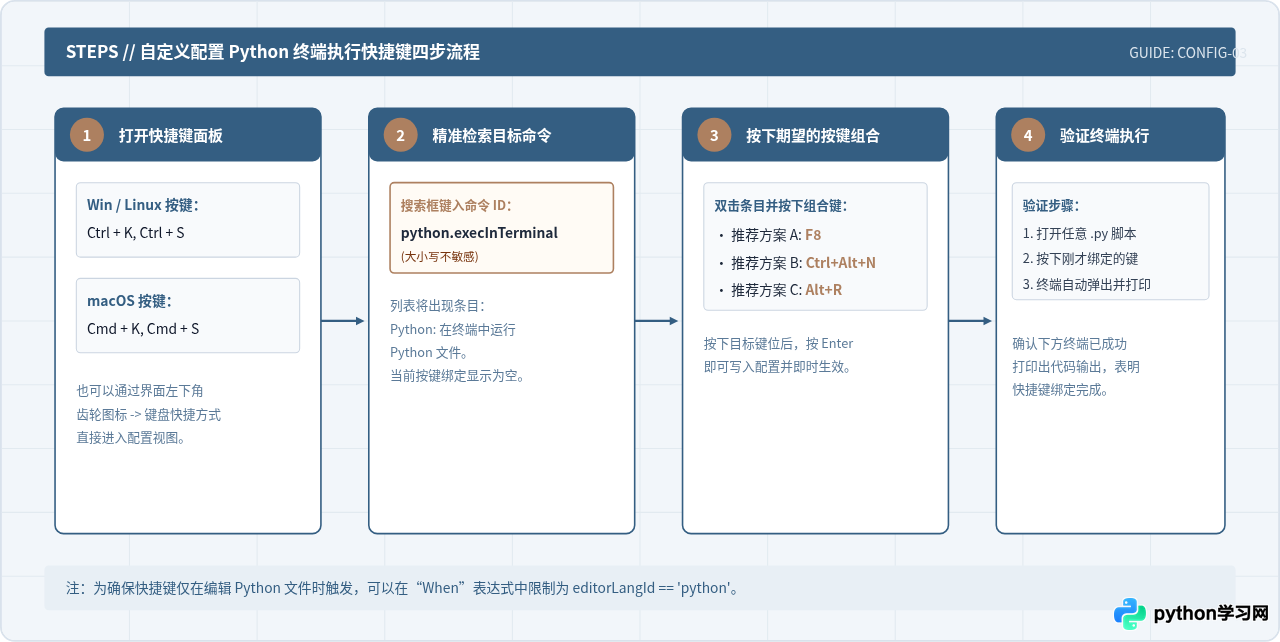
方法 1:通过可视化快捷键设置面板(推荐)
- 在 VS Code 界面中按下快捷键 Ctrl + K 然后紧接着按 Ctrl + S(macOS 用户按 Cmd + K 接着按 Cmd + S),或者通过菜单栏依次点击 文件 (File) -> 首选项 (Preferences) -> 键盘快捷方式 (Keyboard Shortcuts)。
- 在顶部搜索框中直接输入命令标识符:
python.execInTerminal,或者搜索中文描述在终端中运行 Python 文件。 - 在搜索结果列表中,找到标题为 Python: 在终端中运行 Python 文件 (Python: Run Python File in Terminal) 的条目。你会发现它的“按键绑定”列当前是空白的。
- 双击该行(或选中后点击左侧铅笔图标),屏幕会弹出一个小输入框提示“按所需组合键,然后按 Enter”。
- 在键盘上按下你期望的快捷键组合,例如推荐的 F8、Ctrl + Alt + N 或 Alt + R,然后按回车键保存。
方法 2:直接编辑 keybindings.json 配置文件
如果你喜欢更精细地控制快捷键生效时机(例如限制只有在编辑 .py 文件时快捷键才生效),可以直接编辑 VS Code 的按键配置文件:
- 按快捷键 Ctrl + Shift + P(macOS 用户按 Cmd + Shift + P)打开命令面板。
- 输入
Open Keyboard Shortcuts (JSON)并回车打开keybindings.json文件。 - 在文件的 JSON 数组中添加以下对象定义(以将快捷键设为 F8 为例):
[
    {
        "key": "f8",
        "command": "python.execInTerminal",
        "when": "editorTextFocus && editorLangId == 'python'"
    }
]"key": "f8" 表示绑定的按键;"command": "python.execInTerminal" 对应官方扩展在终端执行当前文件的功能;"when": "editorTextFocus && editorLangId == 'python'" 是一条限定规则,确保这个快捷键只在当前窗口焦点处于 Python 编辑器时才生效,避免与其他语言或终端本身的按键功能产生冲突。
四、常见问题与注意事项
在日常使用快捷键运行 Python 时,开发者经常会遇到以下几个典型问题:
1. 按下快捷键后,终端报错找不到 Python 解释器
这是因为当前工作区尚未关联指定的 Python 虚拟环境或系统解释器。可以按下 Ctrl + Shift + P,输入 Python: Select Interpreter,在列表中指定当前项目对应的 venv、conda 或系统全局 Python 路径。配置完成后,快捷键触发时会自动先执行虚拟环境激活命令(如 conda activate 或 activate.bat),再执行目标脚本。
2. 按下 Shift + Enter 后弹出了 Interactive 窗口,而不是集成终端
如果系统安装了 Jupyter 扩展,在默认设置下,某些版本的 VS Code 会将 Shift + Enter 的执行行为重定向到 Jupyter Interactive Window(交互式数据分析窗口)。若希望恢复到传统系统终端执行,可以在设置(Ctrl + ,)中搜索 python.terminal.executeInFileDir 与 interactiveWindow.textEditor.executeSelection,按需切换为终端模式。
3. 安装了 Code Runner 插件后的快捷键重叠
不少教程推荐安装第三方插件 Code Runner。安装该插件后,按 Ctrl + Alt + N 也可以运行 Python。但需要注意:Code Runner 默认是将输出重定向至 输出 (Output) 面板,该面板是只读的,无法接受 input() 键盘输入。如果代码中包含交互输入语句,建议使用原生终端或为 Code Runner 开启 code-runner.runInTerminal 设置。
五、全场景快捷键速查与工程总结
为了帮助读者在日常编码中快速选取最适合的运行方案,下图以工程卡片的形式对所有运行途径、默认按键、生效场景及推荐配置进行了系统性归纳:
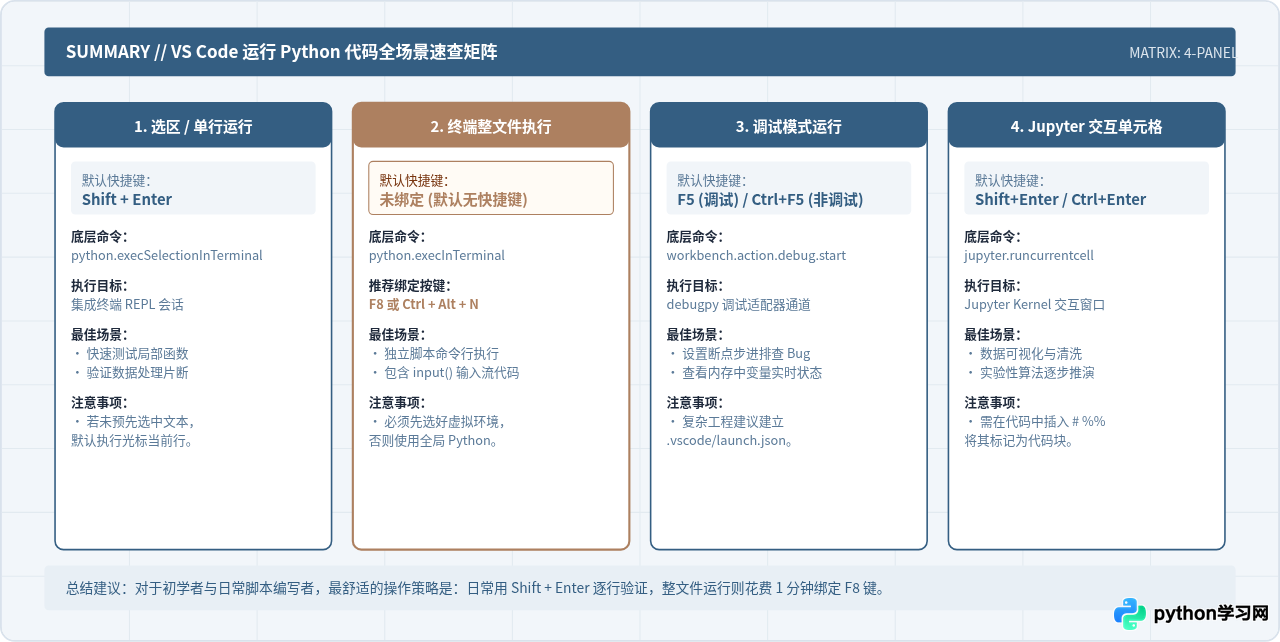
综上所述,VS Code 在设计上将调试与终端运行区分开来,因此并没有为传统的“终端整文件运行”提供唯一的预设单键。记住 Shift + Enter(选区运行)、F5(调试运行)以及为 python.execInTerminal 自定义专属热键(如 F8),就能满足在 VS Code 中编写和执行 Python 代码的全部日常需求。
本站声明
本文内容仅供参考,不代表本站观点。转载或引用请注明出处。如发现内容问题,请通过联系我们页面反馈。















