


Python 2.7卸载失败提示被占用或权限不足怎么办

针对Python 2.7在卸载过程中出现的提示文件被占用、资源正在使用以及权限不足报错,系统性讲解进程占用排查、管理员权限提权、MSI安装包修复与手动清理的具体操作步骤。
python.exe 解释器、IDE 驻留插件或关联的系统服务锁定了动态链接库(如 python27.dll);二是普通用户身份启动的 Windows Installer 进程受到用户账户控制(UAC)降权限制,无法修改系统目录及注册表项。解决的核心路径是:先借助系统监控工具精准切断进程占用,再通过管理员提权控制台调用卸载程序,必要时借助原版安装包执行修复或受控手动清理。
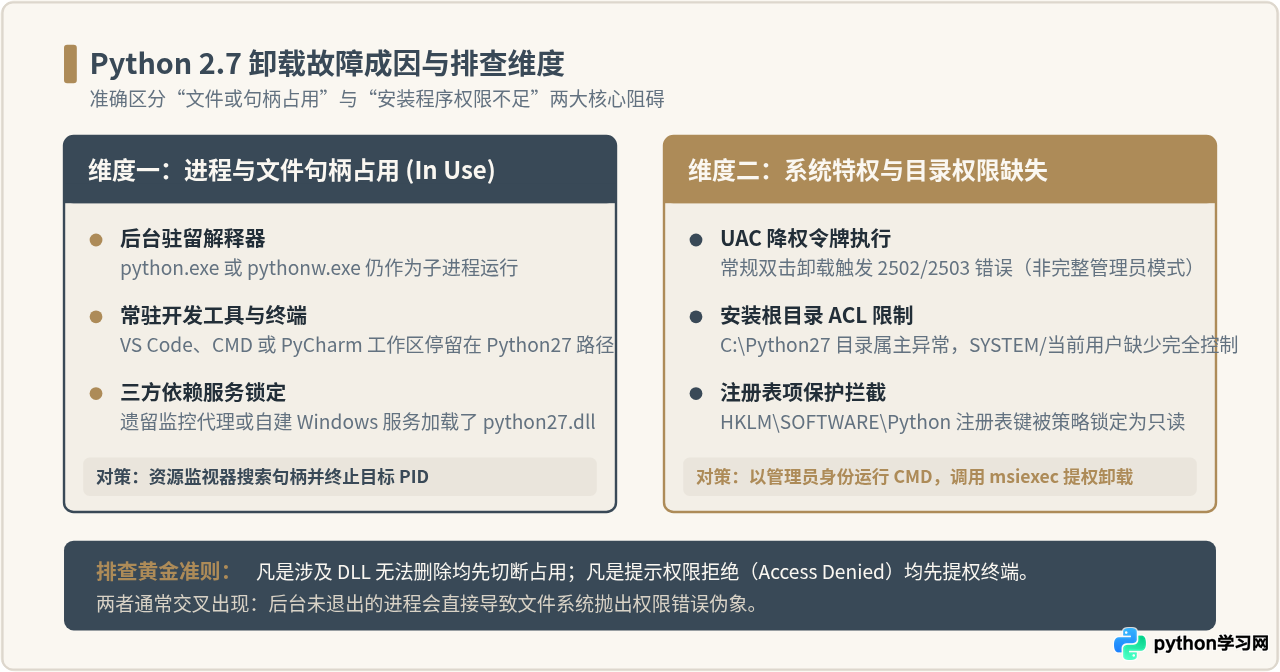
一、故障根因分析:占用与权限的两大维度
Python 2.7 属于较早期的安装架构,其 MSI 安装包依赖 Windows Installer 服务对系统目录(如默认安装位置 C:\Python27)和注册表项进行操作。当卸载过程受阻时,首先需要区分当前阻碍属于“物理资源锁定”还是“安全策略拒绝”。
当系统弹出“Files in Use”或卸载进度条回滚并提示“Another program is using this file”时,说明某个运行中的进程打开了该目录下的可执行文件或扩展模块。由于 Windows 的文件独占锁机制,正在被进程调用的文件无法被直接删除。而当系统提示“The installer has insufficient privileges to access this directory”或者抛出错误代码 2502 / 2503 时,则属于权限受限,表示当前安装进程缺少向系统临时目录写入执行脚本或修改文件访问控制列表(ACL)的权限。
二、排查并解除文件与进程占用
在尝试重复执行卸载前,必须确保操作系统内所有与 Python 2.7 相关的进程已经彻底释放。具体操作可按以下顺序排查:
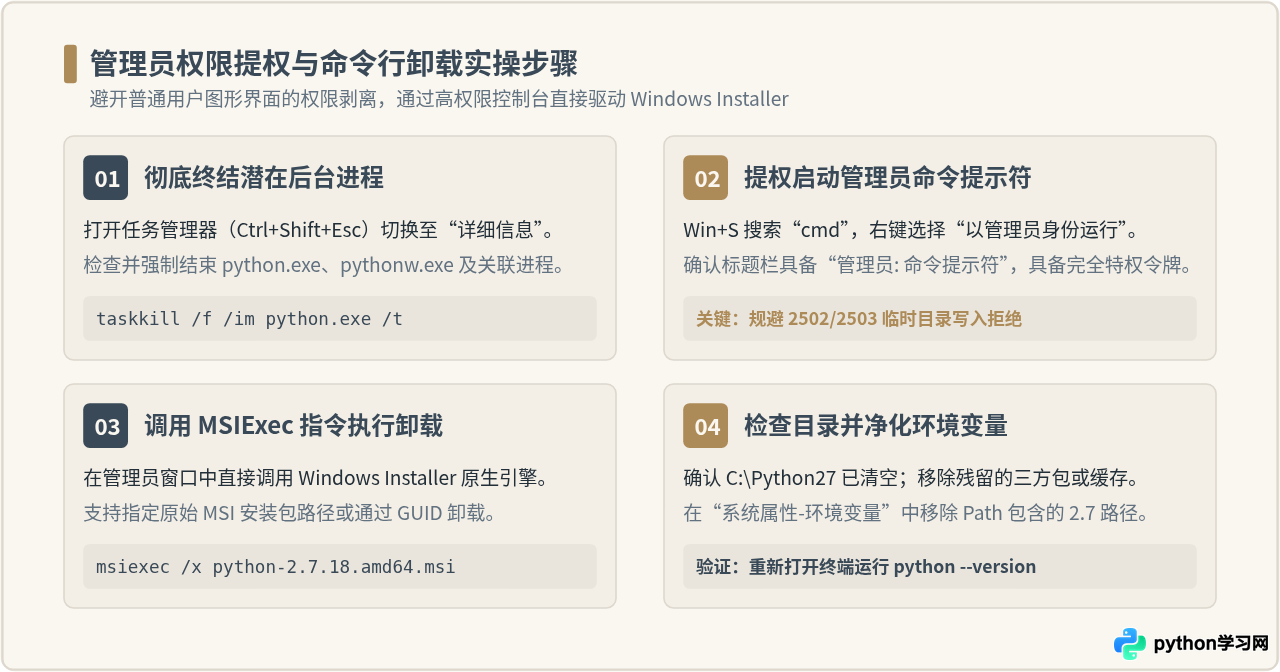
1. 终止残留的 Python 进程
按下快捷键 Ctrl + Shift + Esc 打开任务管理器,切换至“详细信息”选项卡。按名称排序后,仔细查看是否存在以下进程:
python.exe:控制台运行中的 Python 脚本或交互式解释器。pythonw.exe:无窗口模式运行的后台脚本(常被旧版网络工具或系统托盘插件使用)。
如果发现上述进程,右键点击并选择“结束任务”。在命令行中也可以使用管理员身份执行强行终止指令:
taskkill /F /IM python.exe /T
taskkill /F /IM pythonw.exe /T
2. 使用资源监视器搜索句柄占用
如果任务管理器中看不到明显的 python.exe,但依然提示被占用,说明其他第三方应用程序正在调用 C:\Python27 下的文件:
- 在任务管理器底部点击“打开资源监视器”(或按
Win + R输入resmon.exe)。 - 切换到“CPU”选项卡,展开“关联的句柄”区域。
- 在右侧搜索框中输入
Python27,系统会实时列出所有持有该路径下文件句柄的进程名称和 PID。 - 查看列表中对应的程序(常见于 VS Code 语言服务器、旧版 Gunicorn/Tornado 调试环境、某些运维上报客户端等),右键点击对应进程选择“结束进程”。
同时,请确保已经关闭所有打开的终端窗口(CMD、PowerShell、Git Bash)以及当前工作区指向该安装目录的代码编辑器。
三、提升权限与管理员命令行卸载
若排除了占用后依然弹出权限不足或错误代码 2502/2503,通常是因为从控制面板双击卸载时,Windows Explorer 传递给 Windows Installer 的特权令牌不足。可以通过以管理员身份运行的命令提示符直接调用安装引擎卸载。
1. 命令行调用 msiexec
点击任务栏“开始”菜单,输入 cmd,在搜索结果中右键点击“命令提示符”,选择“以管理员身份运行”。在打开的黑色控制台中,确保标题栏显示“管理员: 命令提示符”。
执行以下命令启动受管卸载向导:
msiexec /x {产品代码}如果不清楚具体的产品 GUID,可以在控制台直接启动控制面板程序列表(这样继承了管理员完整权限):
appwiz.cpl在弹出的“程序和功能”窗口中找到 Python 2.7,右键点击“卸载”。此时卸载进程将以特权模式运行,能够正常写入 C:\Windows\Temp 目录并释放注册表锁。
2. 修复安装目录安全访问控制权限(ACL)
如果系统直接提示对 C:\Python27 无法写入或删除,可手动为系统管理员重新赋予该目录的完全控制权:
- 在文件资源管理器中定位到
C:\Python27(或实际安装盘符)。 - 右键点击文件夹,选择“属性”,切换到“安全”选项卡,点击下方的“高级”。
- 查看顶部的“所有者”,如果不是当前管理员或
Administrators组,点击右侧的“更改”。 - 输入当前登录的 Windows 用户名,点击“检查名称”后确定,勾选“替换子容器和对象的所有者”。
- 回到权限列表中,确保
Administrators和SYSTEM拥有“完全控制”权限,点击应用。
四、使用原版 MSI 安装包执行“修复”与“卸载”
很多由于权限或占用导致的卸载失败,伴随出现“The feature you are trying to use is on a network resource that is unavailable”的报错。这是因为 Windows 安装缓存(C:\Windows\Installer)中的原始 .msi 数据库损坏或被清理软件误删,导致卸载程序无法解析组件树。
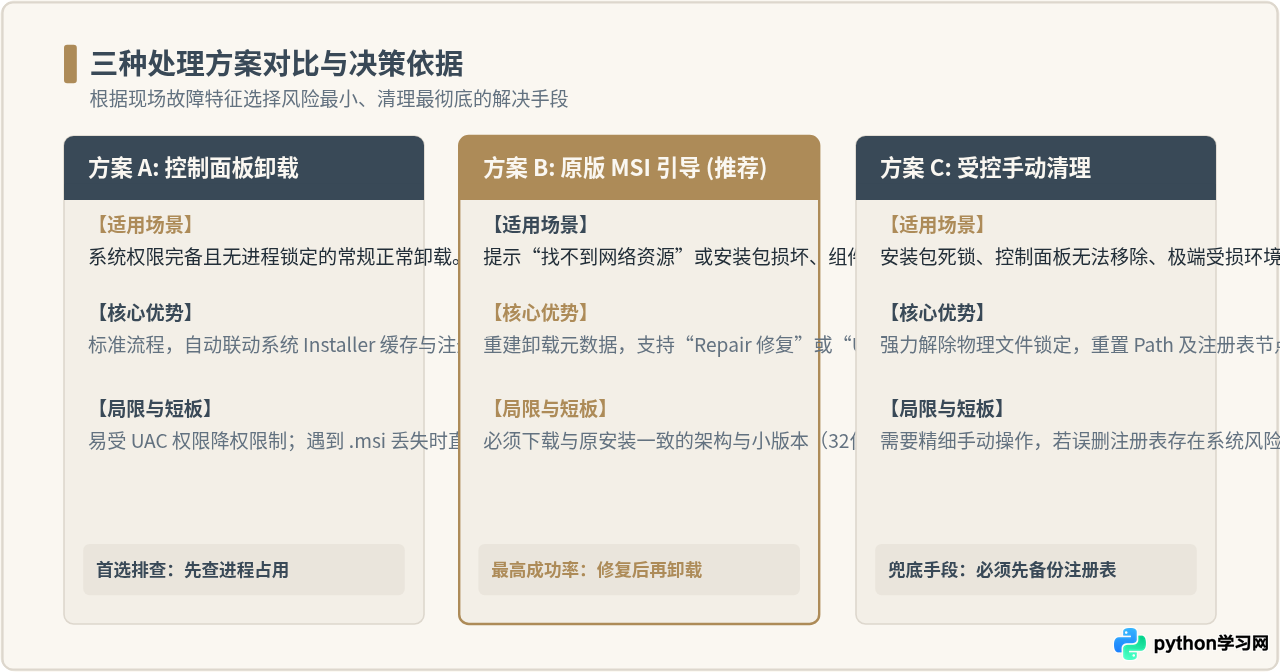
解决此问题的最直接途径是重新提供完整的安装介质:
- 确认已安装的 Python 2.7 具体版本号(通常为
2.7.18)及架构(32 位 x86 或 64 位 x86-64)。 - 获取对应的官方安装包,例如
python-2.7.18.amd64.msi。 - 双击运行该安装包,安装向导检测到当前系统已存在安装后,会自动提供以下选项:
- Repair Python 2.7:先点击修复,自动补齐缺失的 DLL、注册表项及缓存描述文件。
- Uninstall Python 2.7:修复完成后再次打开安装包,选择卸载,安装向导即可顺利将所有组件完整移除。
如果在图形界面中点击仍受阻,可在管理员命令提示符中直接指定该文件进行强行卸载:
msiexec /x "C:\Users\Downloads\python-2.7.18.amd64.msi" /qb参数 /qb 表示以基本用户界面模式运行并自动提升特权执行,能够避免交互界面反复弹出的权限确认。
五、异常损坏下的受控手动清理与环境净化
如果由于注册表交叉损坏或安装源完全丢失,官方卸载器已无法运行,可以通过手动方式进行彻底清理,避免影响系统中安装的其他 Python 版本(如 Python 3.x)。
1. 删除物理文件与目录
在确保没有任何进程占用的情况下,直接在文件资源管理器中将 C:\Python27 文件夹彻底删除。如果提示“文件夹正在使用”,可先重启一次计算机,不要打开任何编程工具,立即前往删除。
2. 清理系统与用户环境变量
卸载程序失败时,系统的环境变量往往仍残留旧版路径,这会导致在命令行运行 python 时不断报错找不到可执行文件:
- 按快捷键
Win + Pause/Break或在“此电脑”右键选择“属性”,点击“高级系统设置”。 - 在弹出对话框中点击“环境变量”。
- 分别检查“系统变量”和“用户变量”中的
Path项,双击打开编辑:- 查找包含
C:\Python27和C:\Python27\Scripts的条目,选中并点击“删除”。 - 注意:如果系统还安装了 Python 3.x(如
C:\Python310或AppData\Local\Programs\Python),务必保留 Python 3 的路径,只删除 2.7 相关项。
- 查找包含
- 检查是否存在
PYTHONPATH或PYTHONHOME环境变量,若其值指向 Python 2.7 目录,直接将其删除。 - 点击确定保存修改。
3. 清理注册表残留项(可选)
修改注册表前请通过“文件 - 导出”备份相关分支。仅在控制面板中残留无法消除的 Python 2.7 快捷图标时执行此步骤。
按 Win + R 打开运行窗口,输入 regedit 回车启动注册表编辑器:
- 定位至:
HKEY_LOCAL_MACHINE\SOFTWARE\Python\PythonCore\2.7,右键删除2.7项。 - 定位至:
HKEY_CURRENT_USER\SOFTWARE\Python\PythonCore\2.7,若存在同样删除。
六、卸载结果验证
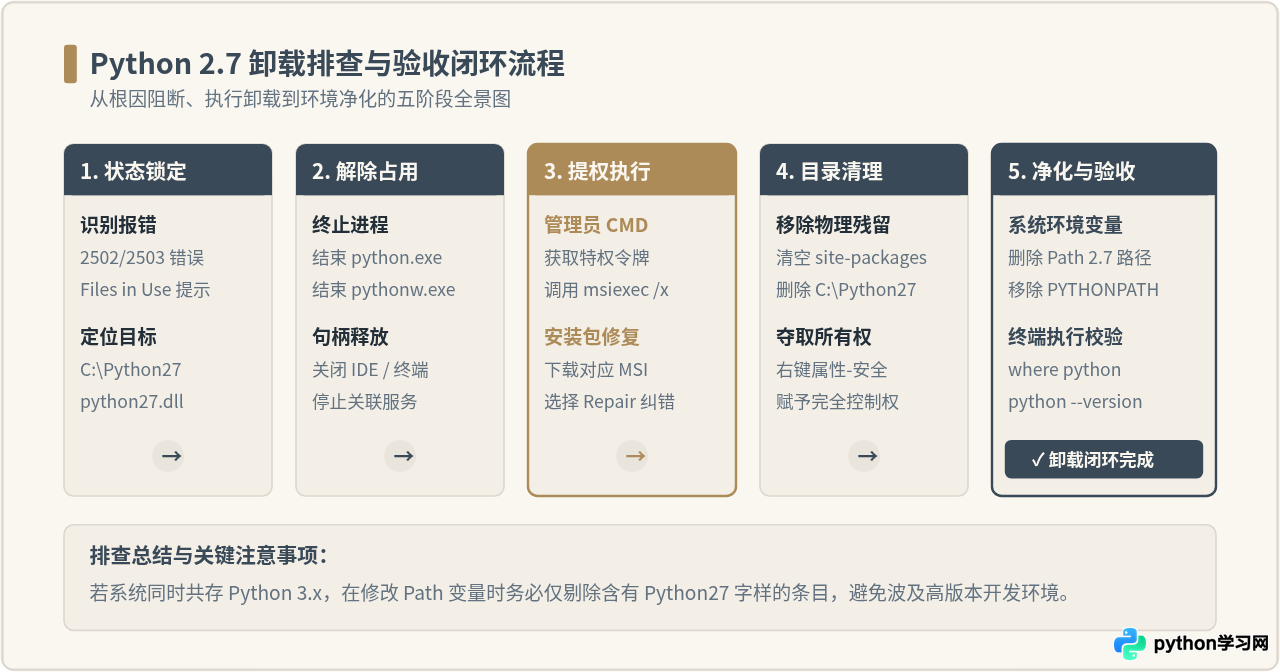
完成所有操作后,必须打开一个全新的命令提示符窗口(切勿在已打开的旧窗口中测试,因为旧窗口缓存了之前的环境变量),运行以下命令验证清理状态:
where python输出结果预期:
- 如果系统仅安装了 Python 2.7,此时应提示
信息: 用提供的模式无法找到文件,说明已完全移除。 - 如果系统同时安装了 Python 3.x,此时显示的路径应仅包含 Python 3 的安装目录(如
C:\Users\...\AppData\Local\Programs\Python\Python310\python.exe),列表中不再出现任何Python27路径。
继续执行以下指令核验默认版本:
python --version返回结果应显示 Python 3 的版本号(例如 Python 3.10.x),或者提示命令不存在。至此,Python 2.7 的卸载及被占用与权限不足问题已彻底解决。
本站声明
本文内容仅供参考,不代表本站观点。转载或引用请注明出处。如发现内容问题,请通过联系我们页面反馈。















