


怎么使用QSS美化Python Qt中的QRadioButton样式
详细讲解在Python Qt(PyQt与PySide)中使用QSS美化QRadioButton样式的完整步骤,涵盖盒模型原理、::indicator子控件尺寸与圆角设定、多状态伪类响应矩阵、纯QSS渐变与图标替换双方案以及完整代码示例。
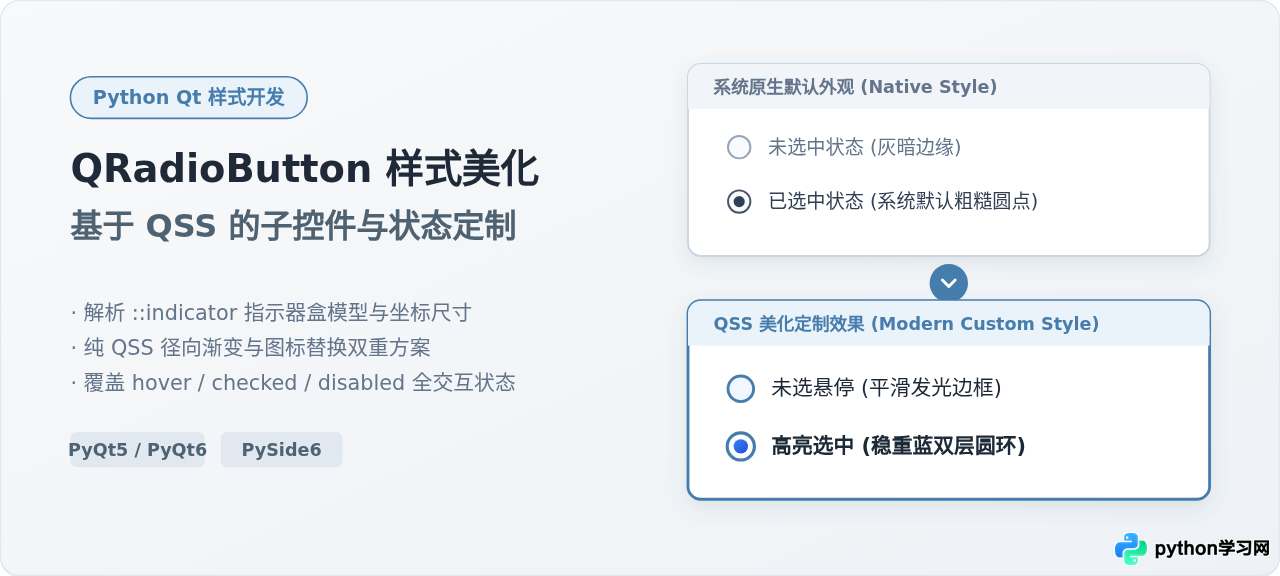
QRadioButton 的核心在于直接针对其专有子控件 ::indicator 编写样式规则,并配合宿主容器的 spacing 属性精确设定文字与单选圆圈之间的间距。通过合理定义 :unchecked、:checked、:hover 与 :disabled 等交互伪状态,结合纯 QSS 的圆角边框、径向渐变或内联 SVG 图标,就能完全摆脱操作系统原生灰色圆点的刻板外观,构建具备现代感与清晰状态反馈的高品质交互界面。
理解 QRadioButton 的 QSS 盒模型与层次结构
在默认情况下,QRadioButton 直接调用操作系统底层的绘制引擎展示单选圈。若想对其进行风格重绘,首先必须弄清其在 Qt 样式表体系中的两个核心层级:宿主容器本身与子控件指示器 ::indicator。
初学者在美化单选按钮时最常踩的一个坑,是误以为直接在 QRadioButton 选择器中声明 border-radius、border 和 background-color 就能改变那个小圆圈。实际上,QRadioButton 作为外层宿主控件,它的几何边界包括了单选圈与右侧的文本标签。如果给它设置圆形边框,结果是把整个长方形文字块套上一个不伦不类的圆角框。真正代表那个单选圆圈的,是专有子控件 QRadioButton::indicator。
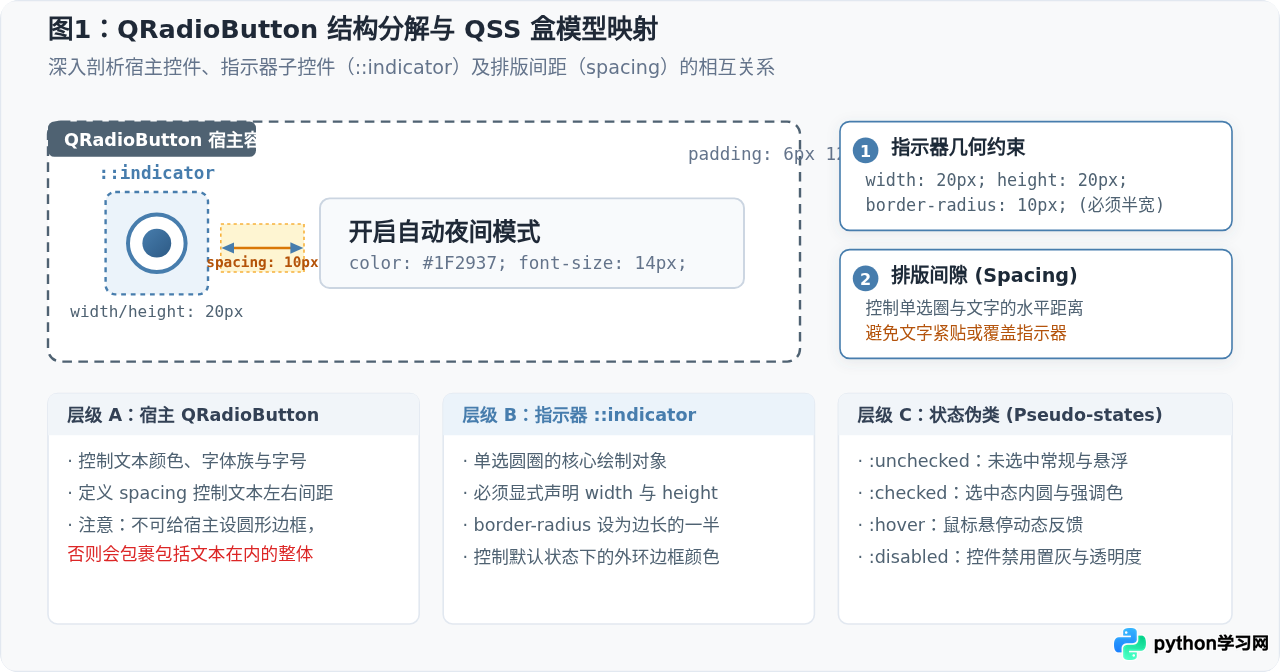
如图1所示,一个标准的 QRadioButton 内部被清晰拆分为三个关联部分:
- 外层宿主控件(QRadioButton):负责承载文字标签,控制字号(
font-size)、字体颜色(color)以及控件整体与外部布局的边距(padding/margin)。 - 指示器子控件(::indicator):真正的单选圆圈载体。一旦通过 QSS 对其样式化,Qt 会放弃系统默认的尺寸度量,因此必须显式指定
width和height,并通过设置border-radius为宽高的一半以保证其为正圆形。 - 文本与指示器的间隙(spacing):控制指示器与文字之间的物理像素距离。这个属性直接写在宿主
QRadioButton规则块中,是避免文字与圆圈重叠的关键。
交互伪状态与视觉响应矩阵
单选按钮具有明确的状态机特性。为了让用户在操作过程中得到清晰、自然的交互反馈,样式表必须至少覆盖以下六种高频出现的伪状态组合。
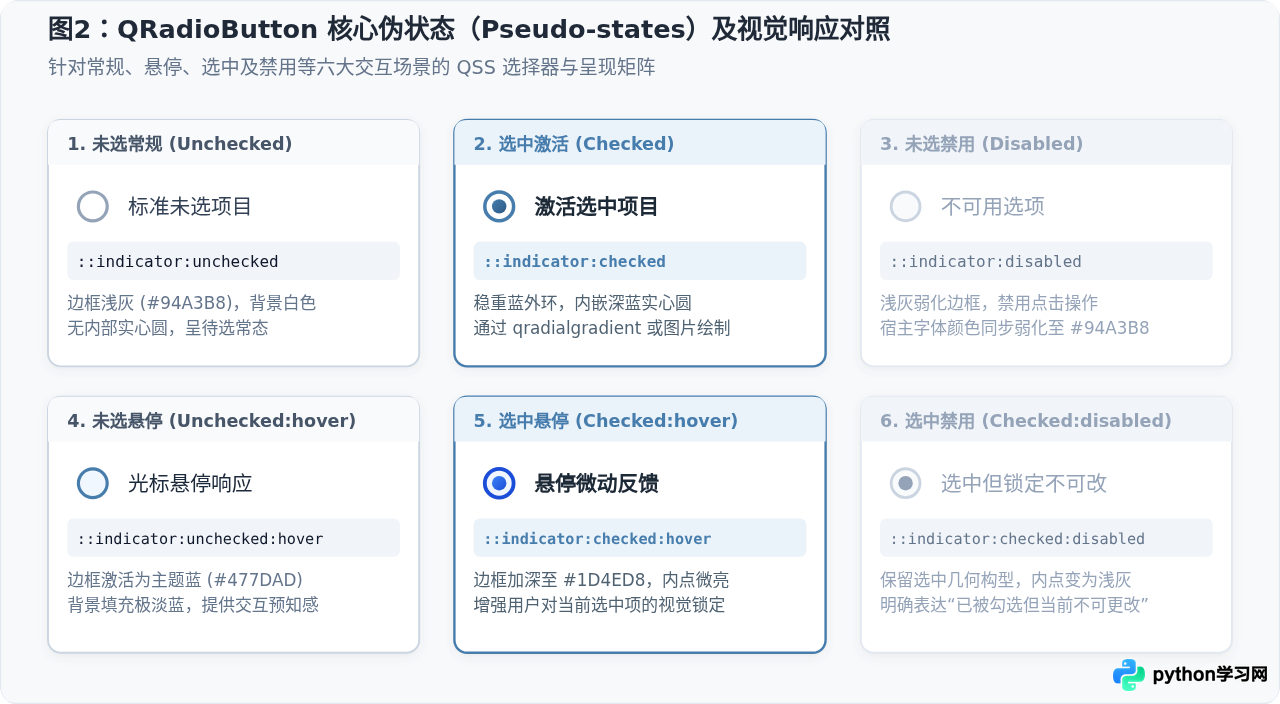
编写 QSS 伪状态时,选择器的声明顺序具有重要意义。Qt 遵循“后声明规则覆盖先声明规则”的层叠机制。推荐的声明顺序是:基础指示器属性 > 未选中悬停态 > 选中常态 > 选中悬停态 > 禁用状态。
| 交互状态场景 | QSS 关键选择器 | 视觉呈现规范建议 |
|---|---|---|
| 未选常规 | QRadioButton::indicator:unchecked |
浅灰中性边框(如 #94A3B8),纯白背景,无内部实心圆点 |
| 未选悬停 | QRadioButton::indicator:unchecked:hover |
边框高亮为主题蓝(如 #477DAD),背景填充微蓝底色感知触碰 |
| 选中常态 | QRadioButton::indicator:checked |
主题蓝边框外环,内部呈现对比明显的实心圆点(直径建议为外环的 40%~50%) |
| 选中悬停 | QRadioButton::indicator:checked:hover |
外环边框加深并略微增强光感,巩固视觉锁定状态 |
| 未选禁用 | QRadioButton::indicator:disabled |
边框弱化至浅灰(如 #CBD5E1),文字同步置灰,禁止点击响应 |
| 选中禁用 | QRadioButton::indicator:checked:disabled |
外框与内圆点均呈现灰色调,表达“已选定但不可修改”的只读属性 |
QSS 美化实施四步流程与方案实现
根据工程实践,美化单选按钮推荐遵循标准化四步流程,既保证视觉一致性,又便于在团队中复用与维护。
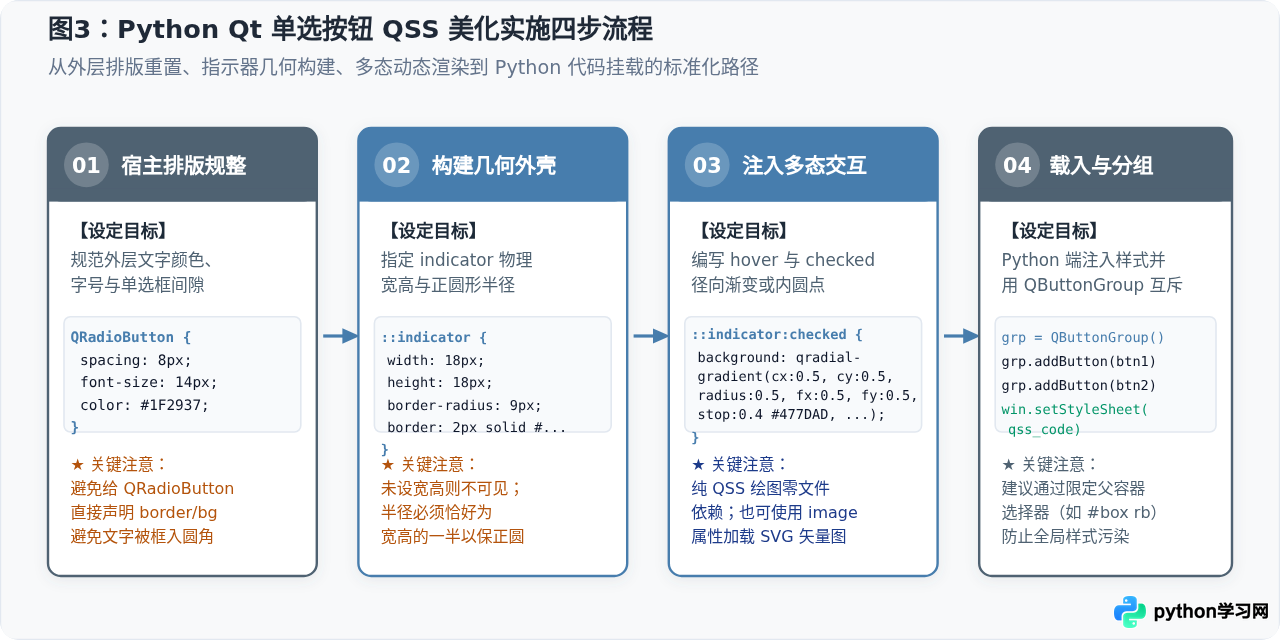
步骤一:定义宿主容器与排版基准
在宿主层级,我们主要规范排版基准:设定全局字号、字体颜色、内边距,以及最重要的 spacing 间距。
/* 步骤1:容器排版基准 */
QRadioButton {
    font-size: 14px;
    color: #1F2937;
    spacing: 8px;           /* 单选圈与文字的水平间隙 */
    padding: 4px 0px;       /* 控件上下呼吸内边距 */
}

/* 悬停时文字稍微加深 */
QRadioButton:hover {
    color: #111827;
}

/* 禁用时文字置灰 */
QRadioButton:disabled {
    color: #9CA3AF;
}
步骤二:构建 indicator 几何正圆外壳
在指示器层级,声明固定的宽高以及等于边长一半的圆角半径。这一步是确保在任意操作系统下都显示为规整正圆的底座。
/* 步骤2:指示器基础几何规范 */
QRadioButton::indicator {
    width: 18px;
    height: 18px;
    border-radius: 9px;     /* 半径严格为宽高的一半 */
    border: 2px solid #CBD5E1;
    background-color: #FFFFFF;
}
步骤三:纯 QSS 绘制选中实心圆与多态反馈
实现选中状态下的“内嵌实心小圆”有两种主流做法:一种是依赖外部切图(PNG/SVG),另一种是使用纯 QSS 的径向渐变(qradialgradient)。
纯 QSS 径向渐变方案(推荐,零外部依赖):Qt 样式表支持专有的 qradialgradient 语法。我们可以将渐变的中心点(cx, cy)、焦点(fx, fy)都设为 0.5,半径 radius 设为 0.5。通过在指定半径处突变颜色(例如 0.45 处从深蓝骤变到白色),就能在圆形中间精准渲染出一个实心圆点。
/* 步骤3:纯 QSS 径向渐变方案 */
/* 未选悬停:蓝色细边框与浅淡蓝底色 */
QRadioButton::indicator:unchecked:hover {
    border: 2px solid #477DAD;
    background-color: #F0F7FF;
}

/* 选中激活:外环加固,中间利用径向渐变突变画出实心圆点 */
QRadioButton::indicator:checked {
    border: 2px solid #477DAD;
    background-color: qradialgradient(
        cx: 0.5, cy: 0.5,
        radius: 0.5,
        fx: 0.5, fy: 0.5,
        stop: 0 #477DAD,
        stop: 0.45 #477DAD,
        stop: 0.46 #FFFFFF,
        stop: 1.0 #FFFFFF
    );
}

/* 选中悬停:边框加深并高亮内部小圆 */
QRadioButton::indicator:checked:hover {
    border: 2px solid #2563EB;
    background-color: qradialgradient(
        cx: 0.5, cy: 0.5,
        radius: 0.5,
        fx: 0.5, fy: 0.5,
        stop: 0 #2563EB,
        stop: 0.45 #2563EB,
        stop: 0.46 #FFFFFF,
        stop: 1.0 #FFFFFF
    );
}

/* 未选禁用:边框置灰 */
QRadioButton::indicator:disabled {
    border: 2px solid #E2E8F0;
    background-color: #F8FAFC;
}

/* 选中禁用:内圆也呈现浅灰色 */
QRadioButton::indicator:checked:disabled {
    border: 2px solid #E2E8F0;
    background-color: qradialgradient(
        cx: 0.5, cy: 0.5,
        radius: 0.5,
        fx: 0.5, fy: 0.5,
        stop: 0 #94A3B8,
        stop: 0.45 #94A3B8,
        stop: 0.46 #F8FAFC,
        stop: 1.0 #F8FAFC
    );
}
若 UI 设计师提供了特定的单选图标,也可以使用 image 属性加载:
QRadioButton::indicator:checked { image: url(:/icons/radio_checked.svg); }
注意在 Qt 中请优先使用 image 属性而非 background-image,因为 image 会自动根据 width 与 height 进行等比自适应缩放,而 background-image 默认会按原始像素平铺。
完整的 Python 可运行验证代码
为了验证美化效果,以下提供了一段兼容 PyQt5、PyQt6 和 PySide6 的独立 Python 脚本。代码构建了一个完整的配置面板,展示可用单选组与禁用单选组在各种状态下的实时联动。
# -*- coding: utf-8 -*-
"""
Python Qt 单选按钮(QRadioButton)QSS 美化完整示例
兼容环境:PyQt5 / PyQt6 / PySide2 / PySide6
安装命令(任选其一):
  pip install PyQt5
  pip install PySide6
"""
import sys

# 兼容导入 Qt 绑定模块
try:
    from PyQt6.QtWidgets import (QApplication, QWidget, QVBoxLayout,
                                 QHBoxLayout, QRadioButton, QButtonGroup,
                                 QLabel, QGroupBox)
    from PyQt6.QtCore import Qt
except ImportError:
    try:
        from PySide6.QtWidgets import (QApplication, QWidget, QVBoxLayout,
                                       QHBoxLayout, QRadioButton, QButtonGroup,
                                       QLabel, QGroupBox)
        from PySide6.QtCore import Qt
    except ImportError:
        from PyQt5.QtWidgets import (QApplication, QWidget, QVBoxLayout,
                                     QHBoxLayout, QRadioButton, QButtonGroup,
                                     QLabel, QGroupBox)
        from PyQt5.QtCore import Qt

# 核心 QSS 样式表定义
RADIO_STYLE_SHEET = """
/* 基础容器规范 */
QGroupBox {
    font-size: 14px;
    font-weight: bold;
    color: #4F6272;
    border: 1px solid #E2E8F0;
    border-radius: 8px;
    margin-top: 14px;
    padding-top: 18px;
    background-color: #FFFFFF;
}
QGroupBox::title {
    subcontrol-origin: margin;
    subcontrol-position: top left;
    left: 14px;
    padding: 0 6px;
    background-color: #FFFFFF;
}

/* QRadioButton 宿主文字与间隙 */
QRadioButton {
    font-size: 14px;
    color: #1F2937;
    spacing: 10px;           /* 单选指示器与文字的水平间距 */
    padding: 4px 6px;
}
QRadioButton:hover {
    color: #111827;
}
QRadioButton:disabled {
    color: #94A3B8;
}

/* ::indicator 基础尺寸与圆形边框 */
QRadioButton::indicator {
    width: 18px;
    height: 18px;
    border-radius: 9px;      /* 保持正圆:width / 2 */
    border: 2px solid #CBD5E1;
    background-color: #FFFFFF;
}

/* 未选悬停 */
QRadioButton::indicator:unchecked:hover {
    border: 2px solid #477DAD;
    background-color: #F0F7FF;
}

/* 选中激活:径向渐变生成清晰内嵌圆点 */
QRadioButton::indicator:checked {
    border: 2px solid #477DAD;
    background-color: qradialgradient(
        cx: 0.5, cy: 0.5,
        radius: 0.5,
        fx: 0.5, fy: 0.5,
        stop: 0 #477DAD,
        stop: 0.45 #477DAD,
        stop: 0.46 #FFFFFF,
        stop: 1.0 #FFFFFF
    );
}

/* 选中悬停反馈 */
QRadioButton::indicator:checked:hover {
    border: 2px solid #2563EB;
    background-color: qradialgradient(
        cx: 0.5, cy: 0.5,
        radius: 0.5,
        fx: 0.5, fy: 0.5,
        stop: 0 #2563EB,
        stop: 0.45 #2563EB,
        stop: 0.46 #FFFFFF,
        stop: 1.0 #FFFFFF
    );
}

/* 未选禁用 */
QRadioButton::indicator:disabled {
    border: 2px solid #E2E8F0;
    background-color: #F8FAFC;
}

/* 选中禁用 */
QRadioButton::indicator:checked:disabled {
    border: 2px solid #E2E8F0;
    background-color: qradialgradient(
        cx: 0.5, cy: 0.5,
        radius: 0.5,
        fx: 0.5, fy: 0.5,
        stop: 0 #94A3B8,
        stop: 0.45 #94A3B8,
        stop: 0.46 #F8FAFC,
        stop: 1.0 #F8FAFC
    );
}
"""

class RadioDemoWindow(QWidget):
    def __init__(self):
        super().__init__()
        self.setWindowTitle("QRadioButton QSS 美化实操演示")
        self.resize(480, 380)
        self.setStyleSheet(RADIO_STYLE_SHEET)
        self.init_ui()

    def init_ui(self):
        main_layout = QVBoxLayout(self)
        main_layout.setContentsMargins(24, 24, 24, 24)
        main_layout.setSpacing(18)

        # 头部说明标签
        header_label = QLabel("界面主题模式选择(互斥单选组)")
        header_label.setStyleSheet("font-size: 15px; font-weight: bold; color: #1F2937;")
        main_layout.addWidget(header_label)

        # 分组一:正常可用单选组
        group_active = QGroupBox("外观主题配置")
        vbox_active = QVBoxLayout(group_active)
        vbox_active.setSpacing(8)

        self.btn_auto = QRadioButton("自动根据系统匹配深色/浅色模式")
        self.btn_light = QRadioButton("明亮浅色主题 (Light Mode)")
        self.btn_dark = QRadioButton("现代深色主题 (Dark Mode)")

        # 默认选中第一项
        self.btn_auto.setChecked(True)

        # 使用 QButtonGroup 建立逻辑互斥
        self.theme_group = QButtonGroup(self)
        self.theme_group.addButton(self.btn_auto, 1)
        self.theme_group.addButton(self.btn_light, 2)
        self.theme_group.addButton(self.btn_dark, 3)

        vbox_active.addWidget(self.btn_auto)
        vbox_active.addWidget(self.btn_light)
        vbox_active.addWidget(self.btn_dark)
        main_layout.addWidget(group_active)

        # 分组二:禁用状态展示组(对比验证)
        group_disabled = QGroupBox("高级同步服务(当前未授权/禁用展示)")
        vbox_disabled = QVBoxLayout(group_disabled)
        vbox_disabled.setSpacing(8)

        btn_dis_checked = QRadioButton("企业云端备份(默认开通并锁定)")
        btn_dis_checked.setChecked(True)
        btn_dis_checked.setEnabled(False)  # 测试 checked:disabled 状态

        btn_dis_unchecked = QRadioButton("分布式节点中继(未授权不可用)")
        btn_dis_unchecked.setEnabled(False)  # 测试 unchecked:disabled 状态

        vbox_disabled.addWidget(btn_dis_checked)
        vbox_disabled.addWidget(btn_dis_unchecked)
        main_layout.addWidget(group_disabled)

        main_layout.addStretch()

if __name__ == "__main__":
    app = QApplication(sys.argv)
    window = RadioDemoWindow()
    window.show()
    sys.exit(app.exec() if hasattr(app, "exec") else app.exec_())
关键排错与架构避坑指南
在实际工程应用中,单选按钮的样式可能会受到 DPI 缩放、父级容器继承或者属性漏配的影响。遇到视觉异常时,可对照图4进行快速定位。
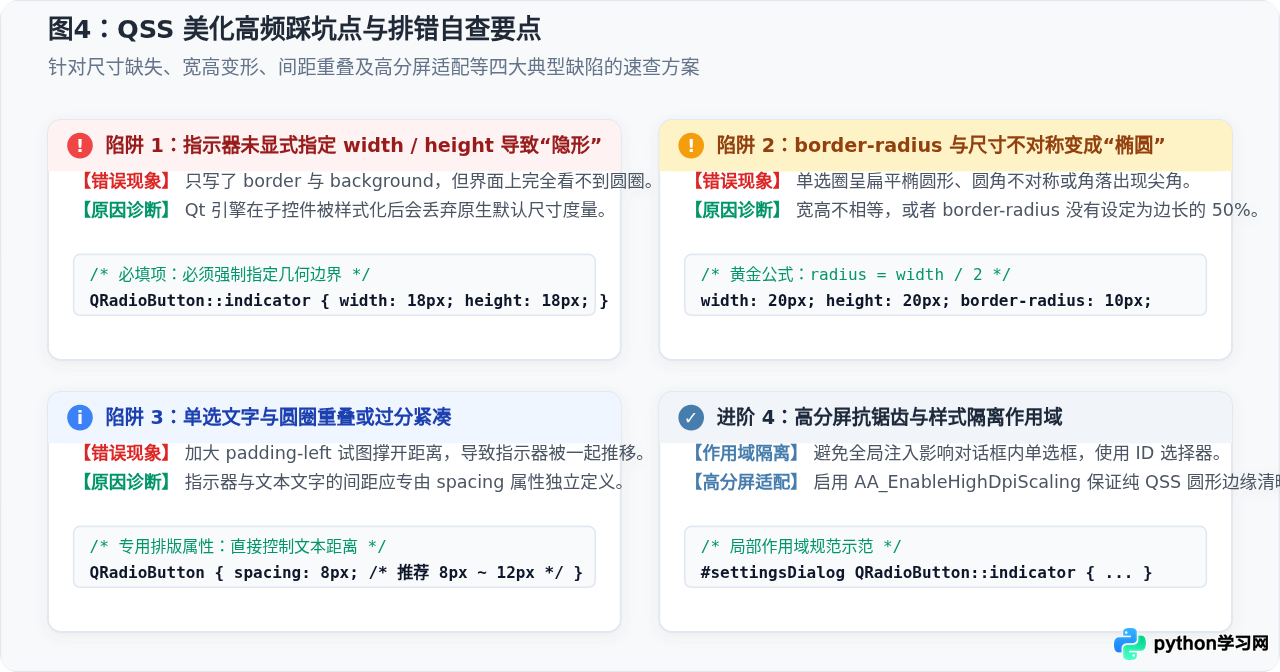
以下是四个最容易导致界面崩坏的具体技术细节与应对策略:
-
指示器在设置样式后消失不见:
这是最常见的问题。系统原生控件具有固化度量,一旦在 QSS 中定义了QRadioButton::indicator的任意属性,Qt 的样式代理便会认为开发者接管了整个几何构造。如果未显式提供width和height,其计算尺寸会坍缩为 0。务必养成在开头写死具体像素(如width: 18px; height: 18px;)的习惯。 -
圆形单选框在不同屏幕或缩放下变成“椭圆”:
根本原因在于border-radius的值未严格遵循width / 2公式,或者width与height不相等。此外,如果给border设了单边(如border-left较宽),也会导致几何形变。务必确保宽度、高度和四周边框均一对称。 -
文字把单选圆点盖住,或者二者紧贴无间隙:
不要尝试通过给::indicator或QRadioButton施加庞大的padding-left来隔开文字,因为在不同 Qt 平台下padding的起始计算基准(Subcontrol Origin)可能产生偏移。控制圆圈与文字间距的唯一标准属性是spacing。 -
高分屏(High-DPI)下的圆环发虚或微锯齿:
纯 QSS 绘图在高分屏(如 4K 屏或 MacBook Retina)下,如果应用层未开启高分屏缩放开关,可能会产生锯齿。对于 PyQt5 开发者,务必在QApplication实例化之前加入以下两行配置:
而在 PyQt6 / PySide6 中,高分屏缩放已默认强制启用,表现更为平滑锐利。from PyQt5.QtCore import Qt, QCoreApplication QCoreApplication.setAttribute(Qt.AA_EnableHighDpiScaling, True) QCoreApplication.setAttribute(Qt.AA_UseHighDpiPixmaps, True)
总结与快速复用模板
美化 Python Qt 中的 QRadioButton 并不复杂,只要掌握“分层治理”的思路即可:外层 QRadioButton 管文字颜色与 spacing 间距;内层 ::indicator 定宽高、50% 圆角与边框;伪状态负责切入 qradialgradient 渲染实心圆或更换高亮色。
在实际项目封装时,建议将样式表独立存储为 .qss 文件或常量模块,并在窗口初始化时统一调用 setStyleSheet()。通过这一套规范化流程,无论何种桌面系统环境,都能呈现出色彩稳重、对齐严谨、交互平滑的现代化单选控件。
本站声明
本文内容仅供参考,不代表本站观点。转载或引用请注明出处。如发现内容问题,请通过联系我们页面反馈。















