


Python设置Excel内外边框的区别与实现

详细对比Python中设置Excel内外边框的底层区别与拓扑逻辑,深入解析openpyxl的Side与Border模型,并提供支持任意矩形区域与合并单元格的工程级实现代码。
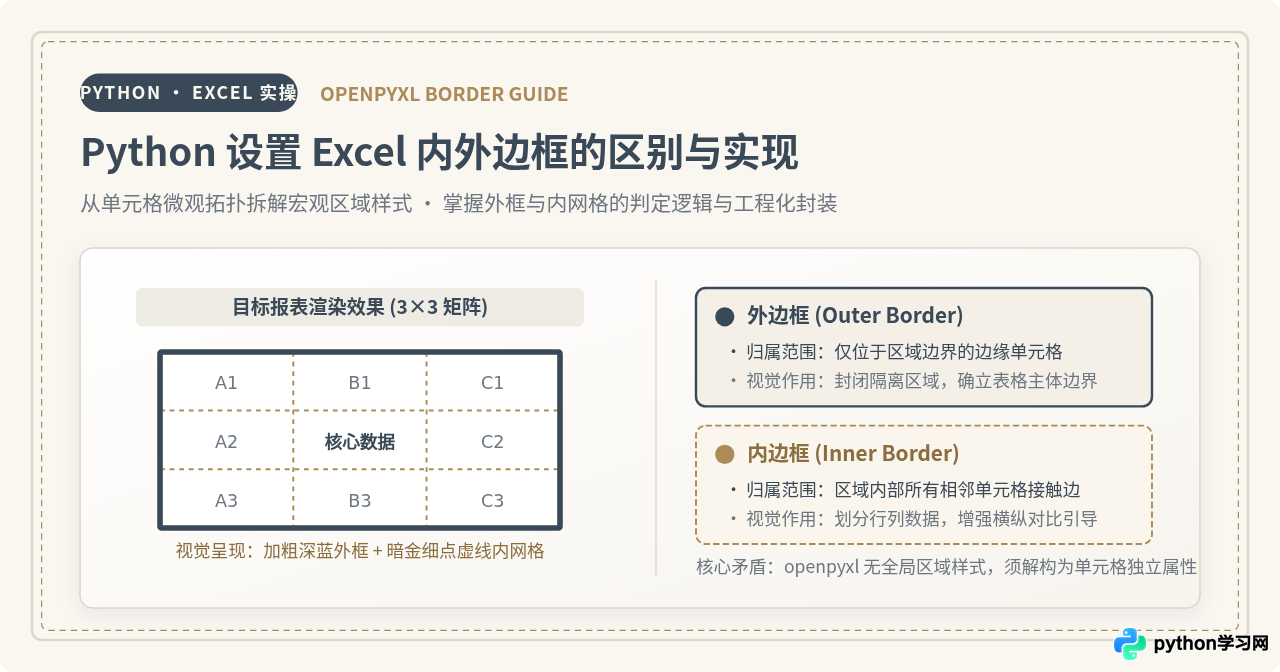
在 Python 自动化生成 Excel 报表时,设置清晰规整的表格边框是决定交付质量的关键环节。在 Excel 图形界面中,我们可以直接对选定矩形区域一键应用“外侧粗边框”与“内部细框线”;但在 Python 的 openpyxl 库中,并不存在针对区域的复合边框属性,边框样式只能精准赋予单个独立单元格。本文直接剖析内外边框在单元格层面的拓扑差异,给出基于行列坐标的定向判定算法,并提供涵盖常规区域与合并单元格的工业级完整实现。
一、内外边框的核心概念与底层差异
理解内外边框的第一步,是厘清 Excel 图形化交互与 Python 底层对象模型之间的差异。当我们在 Excel 软件中选中诸如 A1:D10 的连续区域时,界面展示的是一个整体选区。我们点击“外侧框线”,Excel 会在选区的最外层四围绘制连续线条;点击“内部框线”,Excel 会在选区内部所有相邻单元格之间绘制隔离线。
然而,在 Python 中使用最主流的 openpyxl 库时,边框样式(Border)是单元格(Cell)的专属属性,而非区域(Range)的属性。这意味着 Python 无法通过类似 ws['A1:D10'].border = ... 的语法直接设置区域边框。要达到“外粗内细”或“外实内虚”的视觉效果,必须将区域拆解为一个个独立的单元格,并根据该单元格在区域中所处的几何位置,为其四个方向赋予不同的线型。
| 对比维度 | 外边框 (Outer Border) | 内边框 (Inner Border) |
|---|---|---|
| 归属单元格 | 仅位于矩形区域最外边缘的单元格参与构成 | 区域内部所有单元格,以及边缘单元格面向内部的方向 |
| 参与方向 | 顶行贡献 top、底行贡献 bottom、最左列贡献 left、最右列贡献 right |
所有非最外边缘的相邻接触面(内横线与内纵线) |
| 常见样式 | 中粗实线 (medium)、粗实线 (thick) 或双底线 (double) |
细实线 (thin)、细点虚线 (dashed / hair) |
| 视觉目的 | 确立表格或功能区块的独立边界,增强报表模块化结构 | 区分行列数据,方便人眼横向追踪记录与纵向对比指标 |
如果对区域内的所有单元格无差别赋予相同的上下左右全边框(例如所有边均设为 thin),表格虽然有了网格,但会失去层次感,无法突出报表边界;而如果直接对所有单元格赋予加粗边框,内部的单元格也会全部变成粗线,导致整个表格浓黑杂乱、完全破坏阅读体验。
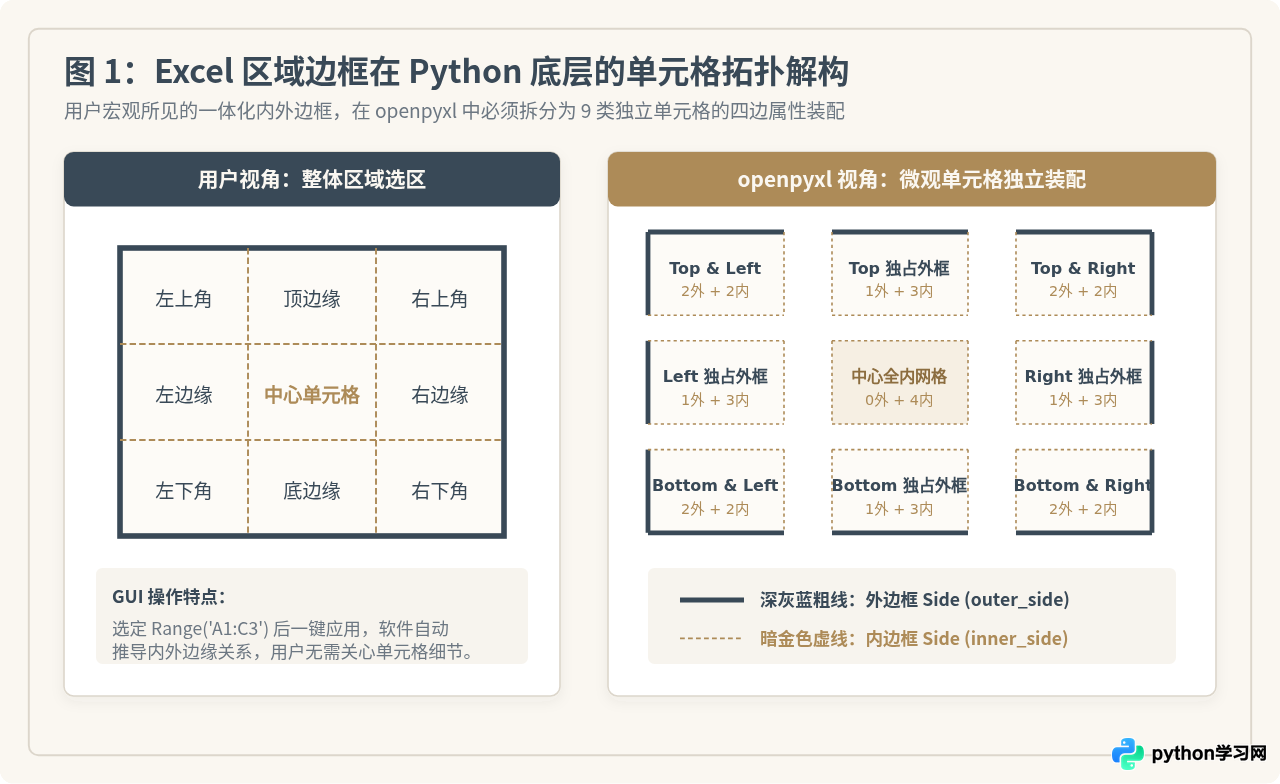
如图 1 所示,在一个典型的 3×3 区域中,9 个单元格承担的职责截然不同:
- 四个角单元格(Corner Cells):如左上角 A1,必须同时贡献外边框的
top与left,而其bottom与right则属于内部网格线。四个角均承担“2 条外边 + 2 条内边”。 - 四条边上的非角单元格(Edge Cells):如顶部的 B1,仅贡献外边框的
top,其余三边均属于内边框。边缘单元格承担“1 条外边 + 3 条内边”。 - 中心单元格(Center Cells):如 B2,其四个方向均不与外界接触,因此完全由内边框构成,承担“0 条外边 + 4 条内边”。
二、openpyxl 的边框构建模型:Side 与 Border
在 openpyxl 中,边框的定义被精细划分为两个类:Side(线段样式)与 Border(边框容器)。这两者均存放在 openpyxl.styles 模块中。
1. Side 对象:单条边界的物理属性
Side 负责定义一条线段的粗细、线型与颜色。常用参数包括:
style:线型字符串。常用选项包括'thin'(细实线)、'medium'(中粗实线)、'thick'(加粗实线)、'double'(双线)、'dashed'(虚线)、'dotted'(点线)。如果不希望某条边显示,可设为None。color:线条颜色。接收 16 进制 RGB 字符串(如'394957'或'AD8B58',注意无需带#前缀)。
2. Border 对象:四向边界的组合容器
Border 负责将单条 Side 组装为单元格的整体边框定义。其核心参数为 top、bottom、left、right,分别接收一个 Side 实例。
from openpyxl.styles import Border, Side

# 1. 定义外边框线型:深灰蓝中粗实线
outer_side = Side(style='medium', color='394957')

# 2. 定义内边框线型:暗金色细虚线
inner_side = Side(style='dashed', color='AD8B58')

# 3. 为左上角单元格组装 Border 实例
corner_border = Border(
    top=outer_side,
    left=outer_side,
    bottom=inner_side,
    right=inner_side
)
在处理包含数百行数据的表格时,切勿在多重循环内部反复调用 Side(...)。由于 Python 对象的创建存在开销,建议在遍历前将 outer_side 和 inner_side 实例化为单例常量,在循环中直接引用复用。
三、内外边框判定算法与核心实现步骤
要为任意矩形区域 (min_row, min_col) 到 (max_row, max_col) 精准设置内外边框,最高效且稳健的方式是在遍历单元格时,通过坐标极值比对,独立推导四个方向的 Side 归属。
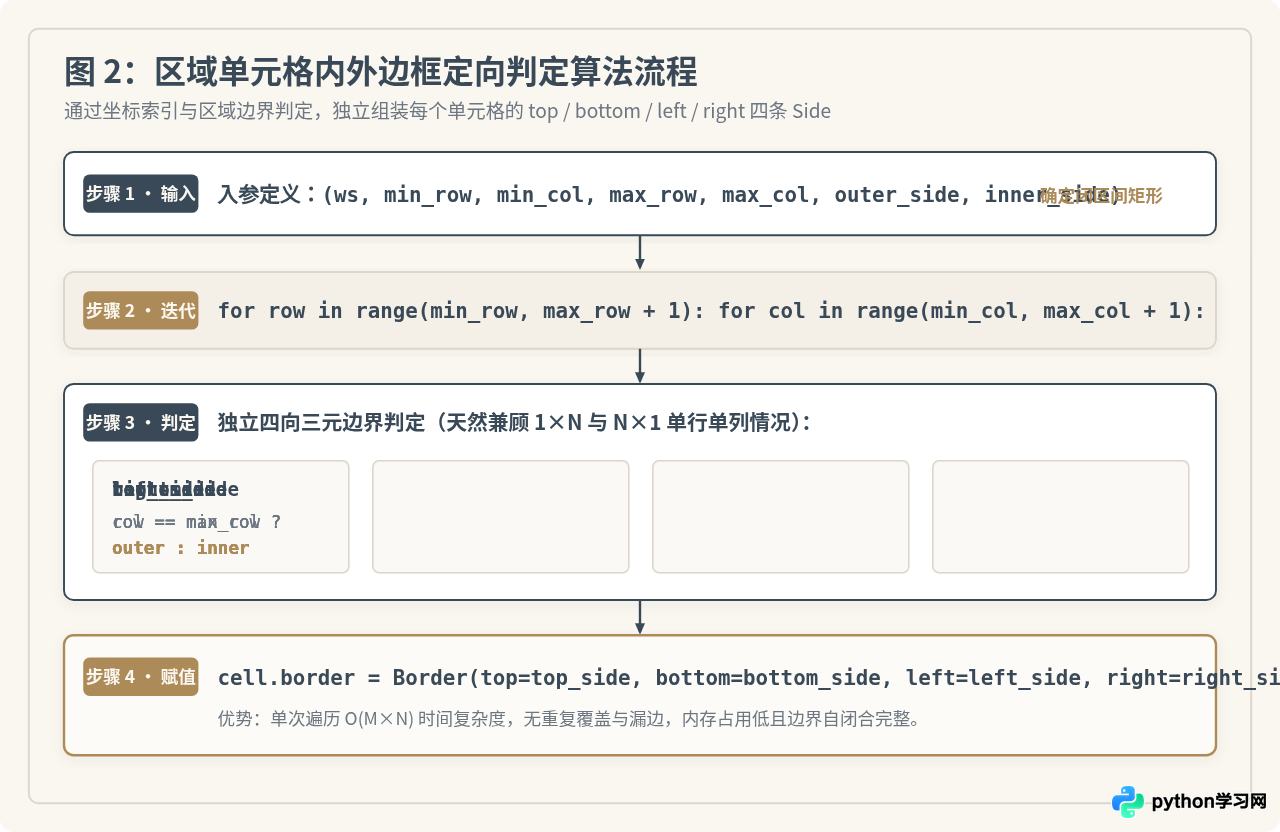
如图 2 所示,算法的核心在于对每个单元格的四个方向执行独立的三元运算:
top = outer_side if row == min_row else inner_sidebottom = outer_side if row == max_row else inner_sideleft = outer_side if col == min_col else inner_sideright = outer_side if col == max_col else inner_side
这种四向解耦判断具有极佳的数学完备性。特别是在遇到单行区域(min_row == max_row)或单列区域(min_col == max_col)时,同一单元格能够同时满足 row == min_row 与 row == max_row,上下两边会自动全部赋予 outer_side,无需编写额外的 if/else 特殊分支。
核心通用函数实现代码
下面是将该算法封装为可复用工具函数的完整 Python 代码:
from openpyxl.styles import Border, Side

def set_region_border(ws, min_row, min_col, max_row, max_col, outer_side, inner_side):
    """
    为指定的 Excel 工作表矩形区域设置内外边框。

    参数说明:
    :param ws: openpyxl 的 Worksheet 对象
    :param min_row: 区域起始行号(从 1 开始)
    :param min_col: 区域起始列号(从 1 开始)
    :param max_row: 区域结束行号
    :param max_col: 区域结束列号
    :param outer_side: 外边框 Side 对象(若为 None 则外边不画线)
    :param inner_side: 内边框 Side 对象(若为 None 则内部不画线)
    """
    for r in range(min_row, max_row + 1):
        is_top = (r == min_row)
        is_bottom = (r == max_row)

        for c in range(min_col, max_col + 1):
            is_left = (c == min_col)
            is_right = (c == max_col)

            # 分别独立判定四向边框
            t = outer_side if is_top else inner_side
            b = outer_side if is_bottom else inner_side
            l = outer_side if is_left else inner_side
            r_side = outer_side if is_right else inner_side

            # 为当前单元格应用新装配的 Border
            ws.cell(row=r, column=c).border = Border(
                top=t,
                bottom=b,
                left=l,
                right=r_side
            )
四、常见陷阱:合并单元格的边框断裂与修复
在实际生成报表时,表头大标题经常需要跨列合并(例如将 A1:D2 合并为一个大标题居中展示)。此时如果直接使用常规思路设置边框,极易触发 openpyxl 中最经典的边框断裂缺陷。
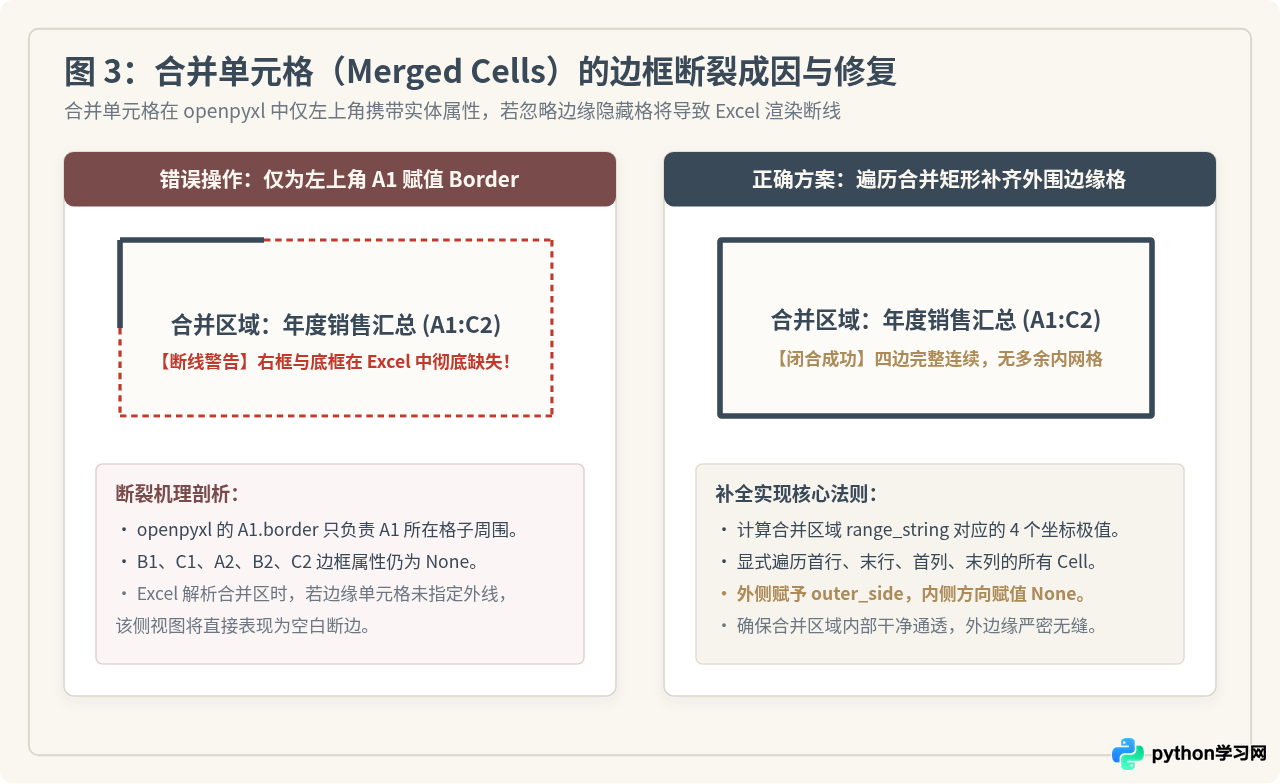
1. 为什么边框会断裂?
在 openpyxl 中调用 ws.merge_cells('A1:D2') 之后,虽然 Excel 视觉上将其合并为一个宽大的单元格,但在内部底层模型中,只有左上角坐标 A1 保留其实体对象与数据,其余被合并的单元格(如 B1, C1, D1, A2, B2, C2, D2)退化为隐藏单元格。
如果开发者仅仅编写 ws['A1'].border = Border(...),那么只有 A1 周围被赋予了边框属性。当用 Excel 或 WPS 打开文件时,渲染引擎在绘制右边缘和下边缘时,读取到 D1、D2、B2、C2 的边框属性为 None,就会直接导致右边框与底边框凭空消失,产生严重的视觉断线故障。
2. 工业级修复方案:遍历外围边缘补齐边框
彻底解决该问题的方法,是在合并后对该矩形区域的所有边缘单元格进行遍历,只为其外侧朝向赋予 outer_side,内侧朝向置为 None。针对合并区域的专属封装函数如下:
from openpyxl.utils import range_boundaries
from openpyxl.styles import Border, Side

def set_merged_cell_border(ws, cell_range_str, outer_side):
    """
    为合并单元格区域设置完整闭合的外边框,内部保持通透无多余网格线。

    参数说明:
    :param ws: Worksheet 对象
    :param cell_range_str: 类似 'A1:D2' 的区域字符串
    :param outer_side: 外边框 Side 对象
    """
    min_col, min_row, max_col, max_row = range_boundaries(cell_range_str)

    for r in range(min_row, max_row + 1):
        for c in range(min_col, max_col + 1):
            cell = ws.cell(row=r, column=c)

            # 读取当前单元格已有的 border(如果有),防止覆盖已有属性
            t = outer_side if (r == min_row) else None
            b = outer_side if (r == max_row) else None
            l = outer_side if (c == min_col) else None
            r_side = outer_side if (c == max_col) else None

            cell.border = Border(top=t, bottom=b, left=l, right=r_side)
五、完整实战示例与生成效果验证
为了让读者能够直接运行并检验效果,下面提供一份完整的独立脚本。该脚本创建一份企业销售月报,涵盖合并标题区、表头行、数据明细区(外粗内细),以及底部带有双底线的合计行。
import openpyxl
from openpyxl.styles import Font, Alignment, PatternFill, Side, Border
from openpyxl.utils import range_boundaries

def create_styled_report(filename="sales_report.xlsx"):
    # 1. 创建工作簿与工作表
    wb = openpyxl.Workbook()
    ws = wb.active
    ws.title = "销售汇总"

    # 确保网格线默认开启显示
    ws.views.sheetView[0].showGridLines = True

    # 2. 准备基础样式 Side 对象(深灰蓝主色 + 暗金辅助色)
    thick_outer = Side(style='medium', color='394957')
    thin_inner = Side(style='thin', color='D0C8B8')
    dashed_inner = Side(style='dashed', color='AD8B58')
    double_bottom = Side(style='double', color='394957')

    # 3. 写入报表主标题(合并单元格 A1:D2)
    ws.merge_cells('A1:D2')
    title_cell = ws['A1']
    title_cell.value = "华东大区 2026 年度季度销售汇总报表"
    title_cell.font = Font(name='微软雅黑', size=14, bold=True, color='394957')
    title_cell.alignment = Alignment(horizontal='center', vertical='center')
    title_cell.fill = PatternFill(start_color='FAF6EE', end_color='FAF6EE', fill_type='solid')

    # 补全合并区域的外边框
    set_merged_cell_border(ws, 'A1:D2', thick_outer)

    # 4. 写入表头数据(第 4 行)
    headers = ["季度", "产品线", "销售额 (万元)", "达成率"]
    for col_idx, h_text in enumerate(headers, start=1):
        cell = ws.cell(row=4, column=col_idx, value=h_text)
        cell.font = Font(name='微软雅黑', size=11, bold=True, color='FFFFFF')
        cell.alignment = Alignment(horizontal='center', vertical='center')
        cell.fill = PatternFill(start_color='394957', end_color='394957', fill_type='solid')

    # 5. 写入明细数据(第 5 行至第 8 行)
    data_rows = [
        ["第一季度", "智能硬件", 1280.50, "106.7%"],
        ["第二季度", "智能硬件", 1450.20, "112.4%"],
        ["第三季度", "智能硬件", 1390.80, "98.5%"],
        ["第四季度", "智能硬件", 1680.00, "118.2%"]
    ]
    for r_idx, row_data in enumerate(data_rows, start=5):
        for c_idx, val in enumerate(row_data, start=1):
            cell = ws.cell(row=r_idx, column=c_idx, value=val)
            cell.font = Font(name='微软雅黑', size=10)
            align = 'center' if c_idx in (1, 4) else ('left' if c_idx == 2 else 'right')
            cell.alignment = Alignment(horizontal=align, vertical='center')

    # 对数据明细区(行 4 至行 8,列 1 至列 4)应用内外边框:外围中粗,内网格细虚线
    set_region_border(ws, min_row=4, min_col=1, max_row=8, max_col=4,
                      outer_side=thick_outer, inner_side=dashed_inner)

    # 6. 写入底部合计行(第 9 行)并设置会计专用的“顶单底双”边框
    ws.cell(row=9, column=1, value="年度总计").font = Font(name='微软雅黑', size=11, bold=True, color='394957')
    ws.cell(row=9, column=3, value=5801.50).font = Font(name='微软雅黑', size=11, bold=True, color='394957')
    ws.cell(row=9, column=4, value="109.1%").font = Font(name='微软雅黑', size=11, bold=True, color='AD8B58')

    total_border = Border(
        top=Side(style='thin', color='394957'),
        bottom=double_bottom,
        left=thick_outer,
        right=thick_outer
    )
    for c in range(1, 5):
        cell = ws.cell(row=9, column=c)
        cell.border = total_border
        cell.fill = PatternFill(start_color='FAF6EE', end_color='FAF6EE', fill_type='solid')

    # 调整列宽以保证可读性
    col_widths = {1: 14, 2: 18, 3: 18, 4: 14}
    for col_idx, width in col_widths.items():
        ws.column_dimensions[openpyxl.utils.get_column_letter(col_idx)].width = width

    # 保存生成的工作簿
    wb.save(filename)
    print(f"示例报表已成功生成:{filename}")

if __name__ == '__main__':
    create_styled_report()
运行该脚本后,使用 Microsoft Excel 或 WPS Office 打开 sales_report.xlsx,可以清晰观察到以下视觉层次:
① 主标题 A1:D2 拥有完整的加粗外框,四角严密闭合,内部无多余分隔线;
② 数据区整体被深灰蓝外边框环抱,行与列之间由清晰而不刺眼的暗金虚线隔离;
③ 合计行上方为单实线,下方为会计专用的规范双实线,层次分明。
六、总结与生产环境最佳实践
掌握 Python 设置 Excel 内外边框的核心,在于从宏观排版思维切换到微观单元格装配思维。只要建立起清晰的边界判断映射,就能写出高内聚、易维护的样式函数。
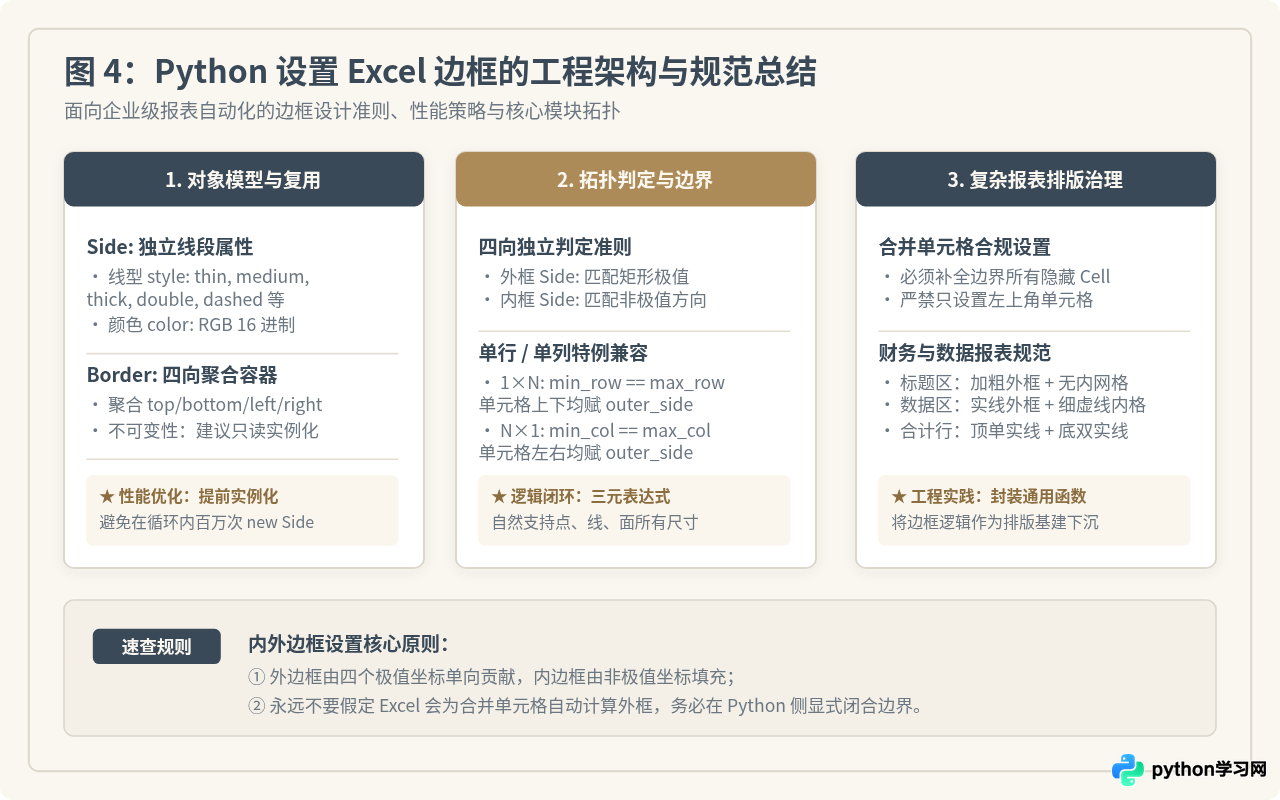
在生产环境中进行自动化批处理报表开发时,建议遵循以下几条工程规范:
- 样式对象池化:对于常用线型(如外边粗线、内网格细线),在模块顶部统一定义为常量,避免在数万次单元格迭代中反复创建对象。
- 解耦区域与样式:将
set_region_border与set_merged_cell_border提炼至公共工具包(如excel_utils.py),使业务逻辑只需关心区域坐标与数据,样式逻辑下沉至基建层。 - 大文件流式写入提示:如果使用 openpyxl 的
write_only=True流式模式,由于单元格按行产出且无法回溯,内外边框的判断必须在构建行数据时同步完成;对于复杂报表排版,推荐使用标准读写模式。
本站声明
本文内容仅供参考,不代表本站观点。转载或引用请注明出处。如发现内容问题,请通过联系我们页面反馈。















