


Python 3.11安装报错Permission Denied或缺少DLL怎么办

详细解决Python 3.11安装过程中遇到Permission Denied权限拒绝错误和缺少DLL文件的问题,包括排查步骤、修复方法和验证方式。
在 Windows 上安装 Python 3.11 时,最常见的两类报错是 Permission Denied(权限拒绝)和缺少 DLL 文件(通常是 api-ms-win-crt-runtime-l1-1-0.dll 之类)。前者多数是权限或杀毒软件阻止了写入操作,后者是操作系统缺少必要的运行时组件。这篇文章按排查顺序,把两类问题的原因和修复方法讲清楚,修复后也会告诉你怎么确认问题已经解决。
一、Permission Denied 报错的典型表现
安装过程中出现类似下面的错误信息:
Error 0x80070005: Access is denied.
[Errno 13] Permission denied: 'C:\Program Files\Python311\python.exe'
或者安装程序直接弹窗提示"没有足够的权限"。这类错误的核心原因是安装程序试图向受保护的系统目录写入文件,而当前用户身份不够。
二、排查并修复 Permission Denied
1. 以管理员身份运行安装程序
这是最直接的解决办法。在下载好的安装文件上点击右键,选择"以管理员身份运行"。如果你使用的是命令行安装,需要先以管理员身份打开终端(在开始菜单搜索 cmd,右键选择"以管理员身份运行"),然后再执行安装命令:
python-3.11.x-amd64.exe /quiet InstallAllUsers=1 PrependPath=1提示:如果你不需要为所有用户安装,可以在安装界面第一步选择"Customize installation",然后取消勾选"Install for all users"。这样安装路径会变成当前用户目录下的 %LOCALAPPDATA%\Programs\Python\Python311,普通用户权限即可完成安装。
2. 检查杀毒软件和安全策略
部分杀毒软件(尤其是企业版或带有行为防护的版本)会拦截安装程序对系统目录的写入操作。你可以先暂时关闭杀毒软件的实时防护功能,完成安装后再开启。如果是公司电脑受组策略限制,需要联系 IT 管理员获取安装权限。
Windows Defender 偶尔也会产生误拦截。打开 Windows 安全中心 → 病毒和威胁防护 → 管理设置,临时关闭"实时保护",安装完成后记得恢复。
3. 检查目标路径是否被占用
如果你之前安装过 Python 又没有卸载干净,残留文件可能导致权限冲突。检查以下两个位置:
C:\Program Files\Python311\(所有用户安装路径)%LOCALAPPDATA%\Programs\Python\Python311\(当前用户安装路径)
如果文件夹已存在,先手动删除或重命名它,再重新安装。删除前确保没有 Python 进程正在运行——打开任务管理器,结束所有 python.exe 和 pythonw.exe 进程。
4. 旧版本未卸载干净的处理
在"控制面板 → 程序和功能"中查找是否有残留的 Python 3.11 条目。如果有,先执行卸载。如果卸载本身也报权限错误,可以用命令行强制清理:
msiexec /x {产品代码} /qn产品代码可在注册表 HKLM\SOFTWARE\Microsoft\Windows\CurrentVersion\Uninstall 下查找对应的 Python 条目获取。
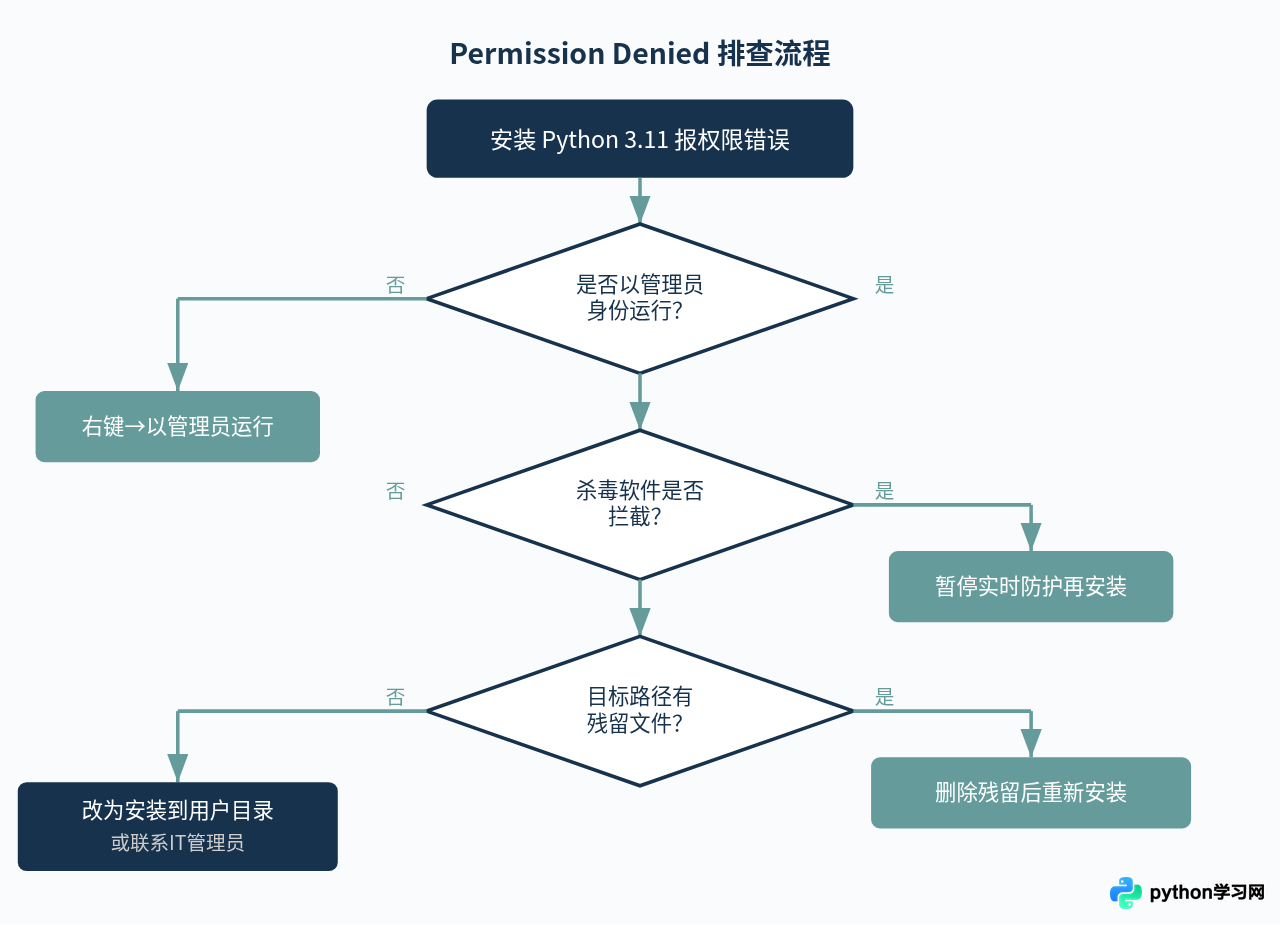
图1:Permission Denied 报错的排查流程
三、缺少 DLL 报错的典型表现
安装完成后(或安装过程中)弹出类似以下的错误:
无法启动此程序,因为计算机中丢失 api-ms-win-crt-runtime-l1-1-0.dll。
尝试重新安装该程序以解决此问题。
或者:
python.exe - 系统错误
VCRUNTIME140.dll 找不到
这些 DLL 属于 Microsoft Visual C++ Redistributable 和 Universal CRT(通用 C 运行时),Python 3.11 依赖它们来运行。Windows 10/11 通常已经自带这些组件,但如果系统长时间没有更新,或者是精简版系统,就可能缺失。
四、排查并修复缺少 DLL
1. 安装 Visual C++ Redistributable
到微软官方页面下载最新的 Visual C++ Redistributable(2015–2022 版本向下兼容)。根据你的系统选择对应版本:
- 64 位系统:下载 x64 版本
- 32 位系统:下载 x86 版本
- 如果不确定,两个都装也不会冲突
下载地址在微软官方文档中搜索"Microsoft Visual C++ Redistributable latest supported downloads"即可找到。安装完成后重启电脑,再尝试运行 Python。
2. 安装 Windows 更新(修复 Universal CRT)
如果提示缺少的是 api-ms-win-crt-* 系列 DLL,说明系统缺少 Universal CRT。对于 Windows 7/8/8.1 系统,需要安装 KB2999226 更新补丁。对于 Windows 10 及以上版本,运行 Windows Update 到最新通常就能解决:
打开"设置 → 更新和安全 → Windows 更新",点击"检查更新",安装所有待安装的更新,完成后重启。
3. 使用 SFC 修复系统文件
如果上述步骤安装后仍然报缺少 DLL,可能是系统文件本身损坏。以管理员身份打开命令提示符,执行系统文件检查器:
sfc /scannow这个命令会扫描所有受保护的系统文件并自动修复损坏的文件。扫描过程大约需要 10–15 分钟,完成后会显示结果。如果提示"找到了损坏的文件并成功修复",重启电脑后再试。
如果 SFC 无法修复,可以先用 DISM 修复系统映像:
DISM /Online /Cleanup-Image /RestoreHealth等待 DISM 完成后再次运行 sfc /scannow。
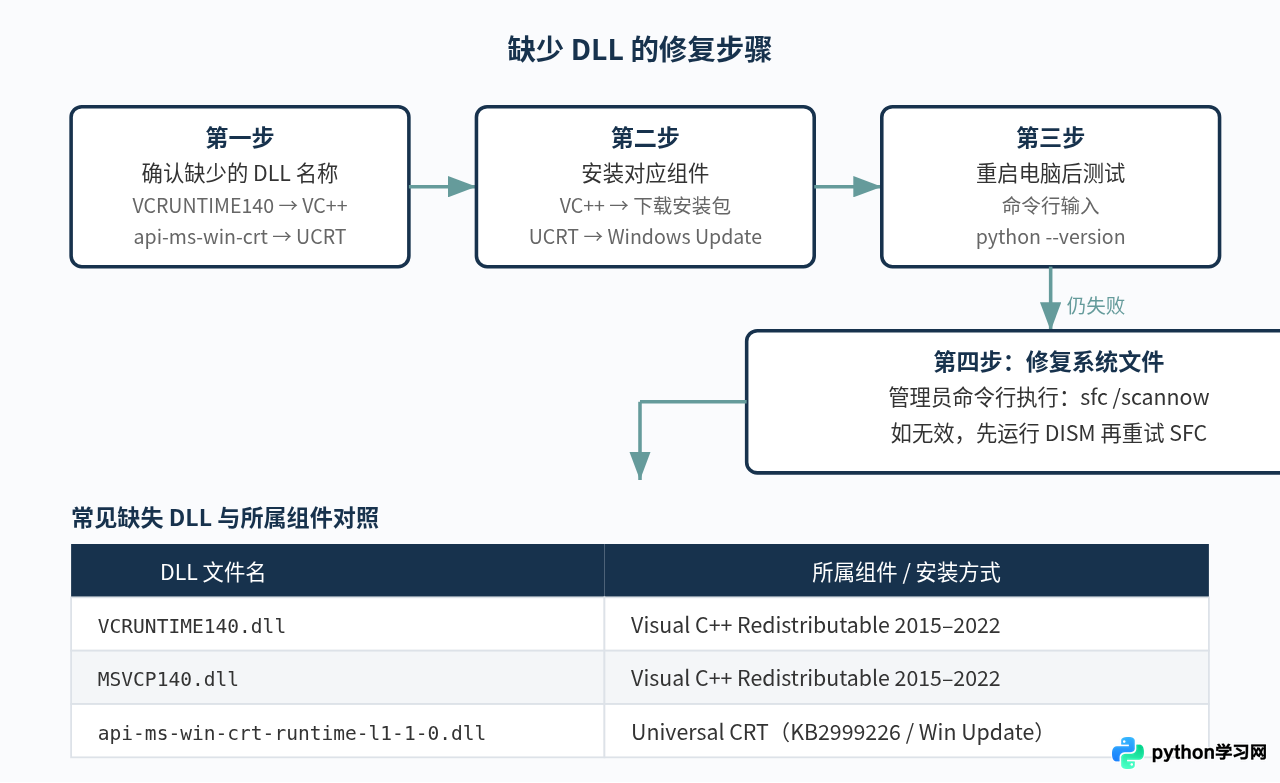
图2:缺少 DLL 时的修复步骤与常见 DLL 对照表
4. 不要从第三方网站下载单独的 DLL 文件
搜索 DLL 缺失问题时,你很可能会看到一些网站提供单独的 DLL 文件下载。不要这样做——这些文件可能版本不匹配,也存在安全风险。正确的做法永远是通过官方渠道安装完整的运行时组件。
五、确认问题已经解决
修复完成后,按以下步骤验证 Python 3.11 是否正常工作:
打开一个新的命令提示符窗口(不要复用旧窗口,因为环境变量可能还没更新),依次执行:
python --version应该输出:
Python 3.11.x再测试 Python 是否能正常启动解释器:
python -c "import sys; print(sys.executable)"这条命令应该打印出 Python 的安装路径,例如:
C:\Program Files\Python311\python.exe如果两条命令都正常执行没有报错,说明安装和运行时依赖都已经就绪。
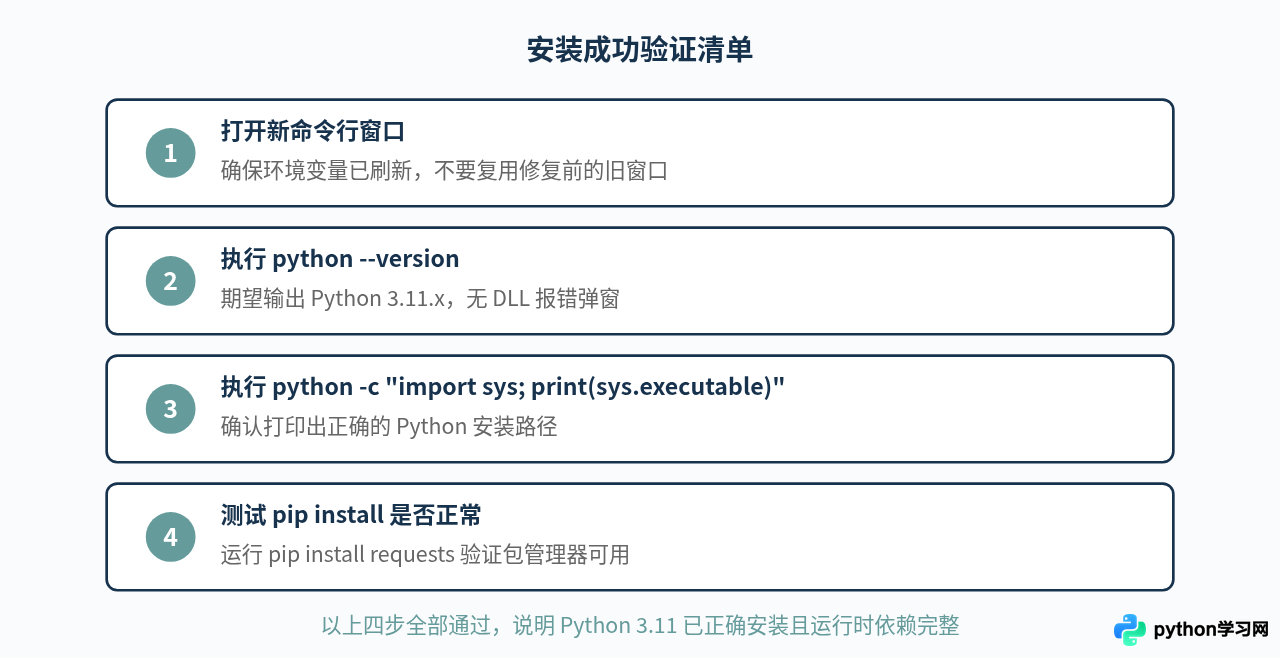
图3:安装完成后的验证清单
六、特殊情况处理
在用户目录安装来规避权限问题
如果你始终无法获取管理员权限(比如公司电脑限制),可以在安装时选择"Customize installation",取消勾选"Install for all users"。这样 Python 会安装到 %LOCALAPPDATA%\Programs\Python\Python311,不需要管理员权限。唯一的区别是其他用户账户无法使用这个 Python,但对个人开发通常没有影响。
使用 Python 官方嵌入式包
如果常规安装怎么都装不上,还可以使用 Python 的嵌入式分发版(embeddable package)。到 Python 官网下载 python-3.11.x-embed-amd64.zip,解压到任意目录即可使用。这个版本不需要安装过程,也不写注册表,但默认不包含 pip,需要手动安装:
REM 下载 get-pip.py
curl -o get-pip.py https://bootstrap.pypa.io/get-pip.py

REM 用嵌入式 Python 执行
C:\Python311-embed\python.exe get-pip.py
使用嵌入式版本前,需要编辑解压目录中的 python311._pth 文件,去掉 #import site 那一行开头的 # 号,否则 pip 和第三方包无法正常导入。
Windows 7 用户的额外注意
Python 3.9 是最后一个官方支持 Windows 7 的版本。Python 3.11 虽然在部分 Windows 7 机器上可以勉强运行,但官方不保证兼容性。如果你在 Windows 7 上遇到大量 DLL 缺失,建议升级操作系统或改用 Python 3.8/3.9。
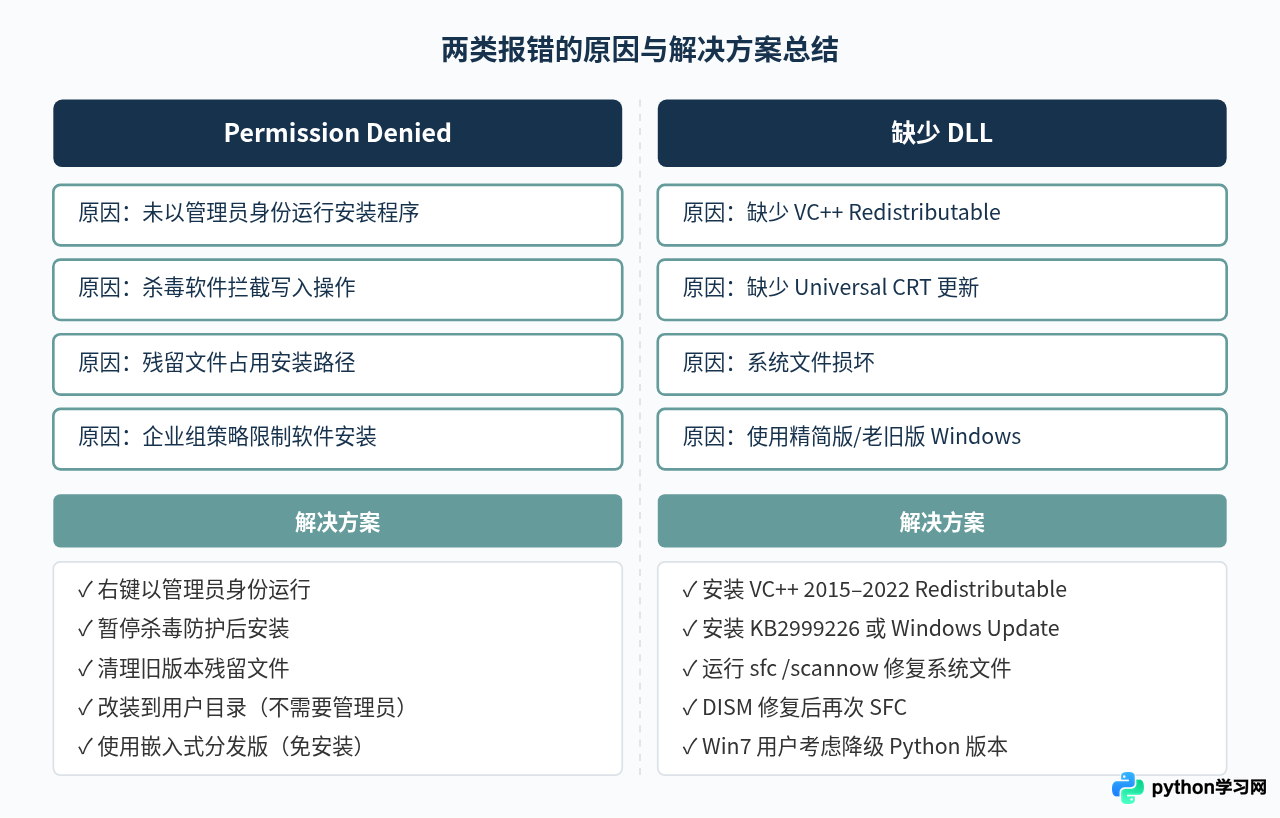
图4:两类报错的原因与解决方案对照总结
遇到 Permission Denied,核心思路是解决"谁在阻止写入"——管理员权限、杀毒软件还是残留文件。遇到缺少 DLL,核心思路是"补上缺失的系统组件"——VC++ 运行时和 Universal CRT。两类问题的排查路径不同,但都不复杂,按上面的顺序逐步检查就能定位原因。
本站声明
本文内容仅供参考,不代表本站观点。转载或引用请注明出处。如发现内容问题,请通过联系我们页面反馈。















