


Spyder工作目录设置对Python文件运行的影响

深入解析Spyder集成开发环境中工作目录设置对Python脚本执行的底层影响,包含相对路径解析机制、模块检索顺序、控制台与运行配置设置方案及常见路径报错排查。
在Spyder集成开发环境中,工作目录设置直接决定了IPython交互控制台运行代码时的“当前工作路径(Current Working Directory, CWD)”。它不仅控制着所有通过相对路径进行的文件读写操作从何处发起,还会直接影响Python模块导入机制在何处检索本地模块。如果工作目录与代码预期的路径脱节,最常见的现象就是代码在编辑器中看似完整无误,运行时却接连抛出 FileNotFoundError 或 ModuleNotFoundError。
一、工作目录对Python运行的核心影响机制
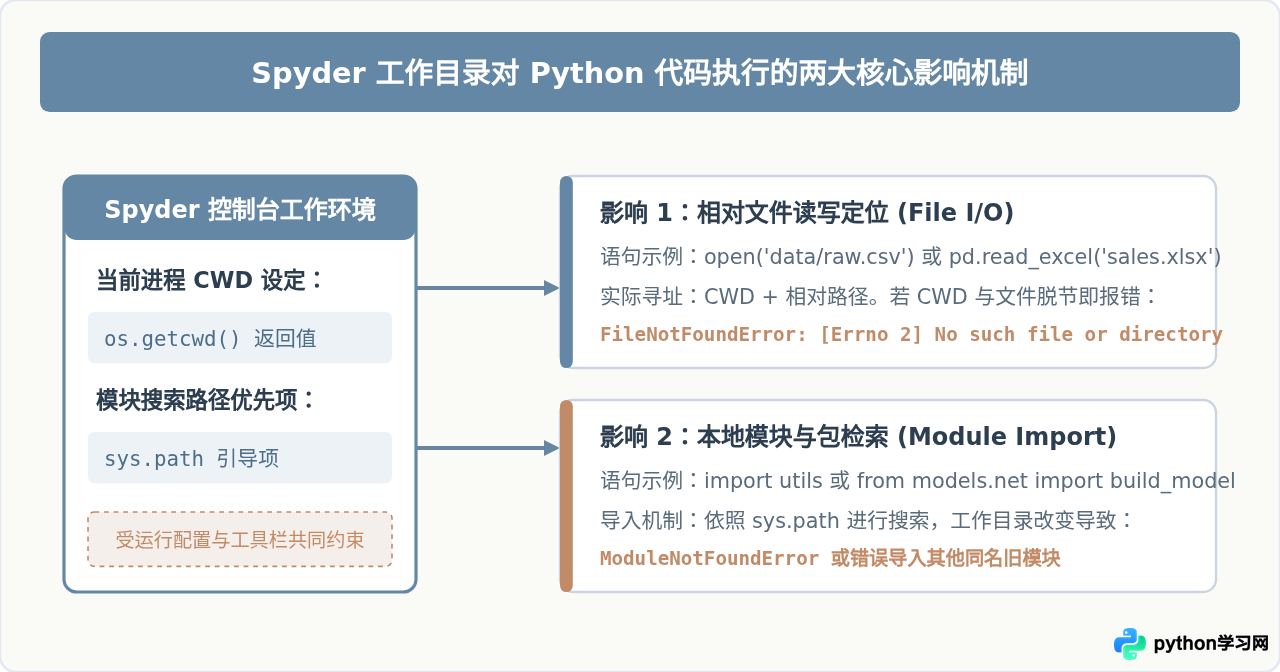
在Python解释器中,进程的当前工作目录可以通过 os.getcwd() 实时读取。在Spyder中运行一个 .py 文件时,代码本身并不默认自动将自身所在的文件夹视为当前工作目录,而是完全取决于Spyder此时为IPython控制台指派的运行工作路径。
1. 相对文件路径的解析基准
当代码中使用诸如 open("data/records.csv") 或 pd.read_csv("config.json") 的相对路径语句时,Python底层的系统调用会自动将当前工作目录与相对路径拼接。例如:
- 预期路径:若脚本位于
/project/src/train.py,目标文件在/project/src/data.csv,若工作目录为/project/src,open("data.csv")能顺利定位。 - 偏离路径:若此时Spyder的工作目录停留在根目录
/project,Python实际查找的绝对路径将变成/project/data.csv,从而立即触发系统级报错:[Errno 2] No such file or directory: 'data.csv'。
2. 局部自定义模块的导入检索(sys.path)
Python在执行 import my_tools 时,会依据 sys.path 列表所记录的目录顺序依次扫描。默认情况下,Python脚本在独立终端执行时会自动将脚本所在目录放入 sys.path[0]。但在Spyder的交互式控制台中,环境默认常驻,控制台的工作目录通常也会被优先加载或锁定在检索列表中。若工作目录设置错误,不仅可能找不到同一目录下的辅助脚本,甚至可能意外导入同名旧文件,导致静默逻辑缺陷。
二、Spyder 中的两层工作目录设置体系
许多初学者在使用Spyder时产生混淆,是因为Spyder同时存在两套控制工作目录的界面入口:一套是界面的全局工作目录工具栏,另一套是每个文件的运行配置(Run Configuration)。两者层级不同,优先级也有明确区别。
| 设置入口 | 界面位置 | 作用范围 | 主要功能与影响 |
|---|---|---|---|
| 全局工具栏 | 主窗口右上角路径框与文件夹图标 | 当前激活的 IPython 控制台 | 即时改变交互控制台的 os.getcwd();控制文件浏览器的联动跳转。 |
| 按文件运行配置 | 菜单栏 Run -> Configuration per file (快捷键 F6) |
针对当前指定代码脚本生效 | 指定点击运行(F5)时,强制以“文件自身所在目录”或“当前控制台目录”作为运行目录。 |
1. 全局工具栏的工作模式
位于Spyder窗口右上角的路径选择框代表当前IPython控制台的全局工作目录。在控制台中手动执行 %cd /new/path,右上角的输入框会自动同步刷新;反之,在工具栏输入新路径或选择文件夹,控制台内部也会隐式触发目录切换。但需要注意:如果只修改了右上角,而脚本的运行配置被锁定了特定模式,运行脚本时工作目录可能会自动跳回预设位置。
2. 运行配置中的三种目录选项
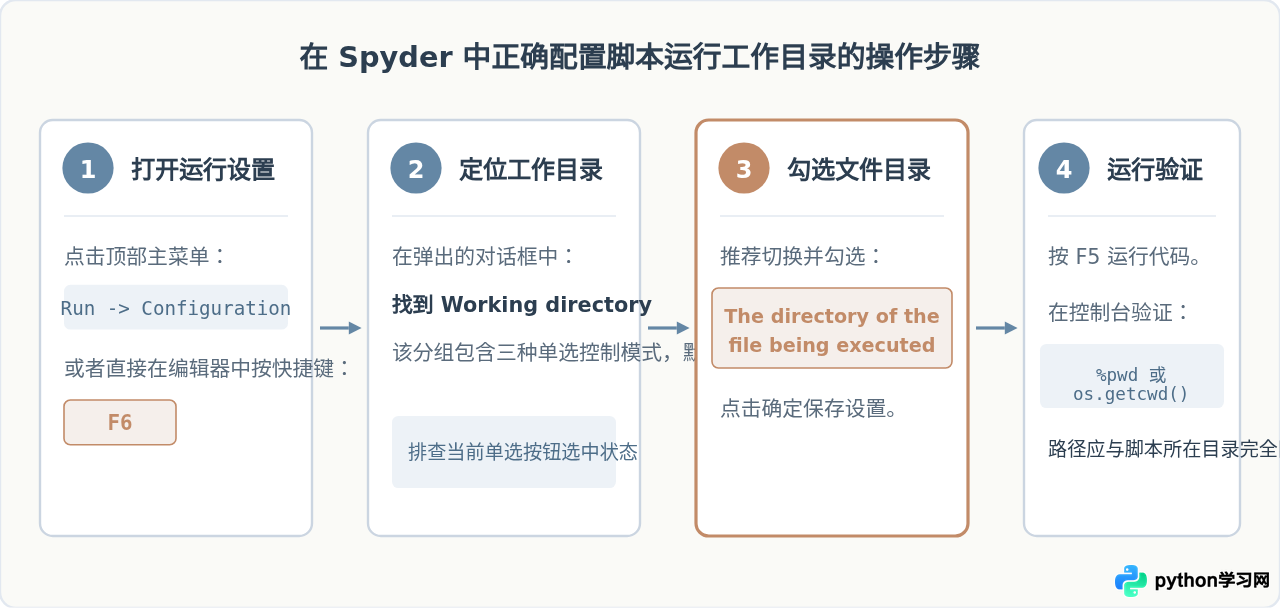
按 F6 键打开“按文件运行配置”对话框,在“工作目录(Working directory settings)”区域提供三种选择:
- 正在执行的文件所在目录(The directory of the file being executed):这是最推荐的标准选项。无论Spyder全局工具栏停留在哪个项目,一旦按下
F5运行脚本,控制台的工作目录会自动切换到该脚本所在的物理文件夹,保证相对路径永远以当前代码文件为基准。 - IPython 控制台的当前工作目录(The current working directory of the IPython console):脚本运行时不改变控制台现状,直接继承控制台当前的工作路径。如果用户在控制台切换了路径再去运行脚本,相对路径将完全脱节。
- 指定以下目录(The following directory):强制绑定一个固定的绝对路径,通常仅在数据存放在固定磁盘挂载点且不便于随项目移动时使用。
三、运行差异:交互式执行 vs 整体运行
在日常使用中,很多读者会遇到“选中多行按 F9 或 Shift+Enter 运行正常,但一按 F5 整篇运行就报错”,或者反过来的情况。这正是因为两种执行方式对工作目录的依赖机制存在实质性区别:
- 整篇脚本运行(F5):会触发Spyder的
runfile()命令。该命令会先读取预设的运行配置,如果设置了“执行文件所在目录”,它会在运行前自动将控制台的CWD切换至该文件目录,执行完毕后停留在该目录。 - 逐行/选区执行(F9 / Shift+Enter):直接将选中的代码块丢入当前激活的IPython控制台解释。这一过程完全不会触发工作目录的自动切换!如果当前控制台停留在此前打开的另一个项目目录中,选区执行就会直接基于旧目录执行,立刻出现相对路径找不到文件的现象。
Spyder的IPython控制台是一个长期存活的Python进程。你在控制台中执行过的变量定义、导入的模块以及通过 %cd 变更的目录都会持续存在。如果同时打开并调试多个位于不同目录的 .py 脚本,必须时刻留心控制台当前路径与当前编辑文件的从属关系。
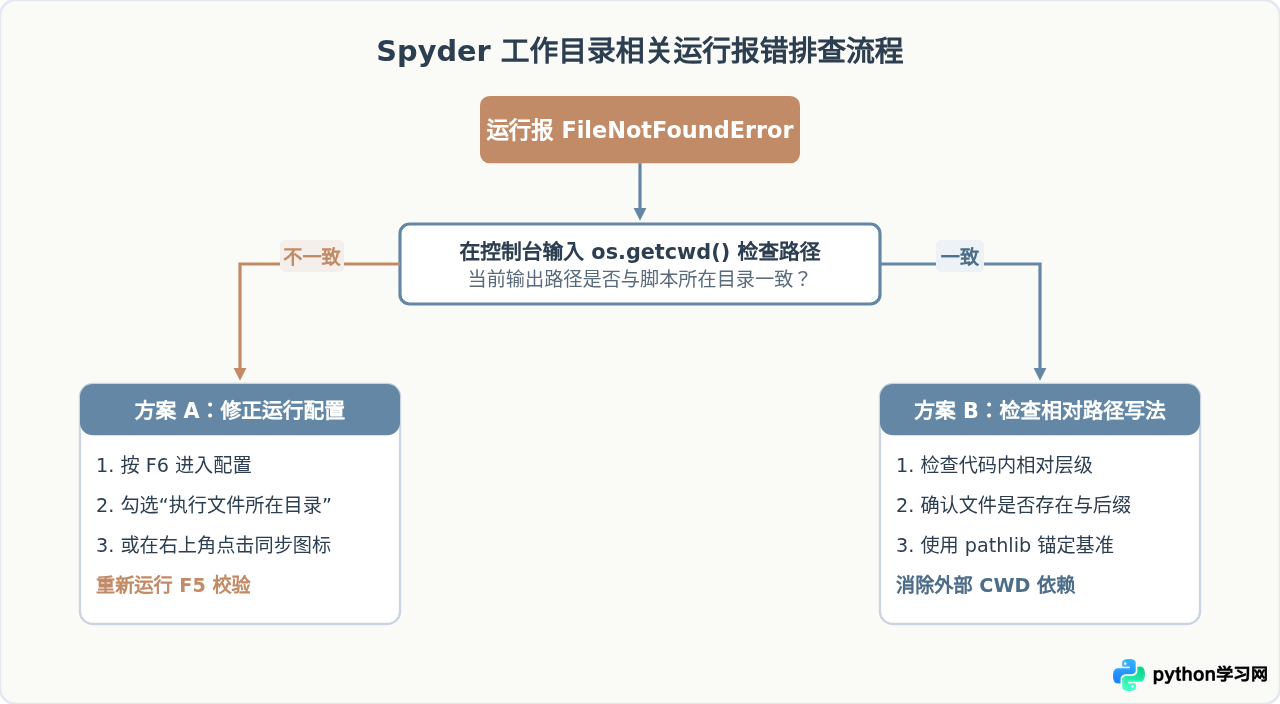
四、典型报错排查流程与诊断方法
当在Spyder中运行脚本出现与路径相关的异常时,可依据以下流程排查与修复:
代码级路径诊断示例
为了明确当前运行环境究竟处于哪个路径下,可以在脚本头部加入如下几行诊断代码打印关键环境信息:
import os
import sys
from pathlib import Path

# 诊断 1:查看控制台当前所处的工作目录
current_cwd = os.getcwd()
print(f"[CWD] 当前控制台工作目录: {current_cwd}")

# 诊断 2:查看当前代码文件自身所在的物理绝对路径
script_dir = Path(__file__).resolve().parent
print(f"[SCRIPT] 脚本物理所在目录: {script_dir}")

# 诊断 3:判断两者是否重合
if Path(current_cwd) == script_dir:
    print("[STATUS] 状态正常:工作目录与脚本目录一致,相对路径可安全运行。")
else:
    print("[WARNING] 警告:工作目录与脚本目录不一致!基于脚本旁的相对路径将发生偏移。")
在Spyder控制台中的输出结果示例:
[SCRIPT] 脚本物理所在目录: /Users/username/Projects/DataAnalysis/src
[WARNING] 警告:工作目录与脚本目录不一致!基于脚本旁的相对路径将发生偏移。
五、防御性编码:摆脱工作目录不确定性的工程实践
依赖IDE的工作目录设置虽然在本地实验时很方便,但在工程化协作中存在隐患:如果同事使用VS Code、PyCharm或直接在终端用 python main.py 运行,各个工具的默认CWD各不相同。为了使代码彻底具备移植性,最佳做法是在代码层面通过 pathlib 显式绑定相对基准:
from pathlib import Path
import pandas as pd

# 无论 Spyder 的工作目录如何变动,__file__ 始终指向当前执行的代码文件
BASE_DIR = Path(__file__).resolve().parent

# 基于当前脚本所在目录构造数据文件的绝对路径
DATA_PATH = BASE_DIR / "data" / "dataset.csv"
OUTPUT_PATH = BASE_DIR / "results" / "output.xlsx"

# 安全读写文件,完全免疫 IDE 工作目录的误设置
if DATA_PATH.exists():
    df = pd.read_csv(DATA_PATH)
    # 处理数据后保存
    OUTPUT_PATH.parent.mkdir(parents=True, exist_ok=True)
    df.to_excel(OUTPUT_PATH, index=False)
    print("处理完成并成功落盘。")
else:
    print(f"数据文件不存在: {DATA_PATH}")
六、全文总结与日常开发建议
理解并正确设置Spyder的工作目录,是保证数据分析与Python脚本平稳执行的基础环节。其影响与应对策略总结如下:
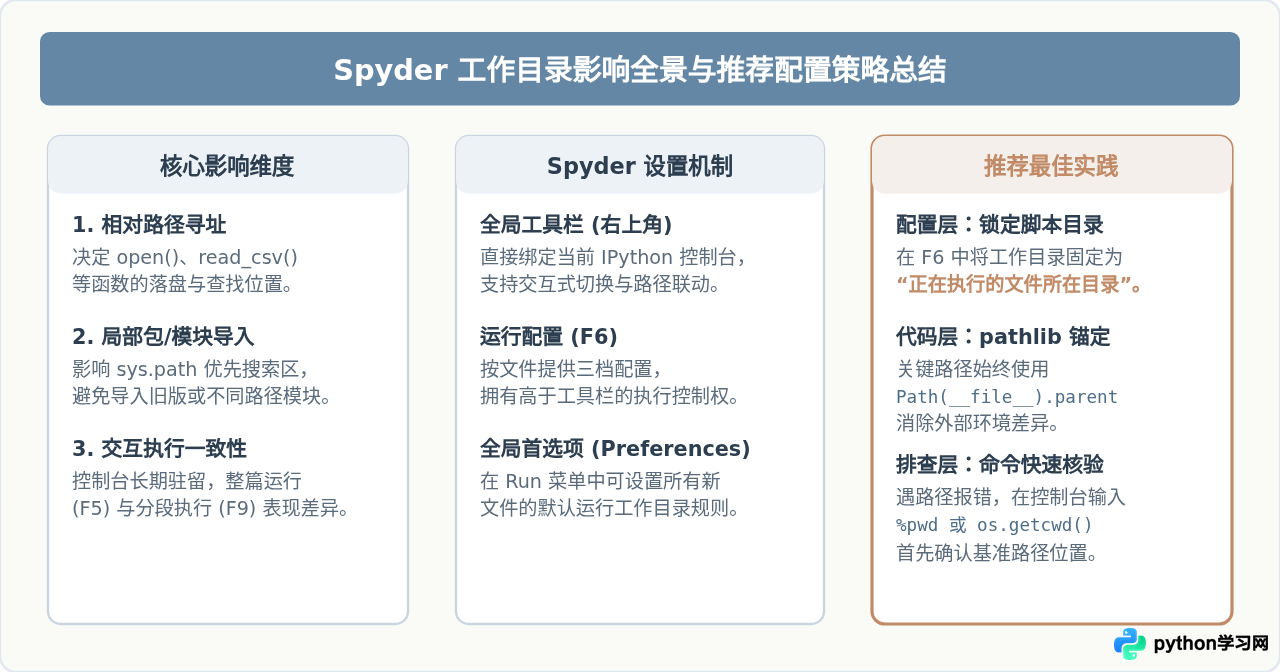
- IDE 设置层面:在 Spyder 菜单栏打开
Run -> Configuration per file(F6),将工作目录选择为“正在执行的文件所在目录(The directory of the file being executed)”。这样无论在哪个项目间来回切换,整篇运行代码时都会自动将工作目录对齐到当前代码文件。 - 代码编写层面:在涉及文件读取、数据保存或模型权重加载等关键位置,尽量避免直接使用裸露的简单相对字符串路径,改用
Path(__file__).resolve().parent构建路径,使脚本在跨 IDE、跨服务器或终端执行时始终保持高度稳定。 - 交互调试层面:当在 IPython 控制台使用选区执行(F9)时,先观察右上角工作目录工具栏或运行
%pwd检查当前路径,必要时点击工具栏与编辑器文件对齐,避免因交互历史遗留的工作路径引发异常。
本站声明
本文内容仅供参考,不代表本站观点。转载或引用请注明出处。如发现内容问题,请通过联系我们页面反馈。















