


使用PyInstaller将PyQt单片机调试工具打包为exe

详细讲解如何使用PyInstaller将基于PyQt和pyserial编写的单片机调试上位机工具打包为Windows独立exe,涵盖纯净环境隔离、sys._MEIPASS资源寻址、spec规范编写及常见踩坑排查。
使用 PyQt 开发的单片机调试上位机通常集成了串口通信(pyserial)、波形可视化(pyqtgraph)以及自定义协议解析等功能。将这类工具分发给没有 Python 环境的产线工人或测试工程师时,需要将其编译为独立的 Windows 可执行文件(.exe)。解决这一需求的核心路径在于:先在隔离的虚拟环境中锁定最小依赖,再对代码中的静态资源寻址进行 sys._MEIPASS 规范化改造,最后通过定制 .spec 规范文件补齐隐式导入与 Qt 平台插件,确保打包后的程序能够脱离 Python 环境稳定运行并正确枚举物理串口。
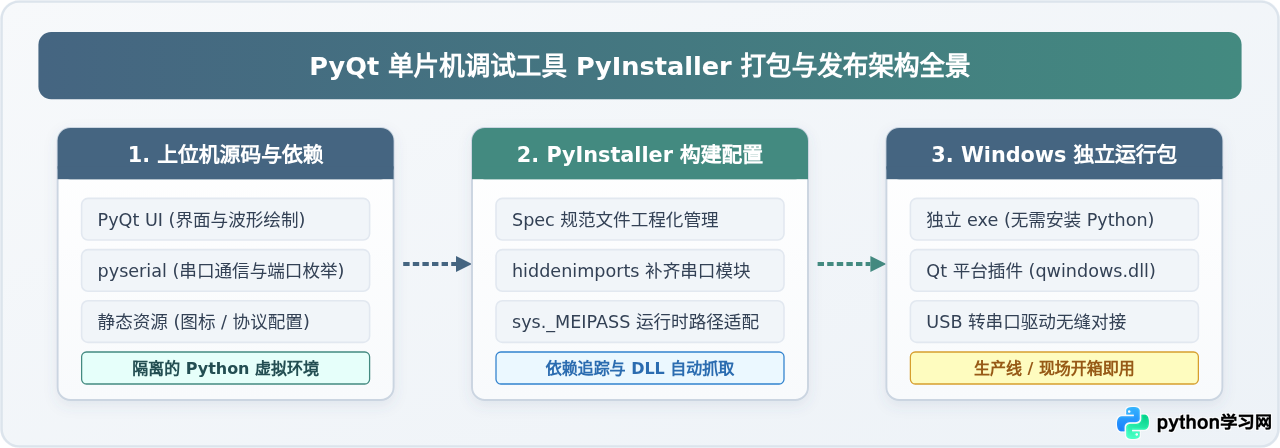
一、准备工作:创建隔离的纯净虚拟环境
许多开发者在打包上位机时遇到的首个问题是可执行文件体积过大(动辄 300MB 以上)或启动时提示缺少无关依赖。这通常是因为在全局 Python 环境中执行了打包命令,导致 PyInstaller 自动扫描并捆绑了系统中安装的 Pandas、Torch 或 Jupyter 等大型科学计算库。
单片机调试工具应建立专用的虚拟环境,仅安装实现当前上位机功能所必需的包。以下为在 Windows 命令提示符(CMD)或 PowerShell 中的操作步骤:
# 1. 在项目根目录下创建独立虚拟环境
python -m venv venv

# 2. 激活虚拟环境
# Windows CMD 环境下执行:
venv\Scripts\activate.bat
# Windows PowerShell 环境下执行:
venv\Scripts\Activate.ps1

# 3. 升级 pip 并仅安装项目所需的核心依赖
python -m pip install --upgrade pip
pip install PyQt5 pyserial pyqtgraph pyinstaller
安装完成后,建议执行 pip list 检查当前环境中的依赖列表,确认没有多余的第三方扩展包:
Package Version
------------ ---------
pip 24.0
PyQt5 5.15.10
PyQt5-Qt5 5.15.2
PyQt5-sip 12.13.0
pyqtgraph 0.13.3
pyserial 3.5
pyinstaller 6.5.0
规范的单片机上位机工程通常具备如下目录结构,方便后续在打包配置中归类静态资源与运行代码:
mcu_debugger_project/
├── venv/                   # 独立虚拟环境
├── assets/                 # 静态资源(只读)
│   ├── logo.ico            # 窗口与任务栏图标
│   └── serial_status.png   # 串口状态指示图
├── configs/                # 默认协议配置
│   └── modbus_map.json     # 寄存器点位映射表
├── core/                   # 业务逻辑
│   ├── __init__.py
│   ├── serial_worker.py    # 串口收发线程(QThread)
│   └── protocol.py         # 单片机帧格式解析
├── ui/                     # 界面文件
│   └── main_window.ui      # Qt Designer 绘制的界面
├── main.py                 # 程序入口文件
└── main.spec               # 后续生成的打包规范文件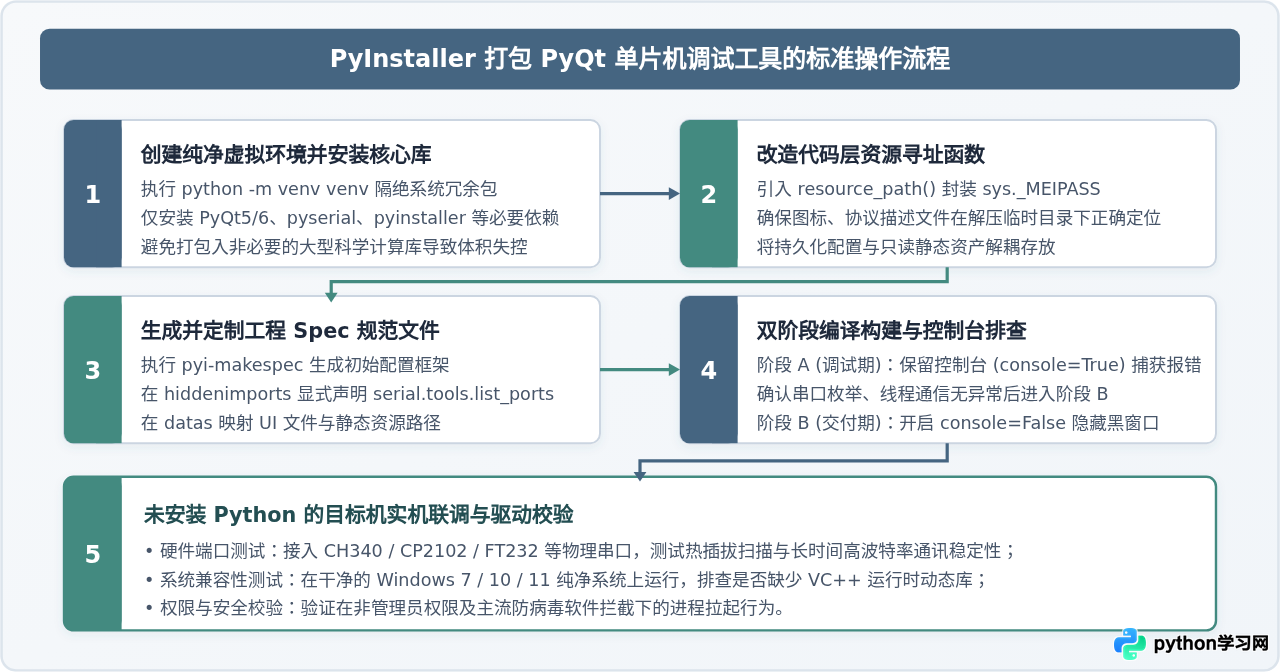
二、关键改造:规范化运行时静态资源寻址
单片机调试工具往往需要加载窗口图标、通道波形配置文件或离线协议描述。如果在 Python 代码中直接使用相对路径(如 open("assets/logo.ico")),打包为单个 exe 运行后程序会立即抛出 FileNotFoundError 异常并崩溃退出。
产生这一现象的原因在于 PyInstaller 的运行机制:在执行单文件(-F)打包的程序时,引导程序会在 Windows 系统的临时目录 %TEMP% 下创建一个以 _MEI 开头的临时工作目录(例如 C:\Users\Username\AppData\Local\Temp\_MEI123456),并将所有捆绑的二进制库与静态资源解压至该目录下。此时,程序运行时的实际资源路径存储在 sys._MEIPASS 变量中,而本地的相对路径则指向了当前执行命令时的目录。
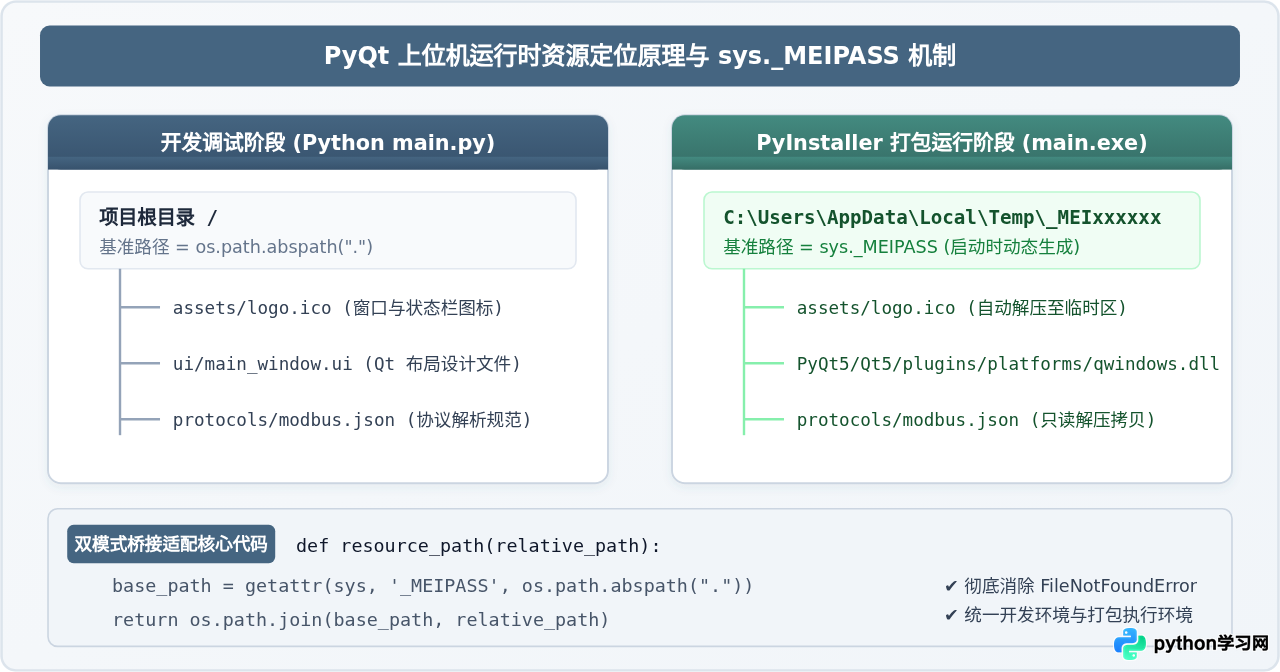
为了使代码在源码开发阶段与打包后均能准确定位资源,需要在项目中编写统一的路径获取函数。在 main.py 或公共工具模块中加入如下代码:
import sys
import os

def resource_path(relative_path: str) -> str:
    """
    获取静态资源的绝对路径。
    开发环境下返回当前脚本相对路径,打包后返回 sys._MEIPASS 临时解压路径。
    """
    if hasattr(sys, '_MEIPASS'):
        # PyInstaller 运行时的临时解压目录
        base_path = sys._MEIPASS
    else:
        # 普通 Python 脚本运行时的项目根目录
        base_path = os.path.abspath(".")
    return os.path.join(base_path, relative_path)
在 PyQt 界面与业务代码中,所有只读文件加载均调用该函数包装:
from PyQt5.QtGui import QIcon
from PyQt5.QtWidgets import QApplication

# 正确示例:加载上位机窗口图标
icon_path = resource_path("assets/logo.ico")
app.setWindowIcon(QIcon(icon_path))

# 正确示例:加载单片机默认通信协议文件
with open(resource_path("configs/modbus_map.json"), "r", encoding="utf-8") as f:
protocol_config = f.read()sys._MEIPASS 临时目录仅用于存放打包时内置的只读静态资源。程序退出时,该目录会被操作系统销毁。若上位机需要保存用户修改后的参数(如上次选用的 COM 口编号、波特率、数据位和校准零点),这类配置文件切勿写入 resource_path() 指向的目录,而应保存在可执行文件同级目录(通过 os.path.dirname(sys.executable) 获取)或系统的 %APPDATA% 目录下。
三、打包模式评估:单文件 (-F) 与单目录 (-D)
PyInstaller 提供了两种核心输出组织形式:单文件模式(-F / --onefile)和单目录模式(-D / --onedir)。根据单片机调试工具的实际应用环境,二者的取舍直接影响软件的响应效率与维护成本。
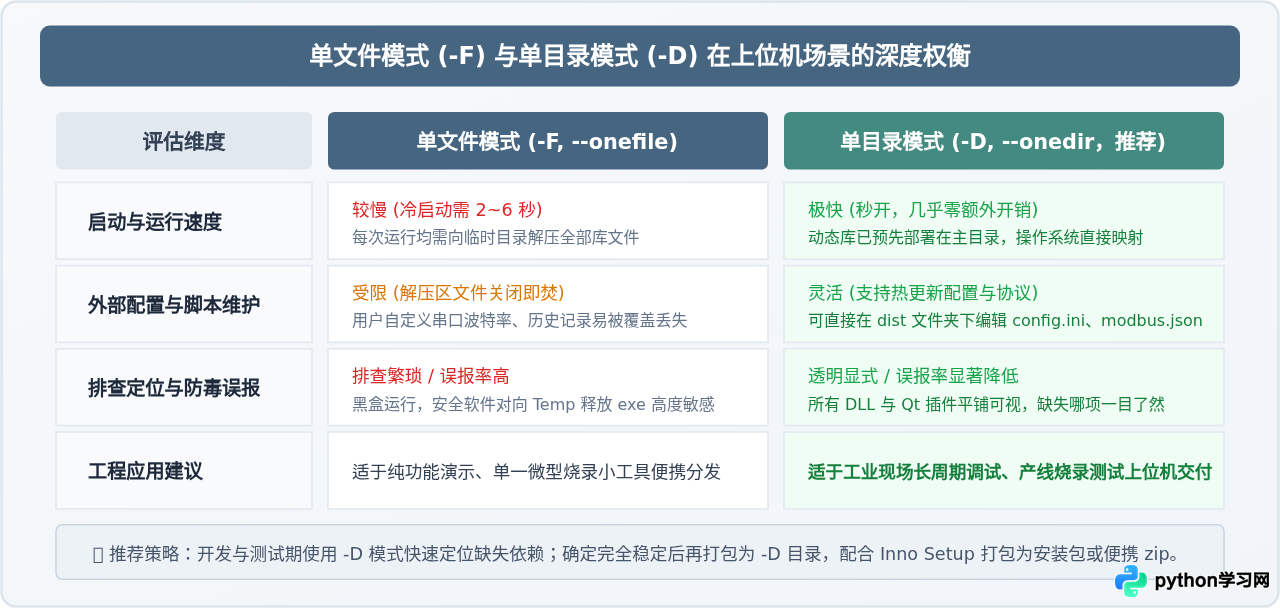
| 评估维度 | 单文件模式 (-F) | 单目录模式 (-D) |
|---|---|---|
| 输出结果 | 单个独立可执行文件(main.exe) |
包含主程序、DLL 和资源文件夹的一个独立目录 |
| 启动性能 | 较慢。冷启动需 2 至 6 秒完成解压流程 | 秒开。Windows 直接加载本地二进制,无解压耗时 |
| 外部文件调整 | 无法直接替换内部资源,需重新打包 | 可直接在目录下更新说明书、配置表或波形插件 |
| 排错定位 | 黑盒运行,定位缺失动态库较为繁琐 | 透明可见,缺少哪个 .dll 或 .pyd 一目了然 |
| 工控场景建议 | 适于轻便小工具单文件快速分发 | 强烈推荐。现场调试、产线烧录首选单目录架构 |
在工程实践中,推荐在前期联调与排查阶段优先使用 -D 单目录模式;若确实需要单文件交付,也可在 -D 验证无误后,再将成果压缩为 zip 或使用 Inno Setup 打包为安装包分发。
四、编写与定制 .spec 规范文件
虽然可以在命令行直接通过 pyinstaller -F -w main.py 触发打包,但在涉及串口硬件交互、复杂界面和资源绑定的单片机上位机工程中,使用 .spec 规范文件能够更精确地控制动态库抓取、隐式引用及静态数据包含,并支持团队版本控制。
1. 生成初始 Spec 文件
在虚拟环境激活状态下,进入项目根目录,运行 pyi-makespec 命令生成初始模板:
# 生成单目录模式、带图标的初始 spec 文件
pyi-makespec -D --icon=assets/logo.ico main.py
2. 修改并完善 Spec 核心配置
打开生成的 main.spec 文件。由于 pyserial 内部通过动态导入机制探测不同操作系统的底层通信后端,静态分析器往往无法在代码 AST 树中自动发现 serial.tools.list_ports 等模块,必须在 hiddenimports 中显式声明;同时将 assets 和 configs 加入 datas 映射。修改后的完整示例如下:
# -*- mode: python ; coding: utf-8 -*-
import os
import sys

block_cipher = None

# 1. 静态数据资源映射:(源文件路径, 打包后存放的相对目录)
added_datas = [
    ('assets/logo.ico', 'assets'),
    ('assets/serial_status.png', 'assets'),
    ('configs/modbus_map.json', 'configs'),
]

# 2. 隐式依赖导入补全
# 单片机调试工具常在运行时反射加载串口枚举与波形组件
hidden_imports = [
    'serial',
    'serial.tools',
    'serial.tools.list_ports',
    'serial.tools.list_ports_windows',
    'serial.win32',
    'pyqtgraph',
    'PyQt5.QtCore',
    'PyQt5.QtGui',
    'PyQt5.QtWidgets',
]

a = Analysis(
    ['main.py'],
    pathex=['.'],
    binaries=[],
    datas=added_datas,
    hiddenimports=hidden_imports,
    hookspath=[],
    hooksconfig={},
    runtime_hooks=[],
    excludes=['matplotlib', 'pandas', 'scipy', 'tkinter', 'notebook'],
    win_no_prefer_redirects=False,
    win_private_assemblies=False,
    cipher=block_cipher,
    noarchive=False,
)

pyz = PYZ(a.pure, a.zipped_data, cipher=block_cipher)

exe = EXE(
    pyz,
    a.scripts,
    [],
    exclude_binaries=True,
    name='MCUDebugger',
    debug=False,
    bootloader_ignore_signals=False,
    strip=False,
    upx=True,
    console=True,       # 【关键】调试阶段保留控制台以便查看串口异常日志
    disable_windowed_traceback=False,
    argv_emulation=False,
    target_arch=None,
    codesign_identity=None,
    entitlements_file=None,
    icon='assets/logo.ico',
)

coll = COLLECT(
    exe,
    a.binaries,
    a.zipfiles,
    a.datas,
    strip=False,
    upx=True,
    upx_exclude=[],
    name='MCUDebugger',
)console=True 的选择策略:在单片机调试工具开发阶段,务必保持
console=True。当单片机串口被其他程序占用、拔出 USB 转串口线导致 I/O 挂起,或者通信协议解析异常触发 Python 崩溃时,黑窗口控制台能够完整输出 Traceback 调用栈。只有在各项硬件收发完全测试稳定后,才将 console 改为 False(即对应命令行 -w 参数)进行最终交付。
3. 执行打包命令
使用修改后的 spec 文件启动编译:
# 使用 --clean 参数清理上一次打包的缓存
pyinstaller --clean main.spec
构建成功后,在 dist/MCUDebugger 目录下即可看到生成的可执行文件及所有依赖项:
1520 INFO: PyInstaller: 6.5.0
1521 INFO: Python: 3.10.11
1522 INFO: Platform: Windows-10-10.0.19045-SP0
...
12840 INFO: Building COLLECT COLLECT-00.toc
14102 INFO: Building COLLECT COLLECT-00.toc completed successfully.
14120 INFO: Successfully created executable: ...\dist\MCUDebugger\MCUDebugger.exe
五、结果验证与高频报错排查
打包成功并不意味着可以直接发布。必须将生成的 dist/MCUDebugger 目录复制到一台未安装 Python 环境、未安装 VS Code 的纯净 Windows 计算机上进行完整功能回归测试。
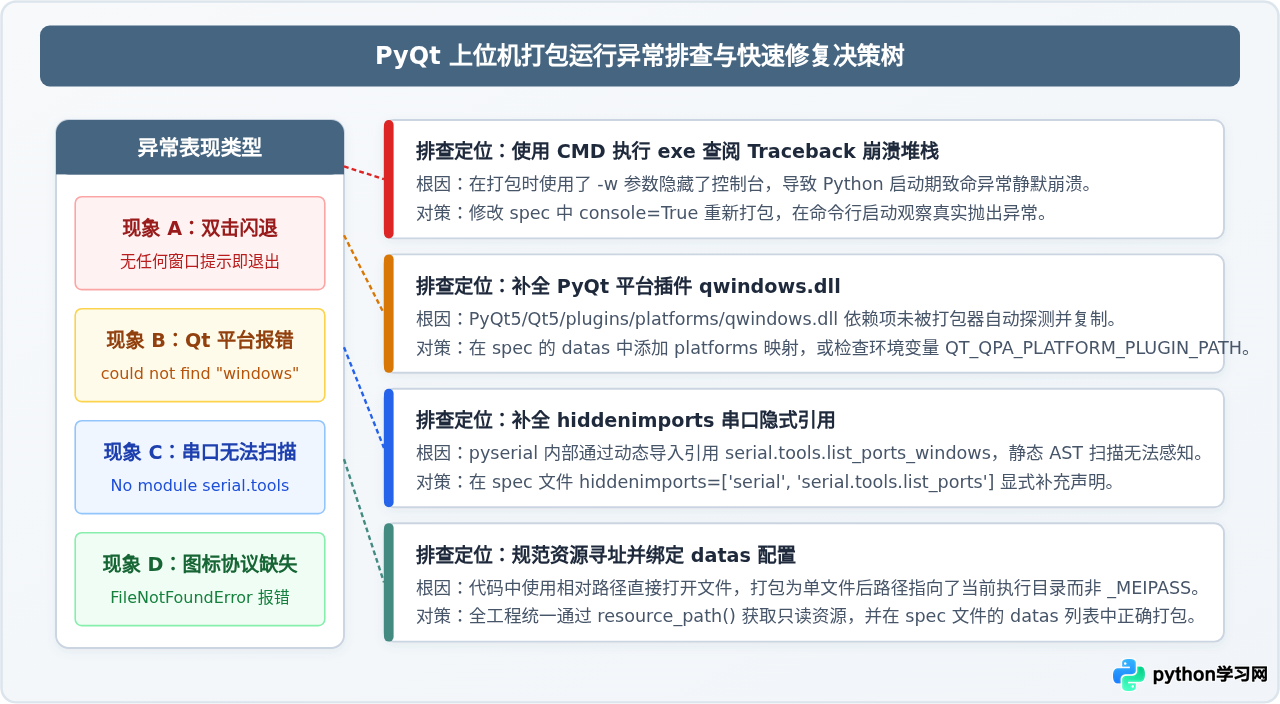
1. 异常:程序双击闪退且无任何提示
原因排查:如果在早期构建中指定了 console=False,一旦 Python 脚本在启动初期抛出未捕获异常(如模块导入失败、文件读取错误),操作系统会直接终结进程而不显示任何窗口。
解决方法:在 Windows CMD 中切换至 exe 所在路径,直接输入程序名并回车运行:
cd dist\MCUDebugger
MCUDebugger.exe
此时 CMD 窗口会保留退出前的 Traceback 报错信息,直接指明出错的代码行号与缺失依赖。
2. 异常:报错 "Could not find the Qt platform plugin 'windows'"
这是 PyQt 应用程序打包后最常见的系统级报错,表明 Qt 无法加载窗口系统的平台插件 qwindows.dll。
排查与修复步骤:
- 检查
dist/MCUDebugger/PyQt5/Qt5/plugins/platforms/(或dist/MCUDebugger/platforms/)目录下是否存在qwindows.dll; - 如果目录缺失,需在
main.spec的datas字段中手动补全该目录的映射:# 补充 PyQt 平台插件 platforms_path = os.path.join(sys.prefix, 'Lib', 'site-packages', 'PyQt5', 'Qt5', 'plugins', 'platforms') added_datas.append((platforms_path, 'PyQt5/Qt5/plugins/platforms')) - 若文件存在但依然报错,多为目标主机缺少 Microsoft Visual C++ 运行库(如
VCRUNTIME140.dll),在目标机上安装微软官方 Visual C++ Redistributable (x64/x86) 即可修复。
3. 异常:单片机串口列表无法枚举或报 No module named 'serial.tools'
在开发机上运行正常,但在打包后点击“刷新串口”按钮时,下拉菜单为空或终端提示模块未找到。
原因:pyserial 中的 serial.tools.list_ports 依赖动态平台检测。静态分析时 PyInstaller 漏掉了 serial.tools.list_ports_windows。
修复:检查 main.spec 中的 hiddenimports,务必包含 'serial.tools.list_ports' 和 'serial.tools.list_ports_windows',保存后重新执行打包。
4. 硬件联调与物理串口测试清单
当上位机窗口成功显示后,需按照以下检查单与单片机硬件进行联调确认:
- 热插拔识别测试:在上位机开启状态下,拔出再重新插入 USB 转串口模块(如 CH340 / CP2102 / FT232),点击刷新确认端口能够重新被识别且不造成界面挂起;
- 高波特率通讯压测:将串口波特率配置为 115200、921600 或更高,由单片机持续向上位机发送高速波形数据包,观察上位机运行 30 分钟以上,确认内存占用平稳、无数据丢失与曲线卡顿;
- 异常断开恢复:在数据收发中途强制拔掉 USB 线,确认后台
QThread能够捕获SerialException优雅退出,而不至于导致上位机进程异常崩溃。
六、总结与发布建议
使用 PyInstaller 打包 PyQt 单片机调试工具的本质是“环境隔离、路径适配与依赖显式声明”三者的结合。只要遵循在干净虚拟环境中编译、使用 sys._MEIPASS 规范化资源寻址、利用 .spec 显式指定 pyserial 隐藏导入与平台插件,并在早期保留控制台进行排查,就能高效输出稳定、可靠的 Windows 独立上位机软件,满足工业调试与产线测试的严苛要求。
本站声明
本文内容仅供参考,不代表本站观点。转载或引用请注明出处。如发现内容问题,请通过联系我们页面反馈。















