


怎么为Python打包的exe添加图标并隐藏控制台黑窗口

详细讲解使用PyInstaller为Python打包的Windows可执行文件(exe)设置自定义图标以及隐藏启动时黑色控制台窗口的完整方法、底层原理与避坑指南。
--icon(或 -i)指定 Windows .ico 格式的图标文件,并通过 --noconsole(或 -w)指定将 Windows PE 子系统设为 GUI 窗口模式。
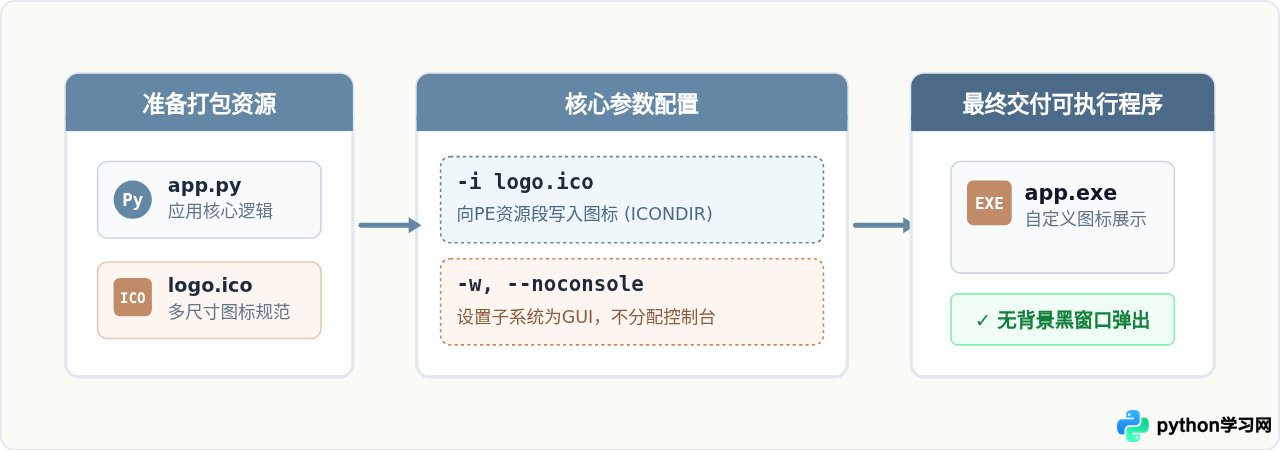
一、核心打包命令与参数解析
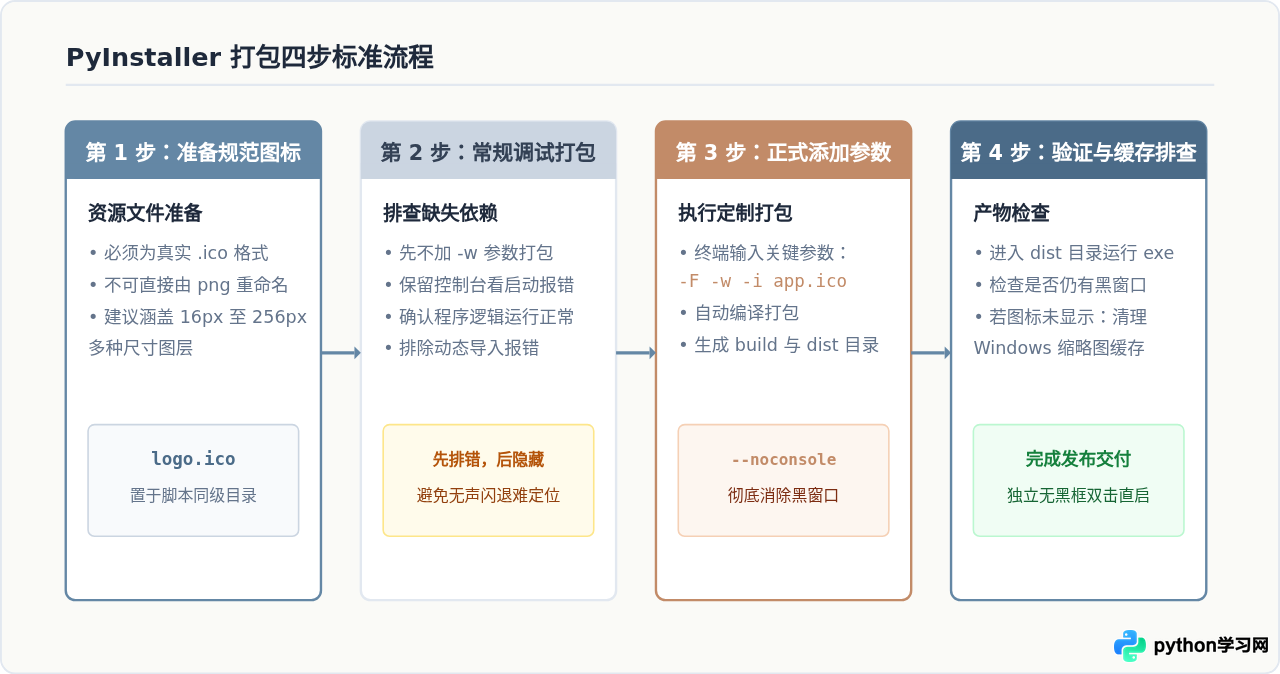
在 Python 生态中,PyInstaller 是目前应用最为广泛的打包工具。通过它将 Python 脚本编译为独立运行的可执行程序时,添加图标与隐藏黑窗口只需要在终端中组合两组核心参数:
# 在当前脚本同级目录下打开终端,执行以下打包命令:
pyinstaller -F -w -i app.ico main.py
上述命令中各个参数的具体含义如下:
-F(或--onefile):生成单个独立的.exe文件。如果不加此参数,PyInstaller 默认生成一个包含可执行文件与大量动态链接库的文件夹(即--onedir模式)。-w(或--windowed、--noconsole):告知打包程序不创建控制台窗口,通常适用于具有图形用户界面(如 PyQt、Tkinter、wxPython、PySide)或后台静默运行的服务程序。-i app.ico(或--icon=app.ico):指定生成可执行文件所内嵌的 Windows 图标文件路径。图标必须是符合 Windows 规范的.ico格式。main.py:作为打包入口的主程序文件。
二、控制台“黑窗口”从何而来:CUI 与 GUI 子系统差异
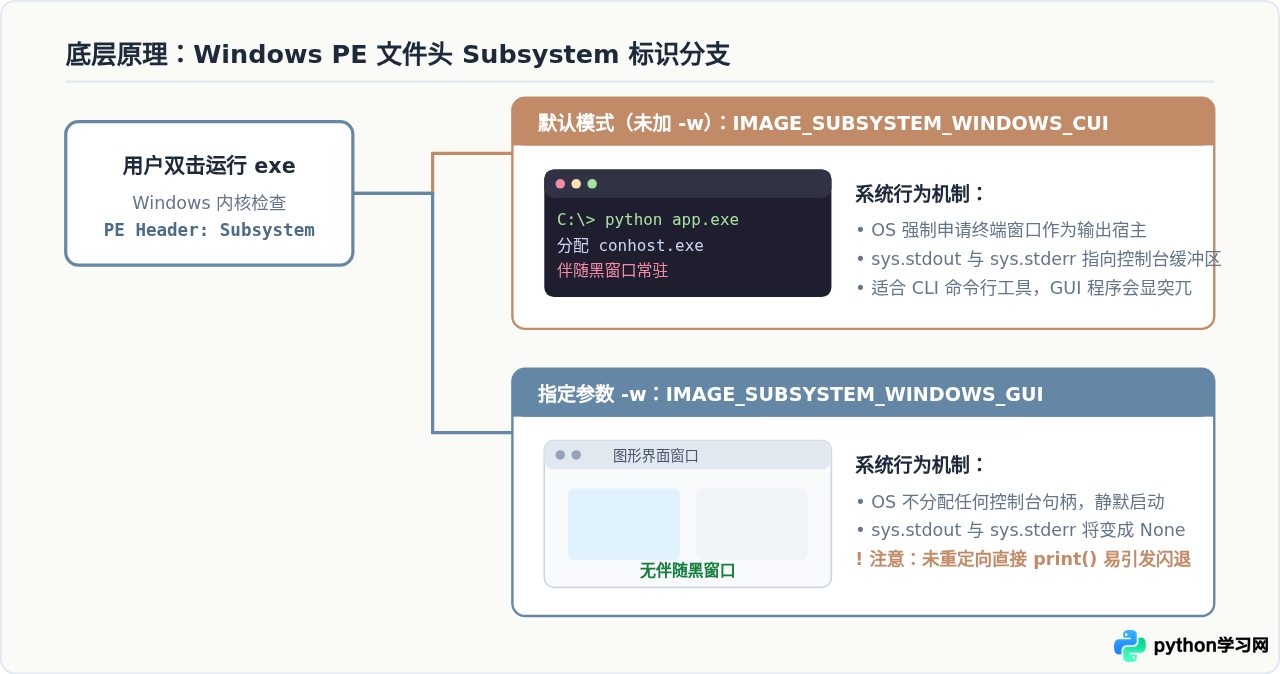
很多初学者常常误以为“控制台窗口”是 Python 语言强行捆绑的界面。实际上,这个黑窗口是由 Windows 操作系统的进程加载机制决定的。
在 Windows 的可执行文件(PE 文件格式)头部中,有一个名为 Subsystem(子系统)的标志位,它主要有两种取值:
- CUI 子系统(
IMAGE_SUBSYSTEM_WINDOWS_CUI):控制台字符界面。当 Windows 打开带有该标志的 exe 时,如果当前没有依附的控制台,操作系统会由conhost.exe为该进程自动分配并弹出一个新的控制台黑色窗口,并将标准输入、标准输出、标准错误(stdin / stdout / stderr)自动挂载到该窗口。 - GUI 子系统(
IMAGE_SUBSYSTEM_WINDOWS_GUI):视窗图形界面。Windows 创建进程时不会分配任何控制台窗口,进程直接启动。窗口的创建完全交由程序自身的 UI 框架(如 Qt、Windows API)按需绘制。
我们在运行 python main.py 时使用的是控制台模式的 Python 解释器(python.exe,属于 CUI)。而 Python 官方安装包内本身就附带了一个名为 pythonw.exe 的无控制台解释器(属于 GUI)。PyInstaller 的 -w 或 --noconsole 参数,本质上就是在二进制修改生成的 PE 文件头,将 Subsystem 从 CUI 修改为 GUI。
三、自定义图标的格式要求与常见陷阱
为 .exe 更换图标看起来很简单,但在实际操作中,很多开发者会遇到“打包报图标格式错误”或“生成的 exe 图标仍然是默认空白图标”的现象。其核心原因通常在于两点:伪 ICO 文件与Windows 缩略图缓存未更新。
1. 为什么不能直接将 PNG 扩展名改为 ICO?
Windows 的 .ico 并不是单张图片,而是一个包含多张不同分辨率、不同色彩深度的复合容器文件。Windows 资源管理器需要根据用户当前的视图模式(特大图标、大图标、中等图标、详细信息、任务栏图标)动态从中提取最适配的像素尺寸显示。
如果只是把 logo.png 强行改名为 logo.ico,文件的文件头依然是 PNG 的魔数(89 50 4E 47),Windows 内部的资源解析器无法识别其中的 ICONDIR 目录结构,PyInstaller 在尝试读取并内嵌该图标时会抛出异常或打包后显示白板。
2. 使用 Python (Pillow) 生成标准多尺寸 ICO 图标
如果手头只有一张高清透明背景的 PNG 格式图片(推荐 512×512 或 256×256),可以通过以下简短的 Python 代码直接转换成符合规范的多图层 .ico 文件:
from PIL import Image

# 打开原始 PNG 图像并保存为包含标准多尺寸图层的 ICO 文件
img = Image.open("logo.png")
icon_sizes = [(16, 16), (32, 32), (48, 48), (64, 64), (128, 128), (256, 256)]
img.save("app.ico", sizes=icon_sizes)
print("标准 ICO 文件生成成功!")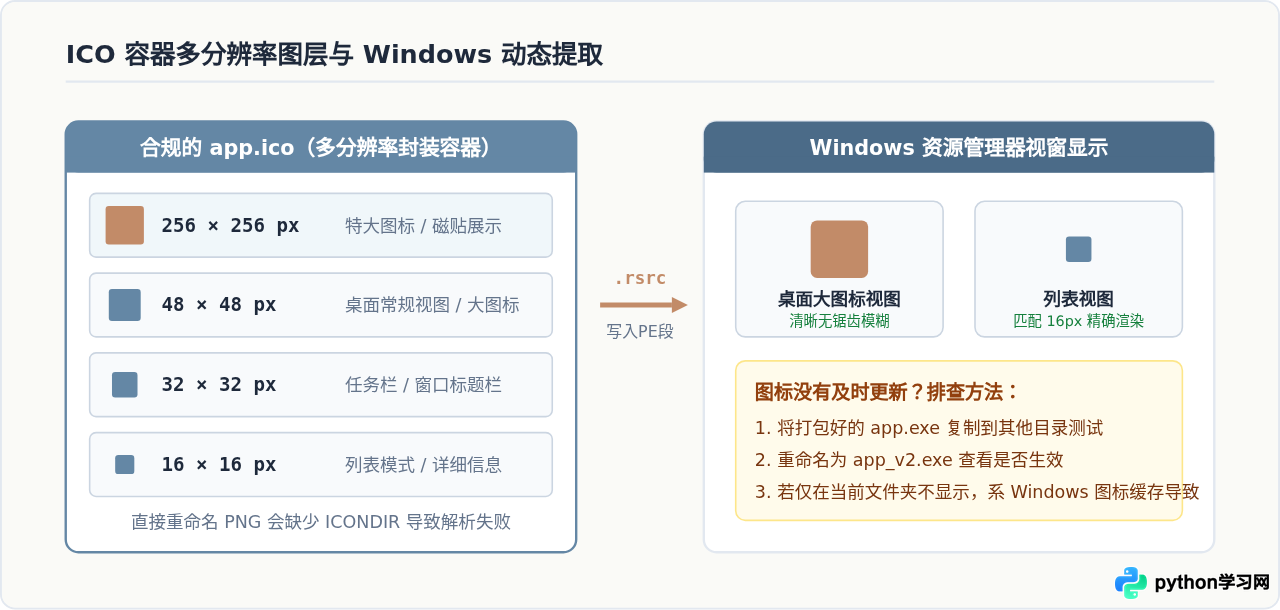
Windows 资源管理器会强缓存可执行文件的图标(存在 IconCache.db 中)。当你对同一个路径重新打包覆盖同名 exe 时,资源管理器往往依然沿用旧图标或空白图标。
最快捷的验证方法是将生成的 app.exe 重命名(如改为 test.exe)或复制到另一个崭新文件夹中查看。若要全局刷新系统图标缓存,可在命令行执行:ie4uinit.exe -show,或重启资源管理器进程:taskkill /f /im explorer.exe && start explorer.exe。
四、隐藏黑窗口后的关键风险:标准流重定向与崩溃排查
隐藏控制台黑窗口固然让应用程序更像一个成熟的桌面软件,但也带来了一个极为隐蔽的陷阱:无声崩溃(Silent Crash)。
1. 为什么隐藏控制台后双击程序毫无反应?
当可执行文件使用 --noconsole(GUI 子系统)启动时,操作系统不再创建控制台环境。此时在 Python 运行时内部:
sys.stdout和sys.stderr将不再绑定到任何终端,在许多运行环境下它们的值直接为None。- 如果代码中(或第三方引入的库中)存在未受保护的
print(...)或sys.stdout.write(...),在 Python 尝试写入时将直接抛出AttributeError: 'NoneType' object has no attribute 'write'异常。 - 因为控制台窗口已被关闭,该异常没有任何黑窗口承载输出,程序会在毫秒级别内闪退,给使用者的直观感受就是“双击后没有任何反应”。
2. 规范解决:配置日志与重定向标准流
对于无控制台的桌面应用程序,标准做法是用文件日志系统代替控制台输出。在程序的主入口顶部(main.py 最开始)加入如下防护代码:
import sys
import os
import logging

# 1. 配置日志记录到本地文件
log_file = os.path.join(os.path.dirname(os.path.abspath(sys.argv[0])), "app.log")
logging.basicConfig(
    filename=log_file,
    level=logging.INFO,
    format="%(asctime)s [%(levelname)s] %(message)s",
    encoding="utf-8"
)

# 2. 对 sys.stdout 与 sys.stderr 进行兜底重定向,防止 print() 触发崩溃
class SafeWriter:
    def __init__(self, logger_func):
        self.logger_func = logger_func
    def write(self, message):
        msg = message.strip()
        if msg:
            self.logger_func(msg)
    def flush(self):
        pass

if sys.stdout is None:
    sys.stdout = SafeWriter(logging.info)
if sys.stderr is None:
    sys.stderr = SafeWriter(logging.error)

try:
    logging.info("程序启动成功...")
    # 此处放置您的主界面逻辑,例如 PyQt / Tkinter 主循环
except Exception as e:
    logging.exception("程序遭遇未捕获异常退出:")
    raise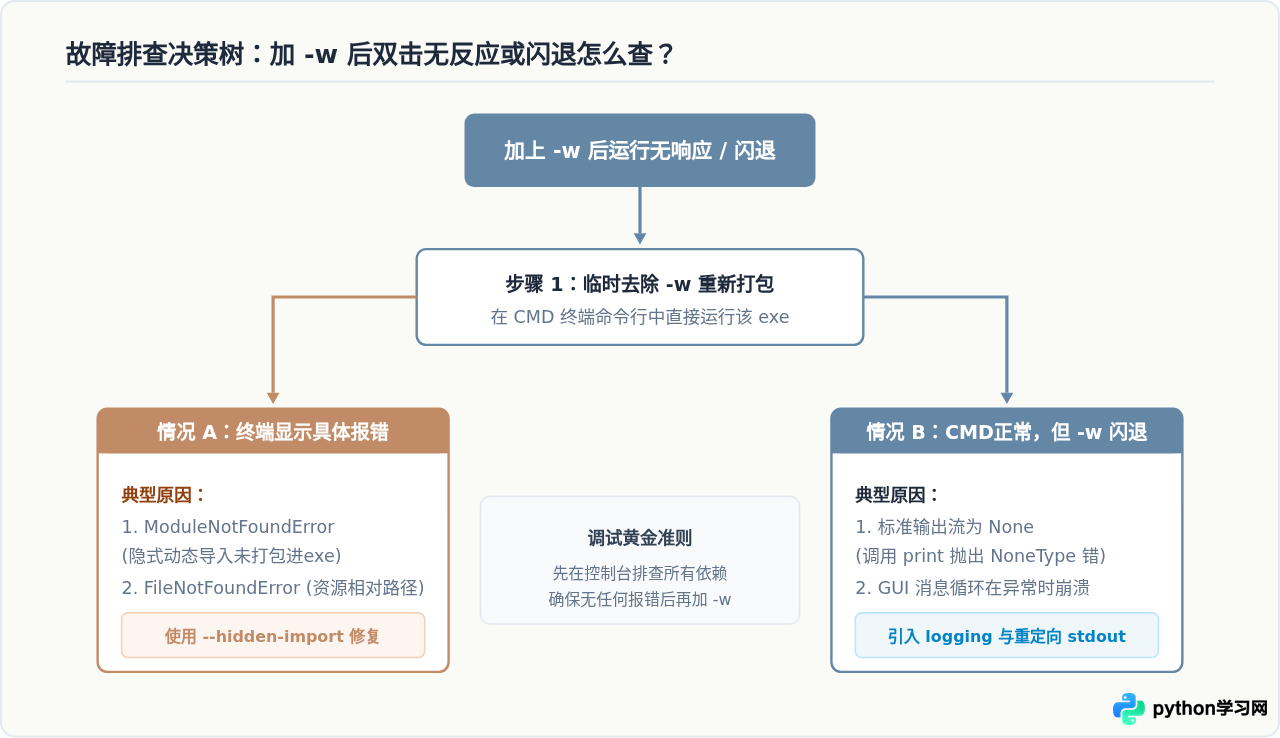
五、使用 .spec 规范文件固化打包配置
当工程逐渐庞大,包含外部静态文件(图标、音效、HTML、模型权重)或包含大量的隐藏依赖时,在命令行中输入一长串参数不仅容易遗漏,也不利于团队协作或纳入持续集成(CI)。
首次运行 PyInstaller 后,会在当前目录生成一个与主脚本同名的 .spec 配置文件。我们可以在 .spec 文件中直接配置图标和窗口参数:
# -*- mode: python ; coding: utf-8 -*-

a = Analysis(
    ['main.py'],
    pathex=[],
    binaries=[],
    datas=[('app.ico', '.')], # 将图标同时打包进内部数据目录
    hiddenimports=[],
    hookspath=[],
    hooksconfig={},
    runtime_hooks=[],
    excludes=[],
    noarchive=False,
)
pyz = PYZ(a.pure)

exe = EXE(
    pyz,
    a.scripts,
    a.binaries,
    a.datas,
    [],
    name='app',
    debug=False,
    bootloader_ignore_signals=False,
    strip=False,
    upx=True,
    console=False,          # 对应 -w 参数:False 表示隐藏控制台黑窗口
    disable_windowed_traceback=False,
    argv_emulation=False,
    target_arch=None,
    codesign_identity=None,
    entitlements_file=None,
    icon='app.ico',          # 对应 -i 参数:指定 Windows PE 图标路径
)
修改完 .spec 文件后,后续打包只需要直接针对配置文件执行编译即可,参数永远不会遗忘:
pyinstaller --clean main.spec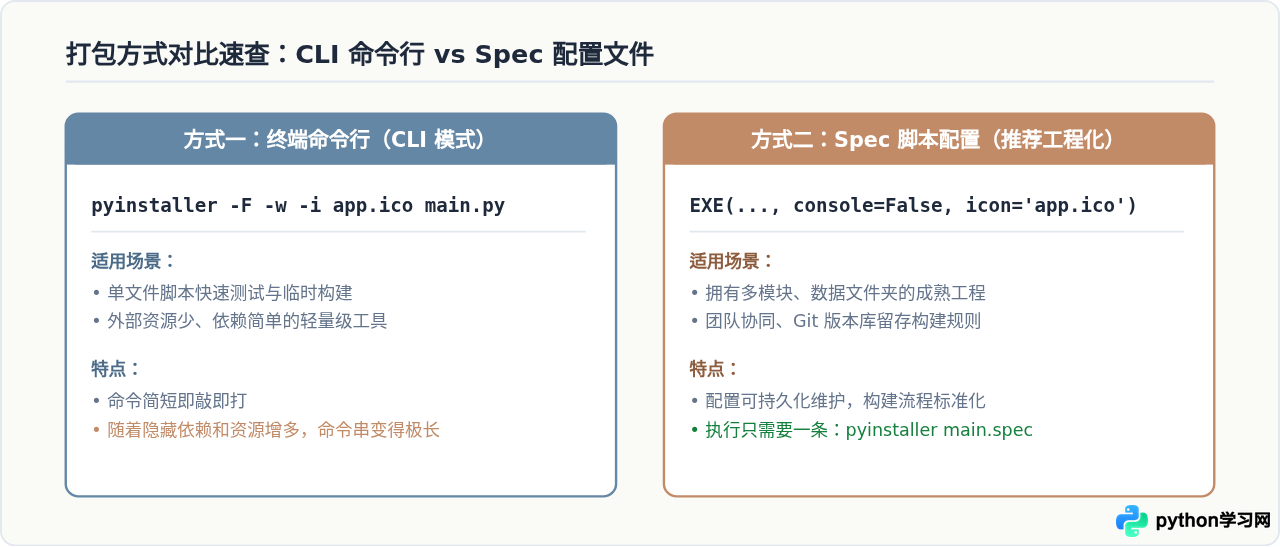
六、常见参数与配置速查表
| 目标需求 | CLI 命令行参数 | .spec 文件配置项 | 核心注意事项 |
|---|---|---|---|
| 添加自定义图标 | -i app.ico 或 --icon=app.ico |
EXE(..., icon='app.ico') |
必须是标准多尺寸 ICO 格式,勿直接重命名 PNG |
| 隐藏黑色控制台 | -w 或 --noconsole |
EXE(..., console=False) |
将 Windows 子系统设为 GUI;防止未捕获 print 报错 |
| 单文件绿色版打包 | -F 或 --onefile |
直接将 a.binaries、a.datas 传入 EXE |
解压至 _MEIxxxxxx 临时目录,路径需通过 sys._MEIPASS 适配 |
| 清理打包历史缓存 | --clean |
构建前删除缓存目录 | 更换图标或修改环境后,建议加上 --clean 彻底重建 |
七、总结
为 Python 生成的 .exe 文件添加自定义图标并隐藏控制台黑窗口,其核心步骤非常精简:
- 使用规范的图像工具(或 Pillow 代码)生成包含 16px 到 256px 多尺寸图层的真正
.ico格式图标文件。 - 在执行打包时,传入
-i app.ico指定图标,并传入-w(或--noconsole)将 PE 头部的子系统标志切换为 GUI 视窗模式。 - 隐藏黑窗口前,务必先在带有控制台的环境下运行并排除所有异常;对于交付版本,配置
logging文件输出并对sys.stdout/sys.stderr进行有效兜底,避免程序因无控制台环境发生无声崩溃。 - 若 Windows 资源管理器未及时更新图标,通过重命名文件或清理系统图标缓存即可完成验证。
本站声明
本文内容仅供参考,不代表本站观点。转载或引用请注明出处。如发现内容问题,请通过联系我们页面反馈。















