


Windows下双击运行Python脚本防止窗口闪退

深入解析Windows下双击Python脚本窗口闪退的底层机制与控制台生命周期,并提供代码级防护、伴生批处理包装、快捷方式参数配置以及工作目录排错等全套实用解决方案。
.py 脚本时,系统会自动唤起黑底控制台窗口执行代码;但一旦脚本正常执行完毕,或者在启动阶段遭遇依赖缺失、语法错误等异常,关联的控制台进程就会随 Python 解释器的退出而瞬间销毁,导致窗口“一闪而过”,连错误调用栈都来不及看清。要彻底解决闪退,核心思路是阻止控制台宿主进程随 Python 进程自动注销。本文将从 Windows 控制台生命周期的底层机制切入,详解代码级拦截、伴生批处理(.bat)包装、快捷方式参数配置等实用方案,并提供工程排错指引。
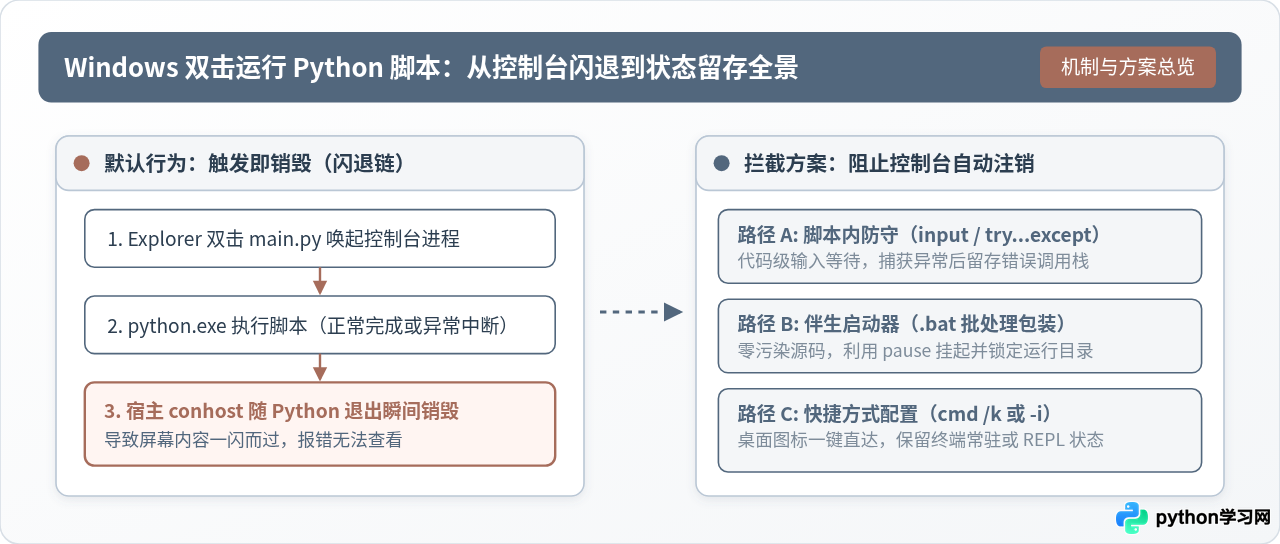
一、底层原理:为什么双击运行的控制台会“一闪而过”?
许多开发者在 IDE(如 VS Code、PyCharm)或已经打开的 CMD / PowerShell 窗口中运行脚本时一切正常,但直接在文件夹中双击 .py 文件却频频遇到闪退。这种行为差异并非 Python 语言本身的缺陷,而是源于 Windows 操作系统对控制台子系统(Console Subsystem)的生命周期管理逻辑。
当用户在资源管理器(Explorer.exe)中双击一个关联到控制台应用程序的文件时,系统流程如下:
- 分配控制台宿主:Windows 检测到目标程序(如
python.exe或py.exe)属于控制台子系统程序,且当前没有活动的控制台会话,系统便会自动启动一个conhost.exe(或现代 Windows 11 中的 Windows Terminal)来充当控制台宿主窗口。 - 绑定标准 I/O 并执行:控制台宿主分配标准输入(stdin)、标准输出(stdout)和标准错误(stderr),Python 解释器开始逐行编译并执行字节码。
- 自动销毁机制:当 Python 脚本执行到末尾正常返回(Exit Code 0),或者发生未捕获异常强制终止(Exit Code 1)时,
python.exe进程即告终结。由于该控制台窗口最初专门为此进程创建,此时已没有任何活动进程继续附加在该控制台上,Windows 内核判定该会话已失效,立即通知控制台宿主窗口自我销毁。
计算机执行与渲染错误信息的耗时通常只有几毫秒至几十毫秒,远快于人类视觉反应与屏幕刷新间隔。因此,用户感官上只看到一个黑框“闪了一下”,不仅无法获取脚本的计算结果,连定位 Bug 所必需的 Traceback(回溯报错)也被一并抹去。
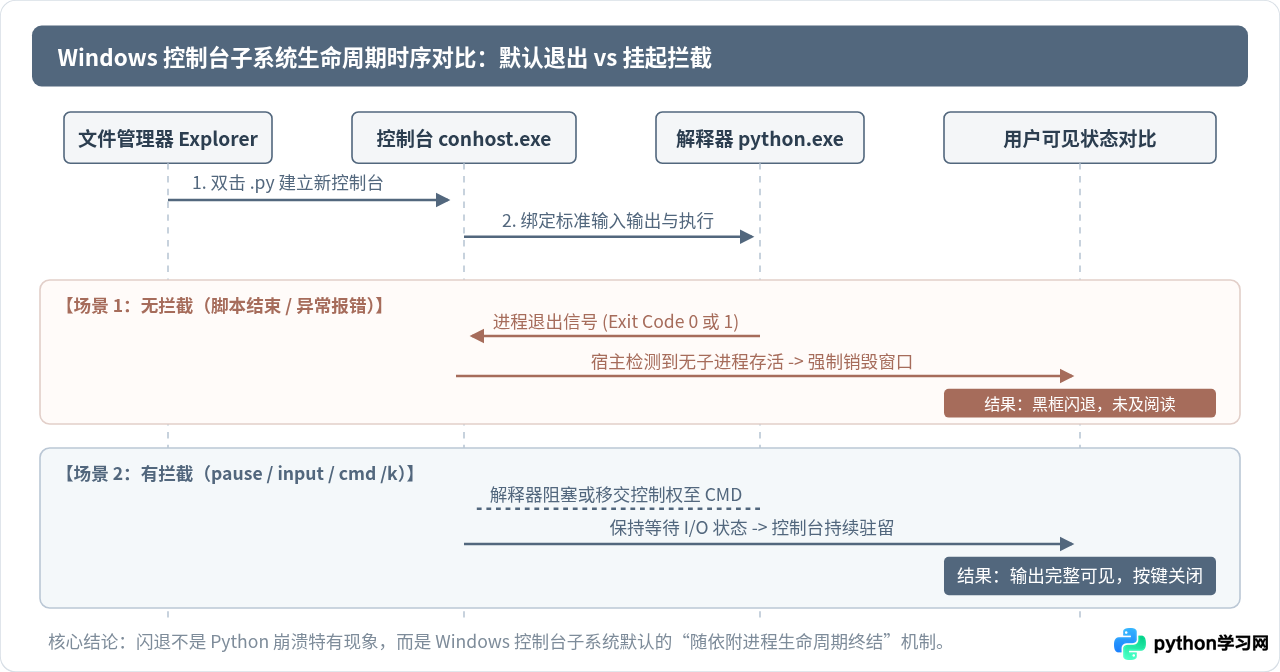
二、方案一:代码级输入阻塞与全局异常保护
如果脚本属于单文件小型实用工具,希望无需附加其他文件即可分发给他人运行,最直接的方式是在 Python 代码内部主动发起阻塞,阻止解释器退出。
1. 基础用法:在末尾增加输入阻塞
在脚本所有业务代码的最下方,插入内置函数 input():
# main.py
def run_task():
    print("正在执行核心任务...")
    # 模拟数据处理
    total = sum(i for i in range(100))
    print(f"任务计算完成,结果为: {total}")

if __name__ == "__main__":
    run_task()

    # 阻塞控制台,防止执行完毕后窗口立即关闭
    input("
运行已完成,请按 Enter 键退出...")
该函数会挂起当前线程,等待用户在键盘上输入回车符。在用户敲击回车之前,Python 进程不会终止,控制台窗口便能稳固停留在屏幕上。
input() 之前发生了未捕获的异常(例如网络请求超时、缺失本地文件、第三方库导入失败),Python 会直接在异常处抛出 Traceback 并立即退出,后续的 input() 根本没有机会被执行,窗口依旧会闪退。
2. 进阶用法:全局异常捕获与调用栈打印
为了确保即使用户输入错误参数或代码报错时窗口依然留存,应当将主逻辑包裹在 try...except 结构中,并显式输出错误栈:
# main_robust.py
import sys
import traceback

def main():
    print("=== 系统正在初始化 ===")
    # 假设此处发生除以零的运行时异常
    result = 10 / 0
    print("结果:", result)

if __name__ == "__main__":
    try:
        main()
    except Exception:
        print("
" + "=" * 40)
        print("【错误提示】程序运行过程中发生异常:")
        print("=" * 40)
        # 将完整的错误调用栈打印到控制台
        traceback.print_exc()
    finally:
        # 无论正常执行完毕还是抛出异常,均等待用户确认
        print("
" + "-" * 40)
        input("进程已结束。请按 Enter 键关闭窗口...")
通过 finally 代码块的保底机制,即使 main() 遭遇严重错误,控制台也会完整打印调用栈信息并停驻,为排错提供依据。不过需要注意:该方法依然无法防御语法错误(SyntaxError)或顶级导入错误(ImportError),因为这些错误在脚本编译和模块装载阶段就会阻断进程。
三、方案二:编写伴生批处理脚本(.bat)——工程化首选
在实际生产开发与自动化部署中,修改业务代码加入 input() 会带来代码侵入性,且不利于后续将脚本接入定时任务或 CI/CD 流水线。此时,最干净、健壮的做法是编写一个伴生批处理文件(.bat)。
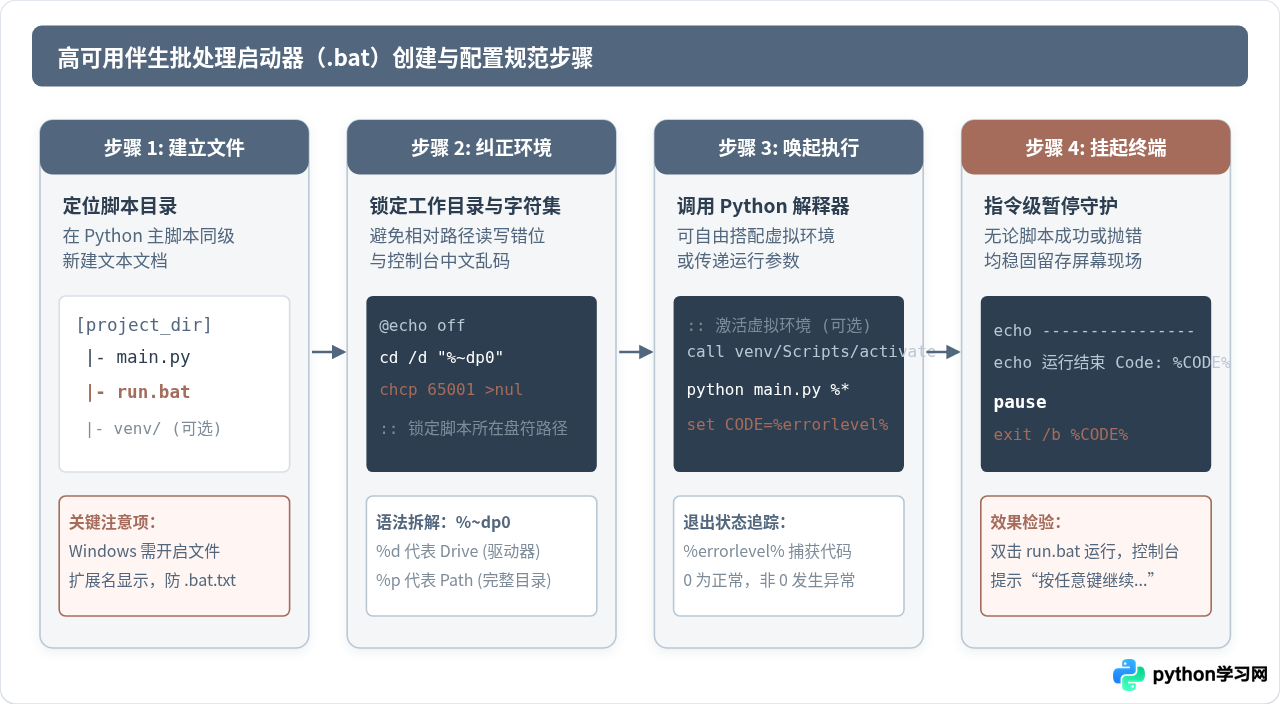
1. 编写标准化 run.bat 启动器
在 Python 脚本同级目录下,新建名为 run.bat 的文本文件,填入以下内容:
@echo off
rem 切换活动代码页为 UTF-8,防止控制台打印中文字符乱码
chcp 65001 >nul

rem 切换当前工作目录至本批处理所在的真实绝对路径
cd /d "%~dp0"

echo 正在启动 Python 应用程序...
echo ======================================================

rem 执行 Python 脚本,支持接收双击或拖拽传入的文件参数
python "main.py" %*

rem 记录 Python 解释器的退出代码
set EXIT_CODE=%errorlevel%

echo ======================================================
echo 脚本执行完毕,退出代码: %EXIT_CODE%
echo.

rem 挂起窗口等待用户按键,杜绝闪退
pause

rem 保持批处理退出代码与 Python 一致
exit /b %EXIT_CODE%
2. 核心命令深度解析
cd /d "%~dp0":这是极为关键的一步。%~dp0是 Windows 批处理内置变量,表示当前批处理文件所在的驱动器盘符和完整目录路径。/d参数确保即使跨磁盘分区也能正确切换工作路径。若不加此句,在某些特殊快捷方式或管理员模式下,当前工作目录可能默认为C:\Windows\System32,导致脚本读取相对路径文件时全部失败。chcp 65001 >nul:将当前 CMD 会话的代码页切换为 UTF-8,彻底解决现代 Python 3 输出中文日志时出现的乱码与报错。pause:DOS 经典指令,会在控制台输出“请按任意键继续. . .”(Press any key to continue . . .)并等待任意击键。即便是 Python 启动初期存在严重的SyntaxError或依赖缺失,批处理依然会在python命令退出后顺序执行到pause,将报错信息百分之百保留在屏幕上。
3. 虚拟环境(Virtualenv)无缝集成
如果项目使用了特定的虚拟环境(例如项目根目录下的 venv 目录),只需在批处理中加入环境激活语句,即可避免“在全局 Python 缺少三方包导致闪退”的问题:
@echo off
cd /d "%~dp0"
chcp 65001 >nul

rem 检查并激活虚拟环境
if exist "venv\Scriptsctivate.bat" (
    call "venv\Scriptsctivate.bat"
) else if exist ".venv\Scriptsctivate.bat" (
    call ".venv\Scriptsctivate.bat"
)

python "main.py" %*
echo.
pause
四、方案三:桌面快捷方式与控制台参数(cmd /k 与 -i)
如果脚本是放在桌面上的日常工具,用户既不想在代码里写 input(),也不希望在文件夹里额外多出一个 .bat 文件,可以直接利用 Windows 快捷方式的运行参数实现防闪退。
1. 使用 cmd /k 参数保留终端
Windows 命令行解释器 cmd.exe 提供了 /k(Keep)开关,其含义为:“执行字符串指定的命令,但保留命令窗口不关闭”。
- 在 Windows 桌面空白处右键,选择“新建” -> “快捷方式”。
- 在“请键入对象的位置”输入框中,填入如下命令:
cmd /k python "D:\Project\workspace\main.py" - 点击下一步,为快捷方式命名(如“数据同步工具”),点击完成。
- 右键该快捷方式选择“属性”,在“起始位置”中填入脚本所在的目录(例如
D:\Project\workspace),确保相对路径寻址正常。
双击该快捷方式后,CMD 会启动并调用 Python 执行脚本。脚本运行完毕(无论是成功还是报错抛出),控制台窗口都会停留在交互状态,光标闪烁,等待输入下一条命令,绝不会关闭。
2. 使用 python -i 参数保留解释器现场
如果不仅需要看结果,还希望在脚本运行完毕后直接在当前上下文环境中检查变量、打印对象,可以使用 Python 解释器的 -i(Interactive)选项:
python -i "D:\Project\workspace\main.py"
配置在快捷方式后,双击运行将先顺序执行完 main.py 中的所有逻辑,随后控制台不会退出,而是直接进入 Python 交互式 REPL 提示符(>>>)。此时用户可以直接输入 print(my_var) 或调用脚本中的函数,非常适合算法验证和数据分析脚本。
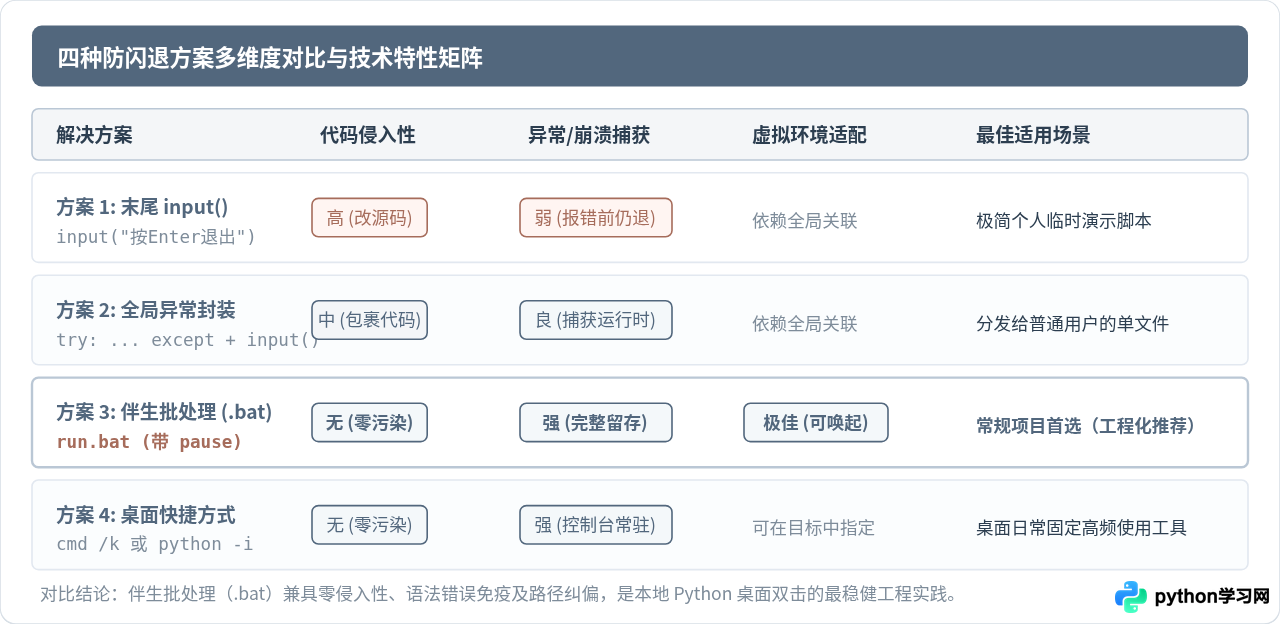
五、双击运行的典型隐患与排错清单
在协助解决 Windows 客户端闪退的实际案例中,有超过 60% 的闪退并不是因为没有加 pause,而是由于双击运行时的运行上下文漂移导致的隐性崩溃。
1. 工作目录(Current Working Directory)陷阱
在 IDE 中,工作目录通常默认设定为工程根目录。但通过 Windows 资源管理器双击或者通过某些快捷方式唤起时,Python 报告的 os.getcwd() 可能并不指向脚本自身所在目录。
如果代码中使用了形如 open("config.json") 或 open("./data/source.csv") 的相对路径,就会瞬间触发 FileNotFoundError 并导致闪退。
解决方案:在 Python 代码中基于 __file__ 锚定绝对路径:
import os
from pathlib import Path

# 获取当前脚本所在的绝对目录路径
BASE_DIR = Path(__file__).resolve().parent

# 规范化加载同级目录资源文件
config_file = BASE_DIR / "config.json"

with open(config_file, "r", encoding="utf-8") as f:
    data = f.read()
2. 系统默认打开方式关联到了无控制台的 pythonw.exe
Windows 系统中安装 Python 时,通常包含两个可执行程序:
python.exe:控制台程序(Console Application),运行会有黑色命令行窗口。pythonw.exe:GUI 窗口程序(GUI Application),运行时完全不创建控制台窗口,所有向 stdout / stderr 的输出都会被静默丢弃。
如果系统的 .py 文件默认关联被错误设置成了 pythonw.exe,用户双击时连黑框都不会出现,表面上没有任何反应。
修复步骤:右键任意 .py 文件 -> “打开方式” -> “选择其他应用” -> 勾选“始终使用此应用打开 .py 文件” -> 浏览选择 python.exe 或 py.exe(Python 启动器)。
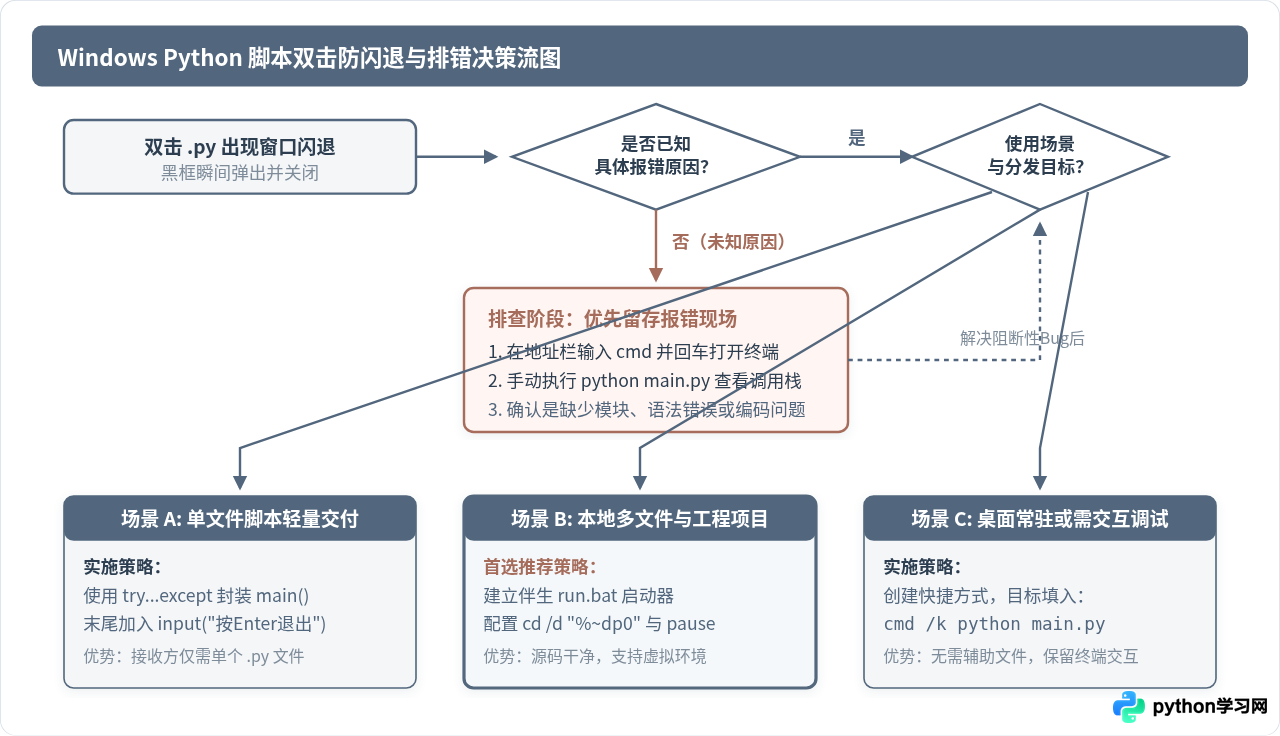
六、总结与方案选型决策
面对 Windows 下 Python 脚本双击闪退的现象,切忌盲目在代码各处胡乱插入 sleep() 或修改注册表。根据使用场景,推荐遵循以下工程决策原则:
- 排查阶段(未知原因闪退):永远优先在当前文件夹的资源管理器地址栏输入
cmd回车,然后手动键入python main.py运行。在常驻终端下查看最真实的 Traceback 调用栈,先修复代码缺陷。 - 本地工程与自动化任务(通用推荐):编写伴生的
run.bat文件,配置cd /d "%~dp0"与pause。此方法保持 Python 代码纯洁无侵入,支持虚拟环境与多参数分发,容错率最高。 - 单文件脚本对外分发(小白用户友好):采用
try...except Exception包装核心代码,在finally块中调用input()挂起,确保对方无需额外脚本即可看清错误。 - 桌面常驻工具与数据探查:创建桌面快捷方式,使用
cmd /k参数保留终端,或使用python -i保留 REPL 交互环境。
本站声明
本文内容仅供参考,不代表本站观点。转载或引用请注明出处。如发现内容问题,请通过联系我们页面反馈。















