


提升效率:VS Code 编写 Python 的常用快捷键与操作技巧

详细介绍在 VS Code 中编写 Python 的核心快捷键与实用操作技巧,涵盖行级快速编辑、多光标与智能重构、符号大纲与代码导航、交互式运行及断点调试,帮助开发者摆脱低效的鼠标切换,构建流畅专注的 Python 编码流。
一、高频行级编辑:摆脱鼠标的基础操作
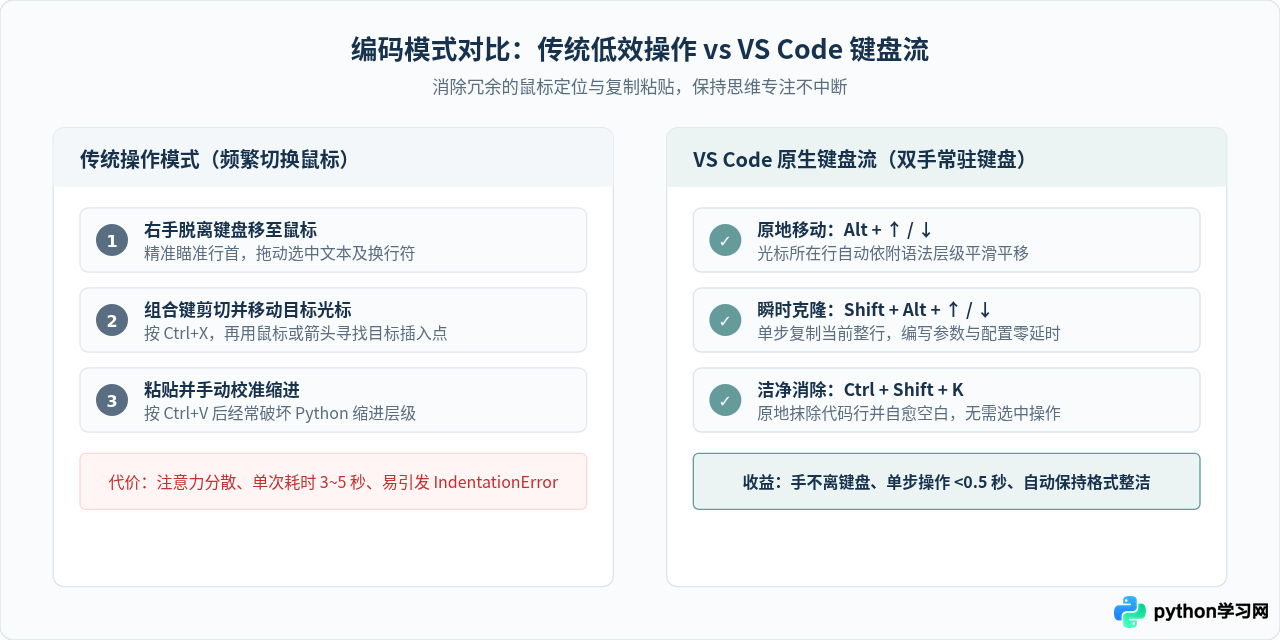
在编写 Python 逻辑或调整函数结构时,行级操作发生最为频繁。如果不借助快捷键,通常需要用鼠标选中整行、复制或剪切后再找位置粘贴,容易误选或破坏缩进。VS Code 提供了基于光标当前所在行的一系列快捷键,不需要选中文本即可原地生效。
| 功能描述 | Windows / Linux | macOS | 操作要点 |
|---|---|---|---|
| 上下移动当前代码行 | Alt + ↑ / ↓ | Option + ↑ / ↓ | 直接将当前行或选中的多行在代码块中穿梭,自动保持原有缩进。 |
| 快速复制当前行 | Shift + Alt + ↑ / ↓ | Shift + Option + ↑ / ↓ | 在当前行上方或下方快速克隆代码,写字典键值对或测试用例时极其高效。 |
| 删除整行代码 | Ctrl + Shift + K | Cmd + Shift + K | 无需选中文本,光标所在行立刻被移除并闭合空行,避免多次退格。 |
| 在下方开启新行 | Ctrl + Enter | Cmd + Enter | 无论光标处于当前行的哪个字符,直接在下方新建一行并正确定位缩进。 |
| 在上方开启新行 | Ctrl + Shift + Enter | Cmd + Shift + Enter | 快速在函数调用或语句前插入前置逻辑,避免先回退到行首再按回车。 |
| 切换单行注释 | Ctrl + / | Cmd + / | 为光标所在行或多行添加/去除 # 注释符号。 |
二、多光标与重构:批量修改的高阶效率
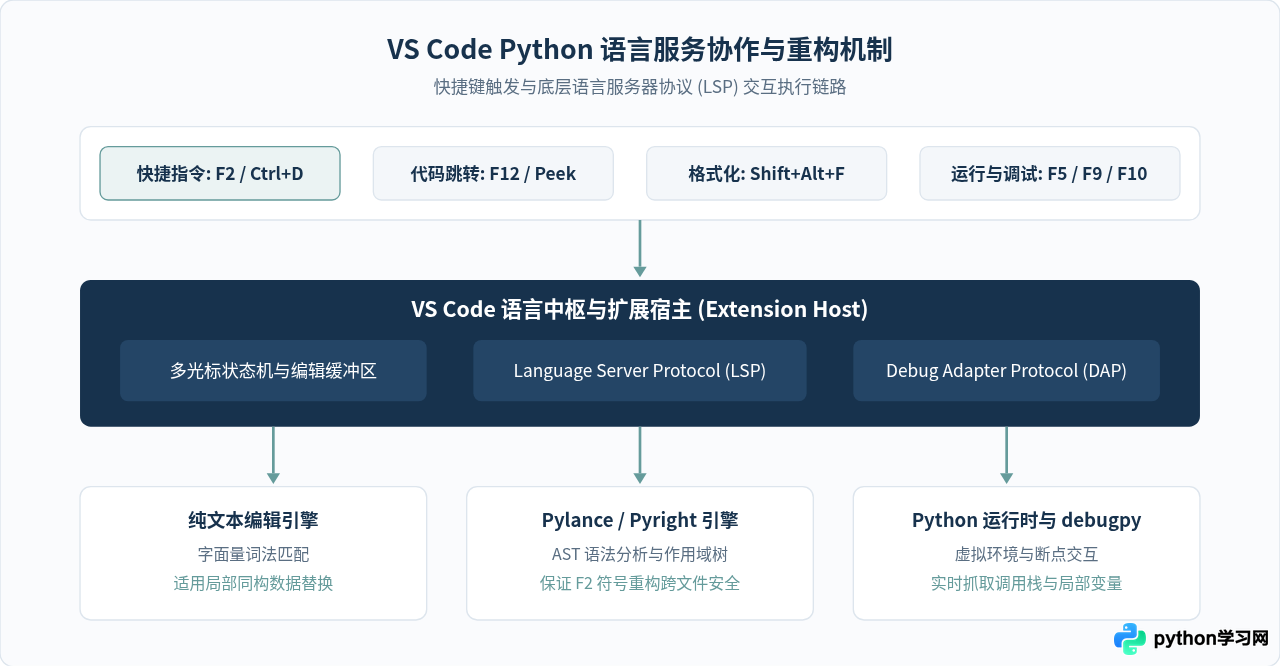
在修改变量名、调整字典键名或对多行同构数据进行清洗时,逐行编辑不仅枯燥,而且极易遗漏。VS Code 提供了基于多光标与语言服务器(Pylance)的重构支持,可以在保证语义准确的前提下瞬间完成批量编辑。
1. 渐进式多光标选择:Ctrl + D
将光标停留在想要修改的变量或方法名上,按下 Ctrl + D(macOS 为 Cmd + D),编辑器会自动选中当前单词。继续连续按下该快捷键,VS Code 会由近及远依次选中下一个匹配的单词,并在每个单词处生成一个活动光标。此时输入的字符或删除动作会同步作用于所有光标所在处。如果不小心多选了一个,可以按 Ctrl + U 撤销上一次选择。
2. 范围全量选中:Ctrl + Shift + L
当确认当前作用域内所有同名字符串都需要修改时,先用光标选中目标单词,按下 Ctrl + Shift + L(macOS 为 Cmd + Shift + L),当前文档中所有匹配项将立刻被赋予独立光标,实现瞬时同步修改。
3. 语义级符号重命名:F2
与文本匹配替换不同,Python 中存在变量名遮蔽、类属性与局部变量同名等情况。直接文本替换很容易破坏无关代码。在 VS Code 中,将光标置于变量、函数或类名上按下 F2,输入新名称后回车,底层语言服务器会自动分析引用关系,只修改当前作用域及调用方符号,跨文件引用也会安全同步更新。
三、代码导航与项目检索:快速穿透工程结构
当 Python 项目模块增多、包含多个包和数十个类与函数时,在左侧文件树中翻找文件效率极低。掌握文件搜索与符号跳转,可以瞬间直达目标代码行。
1. 全局文件快速查找:Ctrl + P
按下 Ctrl + P 打开快速跳转栏,直接输入文件名片段即可模糊匹配并回车打开。例如输入 usrserv 就能匹配 services/user_service.py。如果在输入文件名后紧接着输入 :行号(如 main.py:45),回车后可直接跳转到指定文件的目标行。
2. 文件内符号与函数跳转:Ctrl + Shift + O
在阅读数百行的 Python 模块时,想找某个特定类或方法,按下 Ctrl + Shift + O(macOS 为 Cmd + Shift + O),输入框中会自动填入 @ 符号并列出当前文件内声明的所有类、方法与变量。输入方法名前缀即可高亮过滤。若在 @ 后面追加冒号 @:,符号还会按类型(Class、Function、Variable)自动分组归类展示。
3. 定义追踪与悬浮预览
- 转到定义(F12): 光标停留在函数调用或类实例上,按 F12 直接跳入其声明代码所在处。
- 查看定义预览(Alt + F12): 在当前行内就地弹出一个小窗口展示目标定义源码,无需切换标签页,按 Esc 即可退出,极大减少注意力打断。
- 历史跳转回溯(Alt + ← / →): 跳转查看定义后,按 Alt + ←(macOS 通常为 Ctrl + -)能立刻返回刚才的调用位置,如同浏览器的后退按钮。
四、Python 交互式运行与单步调试技巧
在开发脚本或数据分析逻辑时,很多开发者习惯在终端里反复输入 python script.py 或在代码中插入大量 print(),这种方法效率较低且清理遗留日志容易出错。VS Code 原生集成了交互式执行与强大的断点调试器。
1. 交互式片段运行:Shift + Enter
在 Python 代码文件中,用鼠标或快捷键选中几行语句(例如数据处理或算法核心算子),直接按下 Shift + Enter。VS Code 会自动唤醒内置 Python 交互终端(REPL),将选中的代码发送至终端执行并展示变量输出。后续代码可以继续在同一个会话中复用已经载入内存的对象和模块,无需每次重新初始化耗时操作。
2. 调试快捷键与断点控制
| 功能描述 | 快捷键 | 场景与作用 |
|---|---|---|
| 切换断点(Toggle Breakpoint) | F9 | 在当前行左侧快速点亮/取消红色断点,比鼠标对齐行号点击更快捷。 |
| 启动调试会话 | F5 | 以当前配置或当前活动 Python 文件启动 debugpy,程序自动在第一个命中行暂停。 |
| 单步跳过(Step Over) | F10 | 执行当前语句,如果是函数调用则直接获取返回值并停在下一行,不进入函数内部。 |
| 单步进入(Step Into) | F11 | 追踪进入当前调用的自定义函数内部,观察参数传递与局部作用域初始化。 |
| 单步跳出(Step Out) | Shift + F11 | 完成当前函数剩余代码执行,并立即返回上一层调用栈。 |
| 终止当前调试 | Shift + F5 | 立刻停止调试进程并关闭监听端口。 |
在循环次数很多(如遍历千条数据)的情况下,普通的断点每次都会暂停。可以右键行号左侧边距选择“添加条件断点(Conditional Breakpoint)”,输入如
item.status == 'error' 或 index == 500,代码仅在表达式为 True 时才会暂停。此外,选择“添加日志点”,输入 Processed item {item.id},即可在调试控制台实时输出变量,无需修改代码添加 print()。
五、环境配置与常用快捷键速查矩阵
为了让上述快捷键发挥最大效能,建议在 VS Code 中正确配置 Python 解释器与常用辅助设置:
- 切换 Python 解释器: 按下 Ctrl + Shift + P,输入
Python: Select Interpreter,选择当前项目的虚拟环境(如.venv/bin/python),确保依赖库与智能感知匹配。 - 保存时自动格式化: 在设置(Ctrl + ,)中勾选
Editor: Format On Save,并配置 Ruff 或 Black,每次保存即可保持代码符合 PEP 8 规范。 - 查看全部快捷键列表: 按下 Ctrl + K 随后按 Ctrl + S,可打开 VS Code 快捷键绑定面板,支持搜索和自定义修改任何指令。
结语
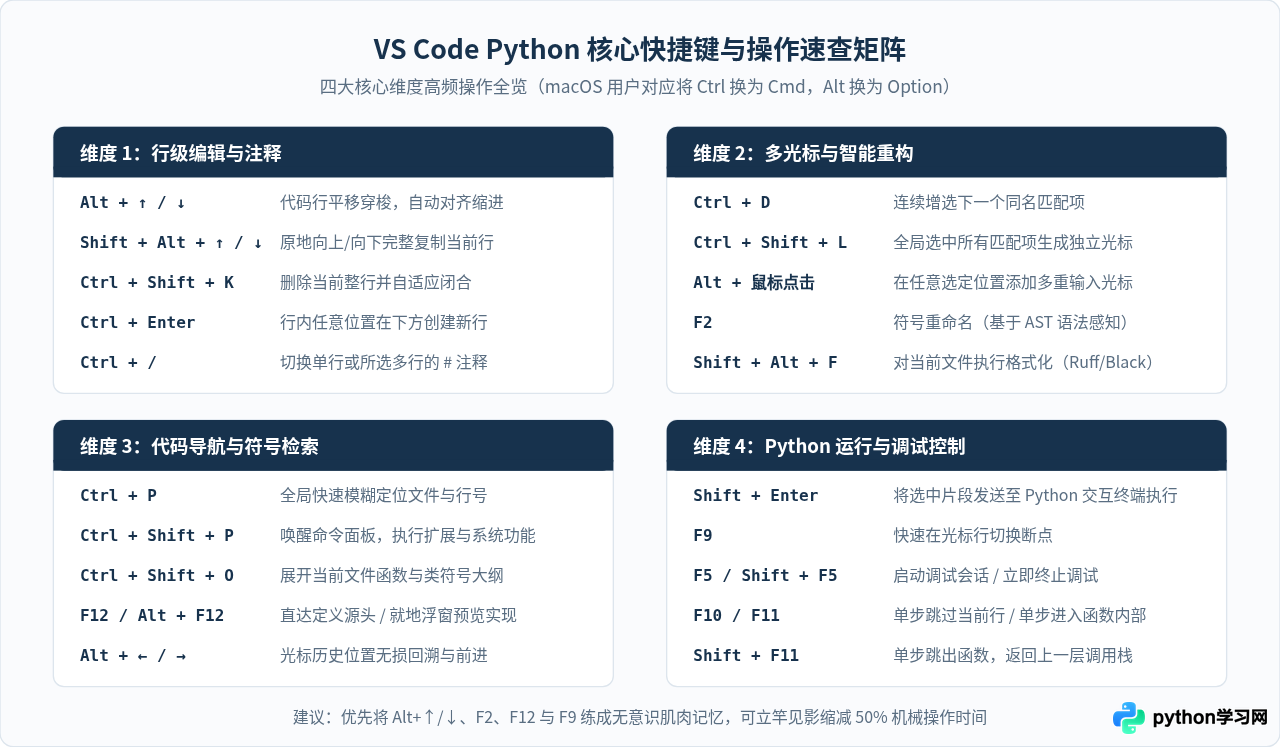
在 VS Code 中编写 Python 的效率提升,本质上是在编辑场景中建立持续连贯的注意力流。不必一次性强行背诵所有键位,建议从使用频率最高的行操作(Alt + ↑/↓、Shift + Alt + ↑/↓)、定义跳转(F12 与 Alt + ←)以及快速重命名(F2)开始练起。当这些操作形成肌肉记忆后,再进一步结合多光标与交互式调试,即可在日常开发中大幅减少对鼠标的依赖,写出更高效、更整洁的 Python 代码。
本站声明
本文内容仅供参考,不代表本站观点。转载或引用请注明出处。如发现内容问题,请通过联系我们页面反馈。















