


利用Python ensurepip模块快速修复缺失的pip工具

详细讲解如何利用Python内置的标准库ensurepip模块,在无需联网和无需重装Python的情况下,快速修复与自举恢复缺失或受损的pip工具。
pip 时遇到“未找到命令”或 No module named pip 错误,通常意味着当前 Python 环境的包管理器没有随解释器一同配置,或是相关目录被意外删除。此时无需卸载并重新安装 Python,也不必从外网下载安装脚本;直接使用 Python 官方标准库自带的 ensurepip 模块,即可在完全脱机的状态下就地自举恢复 pip 工具。
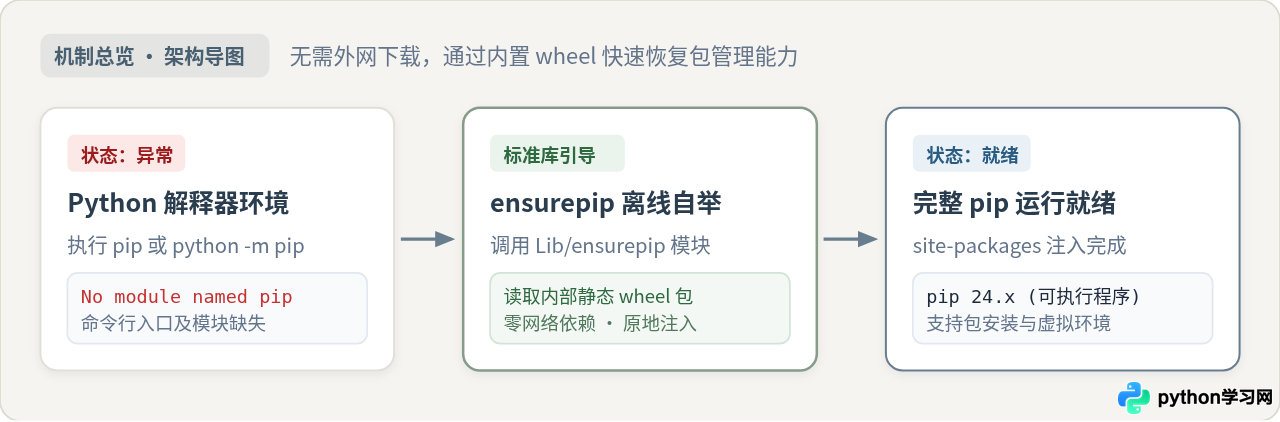
一、pip 缺失的典型表现与产生原因
在日常开发与运维环境中,缺少 pip 通常表现为两种形式:一是在终端中直接调用 pip 或 pip3 时,系统提示“command not found”或“‘pip’ 不是内部或外部命令”;二是通过指定解释器执行 python -m pip --version 时,终端抛出标准错误:
导致这一现象的常见原因包括:在 Windows 系统上安装官方 Python 安装包时未勾选可选功能中的“pip”组件;在清理虚拟环境或依赖包时不慎删除了 site-packages 下的 pip 目录;或者在某些极度精简的离线容器镜像中仅预装了解释器核心。
很多开发者的第一反应是重新下载整个 Python 安装程序重新安装,或者到处寻找独立的网络安装脚本。事实上,Python 自 3.4 版本起在标准库中内置了 ensurepip 模块,专门用于为现有或全新的 Python 环境提供引导自举(bootstrapping)支持。
二、使用 ensurepip 快速恢复 pip 的操作步骤
借助 ensurepip 修复环境的过程非常简洁。整个流程分为诊断、自举安装、校验和按需更新四个阶段,具体链路如下图所示:
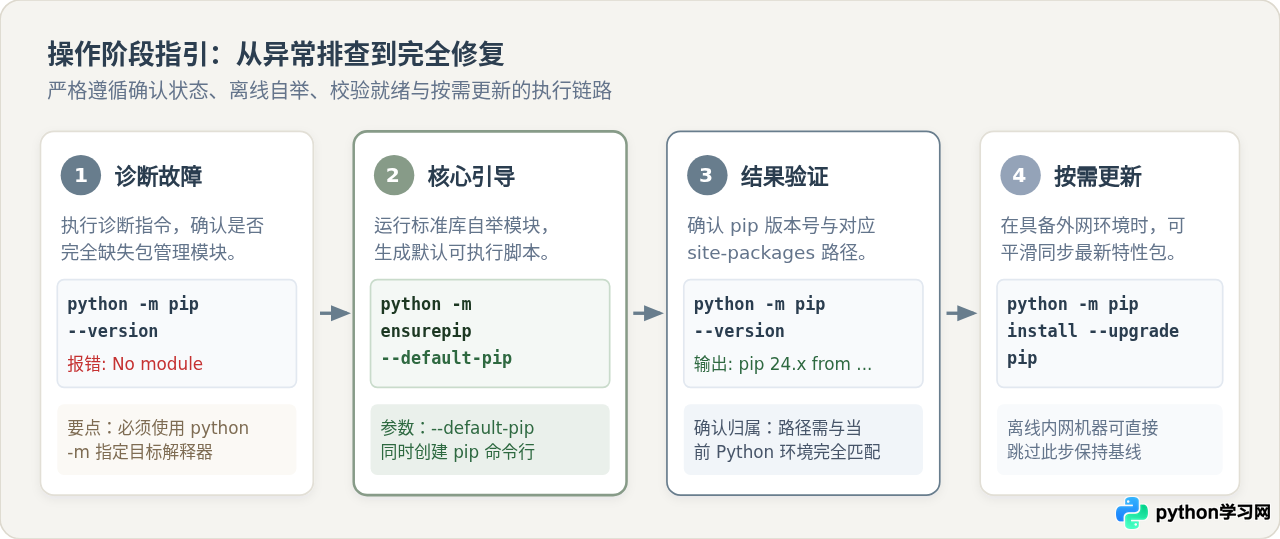
步骤 1:明确当前操作的 Python 解释器
在多版本共存的系统中,必须确认当前所调用的 Python 解释器确实是缺失 pip 的目标环境。执行诊断命令:
python -m pip --version
只要报错信息为 No module named pip,说明该解释器正常运行且可执行,仅缺失包管理模块。
步骤 2:执行 ensurepip 自举命令
在相同的解释器上下文下,运行 ensurepip 模块并指定 --default-pip 参数:
python -m ensurepip --default-pip如果不附加
--default-pip 参数,ensurepip 默认仅会生成形如 pipX 或 pipX.Y(如 pip3、pip3.11)的版本号后缀可执行文件;添加 --default-pip 后,系统才会额外在可执行路径下生成通用的 pip 别名入口,方便日常直接调用。
步骤 3:验证 pip 工具是否恢复就绪
自举安装完成后,通过调用模块本身来检查版本号以及所挂载的文件系统路径:
python -m pip --version核对输出内容中的 Python 版本号与安装路径。如果与当前正在使用的解释器完全吻合,即证明恢复成功。
三、深入原理解析:ensurepip 为什么能够完全脱机工作
不少开发者好奇:在没有配置网络或完全物理隔离的内网服务器中,ensurepip 是从哪里拿到 pip 的二进制和源码的?
答案隐藏在 Python 标准库的物理目录中。当你安装 Python 时,标准库目录下其实已经内置了一个名为 ensurepip/_bundled/ 的子目录,里面存放着对应 Python 发行版本官方锁定的 pip-*.whl 与 setuptools-*.whl 文件。
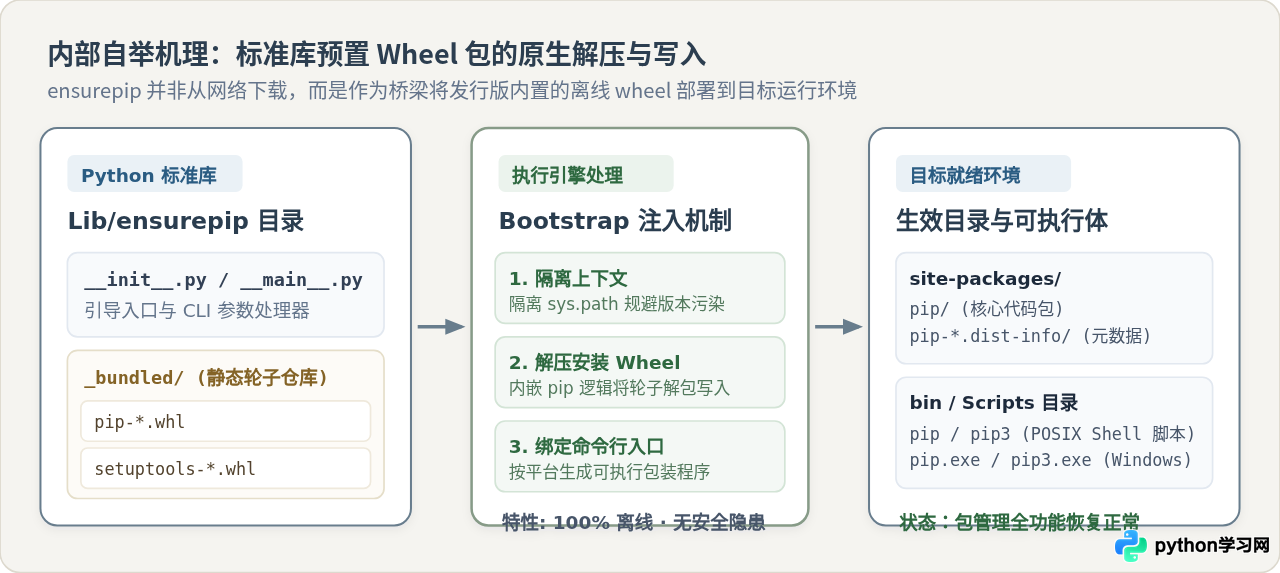
当执行 python -m ensurepip 时,模块在底层执行了以下标准化动作:
- 创建独立沙箱上下文:
ensurepip临时构建隔离的sys.path,防止目标环境中可能存在的残留破损文件干扰解包进程。 - 就地解包静态 Wheel:直接将
_bundled/目录下的 wheel 归档解压并拷贝至当前解释器的site-packages目录,生成完整的.dist-info元数据。 - 编译可执行 Entry Points:根据当前操作系统平台,在
Scripts/(Windows 体系)或bin/(POSIX 体系)中写入对应的启动封装脚本(如pip.exe或可执行 shell 脚本)。
因为整个过程全部发生在本地磁盘上,没有任何外部网络请求,所以在离线计算集群、无外网 CI/CD 构建容器或严格合规的内网产线环境中,ensurepip 具有无可比拟的稳定性。
四、关键差异对比:ensurepip 与 get-pip.py 的选型剖析
除了 ensurepip,社区中另一个常被提及的修复手段是官方提供的 get-pip.py 脚本。这两者在底层机制与应用边界上存在显著差异:
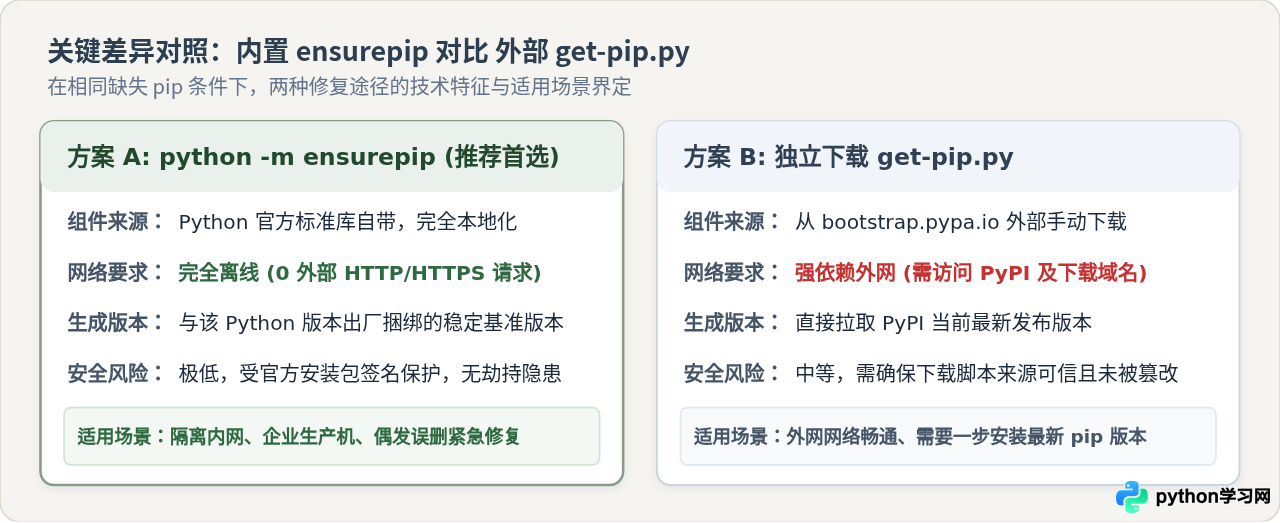
为了更清晰地评估两者的使用边界,下表在一致的“Python 环境缺失 pip”条件下对比两者的核心特征:
| 对比维度 | python -m ensurepip (内置模块) | python get-pip.py (独立脚本) |
|---|---|---|
| 资源获取方式 | Python 标配内置,无需下载任何额外文件 | 必须手动从 bootstrap.pypa.io 下载单个脚本文件 |
| 网络连通需求 | 100% 离线可用,零网络交互 | 必须连接互联网访问 PyPI 索引服务及静态存储 |
| 安装出的 pip 版本 | 与当前 Python 发行版捆绑的稳定基线版本 | 始终自动下载并安装 PyPI 官方最新的稳定发布版 |
| 执行权限与隔离性 | 遵循 Python 安装包自身的完整性约束 | 运行外部 Python 代码,受企业网络策略和证书校验影响 |
| 适用场景推荐 | 内网隔离、无外网构建机、偶发损坏应急恢复 | 有外网连接、且明确需要直接获取最新 pip 特性的场景 |
理解这种差异的实用价值在于:当服务器处于无法连接外网的专用网络,或者下载受制于企业防火墙和代理配置时,执着于去下载 get-pip.py 会浪费大量排查时间;此时优先使用 ensurepip 原地恢复基础能力才是更高效稳妥的工程决策。
五、常见边界问题与针对性排查
在实际执行 ensurepip 时,根据操作系统的发行策略和用户权限不同,可能会遇到以下三种典型边界情况:
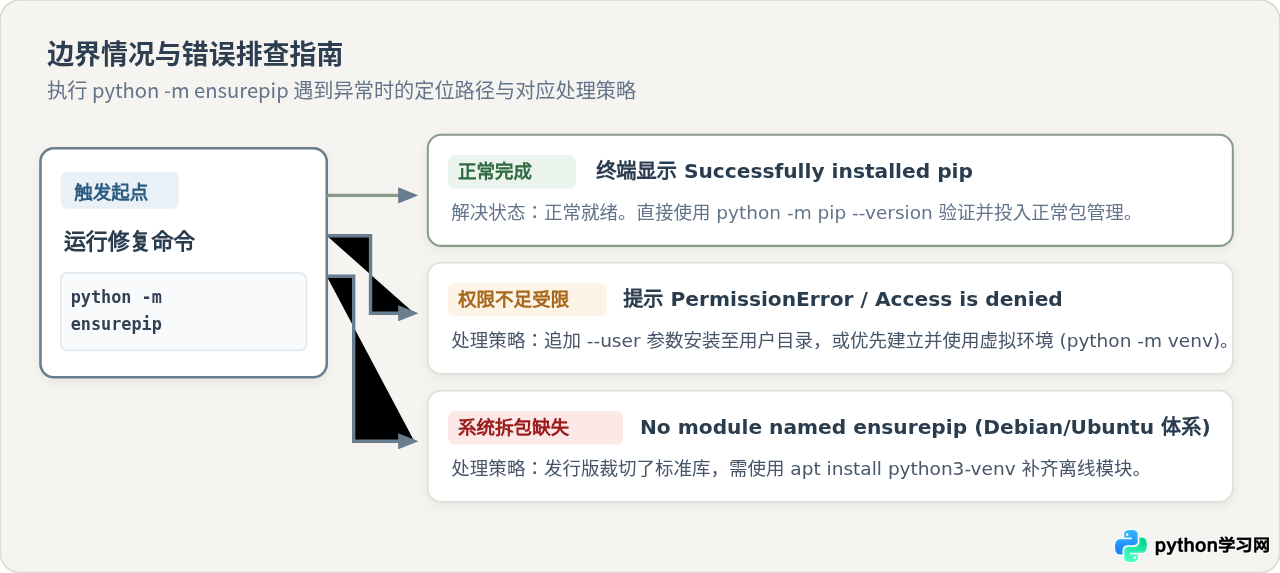
1. 权限不足(PermissionError)
如果当前 Python 安装在系统级受保护目录(如 macOS/Linux 的 /usr/local 或 Windows 的 C:\Program Files),以普通用户身份运行可能会报错:
解决方法:在命令后追加 --user 参数,将 pip 安装至当前用户的家目录下,无需超级管理员权限:
python -m ensurepip --default-pip --user为了避免破坏系统全局 Python 环境,推荐使用
python -m venv myenv 创建虚拟环境。venv 模块内部同样基于 ensurepip 运作,会自动在专属目录中生成干净隔离的 pip。
2. Debian / Ubuntu 体系下的模块拆分报错
在基于 Debian 或 Ubuntu 的 Linux 发行版中,发行方为了缩小基础系统体积,将标准库中的 ensurepip 从主 python3 包中剥离了出来。如果直接执行命令可能会提示:
解决方法:这是操作系统打包策略导致的缺失,需要通过系统的包管理器补全对应包:
sudo apt update && sudo apt install -y python3-venv
安装 python3-venv 包后,系统便会补全 ensurepip 模块及其预置的 wheels,随后即可按正常步骤执行引导。
3. 残留旧版本文件的覆盖修复(--upgrade)
如果之前的 pip 安装过程异常中断,导致 site-packages 中残留了损坏的文件,ensurepip 可能会认为 pip 已经存在而跳过安装。此时可以追加 --upgrade 参数强制覆盖:
python -m ensurepip --default-pip --upgrade该参数会指令安装程序忽略现有损坏文件,重新解包并更新所有关联的入口脚本。
六、小结
ensurepip 是 Python 标准库中一件常被忽视却极其可靠的基础维护工具。在遭遇 pip 缺失或环境受损的场景下,记住 python -m ensurepip --default-pip 命令,能够让你在零网络依赖的前提下,数秒内恢复完整的包管理功能,从而快速回归正常的开发工作流。
本站声明
本文内容仅供参考,不代表本站观点。转载或引用请注明出处。如发现内容问题,请通过联系我们页面反馈。















