


Python Plotly交互式气泡图制作:鼠标悬停显示数据详情

系统介绍如何使用 Python Plotly 绘制多维交互式气泡图,并深入讲解通过 hover_name、hover_data 与 hovertemplate 定制鼠标悬停数据卡片的方法与实战技巧。
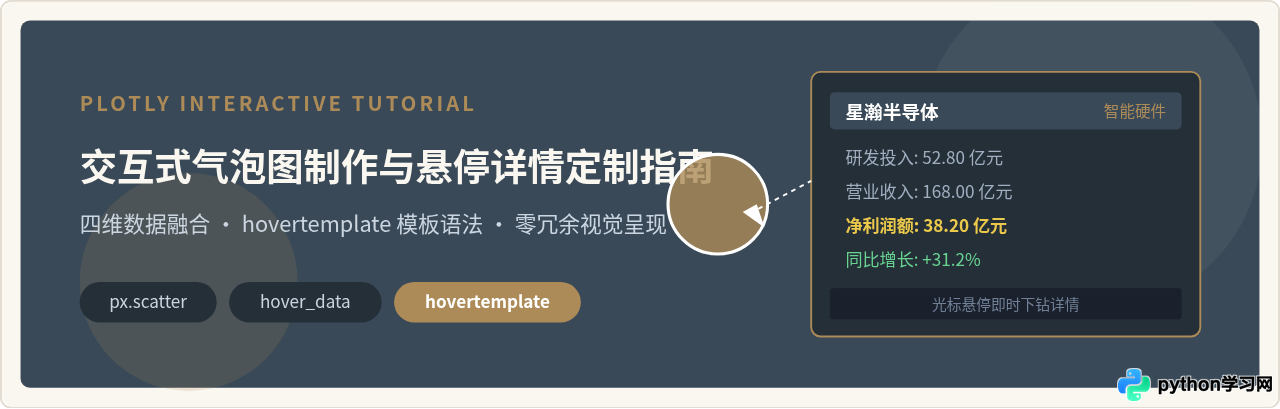
hover_name、hover_data 以及高度灵活的 hovertemplate 定制鼠标悬停时的数据展示卡片,让读者在滑动鼠标时清晰、精准地获取业务详情。
一、气泡图的多维数据映射与前期准备
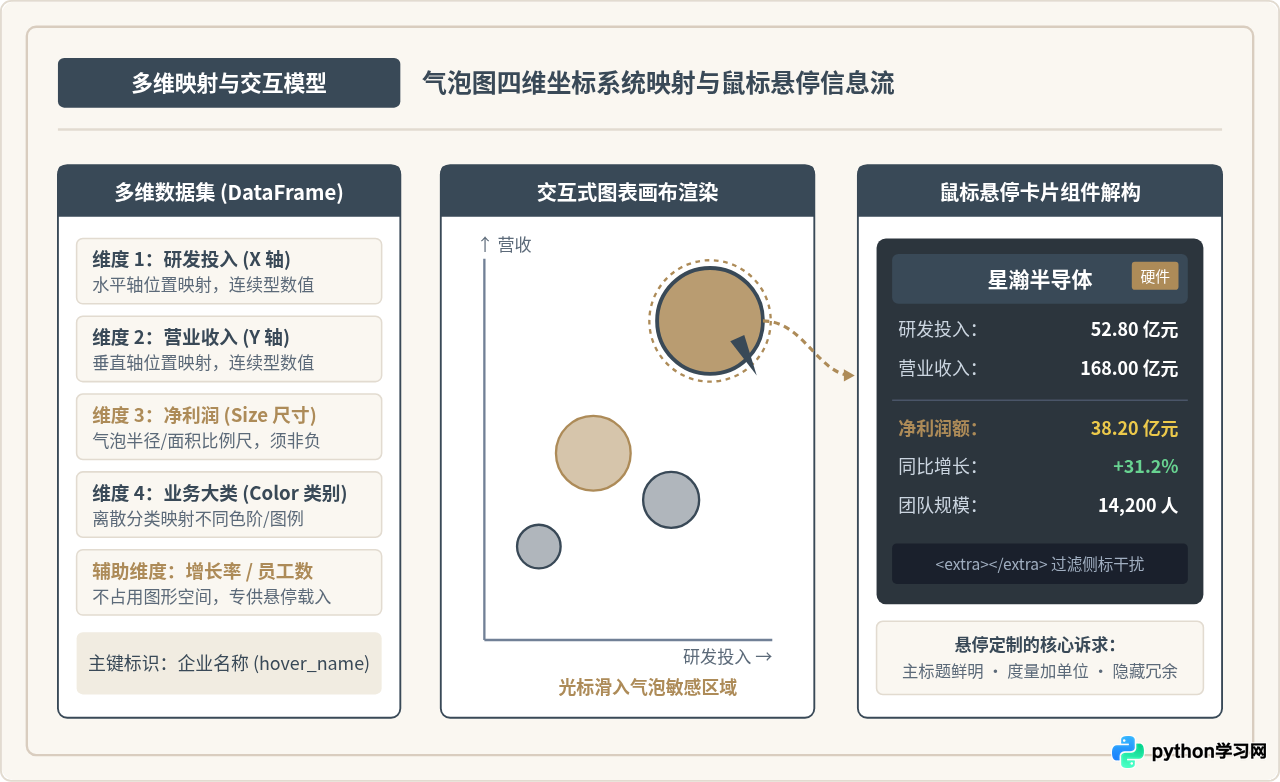
气泡图(Bubble Chart)是散点图的一种扩展形态。普通散点图仅包含水平(X)与垂直(Y)两个连续数值变量,而气泡图在此基础上引入了第三个度量——气泡大小(Size),以及第四个度量——气泡颜色(Color)。在典型的商业或科研场景下,这种四维映射可以高效揭示指标间的复杂关联。
以企业运营数据为例,我们通常将“营销投入”设为 X 轴,“营业收入”设为 Y 轴,用“净利润额”控制气泡面积,用“业务部门”赋予不同颜色。当图表绘制完成后,图面上密布着不同大小的圆形,若没有完善的悬停说明,读者很难精确读出各气泡的具体数值。因此,配置高质量的鼠标悬停浮层(Hover Tooltip)是交互式气泡图不可或缺的一环。
1. 环境与依赖库安装
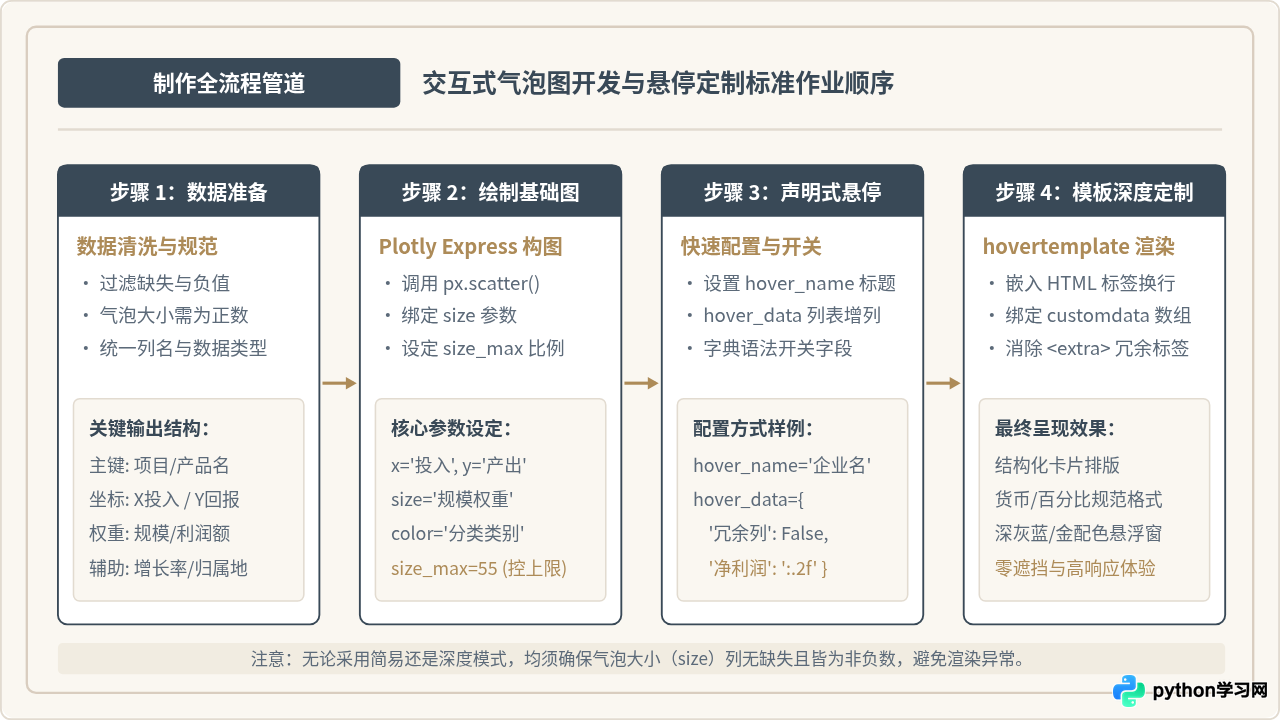
本文所涉及的代码依赖 pandas 处理结构化数据,以及 plotly 构建图表。在命令行终端执行以下命令即可完成安装:
pip install plotly pandas
安装完成后,在 Python 脚本或 Jupyter Notebook 中导入核心模块。通常推荐使用 plotly.express(简称 px),它是 Plotly 提供的高级封装接口,只需少量代码就能完成多维数据的图表装配。
2. 构造具有代表性的业务示例数据
为了演示不同悬停定制手段的具体差异,我们构造包含 6 家科技企业经营指标的数据集。数据包含类别标签、双轴度量、气泡尺寸(净利润)以及多个供悬停展示的派生指标:
import pandas as pd
import plotly.express as px

data = {
    "企业名称": ["云智未来", "海量互联", "星瀚半导体", "极光软件", "深蓝计算", "天枢网络"],
    "业务大类": ["企业服务", "消费互联", "智能硬件", "企业服务", "智能硬件", "消费互联"],
    "研发投入_亿元": [12.5, 34.0, 52.8, 8.4, 28.6, 18.2],
    "营业收入_亿元": [45.2, 120.5, 168.0, 31.0, 95.4, 62.0],
    "净利润_亿元": [8.6, 25.4, 38.2, 5.1, 19.8, 11.5],
    "同比增长率": [0.245, 0.158, 0.312, 0.086, 0.214, 0.179],
    "员工总数": [3200, 11500, 14200, 2100, 7800, 4900]
}

df = pd.DataFrame(data)
二、基础气泡图构建与默认悬停表现
在 plotly.express 中,气泡图通过 px.scatter 函数绘制,关键在于传递 size 参数。如果不配置 size,图表就是一个常规散点图;一旦传入数值列名,Plotly 会自动将数值线性或按面积比例映射为标记圆形的视觉半径。
fig_basic = px.scatter(
    df,
    x="研发投入_亿元",
    y="营业收入_亿元",
    size="净利润_亿元",
    color="业务大类",
    size_max=50,
    title="企业研发投入与营收气泡图(默认悬停状态)"
)
fig_basic.show()size_max 的必要性Plotly 默认的气泡大小可能会根据容器尺寸产生过大或过小的情况。设置
size_max=50(一般建议在 40 到 60 之间)能够限定最大数值对应的像素上限,避免因最大气泡过分膨胀而覆盖整个图表区域。
运行上述基础代码后,把鼠标移动到任一气泡上方,会弹出 Plotly 的默认提示框。此时的提示框存在以下三个明显的体验痛点:
- 主键缺失:提示框默认只显示当前气泡的 X、Y、Size 和 Color 数值,读者无法直接看到这个气泡代表哪家“企业名称”。
- 字段暴露粗糙:直接使用 DataFrame 原始列名作为行标签,未对多余字段做筛选。
- 数值缺乏格式化:浮点数按原始位数输出,缺乏千分位、单位或百分比标识,缺乏专业可读性。
三、快速定制:使用 hover_name 与 hover_data 参数
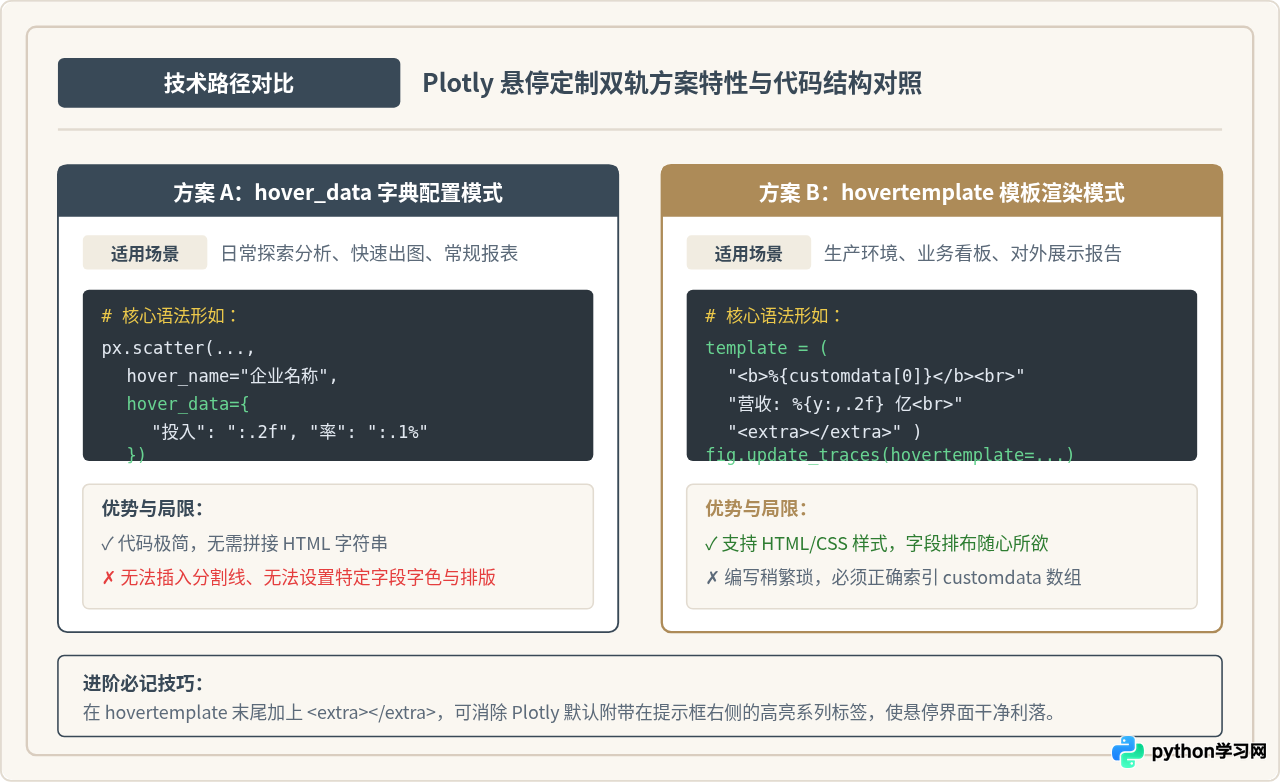
针对默认悬停的不足,Plotly Express 提供了最轻量直接的调节参数:hover_name 和 hover_data。这两个参数无需手写复杂的模板字符串,能够快速解决绝大部分常见报表的需求。
1. 用 hover_name 指定悬停卡片主标题
参数 hover_name="企业名称" 会将该字段的值提取为提示框顶部的醒目标题,默认以粗体字号居中或靠左显示。这一设定直接解决了“不知道气泡属于谁”的困扰。
2. 用 hover_data 控制增减字段与格式化
hover_data 支持两种传参形态:
- 列表模式:例如
hover_data=["同比增长率", "员工总数"],直接把未参与图形映射的业务列追加到悬停内容末尾。 - 字典模式(更推荐):可以精确控制某些字段是否显示(设置为
False予以剔除),以及指定格式化规则(如保留两位小数':.2f'或千分位':,')。
以下是使用字典模式规范字段输出的完整示例:
fig_express = px.scatter(
    df,
    x="研发投入_亿元",
    y="营业收入_亿元",
    size="净利润_亿元",
    color="业务大类",
    hover_name="企业名称",
    hover_data={
        # 设置为 False,隐藏默认重复出现的字段
        "业务大类": False,
        # 格式化数值字段
        "研发投入_亿元": ":.2f",
        "营业收入_亿元": ":.2f",
        "净利润_亿元": ":.2f",
        # 补充未参与绘图的辅助字段
        "同比增长率": ":.1%",
        "员工总数": ":,"
    },
    size_max=50,
    title="企业经营气泡图(hover_name + hover_data 规范化)"
)

fig_express.show()在
hover_data 的字典值中,冒号 : 开头代表 d3-format 规范。例如 ':.1%' 会将 0.245 自动转换为 24.5%;':,' 则会自动为大整数添加千分位逗号(如 14,200)。
四、进阶排版:利用 hovertemplate 打造高品质卡片
虽然 hover_data 足够便捷,但在专业大屏、研究报告或正式数据交付中,其输出依然局限于简单的“键: 值”列表结构。如果需要加入强调色、分组边框、分割线、自定义单位后缀或彻底隐藏右侧默认的系列标签(Trace Tag),就必须使用 hovertemplate。
1. hovertemplate 的核心语法变量
在 hovertemplate 字符串中,可以通过特定占位符直接提取当前图元绑定的坐标与图形属性:
%{x}与%{y}:提取对应的 X、Y 轴数值,可在冒号后附加格式符,如%{x:.2f}。%{marker.size}:提取气泡标记的大小尺寸。%{customdata[i]}:提取通过customdata参数注入的数据矩阵中第 i 列的数值。<extra></extra>:极为关键的标签。默认情况下,Plotly 会在悬浮窗旁边显示一条带有背景色的 trace 名字(例如“企业服务”),在模板最后写上空的<extra></extra>能够直接将其完全移除,获得整洁的独立卡片。
2. 整合 customdata 打造全能悬停模板
为了让模板能够读取未参与绘图的辅助数据(如企业名称、同比增速、员工数量),我们可以把这些列整合到 customdata 中。下面是完整可执行的代码:
import pandas as pd
import plotly.express as px
# 1. 基础构图
fig = px.scatter(
df,
x="研发投入_亿元",
y="营业收入_亿元",
size="净利润_亿元",
color="业务大类",
size_max=55,
# 将需要显示在悬停卡片中的字段依次注入 customdata
customdata=df[["企业名称", "业务大类", "净利润_亿元", "同比增长率", "员工总数"]].values,
title="重点企业经营成效交互式气泡图"
)
# 2. 构造精细的 HTML hovertemplate
# customdata 索引对应关系:
# 0 -> 企业名称
# 1 -> 业务大类
# 2 -> 净利润_亿元
# 3 -> 同比增长率
# 4 -> 员工总数
custom_hover_template = (
"<span style='font-size: 15px; font-weight: bold; color: #FAF7F1;'>%{customdata[0]}</span> "
"<span style='font-size: 11px; background-color: #AD8B58; color: #FFFFFF; padding: 1px 5px; border-radius: 3px;'>%{customdata[1]}</span><br>"
"<span style='color: #A0AEC0;'>──────────────────────</span><br>"
"<span style='color: #E2E8F0;'>研发投入:</span><b style='color: #FFFFFF;'>%{x:.2f}</b> 亿元<br>"
"<span style='color: #E2E8F0;'>营业收入:</span><b style='color: #FFFFFF;'>%{y:.2f}</b> 亿元<br>"
"<span style='color: #E2E8F0;'>净利润额:</span><b style='color: #ECC94B;'>%{customdata[2]:.2f}</b> 亿元<br>"
"<span style='color: #E2E8F0;'>同比增长:</span><b style='color: #68D391;'>+%{customdata[3]:.1%}</b><br>"
"<span style='color: #E2E8F0;'>员工总数:</span><b style='color: #FFFFFF;'>%{customdata[4]:,}</b> 人"
"<extra></extra>"
)
# 3. 将模板应用至所有散点轨迹
fig.update_traces(
hovertemplate=custom_hover_template,
# 统一设定半透明与描边,提升重叠时的可见度
marker=dict(
opacity=0.78,
line=dict(width=1.2, color="#394957")
)
)五、视觉与交互优化:让悬停体验更流畅
仅仅定义文字内容还不够,图表的背景配色、边距以及悬停响应模式同样左右着读者的最终阅读体验。
1. 全局定制 hoverlabel 样式
通过 fig.update_layout(hoverlabel=...) 可以统一配置所有提示框的背景底色、文字颜色、字体和边框颜色,使其与全图的设计主题保持高度和谐:
fig.update_layout(
    # 设置悬停卡片外观
    hoverlabel=dict(
        bgcolor="#2C353D",          # 深灰蓝深色背景
        bordercolor="#AD8B58",      # 暗金高雅细边框
        font_size=13,
        font_family="'PingFang SC', 'Microsoft YaHei', sans-serif"
    ),
    # 设定图表背景与内边距
    paper_bgcolor="#FAF7F1",
    plot_bgcolor="#FFFFFF",
    hovermode="closest"             # 仅触发距离光标最近的那个气泡
)
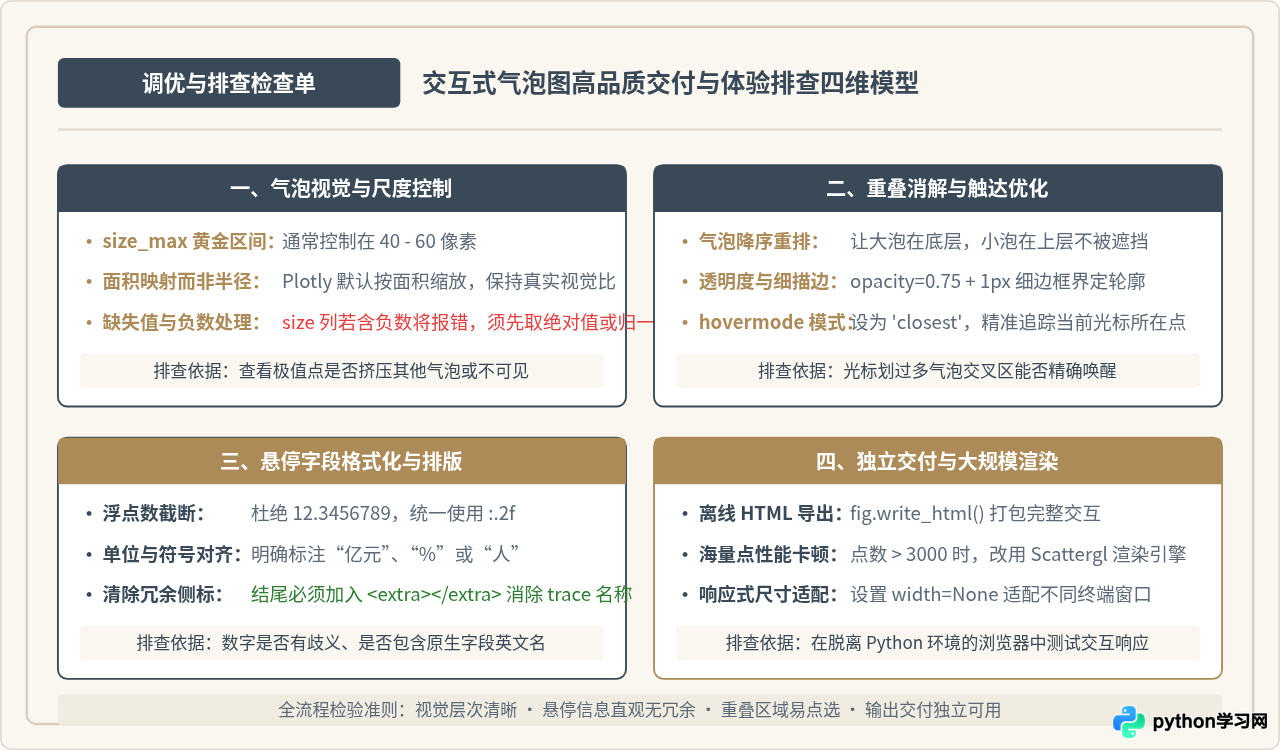
2. 解决气泡重叠与遮挡问题
气泡图常见的一大弊端是“大吃小”:大数值的气泡如果恰好绘制在小气泡上方,鼠标很难直接选中小气泡。解决此问题有以下三项实用技巧:
- 降序排序后绘图:在调用绘图前执行
df = df.sort_values(by="净利润_亿元", ascending=False)。Plotly 会优先绘制大球,小球后绘制并覆盖在上方,保证小气泡容易被鼠标命中。 - 调低透明度:将
marker.opacity设置在0.65 ~ 0.8之间,重叠区域能透出底层气泡的轮廓。 - 限制气泡最大尺寸:合理调整
size_max,杜绝单个巨无霸气泡占据大半个屏幕。
六、导出为独立交互式 HTML 文件
交互式气泡图最大的优势在于能够脱离 Python 解释器独立运行。你可以使用 Plotly 内置的 write_html 方法将其打包为一个单文件 HTML 网页,内部已嵌入渲染引擎与数据集:
# 导出为独立可交互 HTML 文件
fig.write_html(
    "bubble_chart_report.html",
    include_plotlyjs="cdn",    # 引用在线 CDN 缩小文件体积,或选 True 实现纯离线运行
    full_html=True
)
生成的 HTML 文件可以直接在任意现代浏览器(Chrome、Edge、Safari、Firefox)中双击打开。用户无需安装任何插件,用鼠标划过气泡即可顺畅阅读结构完整的详细悬停卡片,极适合分发给业务方或嵌入企业内部知识库。
七、常见问题排查与注意事项
| 常见现象 | 潜在原因 | 针对性解决方案 |
|---|---|---|
| 气泡大小全一样或报错 | size 列中存在负数、全零或含有 NaN 缺失值。 |
在绘图前使用 df[col].fillna(0) 处理缺失值,或对负值做线性平移归一化。 |
| 悬停卡片显示 undefined | hovertemplate 中引用的 customdata[i] 索引超出数组界限。 |
核对 customdata 中传入 DataFrame 列的真实排列顺序,确保下标严格从 0 计数且不越界。 |
| 悬停框右侧带大块色标 | 未覆盖默认的 trace 名称标识。 | 在 hovertemplate 字符串的末尾强制追加 <extra></extra> 标签以消除该侧标。 |
| 数据点密集导致悬停闪烁 | 默认 hovermode 在多个距离相近的点之间来回切换。 |
在 fig.update_layout(hovermode="closest") 中强制限定只响应距离光标最近的单个数据点。 |
通过合理运用 Plotly Express 的声明式接口与底层模板语法,开发者既能快速生成多维业务气泡图,又能为读者提供信息密度高、排版严整的悬停卡片,从而在有限的图表版面内兼顾全局趋势与细节下钻。
本站声明
本文内容仅供参考,不代表本站观点。转载或引用请注明出处。如发现内容问题,请通过联系我们页面反馈。















