


Python批量合并多个Excel文件并汇总数据

本文详细介绍使用Python与pandas批量合并多个Excel工作簿并进行多维度数据汇总的完整流程,涵盖路径过滤、高效内存暂存、异构表头对齐、数据类型保护与分组聚合导出。
一、核心思路与标准操作流水线
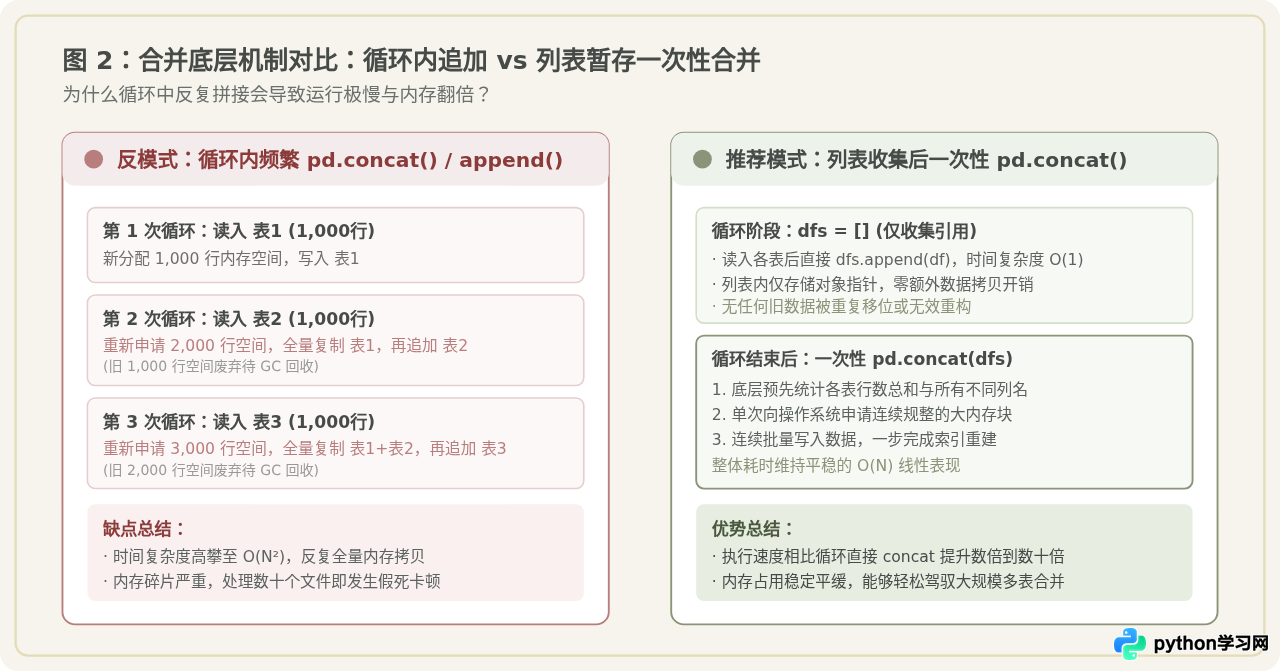
在开始编写脚本之前,明确批量处理的数据流至关重要。很多人在初次接触这一任务时,习惯直接在脚本中边读边写,或者在循环体内不断执行 DataFrame 拼接,这往往会在数据量稍大时引发严重的性能瓶颈甚至程序崩溃。
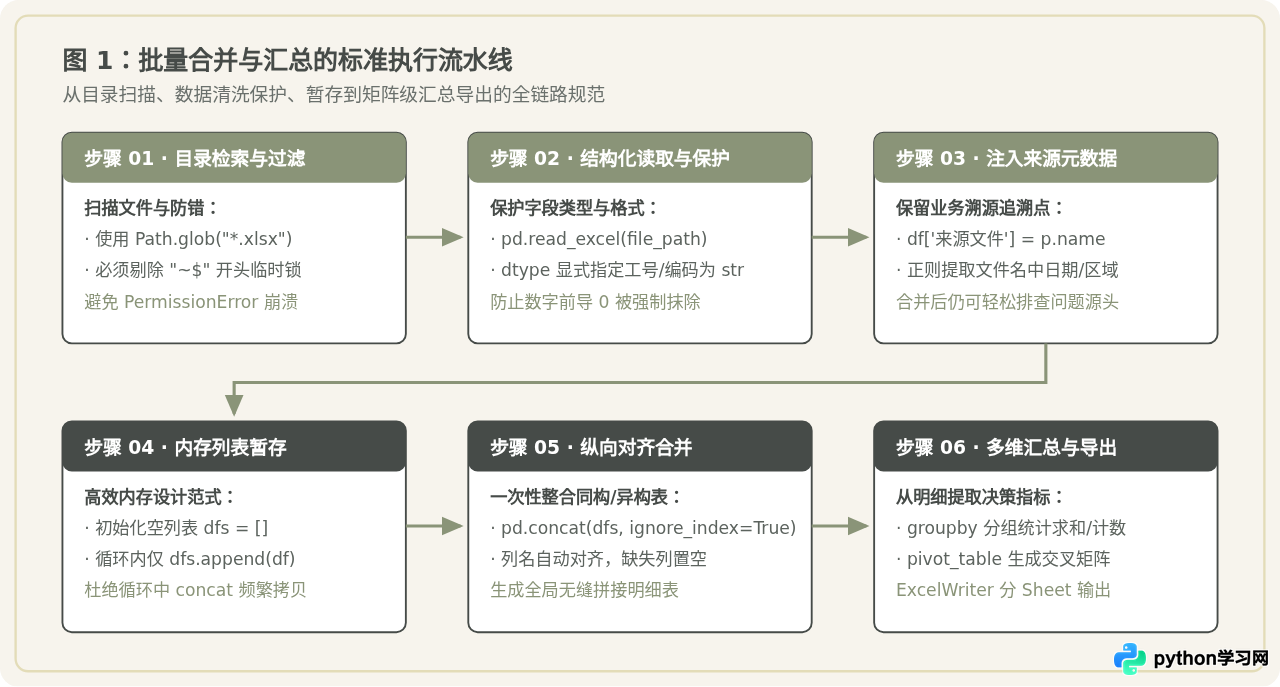
一个健壮且可复用的批量合并程序,由以下六个标准阶段构成:
- 路径检索与安全过滤:通过标准库
pathlib.Path批量匹配目标目录下的所有.xlsx或.xls文件,同时必须显式排除以~$开头的临时锁文件,防止 Office 正在打开该表格时导致程序抛出读取异常。 - 结构化读取与数据类型保护:调用
pandas.read_excel()逐个载入文件,并对工号、订单编号、身份证号等关键字段显式指定dtype=str,避免前导零被自动转换为纯数值而遭到裁切。 - 注入来源元数据:为每个读取后的 DataFrame 新增一列(例如
来源文件或由文件名解析出的区域与日期信息),确保合并成几十万行明细后依然具备精确的数据溯源能力。 - 内存列表暂存:将读入的子表依次追加(
append)到 Python 临时列表中,由列表保存对象指针,零额外数据拷贝开销。 - 一次性矢量拼接:在循环体外使用
pandas.concat()一次性完成纵向(axis=0)拼接,并指定ignore_index=True重建全局唯一行索引。 - 多维汇总与导出:基于合并后的全局明细,通过
groupby与pivot_table计算管理层需要的汇总指标,并利用pandas.ExcelWriter将明细表与汇总表输出至同一文件的不同工作表中。
二、完整可执行代码与关键步骤解析
完成批量合并所依赖的核心第三方库主要有两个:pandas(用于数据组织与分析)和 openpyxl(用于读写现代 .xlsx 格式)。在命令行或虚拟环境中确认安装:
pip install pandas openpyxl假定待处理的表格均存放在本地目录 ./sales_data/ 下,每个表格记录着不同门店的销售流水(包含字段:订单编号、销售日期、门店名称、销售件数、销售金额)。下面是规范、健壮的完整合并与汇总代码:
from pathlib import Path
import pandas as pd

# 1. 定义源数据目录与目标输出路径
SOURCE_DIR = Path("./sales_data")
OUTPUT_FILE = Path("./sales_summary_master.xlsx")

# 2. 检索并过滤有效 Excel 文件(排除 ~$ 临时缓存文件)
excel_files = [
    f for f in SOURCE_DIR.glob("*.xlsx")
    if not f.name.startswith("~$")
]

if not excel_files:
    print("未在指定目录下找到符合条件的 Excel 文件,程序退出。")
    exit()

print(f"共扫描到 {len(excel_files)} 个待处理的 Excel 文件,开始读取...")

# 3. 循环载入并收集到内存列表中
dfs = []
for file_path in excel_files:
    # 针对编号类列声明 str 类型,避免 00128 变成 128
    df = pd.read_excel(
        file_path,
        sheet_name=0,
        dtype={"订单编号": str, "门店编号": str}
    )

    # 去除列名两端的潜在隐形空格,避免对齐撕裂
    df.columns = df.columns.str.strip()

    # 注入来源文件名,方便事后审计核对
    df["数据来源"] = file_path.name

    dfs.append(df)

# 4. 一次性完成高效拼接
merged_df = pd.concat(dfs, ignore_index=True, sort=False)
print(f"合并完成!总计整合明细记录数:{len(merged_df)} 行。")

# 5. 执行数据汇总(示例:按门店统计总件数与销售总额)
store_summary = (
    merged_df.groupby("门店名称", as_index=False)
    .agg(
        订单总数=("订单编号", "count"),
        销量合计=("销售件数", "sum"),
        总销售额=("销售金额", "sum")
    )
    .sort_values(by="总销售额", ascending=False)
)

# 6. 使用 ExcelWriter 统一交付至单文件双 Sheet
with pd.ExcelWriter(OUTPUT_FILE, engine="openpyxl") as writer:
    merged_df.to_excel(writer, sheet_name="合并明细数据", index=False)
    store_summary.to_excel(writer, sheet_name="各门店业绩汇总", index=False)

print(f"汇总报告已成功生成至:{OUTPUT_FILE}")共扫描到 12 个待处理的 Excel 文件,开始读取...
合并完成!总计整合明细记录数:18,460 行。
汇总报告已成功生成至:sales_summary_master.xlsx
在上述代码中,最核心的工程设计在于使用了 dfs.append(df) 配合循环外的 pd.concat(dfs)。这与许多初学者习惯写的 merged_df = pd.concat([merged_df, df]) 存在本质上的效率差异。
三、常见认知混淆与边界辨析
在真实业务场景中,由于不同分支机构填报习惯各异,批量合并往往会遇到各种异构数据问题。以下是对几个最常见混淆说法的深入剖析:
1. 辨析:各个子表格的列顺序不一致,会导致合并错位吗?
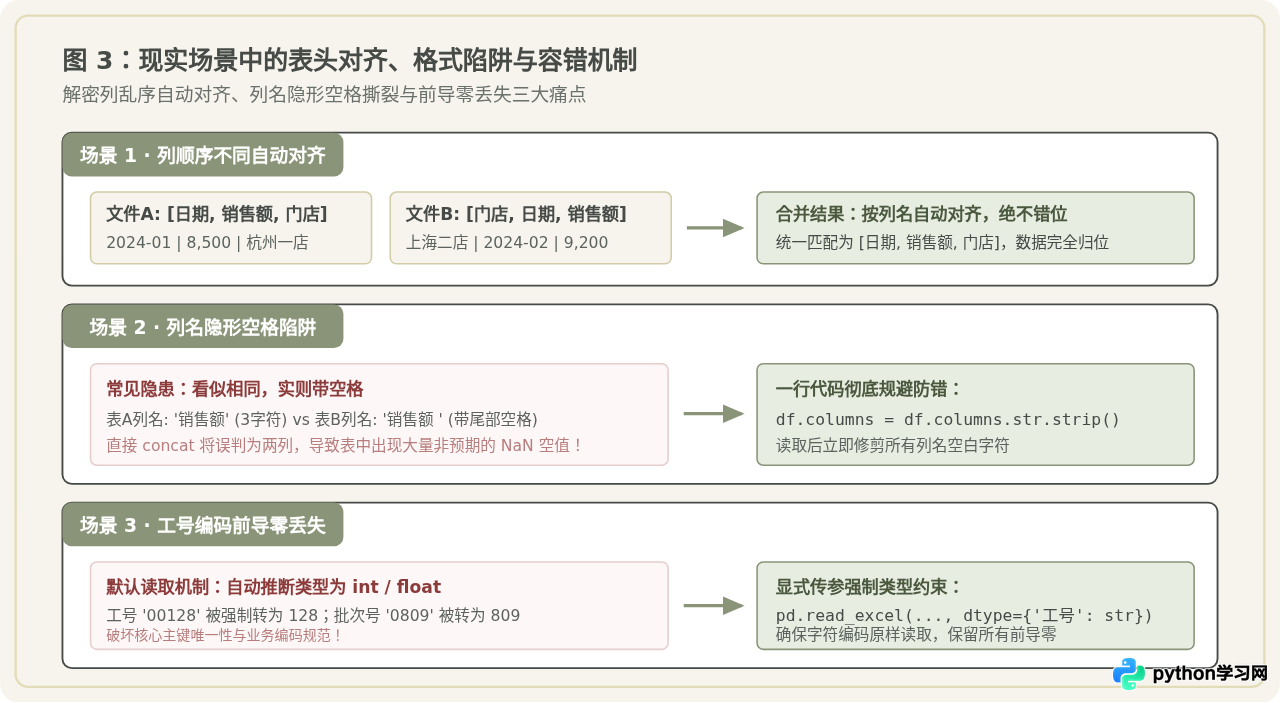
结论:完全不会。在部分基于数组索引合并的工具中,列顺序必须严格一致,否则第一列的数字会直接贴入第二列。但 pandas 的 pd.concat(axis=0) 默认基于列标签(Column Name)自动对齐。例如,A 表列顺序为 [日期, 销售额, 门店],B 表列顺序为 [门店, 日期, 销售额],合并时 pandas 会自动匹配同名列,数据不会发生任何位移。
需要注意的边界:虽然列顺序无需一致,但列名必须字面完全相同。常见的“翻车”点是某张表的表头末尾多打了一个半角空格(如 "销售额 " 与 "销售额")。pandas 会判定为两列,导致合并后出现两列销售额且互为缺失值(NaN)。因此,在读取后统一执行 df.columns = df.columns.str.strip() 是必不可少的防护动作。
2. 辨析:一个 Excel 文件内有多个工作表(Sheet)该如何处理?
pd.read_excel(file_path) 在缺省状态下仅读取工作簿的第一个 Sheet(索引为 0)。如果业务数据分散在同一文件内的不同 Sheet 中(例如按月份划分的 Sheet),可以通过传入 sheet_name=None 读取整个工作簿的所有工作表:
# 读取所有工作表,返回字典:{sheet_name: DataFrame}
sheets_dict = pd.read_excel(file_path, sheet_name=None)
for sheet_name, sheet_df in sheets_dict.items():
    sheet_df["工作表名"] = sheet_name
    sheet_df["来源文件"] = file_path.name
    dfs.append(sheet_df)
3. 辨析:数据类型自动推断为什么会导致前导零消失?
Excel 和 pandas 在读取未标注类型的文本字段时,如果发现整列全由数字字符组成(例如工号 "00128"),底层解析器会自动将其解析为整数(128)。这种推断看似省心,实则破坏了编码规范;更有甚者,如果某些子表的该列存在少量空值或文本,pandas 会将整列提升为浮点型(float64),原本的工号直接变成 128.0。因此,任何带有业务编码属性的字段,必须在读取时通过 dtype=Ellipsis 显式固定为字符串类型。
四、合并后的多维度数据统计与汇总
将全部历史明细合并为一个完整的 DataFrame 后,便拥有了全局分析视图。常见的汇总计算包括“多指标分组聚合”以及“行列交叉透视表”。
1. 多维度分组聚合(groupby)
假设我们希望同时按“大区”和“商品类别”汇总销售总额、总成交单量与平均客单价,可以使用 agg 传递自定义聚合字典:
summary_grouped = (
    merged_df.groupby(["所属大区", "商品类别"], as_index=False)
    .agg(
        总销售额=("销售金额", "sum"),
        订单总量=("订单编号", "count"),
        平均单价=("销售金额", "mean")
    )
    .round(2)
)
2. 生成交叉矩阵透视表(pivot_table)
若需要制作一张横向为月份、纵向为各大区的财务透视表,并附带行与列的汇总总计,pivot_table 能够一步到位:
pivot_summary = pd.pivot_table(
    merged_df,
    index="所属大区",
    columns="销售月份",
    values="销售金额",
    aggfunc="sum",
    fill_value=0,
    margins=True,
    margins_name="总计"
)| 所属大区 | 1月销售额 | 2月销售额 | 3月销售额 | 总计 (margins) |
|---|---|---|---|---|
| 华东区 | ¥ 324,500 | ¥ 298,100 | ¥ 385,200 | ¥ 1,007,800 |
| 华南区 | ¥ 281,400 | ¥ 310,500 | ¥ 342,000 | ¥ 933,900 |
| 华北区 | ¥ 195,800 | ¥ 220,300 | ¥ 261,400 | ¥ 677,500 |
| 总计 | ¥ 801,700 | ¥ 828,900 | ¥ 988,600 | ¥ 2,619,200 |
五、总结与排查决策清单
回顾整个批处理过程,Python 的高灵活性使得几行代码就能完成数据汇聚,但真正决定脚本在生产环境中能否稳定运行的,往往是对边界细节的把控。在将脚本投入日常自动化任务前,可参照以下架构与排查树进行核对:
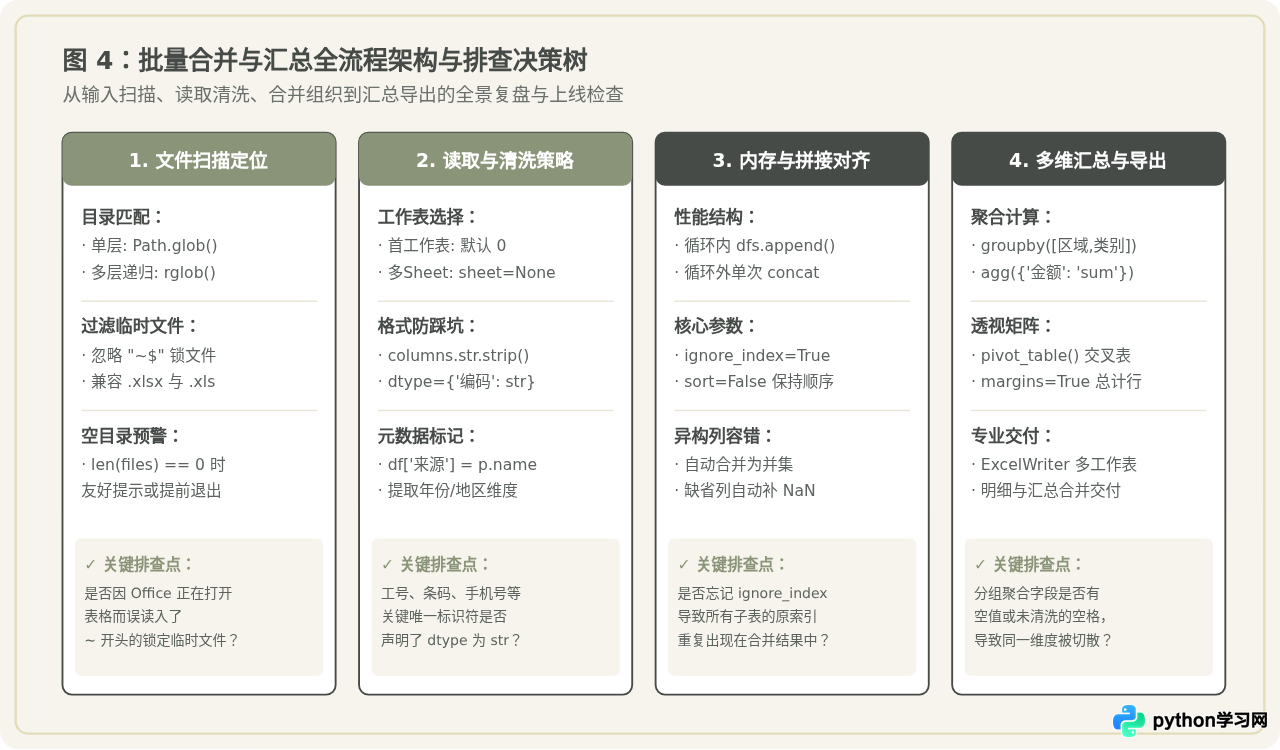
- 锁文件已排除:检查是否过滤了
~$*.xlsx,防止多人协同编辑时的文件锁中断脚本。 - 内存一次性拼接:严格使用
dfs = []; dfs.append(df)收集,循环外统一pd.concat。 - 索引重置:合并时必须指定
ignore_index=True,避免原表各自的行号产生大量重复索引。 - 列名去除空格:执行
df.columns = df.columns.str.strip(),防止同一指标分裂为两列。 - 关键编码类型保护:订单号、条形码、手机号等显式设定
dtype=str,防止前导零丢失。 - 来源追溯:为每一批数据保留
来源文件字段,便于最终校对与异常排查。
本站声明
本文内容仅供参考,不代表本站观点。转载或引用请注明出处。如发现内容问题,请通过联系我们页面反馈。















